
Adobe Captivate è uno strumento leader per la creazione di contenuti di e-learning interattivi e la sua funzionalità di registrazione dello schermo integrata lo rende una scelta potente per educatori, formatori e professionisti che necessitano di acquisire sessioni desktop. Che tu stia documentando una procedura dettagliata del software o registrando un webinar dal vivo, Captivate offre una gamma di opzioni per personalizzare la registrazione in base alle tue esigenze.
Caratteristiche principali di Adobe Captivate Screen Recorder
- Acquisizione a schermo intero o area personalizzata:trascina semplicemente i bordi per selezionare la regione esatta che desideri registrare.
- Tracciamento del movimento del mouse e dell'attività della tastiera per evidenziare le azioni dell'utente.
- Acquisizione audio opzionale:registra l'audio del sistema, l'ingresso del microfono o entrambi.
- Strumenti di modifica di base come sovrapposizioni, animazioni e hotspot interattivi.
- Esportazione SCORM e xAPI per integrare le registrazioni direttamente nei sistemi di gestione dell'apprendimento.
Segui questi passaggi per registrare il tuo schermo con Adobe Captivate:
- Scarica la versione più recente dalla pagina ufficiale di Adobe Captivate e installarlo.
- Apri Captivate, quindi seleziona File> Registra demo video dal menu.
- Scegli l'area di registrazione:
- Schermo intero – cattura l'intero desktop.
- Area dello schermo – registra una porzione selezionata.
- Dimensione personalizzata – specificare le dimensioni esatte.
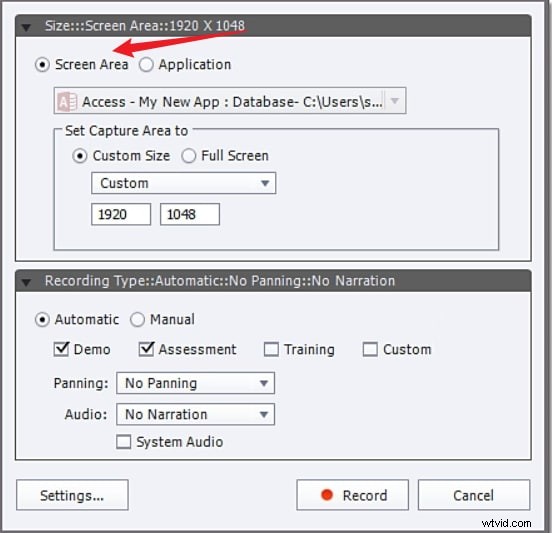
- Configura le preferenze:
- Abilita la Panoramica del mouse per mostrare il movimento del cursore.
- Attiva/disattiva Audio di sistema e Microfono in base alle tue esigenze di registrazione.
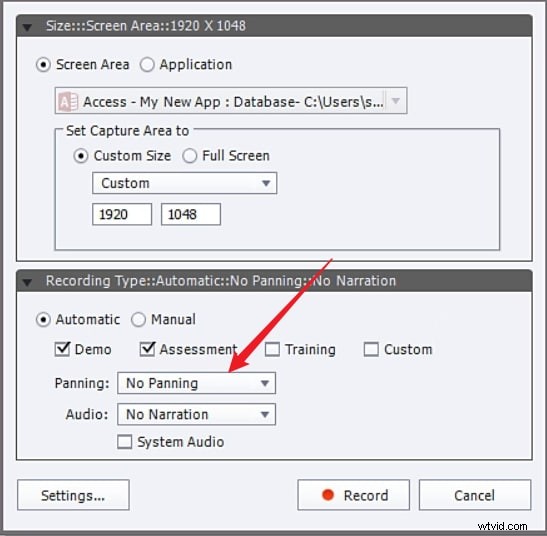
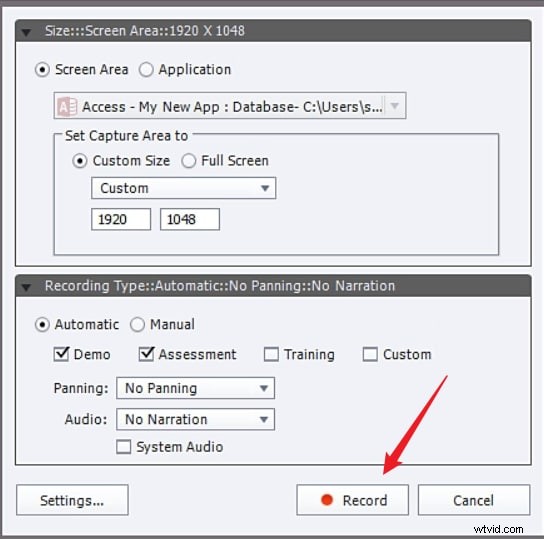
- Fai clic su Registra pulsante per iniziare. Inizierà il conto alla rovescia, quindi la registrazione verrà avviata automaticamente.
- Al termine, premi Fine tasto (o F10) per interrompere. Il file viene visualizzato nell'editor dove puoi tagliare, aggiungere transizioni o inserire elementi interattivi.
- Esporta il video finito nel tuo formato preferito o pubblicalo direttamente su un sistema di gestione dell'apprendimento.
Perché prendere in considerazione un'alternativa?
Sebbene Captivate eccelle nella creazione di contenuti didattici, la sua curva di apprendimento e le limitate opzioni di editing post-registrazione possono rappresentare un ostacolo per gli utenti occasionali o per coloro che necessitano di output video di qualità superiore. Per questi scenari, Wondershare Filmora offre un'esperienza più semplificata.
Wondershare Filmora – Una valida alternativa
Filmora è un editor video multipiattaforma noto per la sua interfaccia intuitiva e l'ampio set di funzionalità, che lo rendono ideale per registrazioni di schermate di qualsiasi dimensione e durata.


Confronto delle funzionalità
| Funzionalità | Adobe Captivate | Wondershare Filmora |
|---|---|---|
| Strumenti di modifica | Modifiche di base; la modifica avanzata richiede il componente aggiuntivo Adobe Video Editor. | Suite di editing completa (base, avanzata, basata sull'intelligenza artificiale). |
| Facilità d'uso | Curva di apprendimento ripida, più adatta per utenti esperti. | Interfaccia facile da usare, pronta per i principianti. |
| Prezzi | Basato su abbonamento, relativamente costoso. | Piani convenienti con licenze flessibili. |
| Registrazione programmata | Nessuna pianificazione integrata. | Supporta l'avvio e l'arresto programmati. |
Caratteristiche principali della registrazione di Filmora
- Acquisizione simultanea da webcam, schermo, audio di sistema e microfono.
- Evidenziazioni del clic del mouse codificate a colori.
- Dimensioni dello schermo personalizzate:schermo intero, area specifica o dimensioni personalizzate.
- Modifica post-registrazione:rimozione del rumore, miglioramento del parlato, generazione di musica di sottofondo AI.
- Opzioni di esportazione fino a 4K con FPS e risoluzione regolabili.
Come registrare con Wondershare Filmora
- Scarica e installa Filmora dal sito ufficiale .
- Apri Filmora, scegli File> Registra multimediale , quindi seleziona Registra schermo PC .
- Imposta l'area di registrazione, attiva o disattiva il microfono, l'audio del sistema o la fotocamera e regola le impostazioni aggiuntive in Impostazioni scheda.
- Fai clic sul Registra rosso pulsante per iniziare.
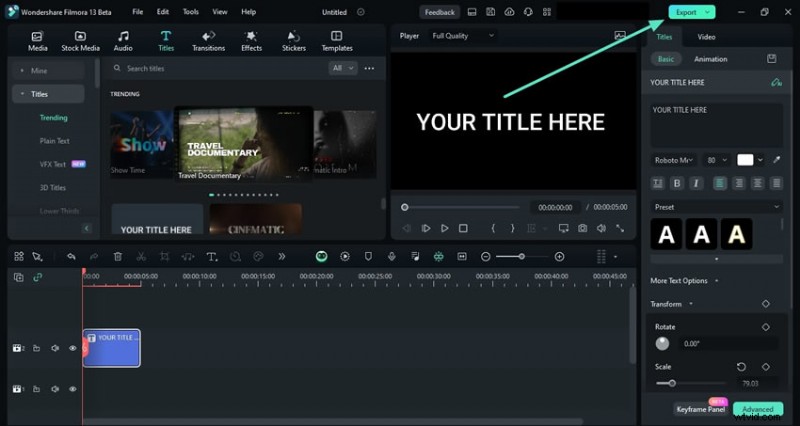
- Interrompi con F9 (tasto di scelta rapida predefinito), quindi fai clic su Esporta e scegli le tue preferenze di output.

Conclusione
Adobe Captivate rimane la scelta migliore per i creatori di contenuti didattici che necessitano del supporto SCORM/xAPI integrato. Tuttavia, se hai bisogno di un flusso di lavoro più fluido, di strumenti di editing più ricchi o di una qualità video più elevata, Wondershare Filmora offre un'alternativa interessante che si rivolge a una gamma più ampia di utenti.
Domande frequenti
- Per cosa è meglio utilizzare Adobe Captivate? Captivate eccelle nella creazione di video didattici a basso frame rate e demo interattive che si integrano perfettamente con i sistemi di gestione dell'apprendimento.
- Adobe Captivate è gratuito? No. Captivate è basato su abbonamento, con piani a partire da $ 33,99 al mese per i privati.
- Che è meglio, Captivate o Camtasia? Captivate offre un'interattività più ricca per le demo, mentre Camtasia è più adatta per una produzione video rapida e diretta.