
Potresti voler creare il tuo video tutorial e condividere le tue conoscenze con gli altri. Fortunatamente, puoi creare facilmente un video tutorial modificato professionalmente con Filmora. Continua a leggere questo articolo poiché ti mostreremo come farlo.
In questo articolo
- Registrare il filmato
- Mantieni l'introduzione breve
- Suddividi il tuo tutorial in passaggi
- Racconta il tuo video
- Sottolineare i passaggi importanti
Parte 1. Registrare il tuo filmato
Il primo passo di qualsiasi video è registrare le riprese per alcuni tutorial come arte e cucina. Puoi utilizzare una fotocamera per ottenere il filmato di cui hai bisogno. Tuttavia, a volte dovrai registrare lo schermo del tuo computer e puoi farlo facilmente in Filmora.
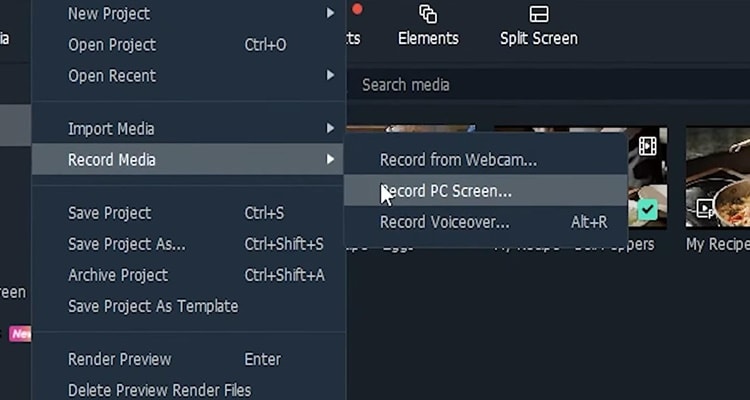
Passaggio 1 Innanzitutto, apri Filmora sul tuo computer. Se non l'hai già scaricato, puoi scaricarlo su filmora.wondershare.com. Una volta aperto Filmora, fai clic su "File" e "Registra schermo". Qui puoi regolare varie opzioni come la registrazione dell'audio del tuo computer o l'inclusione della tua webcam.
Passaggio 2 Fai clic su Impostazioni per sbloccare ancora più opzioni. Si consiglia di registrare con la massima qualità nel caso in cui sia necessario ingrandire in un secondo momento. Inoltre, assicurati di abilitare lo spettacolo del mouse se vuoi che il tuo spettatore segua insieme al cursore.
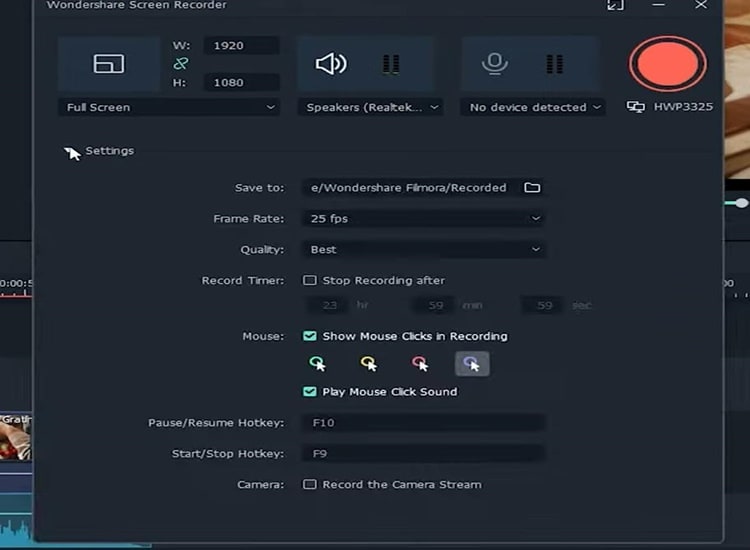
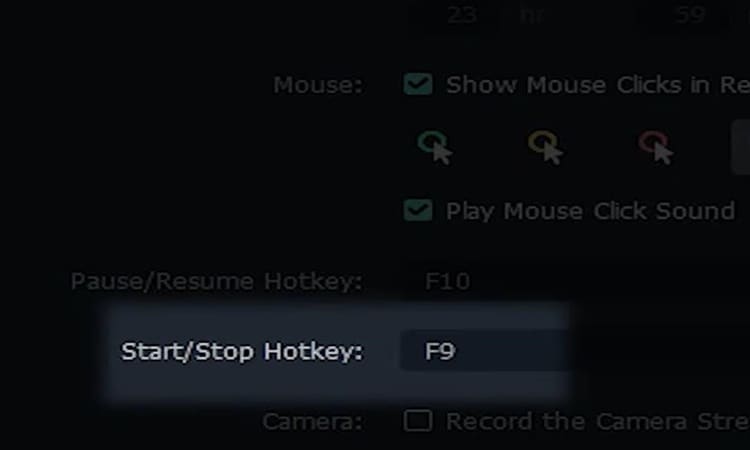
Passaggio 3 Quando sei pronto, premi questi pulsanti per iniziare a registrare il tuo tutorial e premili di nuovo per terminare la registrazione.
Parte 2. Mantieni la tua introduzione breve
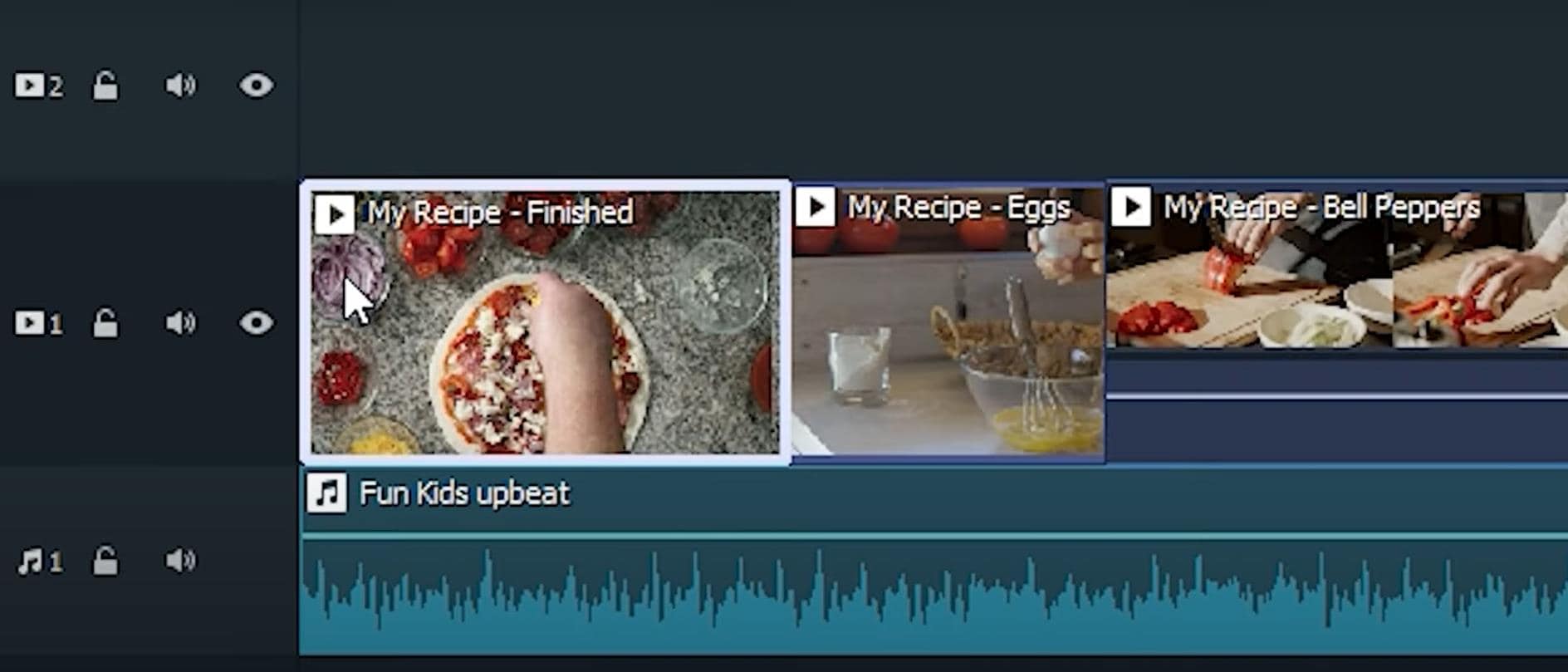
Evita di aggiungere lunghi monologhi introduttivi o scenette al tuo tutorial. Innanzitutto, il tuo obiettivo è essere informativo e divertente. In secondo luogo, è sempre meglio iniziare dando una sbirciatina a come sarà il risultato finale del tuo tutorial, sia che si tratti di un effetto video artistico o di un video di ricette.
Parte 3. Suddividi il tuo tutorial in passaggi
Non importa di cosa tratta il tuo tutorial, suddividere il processo in passaggi rende il tuo tutorial molto più facile da capire con Filmora. Puoi farlo in pochi minuti.
Passaggio 1 Sposta la testina di riproduzione nel punto in cui desideri che inizi la prima sezione. Successivamente, fai clic su "Titoli" e scegli uno stile che ti piace.
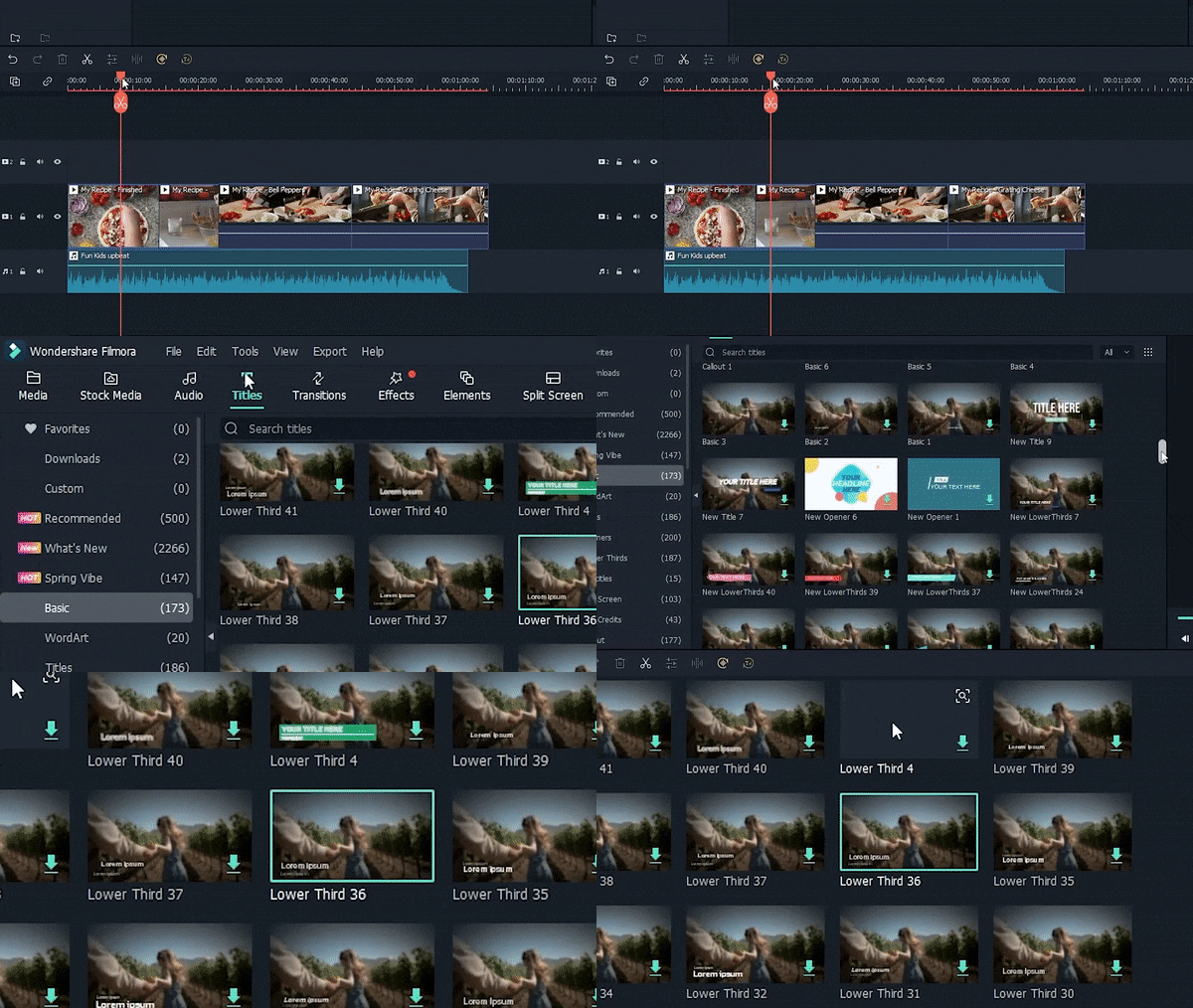
Passaggio 2 Fai clic e trascina il titolo su una traccia sopra il filmato.
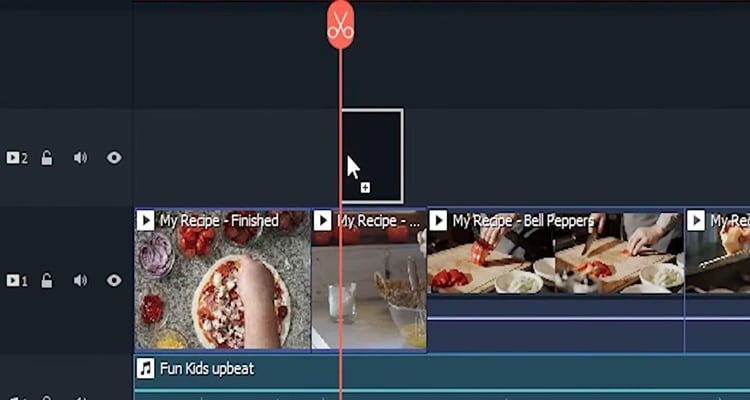
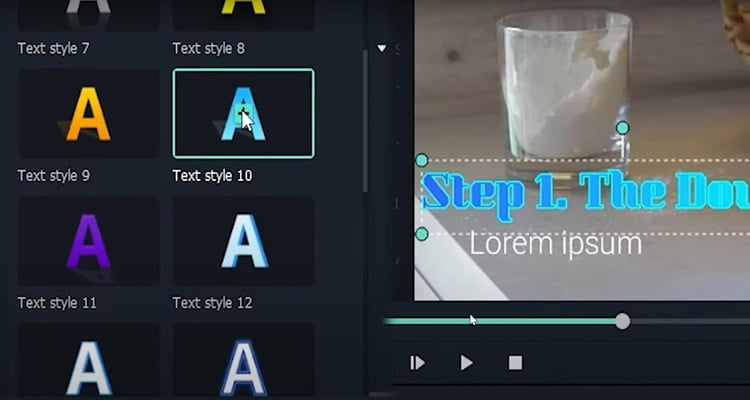
Passaggio 3 Fai doppio clic sul nuovo titolo e digita il titolo della sezione. Puoi anche regolare lo stile del testo a tuo piacimento. Ripeti la procedura per tutti i passaggi che desideri per il tuo tutorial
Parte 4. Racconta il tuo video
La narrazione è una parte cruciale nella realizzazione di un video tutorial efficace. In effetti, con Filmora aggiungere la narrazione al tuo video non potrebbe essere più semplice.
Passaggio 1 Sposta la testina di riproduzione all'inizio del video. Quindi vai su file record media e registra la voce fuori campo e seleziona il tuo microfono. Apri il menu a discesa e fai clic sul pulsante rosso, quindi racconta semplicemente il tuo video mentre viene riprodotto. La tua voce verrà automaticamente registrata e inserita nel progetto. Inoltre, assicurati di parlare, di ridurre il rumore di fondo e di utilizzare un linguaggio semplice
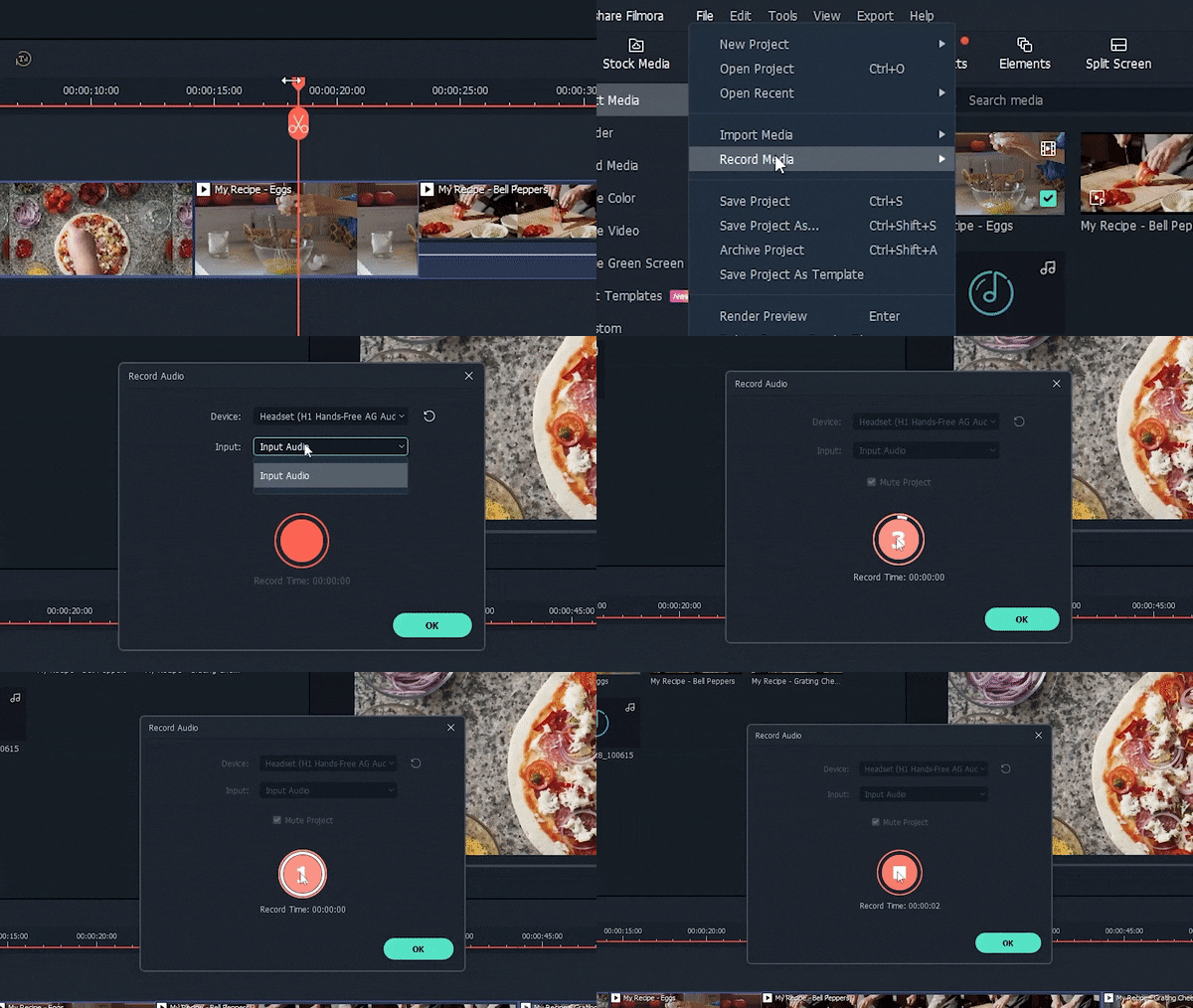
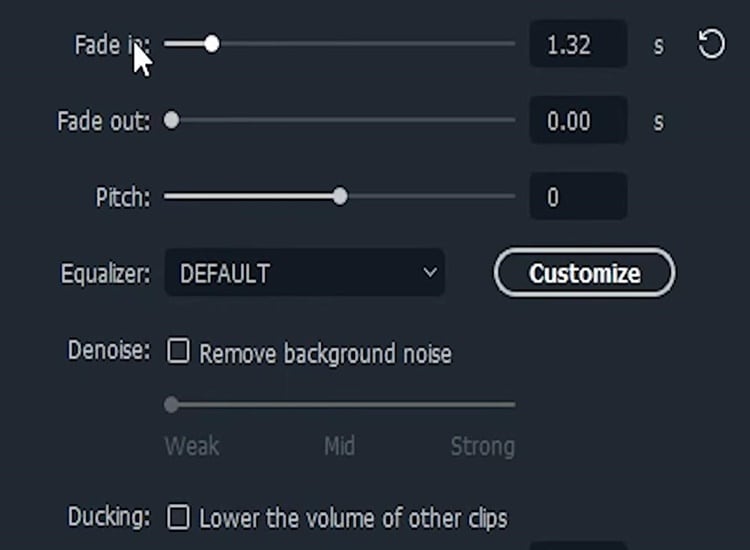
Passaggio 2 Una volta terminata la registrazione, puoi regolare il volume e modificare ulteriormente la voce fuori campo facendo doppio clic sul nuovo file audio sulla timeline.
Parte 5. Sottolinea i passaggi importanti
Dato che lavori con un mezzo visivo, enfatizzare visivamente i passaggi critici è molto importante. Ecco alcuni dei modi più semplici ed efficaci per farlo in Filmora
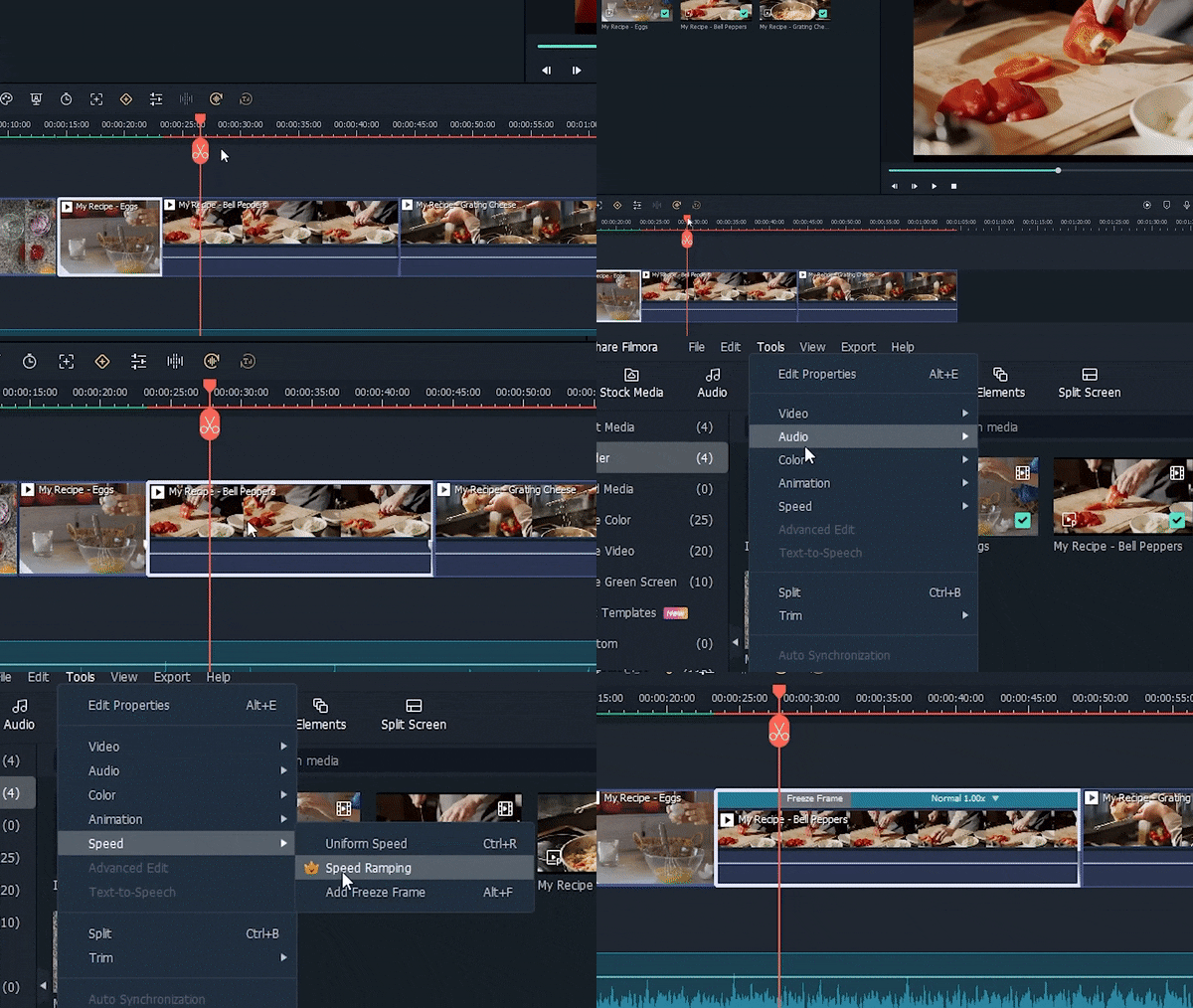
Passaggio 1 in primo luogo, il fermo immagine. Sposta la testina di riproduzione sul fotogramma che desideri bloccare, seleziona la clip, vai alla velocità degli strumenti e fai clic su Aggiungi fermo immagine.
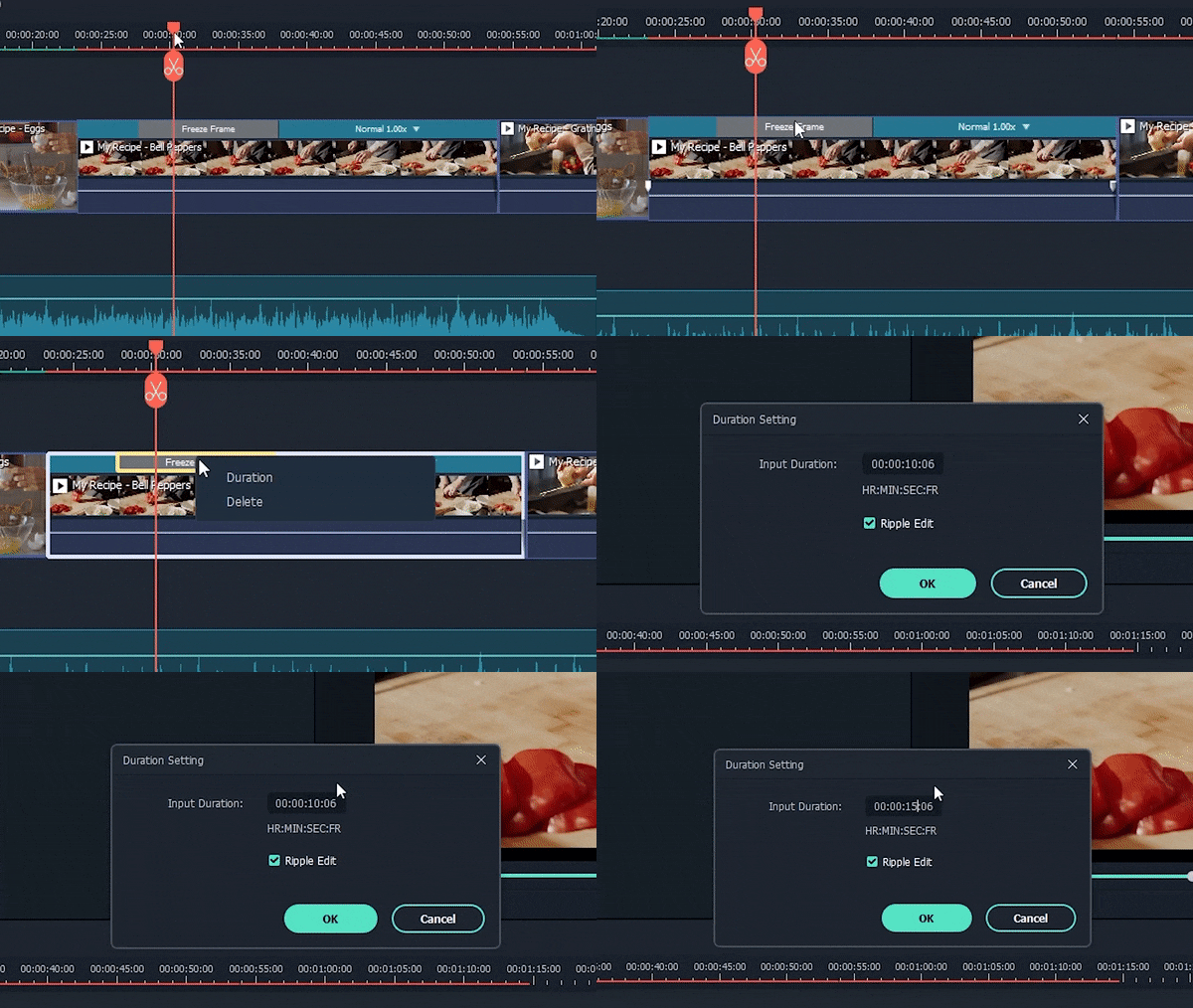
Passaggio 2 Per regolare la durata del fermo immagine, fai clic su "fermo immagine". e inserisci la durata che desideri.
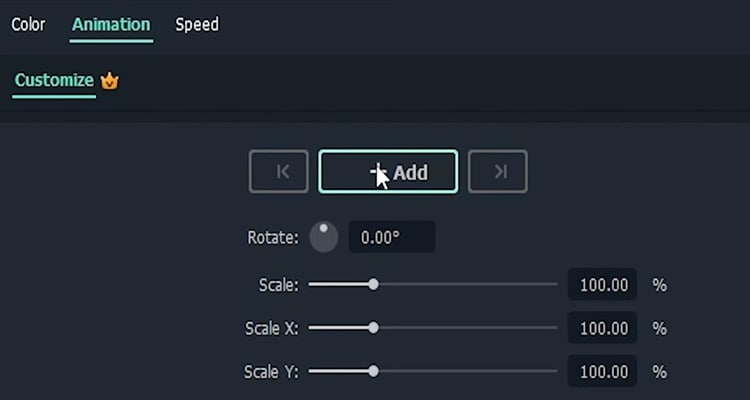
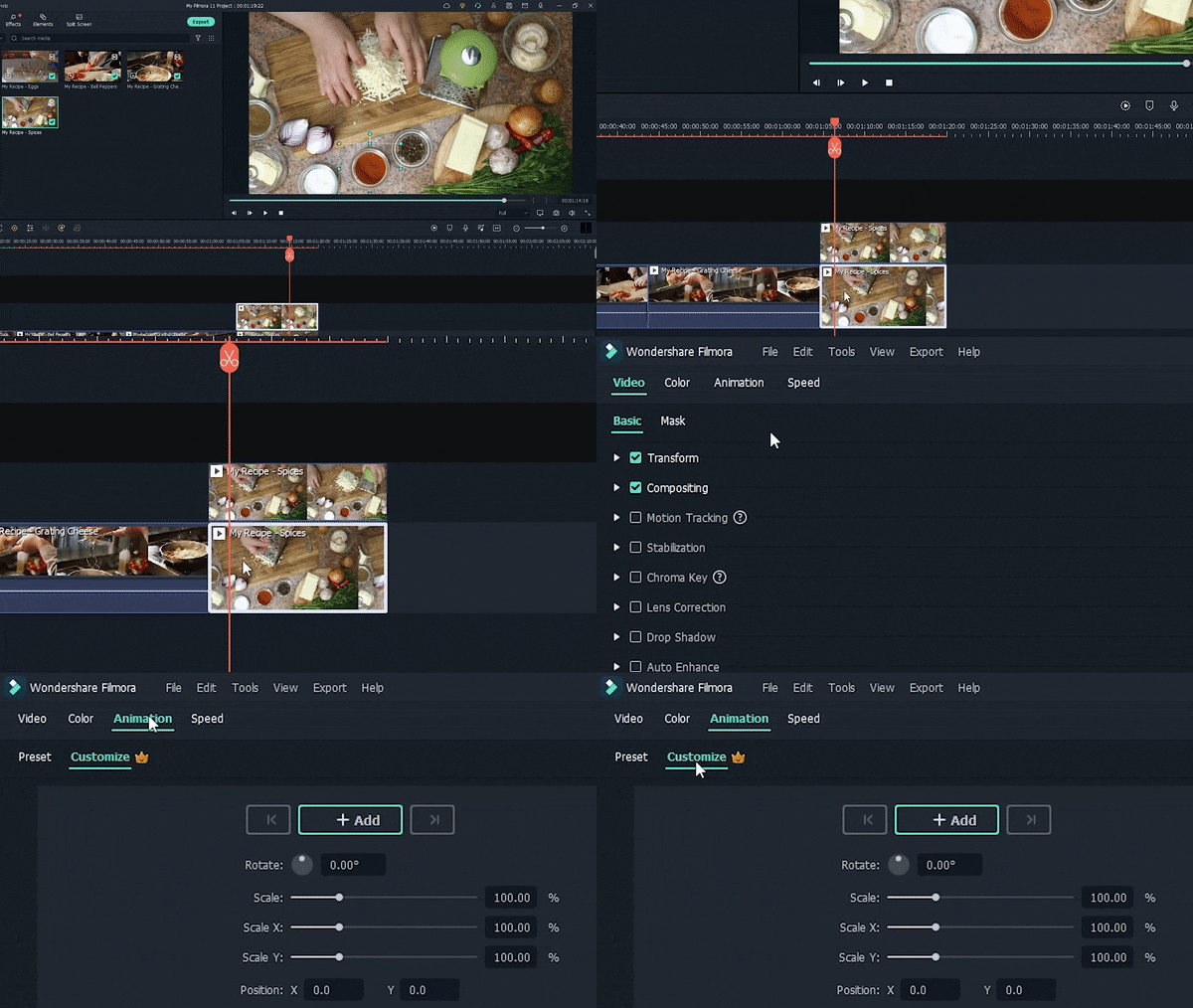
Passaggio 3 Il prossimo sta per ingrandire il video. Fai doppio clic sulla clip, fai clic su "Animazione", quindi su "Personalizza".
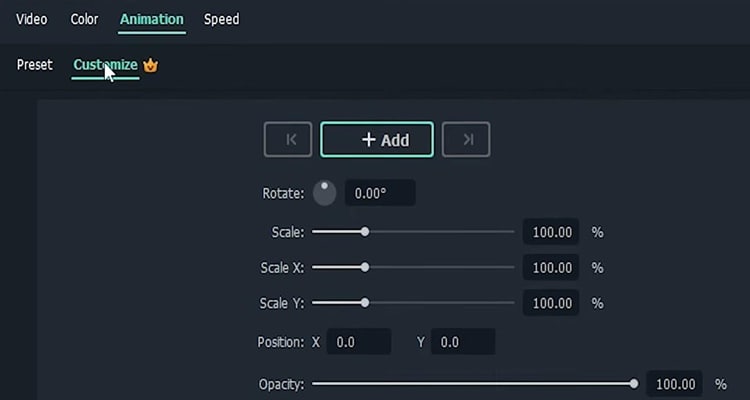
Passaggio 4 Sposta la testina di riproduzione nel punto in cui desideri che inizi lo zoom e fai clic su "Aggiungi" per aggiungere un fotogramma chiave. Quindi sposta la testina di riproduzione nel punto in cui desideri che lo zoom finisca e fai nuovamente clic su "Aggiungi".
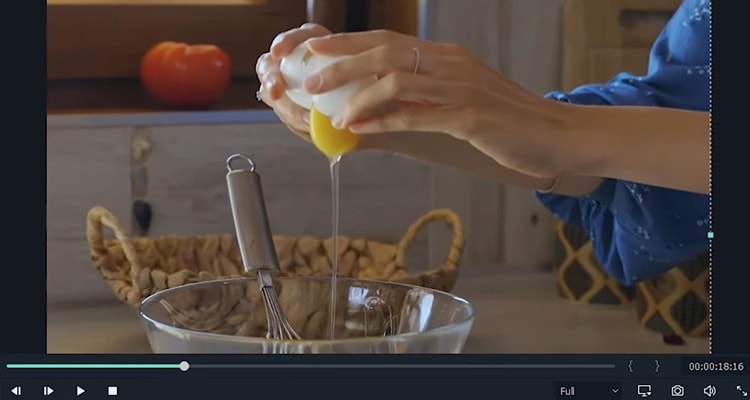
Passaggio 5 Ora devi fare doppio clic sulla clip nella finestra di anteprima e spostarla e ridimensionarla a tuo piacimento.
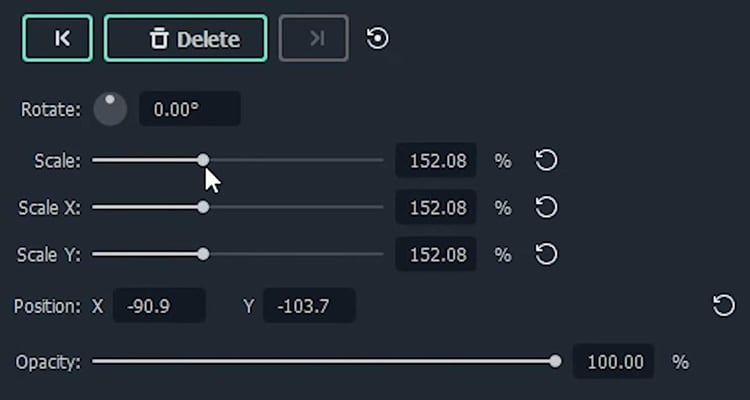
Passaggio 6 Se lo desideri, puoi anche utilizzare i cursori nella scheda animazione.
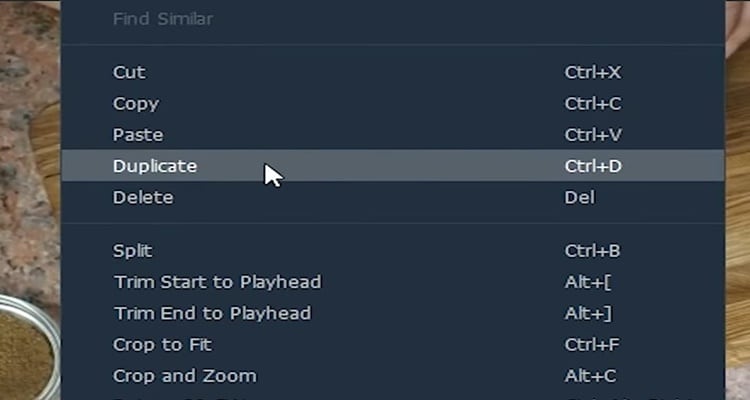
Passaggio 7 Infine, l'evidenziazione della maschera. Per ottenere questo effetto, devi duplicare la clip desiderata facendo clic con il pulsante destro del mouse e selezionando "Duplica".
Passaggio 8 Trascina la nuova clip su qualsiasi livello sopra l'originale e assicurati che siano allineati.
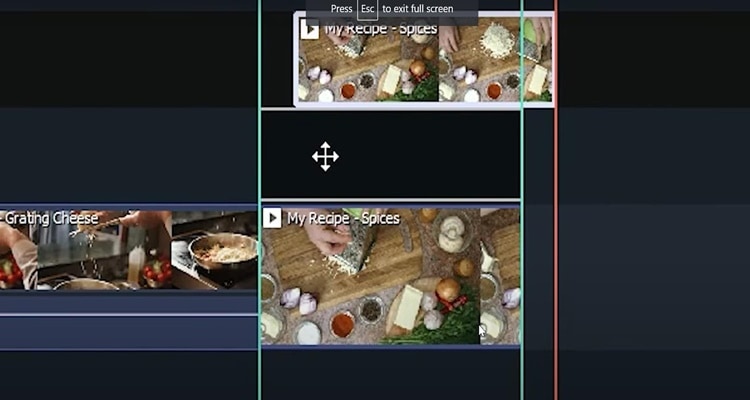
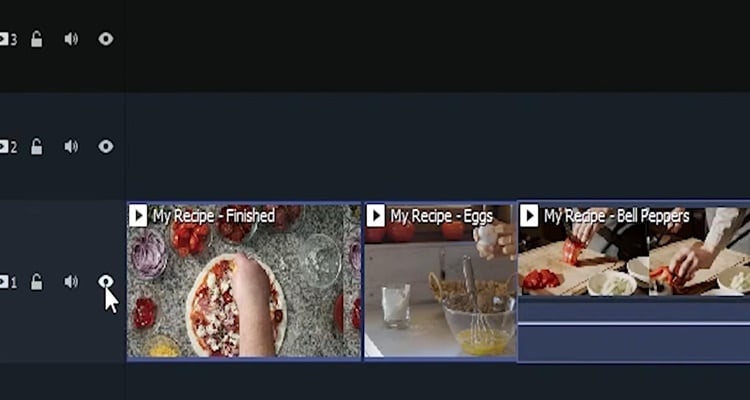
Passaggio 9 Per semplificare le cose, disattiva la traccia inferiore facendo clic sull'icona a forma di occhio.
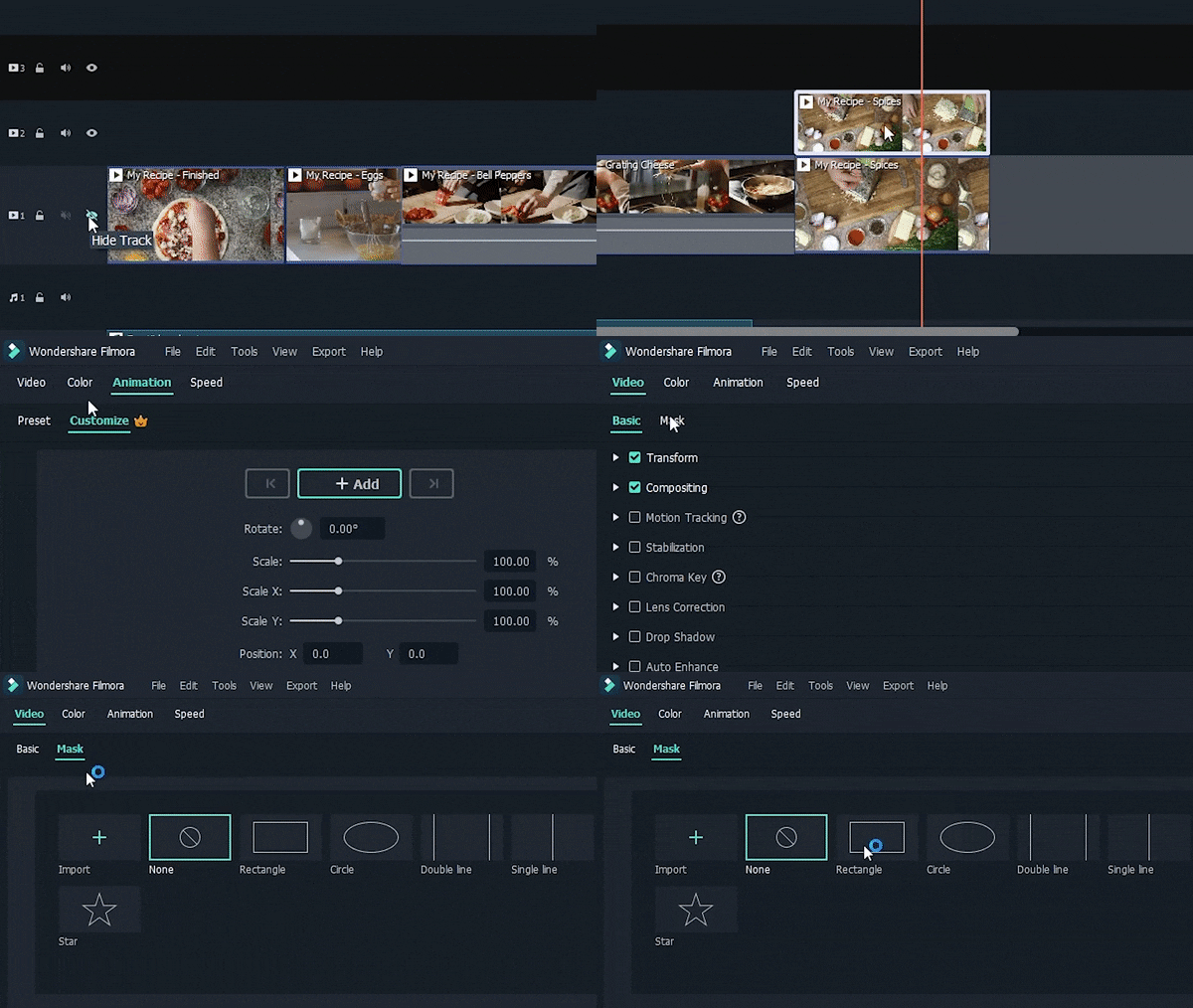
Passaggio 10 Fai doppio clic sulla clip in alto e vai su "Video> "Maschera" e fai clic sul pulsante per attivarla. In questo tutorial, utilizzeremo una maschera "Rettangolo" ma la scelta è tua.
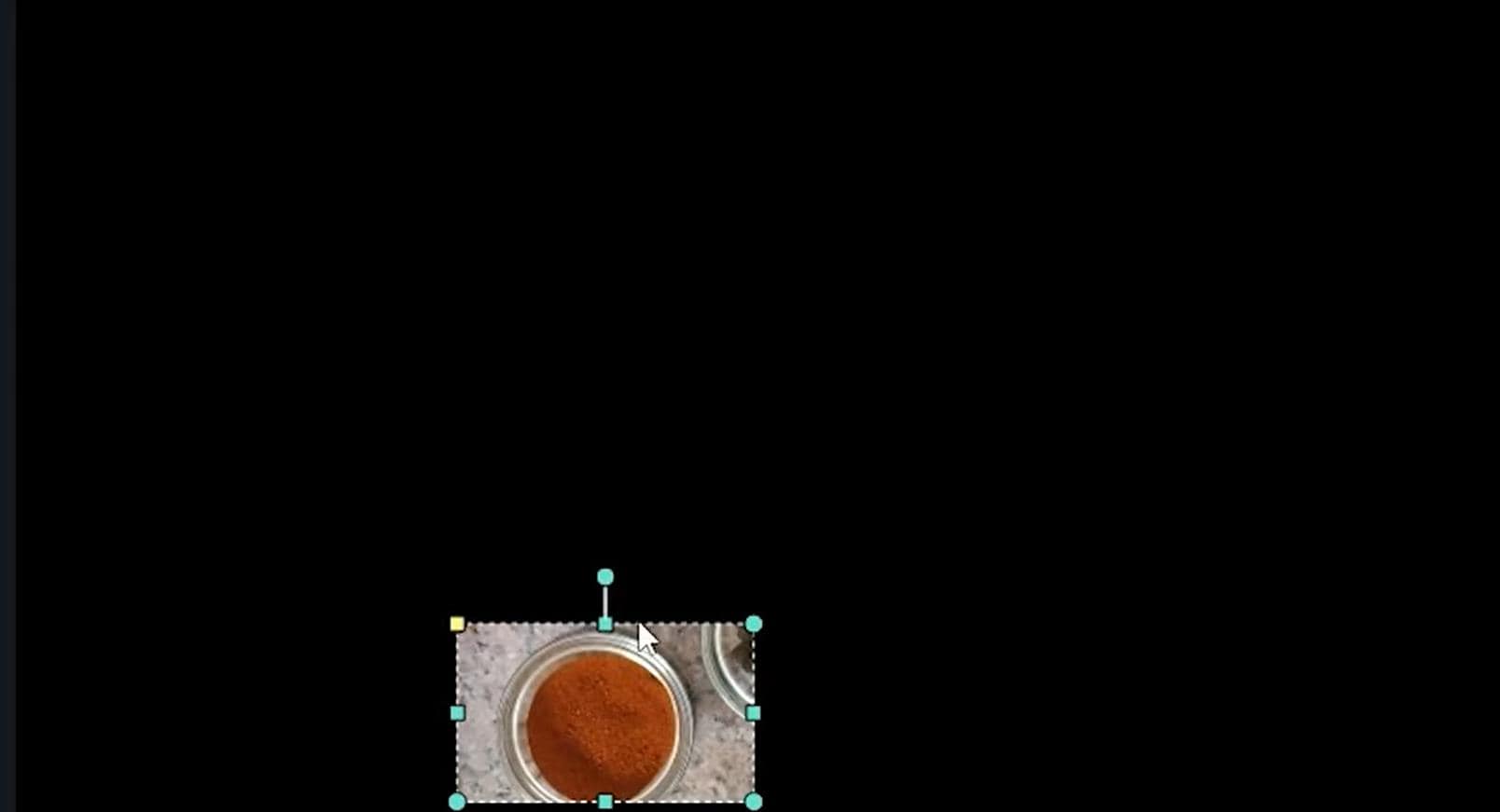
Passaggio 11 Regola le dimensioni e la posizione della maschera nella finestra di anteprima in base all'area che desideri evidenziare.
Passaggio 12 Una volta che sei soddisfatto della posizione della maschera con la clip superiore, attiva il trackback inferiore facendo clic sull'icona a forma di occhio.
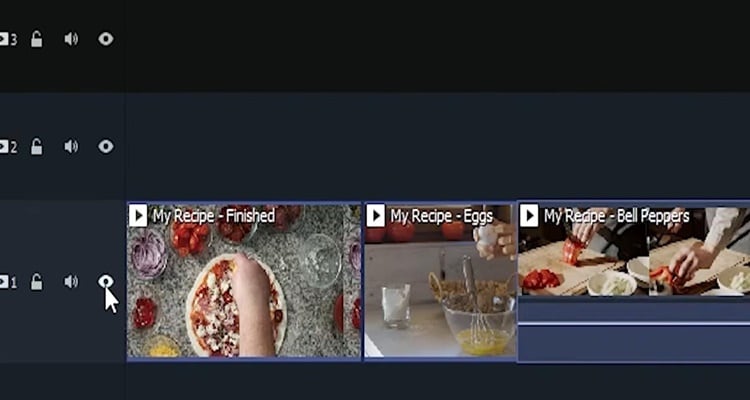
Passaggio 13 ecco dove tutto si riunisce. Fai doppio clic sulla clip in basso, fai clic su "Animazione" e "Personalizza".
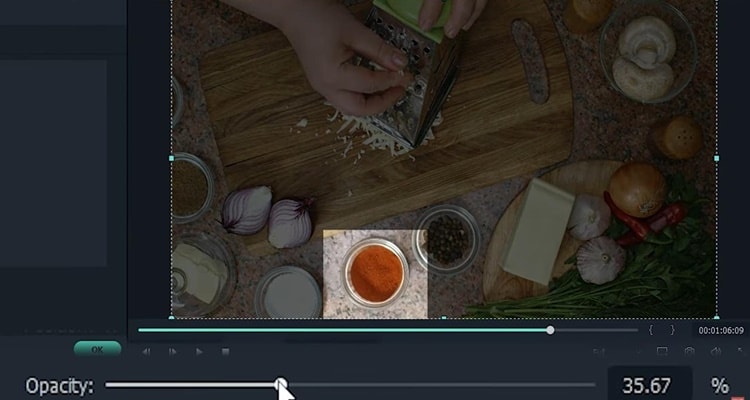
Passaggio 14 Trascina il cursore dell'opacità finché non sei soddisfatto del contrasto. Finalmente hai un'elegante maschera evidenziata per il tuo tutorial.
Riepilogo
Ecco come crei un video tutorial con Wondershare Filmora. Assicurati di seguire tutti i passaggi seguenti per ottenere risultati perfetti. Puoi fare clic qui per ottenere uno sconto per acquistare il video tutorial realizzato da Filmora