
Il divertimento nei videogiochi non consiste più solo nel giocare. È riuscito a catturare e condividere momenti epici. Ma come si registra lo schermo mentre si gioca su Android?
La registrazione del gameplay non richiede configurazioni complesse o software costosi, come potrebbe sembrare. I moderni dispositivi Android ti consentono di catturare ogni movimento in alta qualità utilizzando il miglior registratore di schermo per giochi su Android.
Tuttavia, non tutte le app di registrazione sono uguali. Alcuni rallentano il gameplay, riducono la qualità del video o aggiungono filigrane che distraggono. Ecco perché abbiamo ricercato e selezionato con cura i migliori registratori di giochi per Android che offrono una registrazione fluida, senza ritardi e ad alta risoluzione, perfetta per ogni tipo di giocatore.
In questo articolo
- Miglior registratore dello schermo di gioco per Android:le 7 migliori applicazioni
- Dopo aver registrato lo schermo di un gioco su Android, qual è il passo successivo?
- Come modificare i video di giochi registrati sullo schermo
- Posso condividere i punti salienti del gioco direttamente sulle piattaforme di social media dopo la modifica?
Parte 1:Miglior registratore dello schermo di gioco per Android:le 7 migliori app per la registrazione dal vivo
Anche se puoi registrare lo schermo mentre giochi a Battle Royale, giochi di corse o giochi di ruolo, non tutte le app offrono un'acquisizione fluida del gameplay con video di alta qualità. La scelta sbagliata può causare ritardi, cadute di fotogrammi o filigrane sui tuoi contenuti.
Per aiutarti a scegliere il miglior registratore dello schermo per i giochi su Android, abbiamo elencato le sette migliori app di registrazione di giochi che offrono filmati ad alta risoluzione, prestazioni senza ritardi e semplici opzioni di modifica. Includono:
1. AZ Screen Recorder:la scelta più popolare
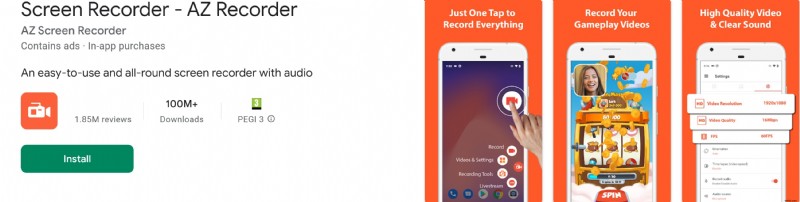
AZ Screen Recorder è uno dei migliori registratori di giochi per Android. Fornisce una registrazione fluida e di alta qualità senza limiti di tempo o filigrana.
| Caratteristiche | ● Registrazione 1080p a 60 FPS per un gameplay estremamente fluido ● Registrazione audio interna ed esterna per commenti ● Pulsante di controllo mobile per un facile accesso ● Supporto per lo streaming live per YouTube e Facebook ● Strumenti di editing video di base per ritagliare e tagliare le registrazioni |
| Pro | ● Gratuito e adatto ai principianti ● Non è necessario l'accesso root ● Video e audio di alta qualità |
| Contro | ● Alcune funzionalità avanzate richiedono acquisti in-app ● Annunci occasionali nella versione gratuita |
2. Glip Screen Recorder:il migliore per gli streamer
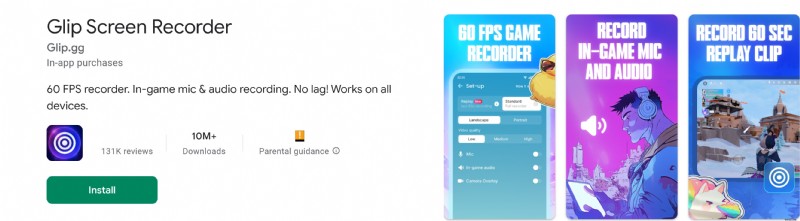
Glip è un'opzione eccellente per gli streamer e i produttori di contenuti che necessitano di un registratore dello schermo di gioco Android di prim'ordine. Offre streaming senza interruzioni su piattaforme come YouTube e Twitch.
| Caratteristiche | ● Supporta lo streaming live con overlay ● Registra in 1080p a 60 FPS ● Funzionalità di avvio e arresto con un solo tocco ● Face cam integrata per video di reazione ● Opzione di archiviazione cloud per un facile accesso |
| Pro | ● Ideale per gli streamer di giochi mobili ● Nessun ritardo o perdita di frame ● Salva le registrazioni sul cloud |
| Contro | ● La versione gratuita contiene annunci ● Opzioni di personalizzazione limitate |
3. Mobizen Screen Recorder:ideale per l'editing
Mobizen è noto per i suoi potenti strumenti di editing e registrazioni di alta qualità. È un'ottima scelta per i giocatori che desiderano creare video di gameplay professionali.
| Caratteristiche | ● Registra in Full HD (1080p, 60 FPS) ● Registrazione audio interna ed esterna ● Sovrapposizione della cam facciale per le reazioni ● Strumenti di disegno per annotazioni ● Suite di editing avanzata inclusa |
| Pro | ● Filmati di alta qualità con prestazioni fluide ● Editor integrato per una facile personalizzazione dei video ● Ottimo per video in stile tutorial |
| Contro | ● La versione gratuita aggiunge una filigrana ● Alcune funzionalità richiedono un aggiornamento a pagamento |
4. Vidma Screen Recorder – Ideale per principianti
Vidma è un'app di registrazione di giochi leggera ma potente. È facile da usare e non richiede impostazioni avanzate.
| Caratteristiche | ● Registrazione con un tocco con controlli mobili ● Registrazione HD a 60 FPS ● Registra audio interno ed esterno ● Nessuna filigrana nella versione pro ● File di piccole dimensioni per un utilizzo ridotto dello spazio di archiviazione |
| Pro | ● Interfaccia intuitiva ● Non è necessario l'accesso root ● Impatto di archiviazione minimo |
| Contro | ● Alcune funzionalità sono bloccate dietro un paywall ● Nessuno streaming live integrato |
5. XRecorder – Ideale per la registrazione senza filigrana
XRecorder è un'ottima scelta se hai bisogno del miglior registratore dello schermo per i giochi Android senza filigrane o limiti di tempo.
| Caratteristiche | ● Registra in HD 1080p a 60 FPS ● Supporto audio interno ed esterno ● Controlli mobili per un accesso rapido ● Non è richiesto il root ● Strumenti per l'acquisizione di schermate e screenshot |
| Pro | ● Nessun limite di tempo ● Registrazione fluida ad alta risoluzione ● Facile da usare |
| Contro | ● Nessuno strumento di editing video integrato ● Nessun supporto per lo streaming live |
6. Google Play Games:la migliore opzione integrata
Se non desideri installare un'app aggiuntiva, Google Play Games offre funzionalità di registrazione di base per i giochi supportati.
| Caratteristiche | ● Non è necessario installare un'app di terze parti ● Registra a 720p e 480p ● Opzione fotocamera facciale incorporata ● Condividi rapidamente su YouTube ● Semplice e facile da usare |
| Pro | ● Integrato nei dispositivi Android ● Non è necessario spazio di archiviazione aggiuntivo ● Ottimo per registrazioni occasionali |
| Contro | ● Opzioni di risoluzione limitate ● Non disponibile per tutti i giochi |
7. Registratore dello schermo ADV:il migliore per la personalizzazione
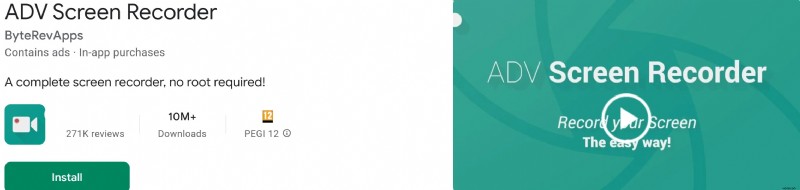
ADV Screen Recorder ti dà il pieno controllo sulle tue registrazioni con impostazioni personalizzabili.
| Caratteristiche | ● Registra in HD con bitrate personalizzabili ● Sovrapponi testo e immagini alle registrazioni ● Doppia modalità di registrazione (predefinita e avanzata) ● Supporto per la fotocamera facciale ● Nessuna filigrana o limite di tempo |
| Pro | ● Ottimo per tutorial dettagliati ● Controllo completo sulle impostazioni ● Nessuna filigrana |
| Contro | ● Configurazione leggermente più complessa ● Manca di strumenti di modifica integrati |
Parte 2:dopo aver registrato lo schermo di un gioco su Android, qual è il passo successivo?
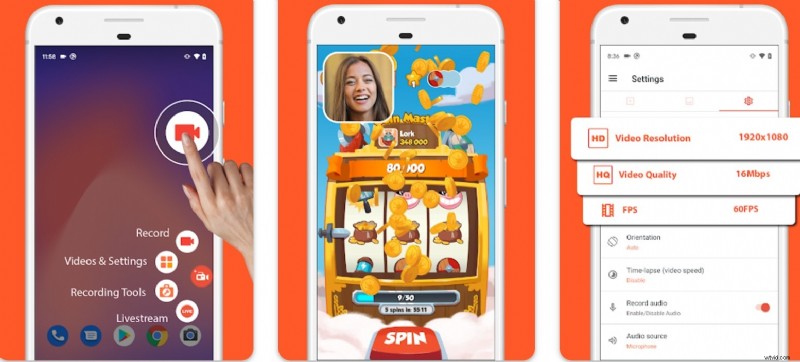
Un'ottima registrazione dello schermo non significa nulla senza un editing adeguato. Sia che tu preveda di caricare contenuti su YouTube, TikTok o Instagram, la modifica del tuo gameplay lo rende più guardabile e condivisibile. Di seguito sono riportati i cinque motivi principali per cui devi modificare i tuoi video di gioco prima di condividerli.
1. Migliora la qualità video
La registrazione con il miglior registratore di schermo per giochi su Android garantisce filmati fluidi e chiari, ma l'editing porta il tutto a un livello superiore. Puoi migliorare la luminosità, regolare il contrasto e stabilizzare le clip mosse per un aspetto professionale.
2. Rimuovi filmati indesiderati
Non tutti i momenti del tuo gioco sono emozionanti. L'eliminazione di schermate di caricamento lunghe, errori o sezioni non necessarie mantiene gli spettatori coinvolti. Il taglio garantisce che i tuoi contenuti siano frenetici e divertenti.
3. Migliora il coinvolgimento degli spettatori
L'aggiunta di sovrapposizioni di testo, transizioni ed effetti sonori rende i tuoi video visivamente accattivanti. Gli spettatori si divertono a guardare i contenuti con modifiche fluide, musica coinvolgente e momenti salienti sullo schermo.
4. Evidenzia i momenti chiave
La modifica ti consente di mostrare le parti migliori del tuo gameplay. Puoi utilizzare il rallentatore, lo zoom e il fermo immagine per enfatizzare i momenti di frizione, facendo risaltare i tuoi contenuti rispetto al resto.
5. Professionalizza i tuoi contenuti
I migliori creatori di giochi modificano i loro video per creare uno stile unico. Intro, loghi e sovrapposizioni personalizzate del brand aggiungono un tocco raffinato che ti aiuta a creare un pubblico.
Ora che sai perché l'editing è essenziale, quale strumento o app è migliore per questo lavoro? Filmora è un nome popolare nello spazio dell'editing video. E nonostante non sia uno dei migliori registratori di schermo per i giochi Android, è uno dei migliori registratori di schermo per i giochi per PC.
Cos'è Filmora?
Filmora è un potente strumento di editing video progettato sia per principianti che per professionisti. Offre effetti speciali e strumenti basati sull'intelligenza artificiale. Filmora aiuta a trasformare il gameplay non elaborato in contenuti accattivanti, sia che tu stia creando tutorial, momenti salienti o montaggi.
Caratteristiche di Filmora
- Strumenti di modifica basati sull'intelligenza artificiale per regolazioni automatiche
- Centinaia di effetti, transizioni e animazioni
- Supporta l'editing video 4K per una risoluzione nitida
- Opzioni di esportazione semplici per YouTube, TikTok e Instagram
- Strumenti di editing audio per musica, voci fuori campo e riduzione del rumore
Crea video con Wondershare Filmora
- Vari effetti video/audio e risorse creative.
- Potente intelligenza artificiale per la creazione di contenuti senza sforzo.
- Intuitivo, professionale ma adatto ai principianti.
- Funziona su Mac, Windows, iOS e Android.


Filmora offre un registratore dello schermo per Android?
Attualmente Filmora non è tra i migliori registratori di schermo per i giochi Android, ma fornisce una funzionalità di registrazione dello schermo per Windows e macOS. Dopo aver registrato il tuo gameplay su Android, puoi trasferire il filmato sull'app mobile o desktop di Filmora per un editing avanzato.
Per farlo sul tuo PC:
- Scarica e installa Filmora dal sito ufficiale.
- Apri Filmora, vai su Registra e seleziona "Registra schermo PC".
- Regola l'area di registrazione, la frequenza dei fotogrammi e le impostazioni audio, quindi premi F9 o fai clic su "REC".
- Inizia a giocare a Valorant:Filmora catturerà tutta l'attività sullo schermo.
Ciò significa che puoi comunque utilizzare il miglior registratore di giochi per Android per acquisire i tuoi filmati e modificarli professionalmente in Filmora.
Parte 3:come modificare i video di giochi registrati sullo schermo
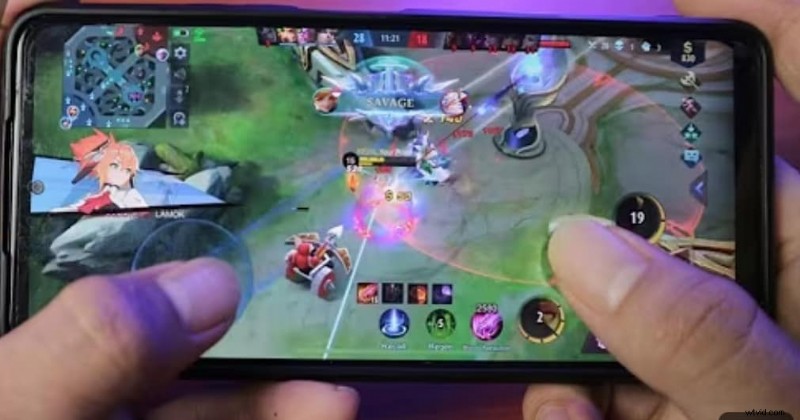
La registrazione del gameplay è solo il primo passo. Quando hai finito, avvia Filmora e importa il video per iniziare. Che tu voglia tagliare parti non necessarie, aggiungere effetti o migliorare l'audio, questo strumento è all'altezza del compito.
Prima di iniziare a modificare, esploriamo alcuni effetti indispensabili che rendono il tuo video più emozionante:
- Rallentatore e accelerato
- Schermo verde (chiave cromatica)
- Testo e titoli
- Transizioni
- Effetti audio
- Filtri e classificazione dei colori
- Tracciamento del movimento
- Immagine nell'immagine (PiP)
- Effetti zoom e panoramica
- Adesivi ed emoji
Guida passo passo per modificare i video di gioco in Filmora
Ecco una guida passo passo su come modificare i video registrati sullo schermo sul tuo dispositivo Android.
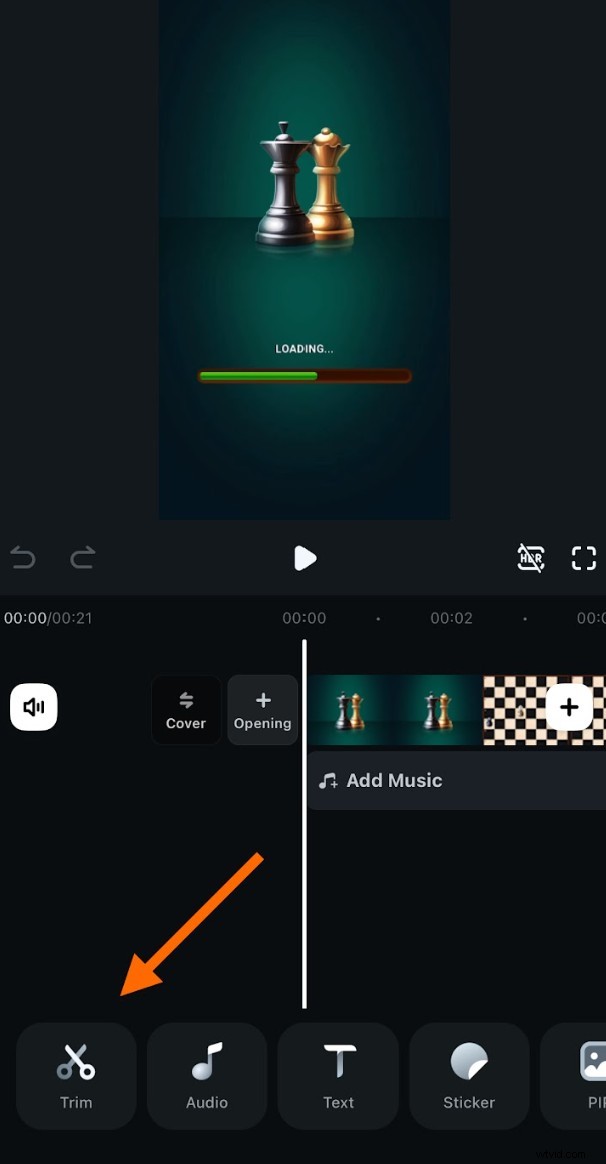
Passaggio 1:importa la registrazione del gioco. Apri Filmora sul tuo PC o cellulare. Fai clic su "Importa" e seleziona il filmato di gioco registrato. Trascina e rilascia il file nella timeline.

Passaggio 2:ritaglia le parti non necessarie
- Fai clic sulla traccia video per selezionarla.
- Utilizza lo strumento di taglio per rimuovere le sezioni indesiderate.
- Trascina le clip insieme per un flusso fluido.
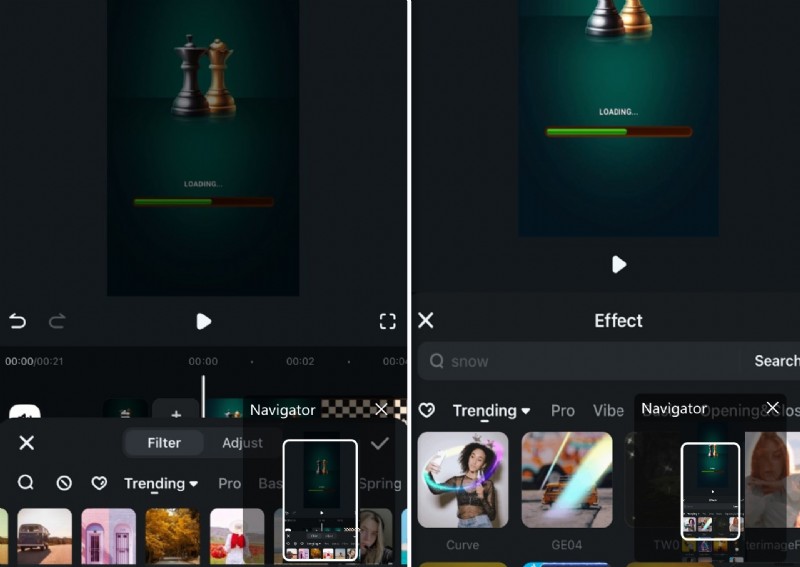
Passaggio 3: aggiungi filtro ed effetti
- Vai alla scheda Effetti.
- Scegli transizioni come dissolvenza, diapositiva o dissolvenza.
- Trascina la transizione tra i clip per cambi di scena fluidi.
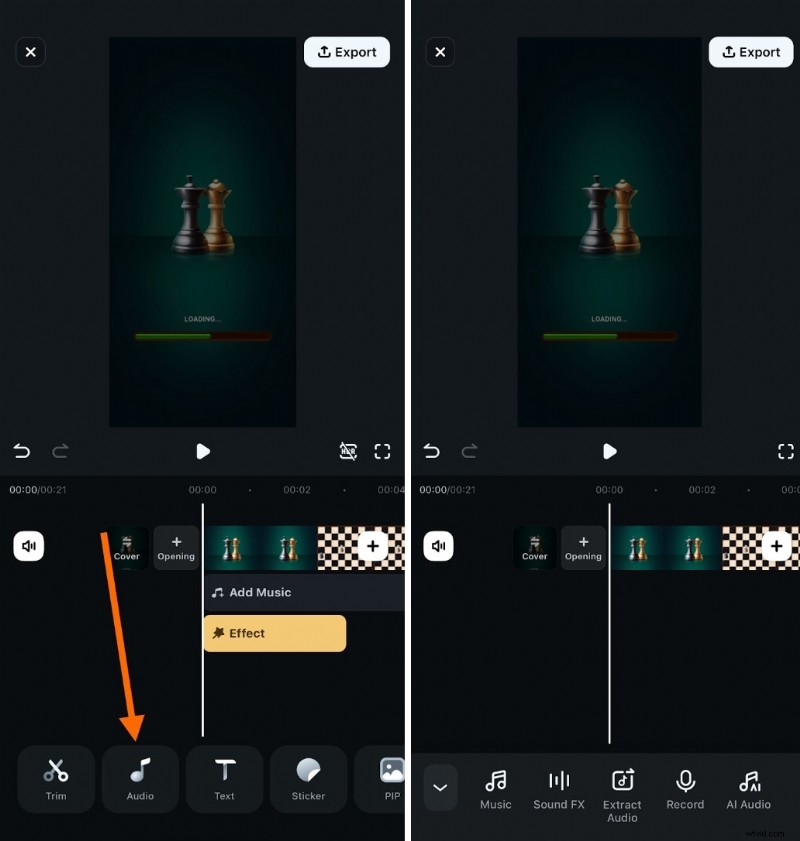
Passaggio 4:migliora audio e musica
- Fai clic sulla scheda Audio.
- Estrai l'audio
- Aggiungi musica di sottofondo per un tocco professionale.
- Registra
- Regola i livelli del volume per bilanciare i suoni del gioco e le voci fuori campo (disponibili nelle versioni PC)
- Utilizza la riduzione del rumore per rimuovere il rumore di fondo (disponibile nelle versioni PC)
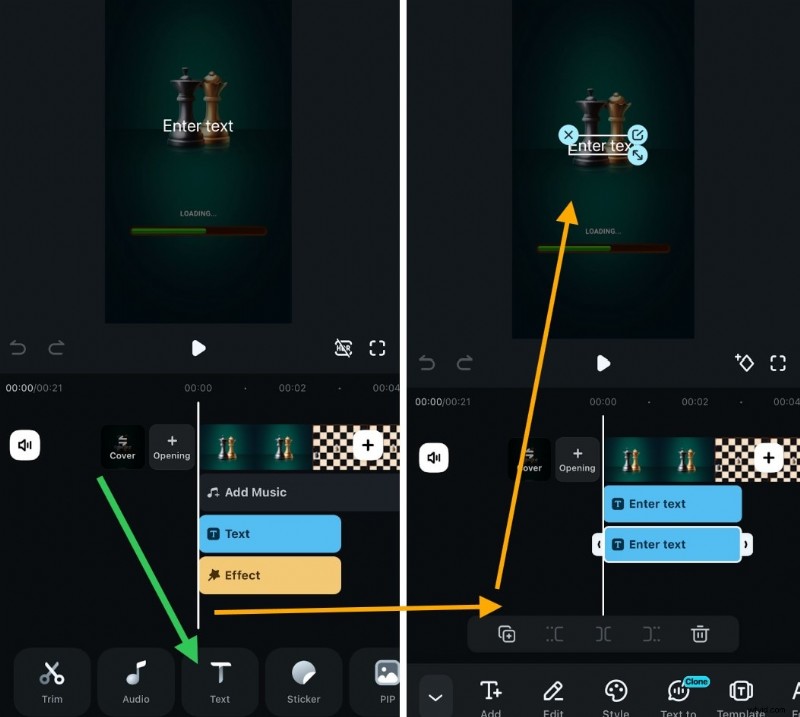
Passaggio 5:includi testo e sovrapposizioni. Fai clic su "Titoli" e scegli un modello di testo. Personalizza il testo per istruzioni, commenti o evidenziazioni. Trascina e posiziona il testo nei momenti chiave.
Passaggio 6. Fai clic su "Esporta" e scegli il formato video preferito. Fai clic su "Salva" e il tuo video è pronto!
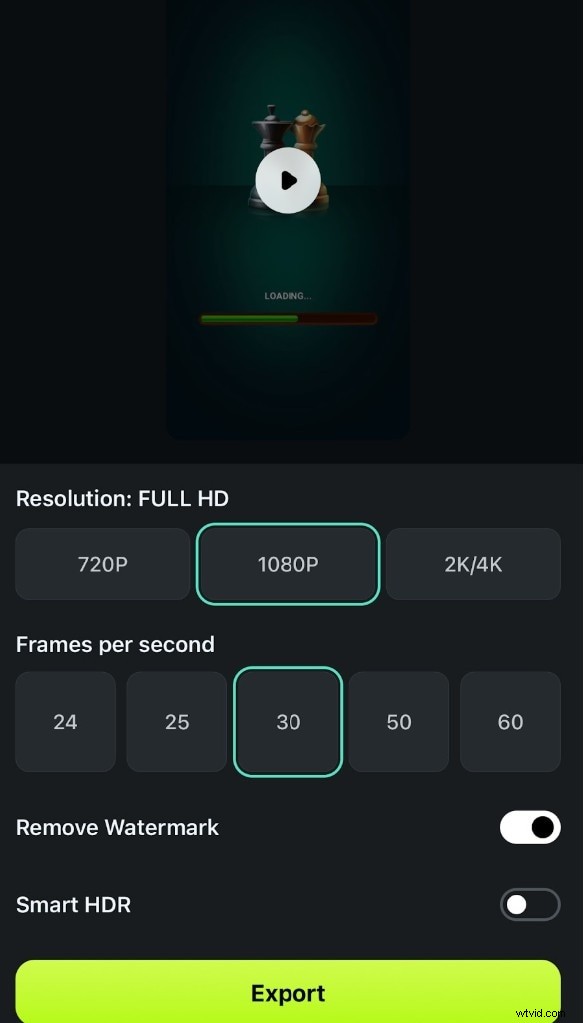
Utilizza la versione PC di Filmora per l'editing avanzato
Mentre l'app mobile di Filmora è ottima per modifiche rapide, la versione per PC ha più strumenti per contenuti di gioco avanzati. Se desideri il tracciamento del movimento, l'editing multistrato e gli effetti AI, trasferisci il tuo video sul software desktop di Filmora.
Parte 4:posso condividere i punti salienti del gioco direttamente sulle piattaforme di social media dopo la modifica?
Una volta terminata la modifica del video clip del gioco, il passaggio successivo è salvarlo o condividerlo con il mondo. Il caricamento diretto sui social media fa risparmiare tempo e aiuta i tuoi contenuti a raggiungere più spettatori. Fortunatamente, le moderne app di editing, inclusa Filmora, ti consentono di esportare e condividere i momenti salienti dei giochi senza problemi.
Come condividere video di gioco modificati sui social media
Molti giocatori pubblicano il loro gameplay su piattaforme come YouTube, TikTok e Instagram. Ma per massimizzare il coinvolgimento, il tuo video deve essere formattato correttamente.
Ecco come esportare e condividere il tuo video direttamente da Filmora:
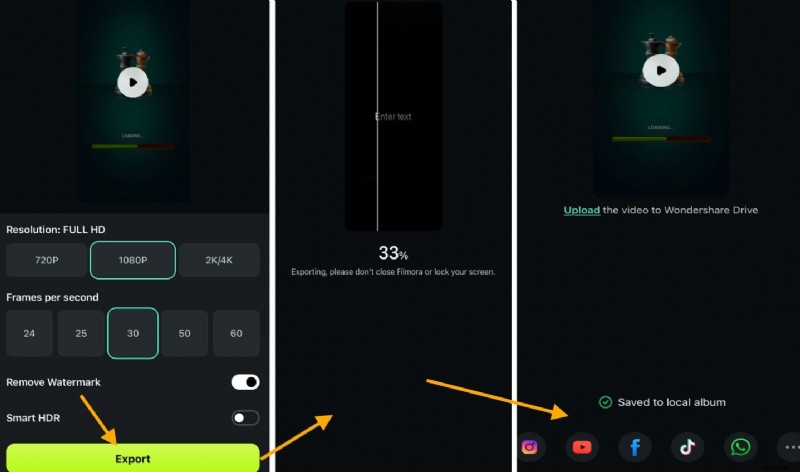
Passaggi:
- Fai clic sul pulsante Esporta e attendi il completamento del processo
- Seleziona la tua piattaforma (YouTube, TikTok, Instagram o Facebook).
- Accedi al tuo account e aggiungi titolo, descrizione e tag.
- Premi Carica e il tuo video di gioco sarà live!
Come rendere i tuoi video di gioco più coinvolgenti
Caricare semplicemente un video non è sufficiente. Devi attirare l'attenzione. Ecco come aumentare il coinvolgimento:
- Utilizza una miniatura accattivante:una miniatura efficace aumenta i clic.
- Scrivi un titolo avvincente:includi parole chiave come "Le migliori uccisioni in PUBG" o "Build epica di Minecraft".
- Aggiungi hashtag e tag:questo aiuta il tuo video a essere scoperto.
- Utilizza sottotitoli e didascalie:migliora l'accessibilità e la fidelizzazione.
- Pubblica al momento giusto:condividi quando la maggior parte dei giocatori è online (sera e fine settimana).
Conclusione
Con il miglior registratore dello schermo per giochi su Android, puoi catturare e condividere i tuoi momenti migliori. Un'app migliore garantirà un'acquisizione video fluida e di alta qualità. Ma la registrazione è solo l'inizio.
L'editing con Filmora ti aiuta a migliorare le tue riprese, aggiungere effetti e rendere i tuoi contenuti coinvolgenti. Puoi caricare clip di gioco direttamente su YouTube, TikTok, Instagram o Facebook dopo la modifica.

Filmora
⭐⭐⭐⭐⭐
Il miglior software e app di editing video basati sull'intelligenza artificiale