
Alla ricerca di un downloader di video di prodotti Amazon affidabile salvare contenuti di alta qualità? Se devi scaricare video dalla pagina del prodotto Amazon per la revisione o la visualizzazione offline, questa guida 2025 offre 5 metodi comprovati, inclusi downloader di video online gratuiti , estensioni e suggerimenti per l'editing professionale con Filmora.
In questo articolo
- Puoi scaricare direttamente i video dei prodotti Amazon?
- Come scaricare i video dei prodotti Amazon? (Migliori metodi e strumenti di download)
- Crea i tuoi video dei prodotti Amazon con Filmora
Parte 1. Puoi scaricare direttamente i video dei prodotti Amazon?
Amazon non fornisce un modo diretto per scaricare i video dei prodotti Amazon. A differenza delle immagini, non esiste un pulsante di download integrato per salvarle sul tuo dispositivo. Questi video sono incorporati in modo da impedirne il salvataggio regolare, rendendo il downloader di video dei prodotti Amazon uno strumento utile.
Sebbene i download diretti non siano possibili, puoi comunque salvare i video dei prodotti Amazon utilizzando diversi metodi, ad esempio:
- Downloader di video di prodotti Amazon – Alcuni strumenti e software online affermano di aiutare a estrarre questi video.
- Software di registrazione dello schermo – Registrare lo schermo durante la riproduzione del video è una soluzione semplice ed efficace.
- Estensioni del browser – Alcune estensioni possono acquisire video incorporati, ma non sempre funzionano sulla piattaforma di Amazon.

Nota importante:prima di utilizzare qualsiasi metodo, tieni presente che scaricare video di prodotti Amazon senza autorizzazione potrebbe violare i termini di servizio di Amazon. Utilizzare sempre questi metodi per riferimento personale o scopi di marketing con la dovuta autorizzazione.
Parte 2. Come scaricare i video dei prodotti Amazon? (Migliori metodi e strumenti di download)
Il salvataggio dei video dei prodotti Amazon può essere ottenuto attraverso vari metodi. Questa sezione analizzerà tre metodi per salvare questi video con istruzioni chiare e passo passo.
Metodo 1:downloader video di prodotti Amazon online gratuito (senza filigrana)
Gli strumenti basati sul Web offrono un modo conveniente per scaricare i prodotti video Amazon senza installare software. Questi servizi online estraggono il video dalla pagina, permettendoti di salvarlo sul tuo dispositivo.
Come utilizzare un downloader di video di prodotti Amazon online
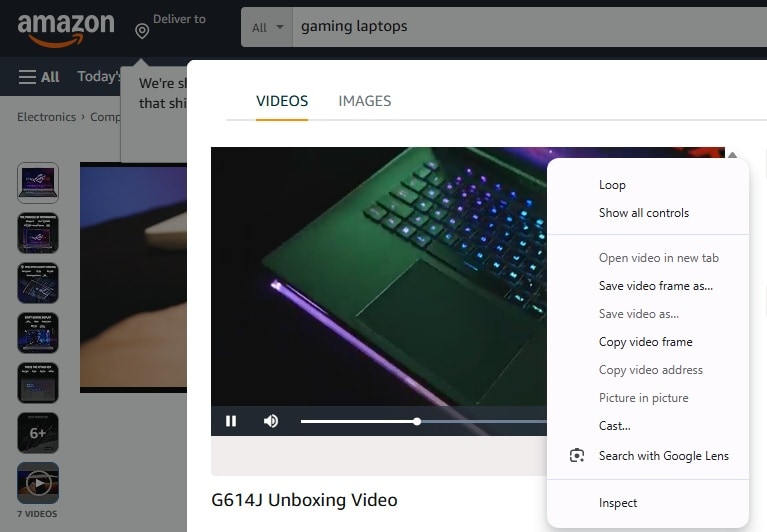
- Vai alla pagina del prodotto Amazon contenente il video desiderato. Fai clic con il pulsante destro del mouse sul video e seleziona "Copia indirizzo video " o recupera il collegamento dal codice sorgente della pagina.
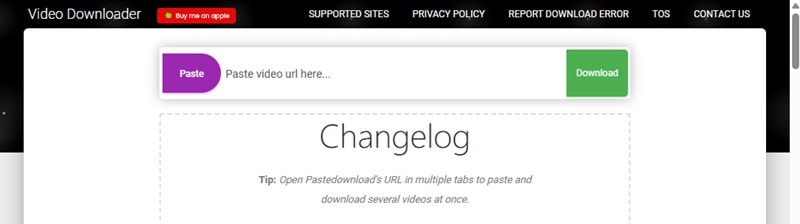
- Diversi strumenti online possono aiutare a scaricare i video dei prodotti Amazon. Ad esempio, puoi utilizzare PasteDownload sito. Vai al suo sito Web per scaricare il video del prodotto Amazon.
- Incolla l'URL del video copiato nel campo di input designato.
- Fai clic su Scarica e seleziona la qualità video preferita, se le opzioni sono disponibili. Quindi, salva il video sul tuo dispositivo.
Limitazioni:
- Alcuni downloader online potrebbero non supportare tutti i video incorporati a causa delle limitazioni della piattaforma.
- Gli strumenti gratuiti potrebbero presentare limitazioni, ad esempio velocità di download più lente o output di qualità inferiore.
- Garantire sempre il rispetto dei termini di servizio e delle leggi sul copyright di Amazon durante il download di contenuti.
Metodo 2:come scaricare i video dei prodotti Amazon su PC e dispositivi mobili utilizzando la registrazione dello schermo
Se non riesci a scaricare il video dei prodotti Amazon, prova a registrare lo schermo del video utilizzando un registratore dello schermo. La maggior parte dei dispositivi è dotata di registratori dello schermo integrati oppure puoi utilizzare software di terze parti per una migliore qualità.
- Per Mac, puoi utilizzare QuickTime Player o la barra degli strumenti Screenshot integrata (Maiusc + Comando + 5) per la registrazione dello schermo.
- Per Windows, utilizza Xbox Game Bar (Windows 10 e versioni successive) per la registrazione dello schermo integrata.
- Per iPhone e Android, attiva la registrazione dello schermo dal pannello di controllo (iOS) o dalle impostazioni rapide (Android).
Per una soluzione più avanzata, utilizza il miglior editor video per il registratore video gratuito dello schermo dei video dei prodotti. Ti consente di acquisire video dei prodotti Amazon con impostazioni personalizzabili. Puoi registrare in alta qualità, regolare la frequenza dei fotogrammi e modificare facilmente le clip.
Come registrare e salvare video di prodotti Amazon con Filmora
01 di 05 Apri il registratore dello schermo
Avvia Filmora e seleziona Registratore schermo dalla finestra di avvio.

02di 05 Imposta l'area di registrazione
Una volta aperta la finestra del registratore dello schermo, è necessario scegliere l'area di registrazione. Fai clic sul quadrato icona per scegliere tra tre opzioni:
- Schermo intero – Cattura l'intero display.
- Personalizzato – Consente di impostare manualmente le dimensioni dello schermo.
- Finestra di destinazione – Registra un'applicazione o una finestra specifica.
Puoi anche regolare manualmente i valori di larghezza e altezza per una selezione più precisa.

03 di 05 Seleziona le opzioni audio e fotocamera
Decidi cosa includere nella registrazione. Puoi:
- Abilita il microfono per catturare la tua voce durante la registrazione.
- Attiva o disattiva Audio di sistema per registrare suoni interni.
- Utilizza la fotocamera opzione se desideri includere filmati della webcam per la registrazione immagine nell'immagine.

04di 05 Personalizza le impostazioni di registrazione
Fai clic su Impostazioni opzione nell'angolo in basso a sinistra della finestra di registrazione per ottimizzare le preferenze di registrazione. Qui puoi impostare la frequenza dei fotogrammi, il formato e la posizione di archiviazione.

05di 05 Inizia a registrare
- Premi Registra pulsante per iniziare.
- Prima dell'inizio della registrazione verrà visualizzato un conto alla rovescia, ma puoi saltarlo selezionando Avvia direttamente .
- Durante la registrazione puoi mettere in pausa e Interrompi la registrazione. Puoi anche registrare nuovamente lo schermo secondo necessità utilizzando i controlli sotto la schermata di registrazione.

Metodo 3:utilizzo delle estensioni del browser
Un'altra opzione per scaricare video di prodotti Amazon è utilizzare estensioni del browser o software di terze parti. Questi strumenti possono rilevare ed estrarre contenuti multimediali incorporati, consentendoti di scaricare video in modo più conveniente.
Come utilizzare le estensioni del browser
- Installa un'estensione dal Chrome Web Store o dai componenti aggiuntivi di Firefox. Puoi utilizzare Amazon Image &Video Downloader di EcomStal (Chrome) o Video DownloadHelper (Chrome e Firefox).
- Apri la pagina del prodotto Amazon contenente il video che desideri scaricare.
- Riproduci il video in modo che l'estensione possa rilevarlo.
- Fai clic sull'icona dell'estensione, seleziona il video e scegli l'opzione di download.
Crea i tuoi video dei prodotti Amazon con Filmora
Scaricare video dei prodotti Amazon può essere utile, ma crearne uno tuo offre ancora più vantaggi. L'utilizzo dei tuoi video aiuta a creare credibilità e fiducia mostrando la tua esperienza diretta con il prodotto. Invece di fare affidamento su filmati esistenti, puoi creare video che riflettono il tuo marchio, il tuo messaggio e il tuo tocco personale.
Con Wondershare Filmora, creare video sui prodotti Amazon è semplice. I suoi strumenti basati sull'intelligenza artificiale e i modelli personalizzabili ti consentono di modificare, migliorare e personalizzare i video senza sforzo. Puoi aggiungere testo, voci fuori campo o transizioni con facilità e far risaltare il tuo video.
Caratteristiche principali di Filmora
- Copywriting basato sull'intelligenza artificiale :questa funzione può aiutarti a generare descrizioni di prodotti, recensioni e script promozionali accattivanti in pochi secondi.
- Sintesi vocale :con questa funzione puoi trasformare le descrizioni scritte in voci fuori campo dal suono naturale. Ti consente di aggiungere narrazione senza registrare manualmente.
- Rivelazione del logo :questa funzione aggiunge animazioni dinamiche al logo del tuo marchio, rendendo i video dei prodotti raffinati e professionali.
- Modelli video :risparmia tempo con modelli video personalizzabili progettati per vetrine di prodotti, annunci e recensioni. Puoi creare video dei prodotti Amazon senza partire da zero.
Come creare un video di prodotto con Filmora
01 di 07 Inizia un nuovo progetto in Filmora
- Avvia Filmora e vai a Crea progetto
- Seleziona un proporzioni in base al formato video preferito.
- Quindi, fai clic su Nuovo progetto per iniziare la modifica.
Suggerimento: Per i video dei prodotti Amazon, le proporzioni 16:9 funzionano meglio per la maggior parte delle piattaforme.

02di 07 Utilizza un modello video per un aspetto professionale
Utilizza un modello video di Filmora per creare un'introduzione per i video dei tuoi prodotti Amazon. Per trovare un modello video adatto al tuo stile, puoi:
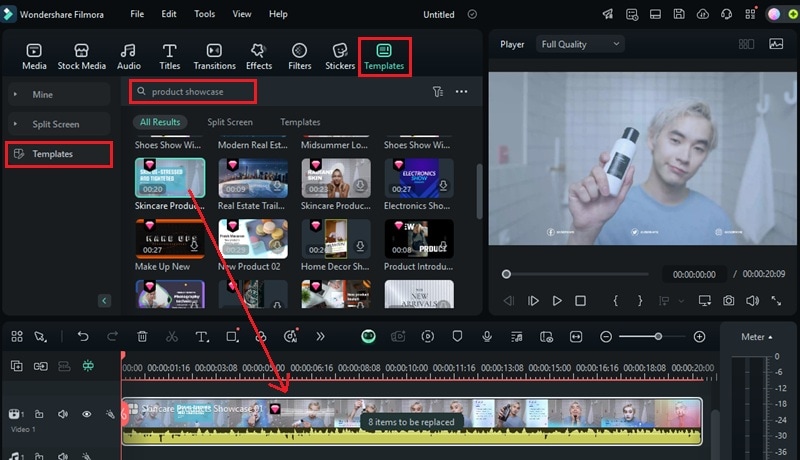
- Vai a Modelli > Modelli .
- Inserisci parole chiave come "vetrina prodotti" o "e-commerce" nella barra di ricerca.
- Sfoglia i modelli disponibili e trascina quello scelto sulla timeline.
03 di 07 Personalizza il video del tuo prodotto Amazon
Una volta creato il modello, personalizzalo sostituendo i contenuti segnaposto con i tuoi elementi visivi.
La traccia del modello video mostrerà quanti elementi possono essere modificati. Fare clic su questo indicatore di sostituzione. In questa guida vengono visualizzati "8 elementi da sostituire ."
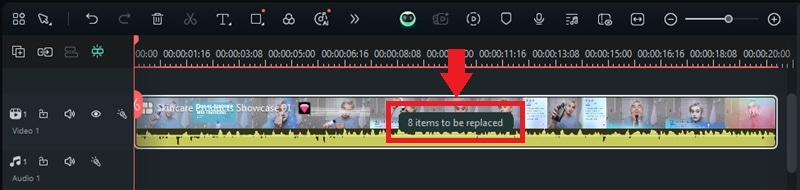
- Fai clic sul Loop icona per caricare immagini di prodotto, videoclip o filmati promozionali per sostituire i segnaposto di serie.
- Una volta terminata la sostituzione degli elementi, fai clic su Modifica icona per regolare le transizioni, gli effetti e i tempi.
- Utilizza il testo scheda per aggiungere descrizioni dei prodotti, dettagli sui prezzi o messaggi promozionali.
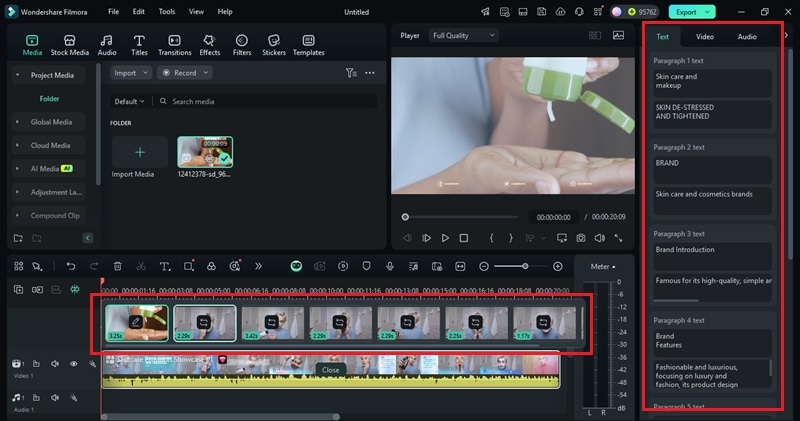
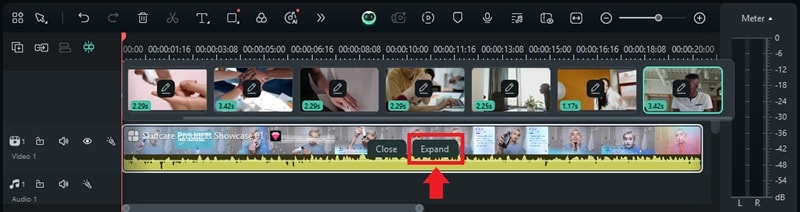
- Una volta terminata la loro sostituzione, fai clic su Espandi per personalizzarli in modo più dettagliato.
04di 07 Aggiungi clip aggiuntivi e organizza la timeline
Una volta impostata l'introduzione, importa il resto del filmato per creare un video del prodotto Amazon:
- Vai a Media > Progetto multimediale > Importa contenuti multimediali e carica immagini o video dei prodotti.
- Trascina e rilascia le clip sulla timeline per disporle in ordine.
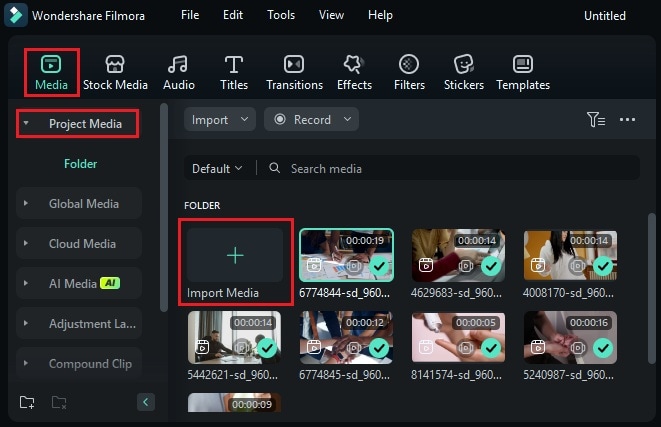
- Ritaglia le parti non necessarie passando il mouse sul bordo della clip e utilizzando Taglia strumento per perfezionare il contenuto.

05di 07 Aggiungi una voce fuori campo con la sintesi vocale AI
Utilizza la funzione di sintesi vocale AI per convertire il testo in voci fuori campo dal suono naturale:
- Vai a Audio > Sintesi vocale > Inizia .
- Digita o incolla il tuo script (o utilizza AI Copywriting per generare una descrizione del prodotto).
- Scegli uno stile vocale dalla Libreria vocale , quindi fai clic su Genera per creare la voce fuori campo.

Suggerimento: Utilizza la Divisione automatica strumento per suddividere i paragrafi lunghi in sezioni più piccole.

06di 07 Aggiungi un'animazione del logo per l'identità del marchio
Il branding è essenziale per venditori e creatori di contenuti. Con la funzione Logo Reveal di Filmora, puoi creare un'introduzione animata del logo per rafforzare l'identità del tuo marchio:
- Vai a Media > Kit di influenza > Trasmissione del marchio, rivelazione del logo > Inizia a creare .

- Scegli tra vari stili di animazione del logo e fai clic su Inizia a creare .
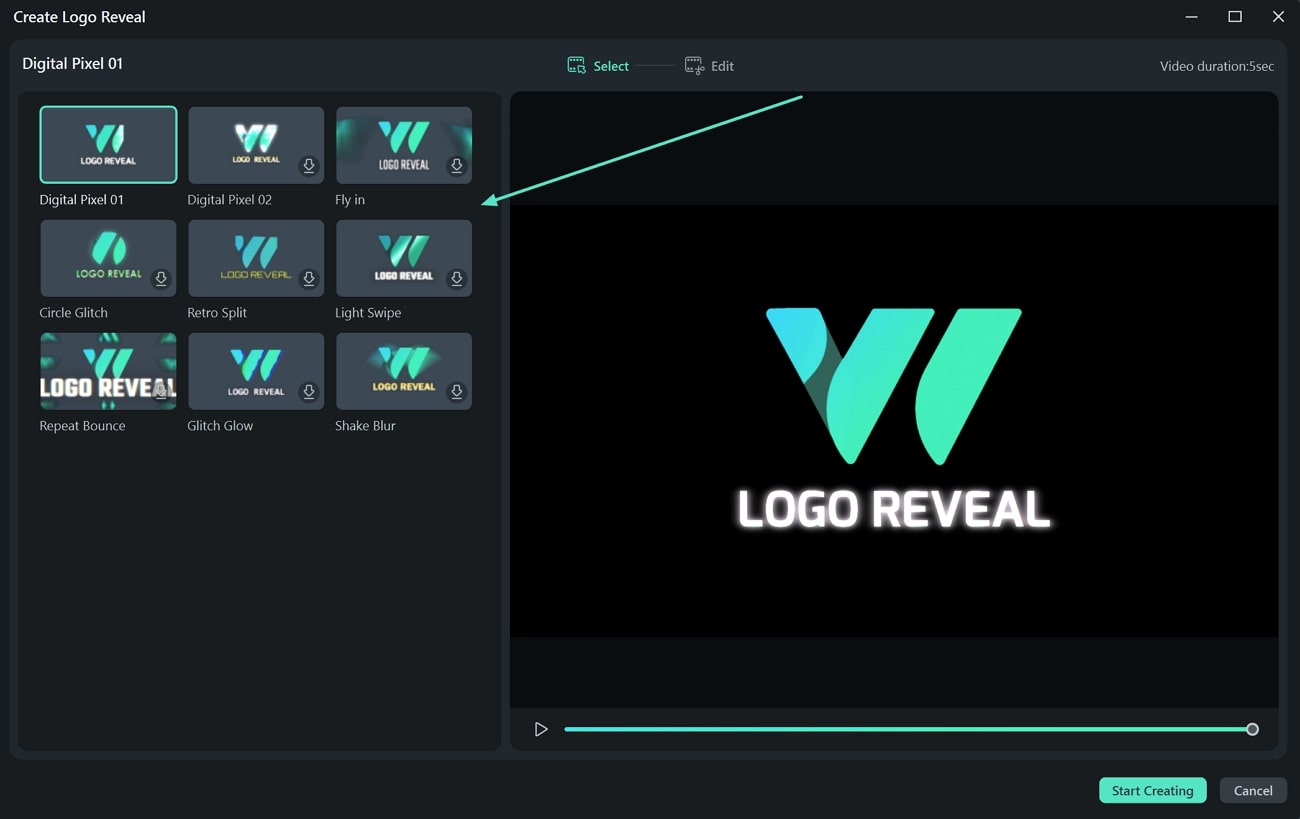
- Nella sezione Aggiungi il tuo logo sezione, fai clic su Aggiungi per caricare il logo del tuo marchio.
- Quindi, Modifica testo per personalizzare il testo di accompagnamento in modo che corrisponda al messaggio del tuo marchio.
- Fai clic su Fine per applicare l'animazione.

07 di 07 Visualizza in anteprima ed esporta il tuo video
Prima di finalizzare il video, visualizza l'anteprima dell'intera sequenza per garantire un flusso fluido. Riproduci il video dall'inizio alla fine, verificando le modifiche necessarie a testo, musica, transizioni o effetti.
- Fai clic su Esporta per accedere alle impostazioni di esportazione.
- Seleziona Locale e scegli un formato (MP4, MOV, ecc.). Assegna un nome al video e seleziona una posizione di salvataggio sul tuo dispositivo. Regola impostazioni come risoluzione, frequenza fotogrammi e dimensioni del file per ottimizzare la qualità.
- Fai clic su Esporta per salvare la versione finale del video del tuo prodotto Amazon.

Crea video di prodotti Amazon ad alta conversione con Filmora AI
Dimentica il fastidio di attrezzature costose e editing complessi. Con il video prodotto AI avanzato di Filmora strumenti, puoi trasformare foto statiche in video di schede Amazon cinematografici e ad alte prestazioni in soli 5 semplici passaggi. Che tu abbia bisogno di rimuovere sfondi, aggiungere voci fuori campo professionali con intelligenza artificiale o generare movimento dinamico, questa guida ti mostrerà come sfruttare l'intelligenza artificiale per aumentare le vendite e la presenza del marchio su Amazon.
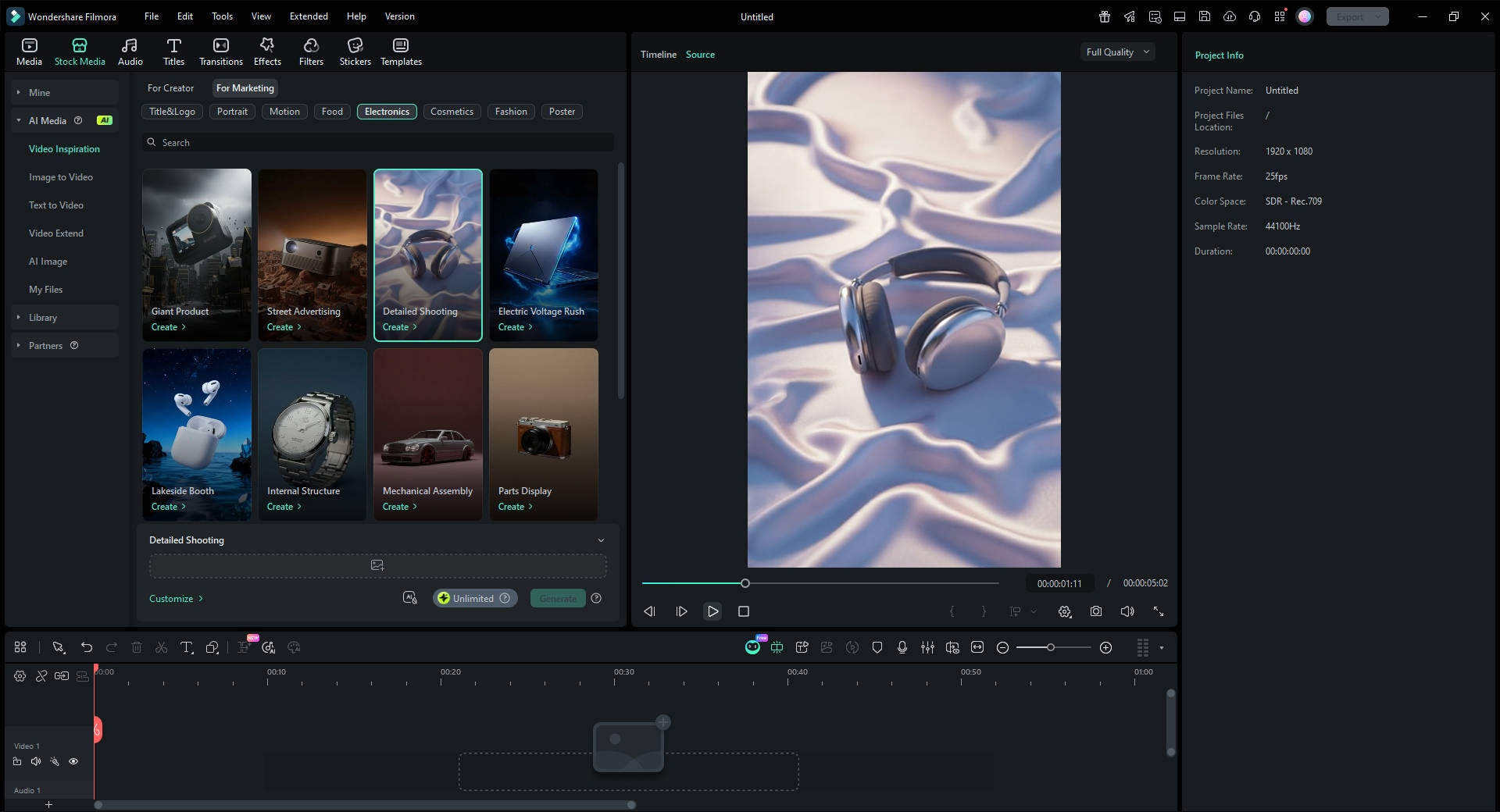
01 di 04 Accedi ai modelli di ispirazione video AI
Avvia Filmora e vai ai Modelli scheda sul pannello di sinistra. Seleziona Ispirazione video e "Per il marketing " per trovare uno stile adatto al tuo brand.
02di 04 Carica le foto dei tuoi prodotti
Dopo aver selezionato un modello, fai clic sul segnaposto per caricare le immagini grezze del prodotto. L'intelligenza artificiale di Filmora analizzerà automaticamente le tue foto per prepararle alla generazione cinematografica. Utilizza foto chiare e ben illuminate per ottenere i migliori risultati IA.
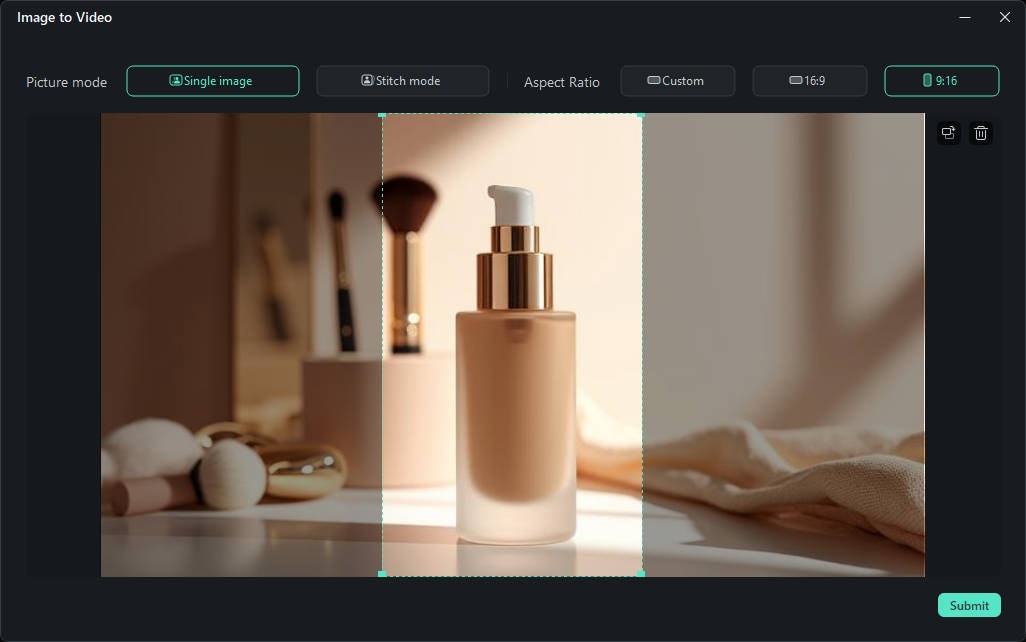
03 di 04 Genera immagini di prodotti IA
Fai clic su Genera pulsante. L'intelligenza artificiale di Filmora eseguirà automaticamente le seguenti attività per creare un video Amazon ad alta conversione:
- Rimozione dello sfondo: Sostituisce sfondi disordinati con impostazioni di studio di e-commerce pulite e professionali.
- Animazione intelligente: Aggiunge panoramiche e zoom fluidi della fotocamera per far sembrare le tue immagini statiche come una videografia professionale.
- Regolazione dell'illuminazione: Applica un'illuminazione e una gradazione del colore coerenti al tuo prodotto.

04di 04 Esporta per l'elenco Amazon
Finalizza il tuo video e fai clic su Esporta . Assicurati che le tue impostazioni corrispondano ai requisiti di Amazon:
- Risoluzione: Seleziona 1080p o superiore per una qualità nitida.
- Proporzioni: Scegli 16:9 per il blocco di immagini principale o 9:16 per ispirazione/cortometraggi Amazon.
- Formato: Salva come MP4 o MOV per garantire la compatibilità con il caricamento su Amazon Seller Central.
Altri modelli relativi al prodotto tra cui scegliere
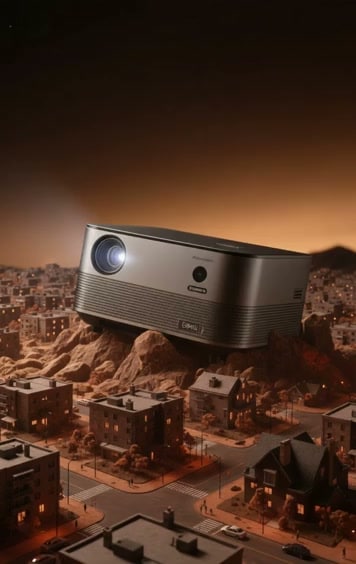
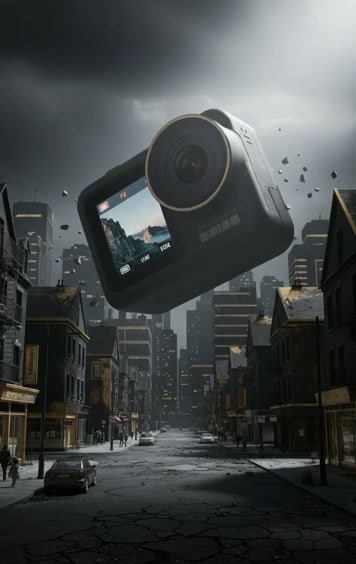


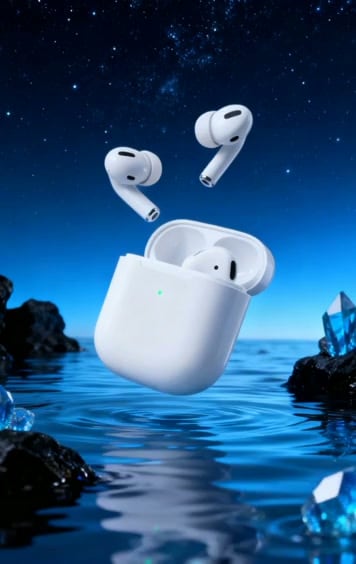

Esperienza con i prodotti Skyborne
Conclusione
Un downloader di video di prodotti Amazon è uno strumento utile quando devi salvare video per riferimento o marketing. Poiché Amazon non fornisce un modo diretto per scaricare video, l'utilizzo di strumenti online, registrazione dello schermo o estensioni del browser può aiutarti a scaricare i file video dei prodotti Amazon.
Creare video di prodotti Amazon con Filmora è un'ottima opzione se desideri un maggiore controllo sui tuoi contenuti. Con i suoi strumenti basati sull'intelligenza artificiale, i modelli personalizzabili e le funzionalità di modifica, puoi produrre video di alta qualità per promozioni di prodotti, recensioni o branding.
Prova Filmora oggi e crea video sui prodotti Amazon che migliorano i tuoi contenuti ed entrano in contatto con il tuo pubblico!

Filmora
⭐⭐⭐⭐⭐
Il miglior software e app di editing video basati sull'intelligenza artificiale