
I meme prosperano grazie alle battute visive e la più recente tecnologia degli effetti facciali ti consente di aggiungere un ulteriore livello di umorismo a qualsiasi video. Questa guida ti guida attraverso ogni passaggio, dall'impostazione delle riprese all'aggiunta di adesivi AR dinamici, così potrai produrre video meme dall'aspetto professionale in pochi minuti.
Strumento
Panoramica della trascrizione
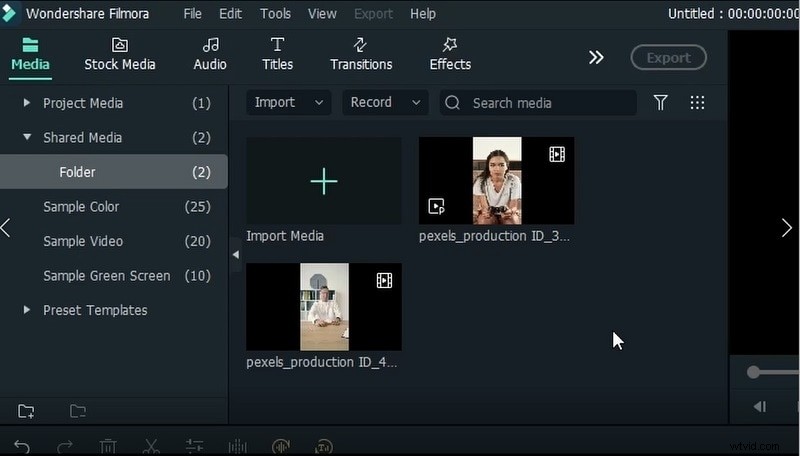
0:19 – Importa più clip video e allineali a una risoluzione comune utilizzando la funzione "Abbina a Media". Ciò garantisce una qualità costante in tutte le clip.
0:38 – Disporre le clip sulla timeline. Posizionali in modo che vengano riprodotti in sequenza senza sovrapposizioni, offrendoti un'anteprima chiara della modifica finale.
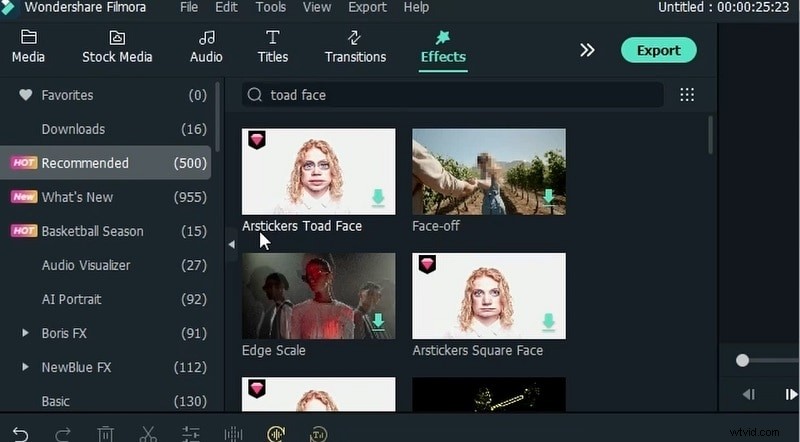
0:49 – Cerca "faccia di rospo" nella libreria degli effetti e seleziona l'adesivo AR Toad Face. Sfoglia gli altri adesivi nell'elenco per trovare l'abbinamento perfetto per il tuo umore.
1:49 – Dividi il video in segmenti. Ciò ti consente di applicare effetti diversi a ciascuna scena, adattando l'atmosfera all'azione sullo schermo.
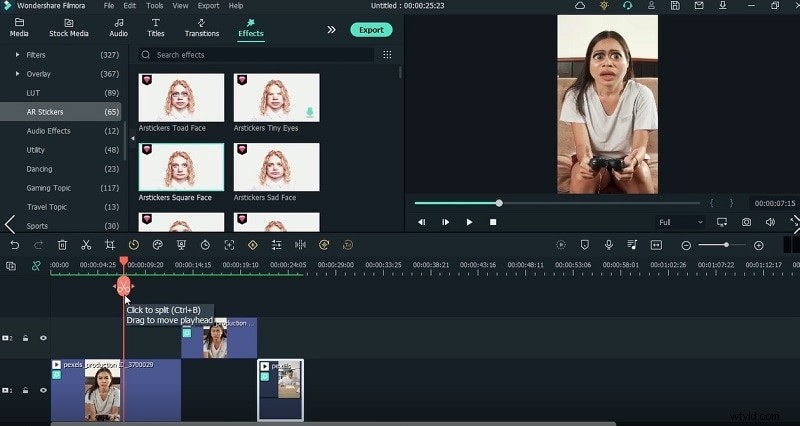
2:00 – Trascina l'effetto faccia di rospo sul primo segmento diviso. Posizionalo sulla parte in cui il personaggio sembra infastidito, trasformando un'espressione cupa in una giocosa.
2:14 – Applica un secondo adesivo alla scena successiva in cui il personaggio passa ad uno stato d'animo triste. Sentiti libero di sperimentare altri adesivi che trasmettono emozioni.
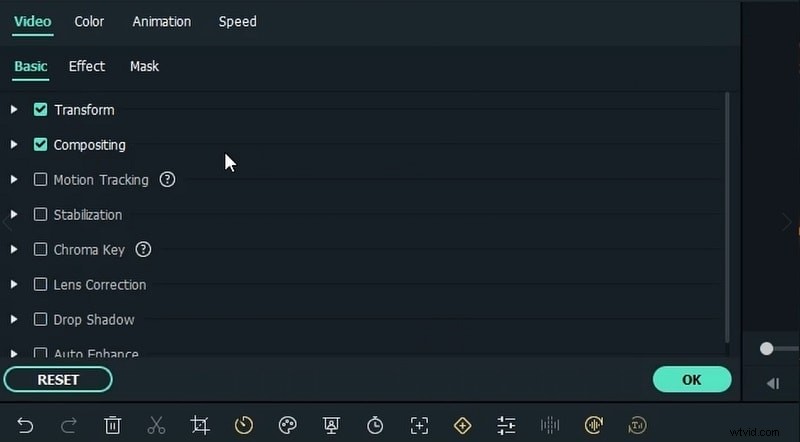
2:26 – Visualizza l'anteprima di ogni video, facendo doppio clic sulla clip per aprire il menu degli effetti per la regolazione fine.
3:10 - Seleziona adesivi unici per ogni video clip. Verifica che adesivi diversi siano applicati a scene distinte controllando l'elenco degli adesivi AR.
3:28 – Utilizza sovrapposizioni e correzioni di colore per unificare lo stile visivo tra le clip. Regola la saturazione e il contrasto per mantenere il filmato vivace.
4:18 – Apri il pannello di animazione e aggiungi i fotogrammi chiave all'inizio della timeline. Ciò ti consente di animare adesivi e transizioni senza problemi.
4:38 – Applica uno zoom in avanti alla fine del video. Ridimensionare il soggetto aggiunge un tocco cinematografico e mantiene gli spettatori coinvolti.
17:06 – Cerca "pioggia" nel pannello degli effetti e rilascia la sovrapposizione cinematografica della pioggia sulla scena in cui l'umore cambia. Questo tocco atmosferico migliora la narrazione.
17:27 – Usa un filtro blu per rendere più profondo il tono triste, rispecchiando il cambiamento emotivo. La tonalità blu è ampiamente riconosciuta per le immagini malinconiche.
17:52 – Aggiungi un effetto mosso o delicato al secondo video clip per enfatizzare il movimento o la tensione.
6:24 – Applicare un filtro rosso (rancore moderno) per evidenziare la rabbia. Il rosso è un classico segnale visivo di aggressività.
6:45 – Avviare il rendering facendo clic sull'icona di riproduzione nella timeline. Guarda la barra di avanzamento per valutare il completamento.
7:45 – Visualizza l'anteprima del primo video nella finestra di riproduzione, facendo una pausa per confermare che tutti gli effetti vengano visualizzati correttamente.
8:08 – Ripeti l'anteprima per il secondo video. Perfeziona eventuali adesivi o animazioni disallineati prima dell'esportazione finale.
Mostra di più>> Mostra di meno>>
Come creare un meme con effetto viso
Preparazione
Cosa devi preparare:
- Un computer con Windows o macOS
- Le tue riprese video non elaborate
- Editor video Filmora (prova gratuita o versione completa)
Passaggio 1:scarica e installa Filmora
Inizia scaricando Filmora dal sito ufficiale. Fare clic sul collegamento sottostante per scaricare il programma di installazione (.exe per Windows o .dmg per macOS). Segui le istruzioni visualizzate sullo schermo per completare l'installazione.
Passaggio 2:importa i tuoi filmati
Avvia Filmora, fai clic su Importa pulsante e seleziona i file video. L'editor ti chiederà automaticamente di impostare la risoluzione; scegli le stesse dimensioni per tutte le clip per mantenere la coerenza visiva.
Passaggio 3:seleziona e scarica l'effetto desiderato
Passa a Effetti pannello e cerca "Toad Face". Nella sezione Adesivo AR, scegli l'adesivo che meglio si adatta al tuo concetto e fai clic su Scarica . Filmora offre anche filtri basati sull'intelligenza artificiale:
- Filtro età AI:modifica l'età dei personaggi sullo schermo.
- Cambia espressione facciale AI:modifica istantaneamente le espressioni.
- Filtro facce buffe:aggiungi elementi visivi giocosi.
Passaggio 4:aggiungi l'effetto alla timeline
Dividi la clip nel punto in cui desideri che inizi l'effetto, quindi trascina l'adesivo scelto su quel segmento nella timeline.
Passaggio 5:personalizza l'effetto
Fare doppio clic sull'adesivo per aprire le sue impostazioni. Regola posizione, scala, opacità e durata finché l'effetto non risulta naturale all'interno della scena.
Passaggio 6:rifinisci le scene
Migliora il tuo video con correzioni di colore aggiuntive e sovrapposizioni atmosferiche. Prova i filtri pioggia, blu o rossi per abbinare i ritmi emotivi o aggiungi perdite di luce per un tocco vintage.
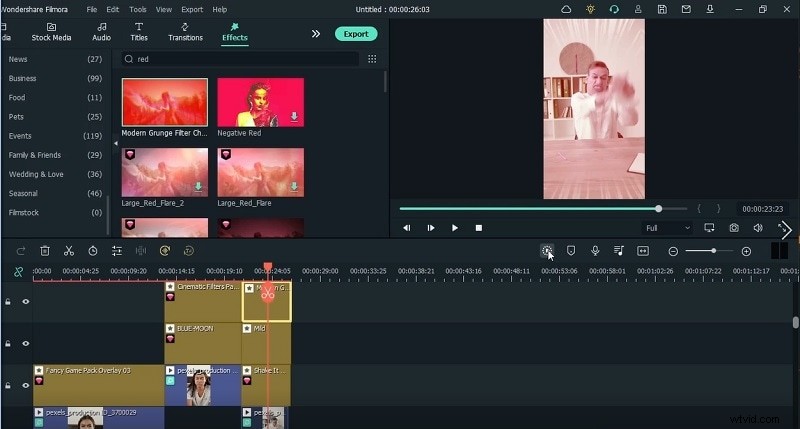
Passaggio 7:renderizza il meme video
Una volta impostati tutti i fotogrammi chiave e gli adesivi, fai clic su Render nella sequenza temporale. L'editor elaborerà la sequenza finale, pronta per l'esportazione.
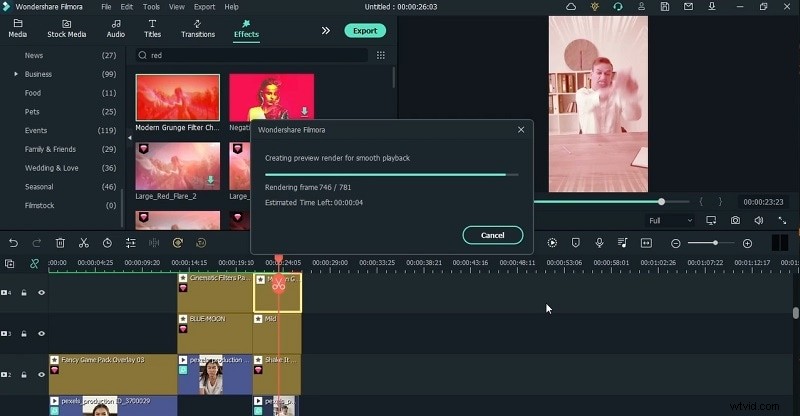
Passaggio 8:anteprima ed esportazione
Riproduci il video renderizzato per assicurarti che ogni effetto appaia come previsto. Quindi fai clic su Esporta e scegli il tuo formato preferito:MP4 per la condivisione online, MOV per archivi di qualità superiore o altri elencati nel menu formato.
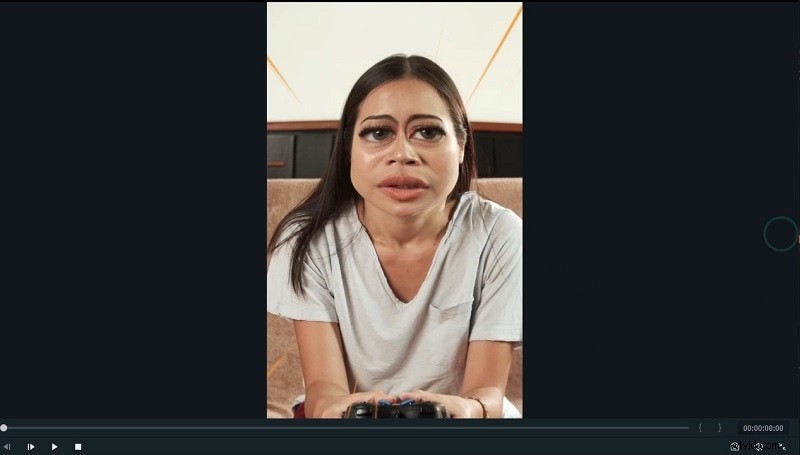
Premi Esporta di nuovo, seleziona una cartella di output e lascia che Filmora finisca. Il tuo video meme è ora pronto per essere caricato su YouTube, Instagram o qualsiasi piattaforma.
Riepilogo
Con l'interfaccia intuitiva di Filmora e un'ampia gamma di adesivi AR, creare un video meme è veloce e flessibile. Dalle semplici sovrapposizioni di facce di rospo alla pioggia cinematografica e alla gradazione del colore, il software ti consente di creare contenuti accattivanti che risuonano con il pubblico online.