
Se stai cercando un modo divertente e creativo per aggiungere transizioni ai tuoi video e non vuoi utilizzare le solite transizioni, l'effetto spazzolino da denti fluttuante è la soluzione migliore.
Strumento
Trascrizione
00:22
Creare un effetto divertente che possa aiutarti ad aggiungere mani invisibili mentre ti prepari sembra davvero interessante. Creare questo effetto è semplice.
00:28
Per prima cosa devi girare alcuni video e poi importare quei file nella timeline di Filmora 11 per procedere.
01:02
In questo senso supponi che alcuni oggetti fluttuanti ti stiano aiutando a prepararti. Quindi per creare il suo effetto fluttuante, hai bisogno di uno specchio. Gira un video stando in piedi e fingendo di prepararti, fingendo di tenere un oggetto in mano. Porta quell'oggetto e poi posizionalo ovunque debba andare. Prova a scegliere oggetti che abbiano un'estremità affilata e che non siano rotondi o di qualsiasi altra forma che non sia facile da estrarre.
01:30
Una volta che hai gli oggetti giusti, filma le riprese giuste e vai in Fillmore 11 e guarda come mette tutto insieme.
01:39
Posiziona l'inquadratura a vuoto sulla traccia in basso e la tua recitazione breve in alto. Prima di iniziare a mascherare gli strumenti, maschera il lato dello specchio. Trasforma il tuo scatto vuoto in un fermo immagine andando alla velocità e selezionando Fermo immagine.
01:56
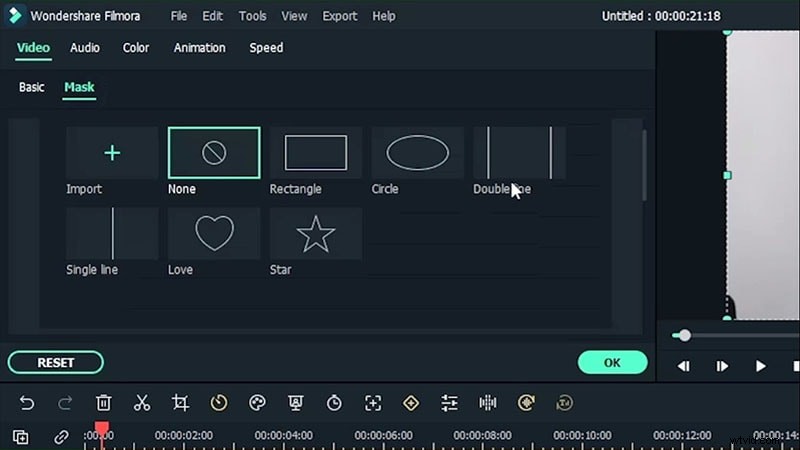
Vai avanti e maschera i lati dello specchio. Vai alla maschera e metti la maschera a doppia linea proprio in alto. Quindi una volta che esci dal tracciato inferiore, dovresti avere solo un riflesso. Fallo per l'altra metà e poi puoi andare avanti ed esportare questo video. Assicurati di sfumare i lati prima di andare avanti.
02:47
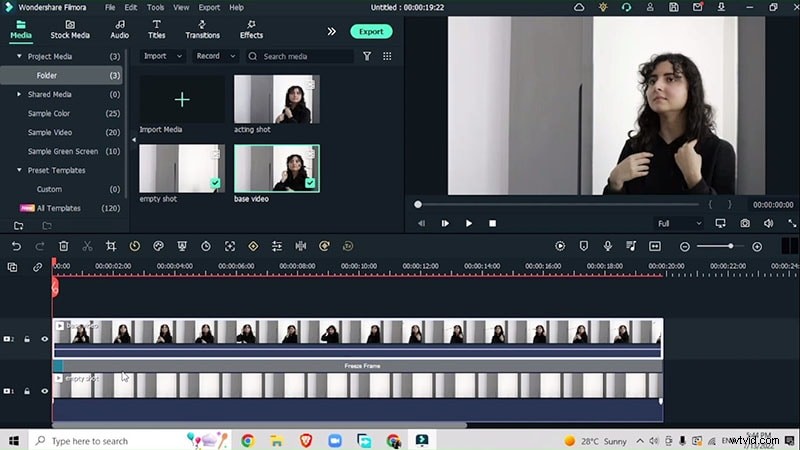
Ora esporta il video e poi inseriscilo in un nuovo progetto. Importa il tuo video di base per eliminare la parte superiore e sostituirla con il nuovo video che hai appena esportato. Dovresti conservare l'inquadratura vuota perché devi ancora applicare un po' di mascheramento.
03:06
Per vedere quando viene visualizzato il primo strumento nel tuo video, utilizza i tasti freccia sinistra e destra per scoprire esattamente dove inizia a comparire il bastoncino, quindi esegui un taglio. Nella prima metà in cui hai un pennello, devi mascherare un bastoncino nella cornice. Usa la maschera rettangolare nel primo video. Scorri verso il basso e inverti la maschera.
03:37
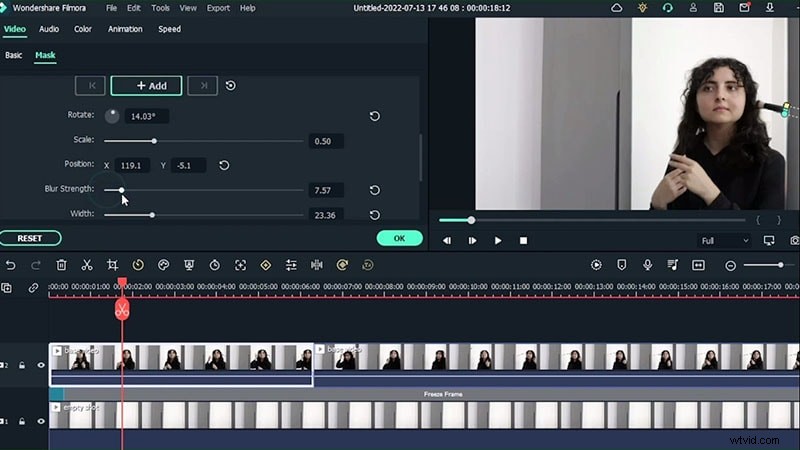
Ridimensionalo e rendilo perfetto per il bastoncino. Posiziona la maschera proprio all'inizio dello stick e poi aumenta l'intensità della sfocatura.
03:49
Ridimensiona il fotogramma chiave e rimodella la maschera, quindi ingrandisci il video per vedere quanto ti serve per lavorare con la maschera. Vai al livello di zoom e aumentalo del 50%, quindi usa la casella per spostarti nel punto. Entra entro 75 per vedere chiaramente i cambiamenti nella maschera. Aggiungi un fotogramma chiave, quindi passa al fotogramma successivo in cui devi portare la maschera. Ruota la maschera tramite le frecce.
04:50
Riduci lo zoom e poi taglia il resto del video. Muovi i tasti freccia per spostarlo in posizione in modo da poter avere strumenti fluttuanti che volano in giro e ti aiutano a prepararti per la giornata.
05:18
Esporta questo video ancora una volta e poi riportalo nel progetto. Inserisci il video della maschera ed elimina la traccia principale invece di inserire il video che hai appena esportato.
05:36
Porta il video di base e fai doppio clic, vai su maschera e usa ancora una volta la maschera a doppia linea per mascherare il riflesso. Aumentare la forza della fresa e poi invertire la maschera. Fai un taglio nel primo fotogramma. E premi OK.
06:14
Seleziona l'inquadratura vuota, premi il controllo C e poi premi il controllo V. Porta l'inquadratura vuota proprio sopra le tue tracce e poiché è un fermo immagine non devi preoccuparti di come appare. Vai alla maschera e usa un rettangolo. Aumenta la forza della sfocatura e anima la posizione per evitare le ombre. Aggiungi fotogrammi chiave per aggiungere movimento agli strumenti e fai lo stesso con il secondo fotogramma.
07:34
Esporta il video un'ultima volta per aggiungere un po' di color grading e completarlo con alcuni fotogrammi chiave aggiuntivi. Cancella la timeline e inserisci il tuo video finale. Aggiungi l'effetto mano libera e vai all'animazione per creare fotogrammi chiave casuali da ridimensionare, modificare la posizione o ruotare.
08:38
Aggiungi una semplice LUT per legare insieme l'intero video e terminare con l'aggiunta dell'effetto.
Mostra di più>>Mostra meno>>
Come creare un effetto spazzolino fluttuante
Preparazione
Cosa devi preparare:
- Un computer (Windows o macOS)
- I tuoi materiali video.
- Editor video Filmora
Passaggio 1
Video girati
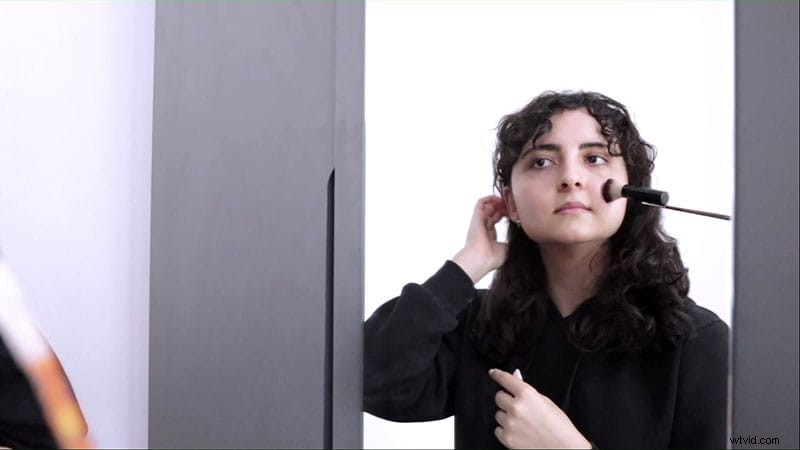
Registra due riprese, stando davanti a uno specchio, fingendo di prepararti con alcuni strumenti che vuoi vedere muoversi nel tuo video aggiungendo l'effetto fluttuante. Gli oggetti che vuoi spostare con questo effetto devono essere tenuti con un bastone che presto verrà mascherato.
Passaggio 2
Avvia Filmora Editor
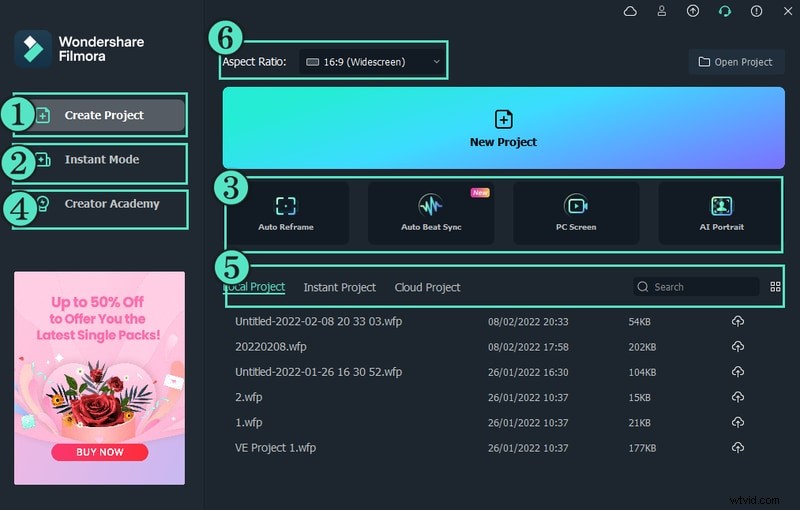
Scarica e installa Filmora. Avvia l'editor Filmora e raggiungerai la timeline principale.
Passaggio 3
Importa gli scatti registrati nella timeline
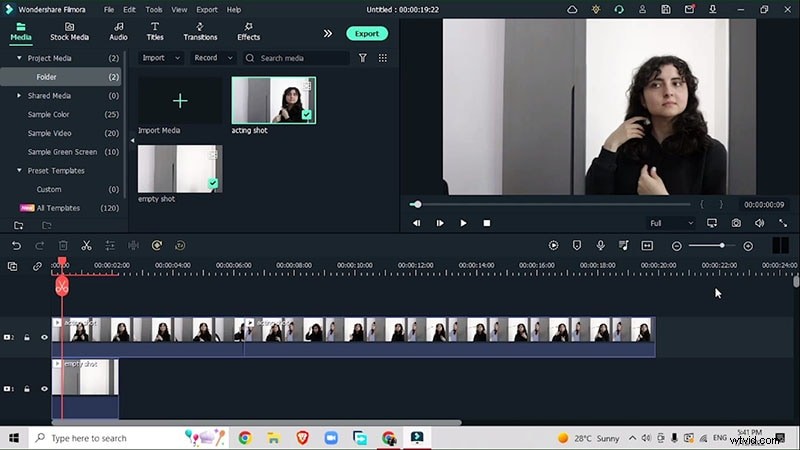
Dopo aver installato Filmora, raggiungerai la sequenza temporale. Importa le tue riprese video nella timeline di Filmora 11. Posiziona la tua inquadratura vuota nella traccia in basso e la tua recitazione breve in quella superiore.
Passaggio 4
Maschera i lati
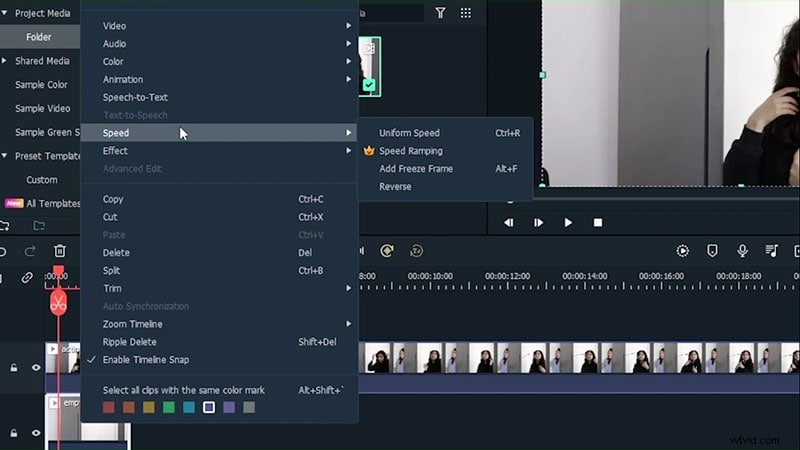
Non vuoi concentrarti su cose diverse dal soggetto che si sta preparando. Puoi spostare la messa a fuoco sul soggetto semplicemente tagliando i bordi extra del video. Maschera il lato dello specchio. Trasforma il tuo scatto vuoto in un fermo immagine andando su velocità> fermo immagine.
Vai alla maschera e metti la maschera a doppia linea proprio in alto. Adesso sei a sinistra con un riflesso. Inoltre, assicurati di sfumare i lati prima di andare avanti. Fallo per entrambi i tuoi scatti.
Passaggio 5
Esporta il video
Esporta il video> portalo in un nuovo progetto. Importa il tuo video di base per eliminare la parte superiore e sostituirla con il nuovo video che hai appena esportato. Conserva l'inquadratura vuota perché devi ancora mascherare.
Passaggio 6
Fai un taglio per mostrare gli strumenti
Per vedere quando viene visualizzato il primo strumento nel tuo video, utilizza i tasti freccia sinistra e destra per scoprire esattamente dove inizia a comparire il bastoncino, quindi esegui un taglio. Nella prima metà in cui hai un pennello, devi mascherare un bastoncino nella cornice. Usa la maschera rettangolare nel primo video. Scorri verso il basso e inverti la maschera.
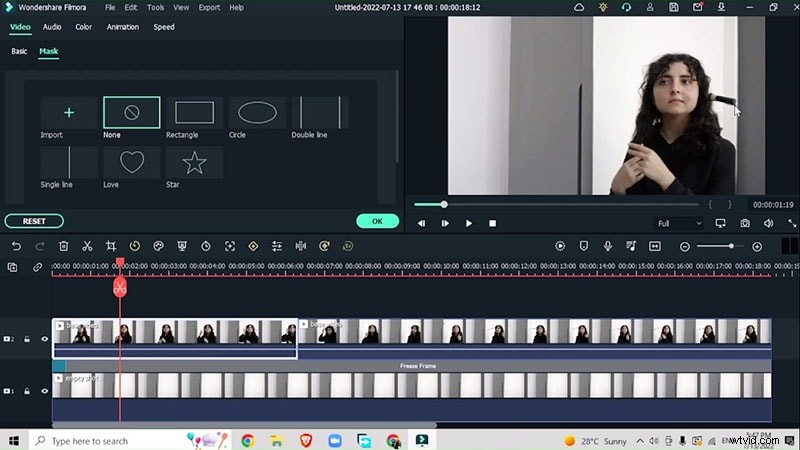
Ridimensionalo e rendilo perfetto per il bastoncino. Posiziona la maschera proprio all'inizio dello stick e poi aumenta l'intensità della sfocatura.
Passaggio 7
Ridimensiona e rimodella la maschera
Ridimensiona il fotogramma chiave e rimodella la maschera ingrandendo il 50-75%.
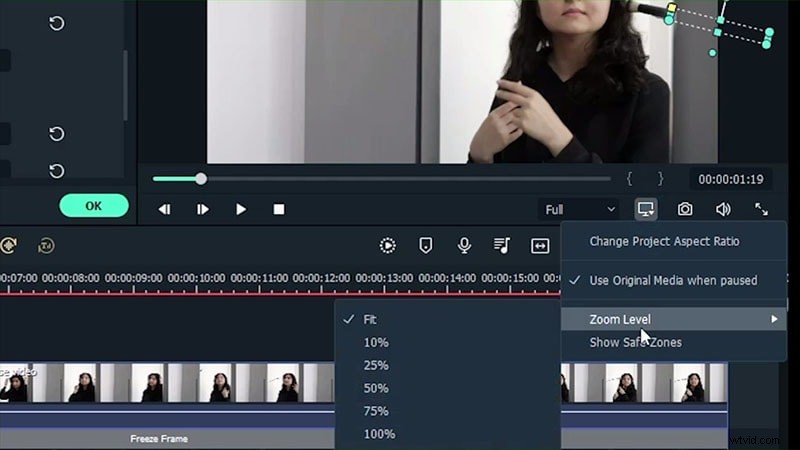
Aggiungi un fotogramma chiave, sposta e ruota la maschera tramite le frecce.
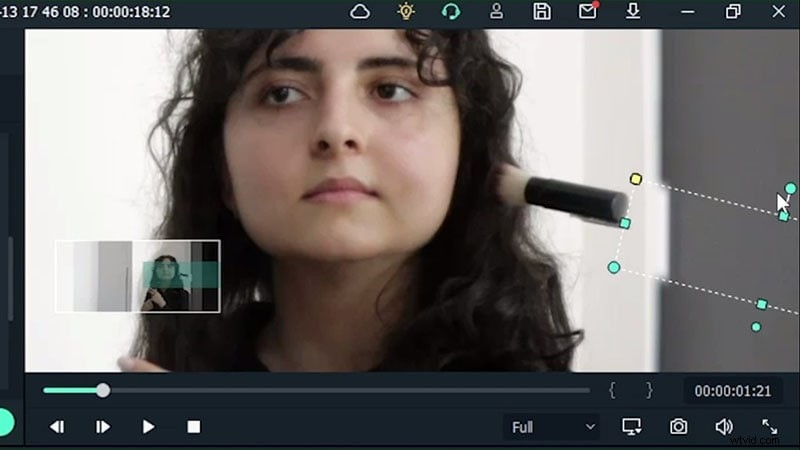
Riduci lo zoom e poi taglia il resto del video. Muovi i tasti freccia per spostarlo in posizione in modo da poter avere strumenti fluttuanti che volano in giro e ti aiutano a prepararti per la giornata.
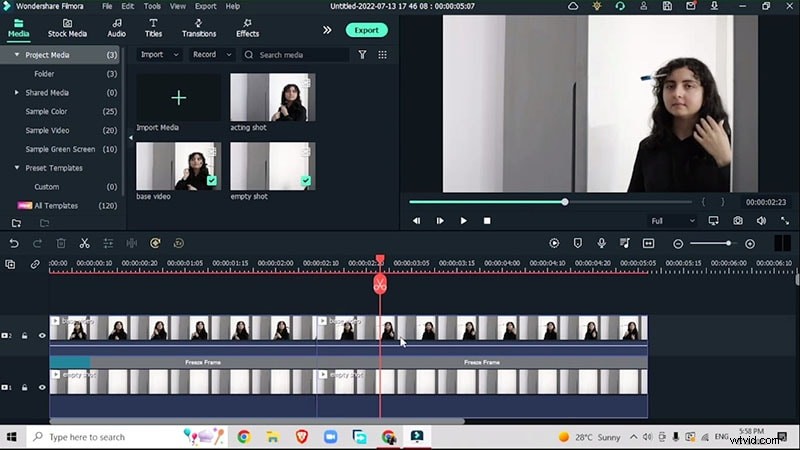
Passaggio 8
Maschera riflessi e ombre
Esporta questo video ancora una volta e poi riportalo nel progetto. Inserisci il video di base, vai alla maschera e usa ancora una volta la maschera a doppia linea per mascherare il riflesso. Aumentare la forza della fresa e poi invertire la maschera. Fai un taglio nel primo fotogramma. E premi OK.
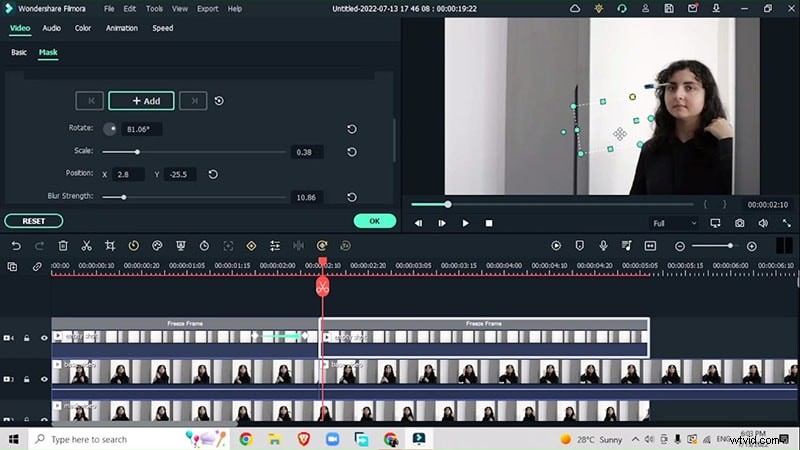
Seleziona il tuo tiro vuoto, premi il controllo C e poi premi il controllo V. Vai alla maschera e usa un rettangolo. Aumenta la forza della sfocatura e anima la posizione per evitare le ombre. Aggiungi fotogrammi chiave per aggiungere movimento agli strumenti e fai lo stesso con il secondo fotogramma.
Passaggio 9
Aggiungi gradazione colore
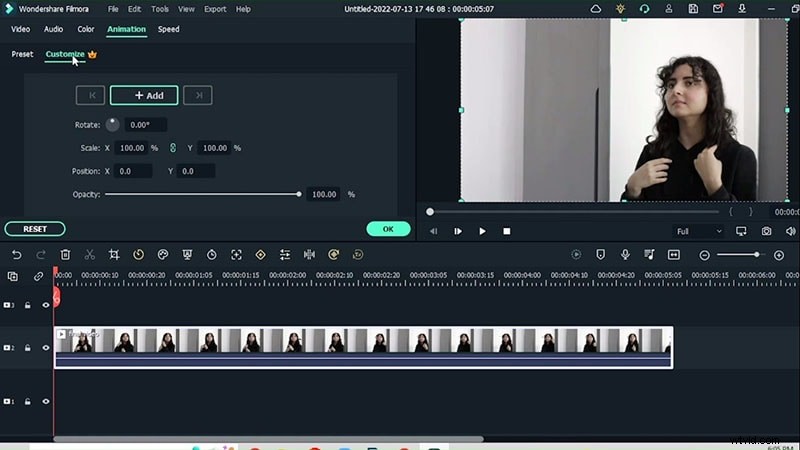
Aggiungi un po' di color grading e completa il tutto con alcuni fotogrammi chiave aggiuntivi. Cancella la timeline e inserisci il tuo video finale. Aggiungi l'effetto mano libera e vai all'animazione per creare fotogrammi chiave casuali da ridimensionare, modificare la posizione o ruotare.
Passaggio 10
Aggiungi altri effetti
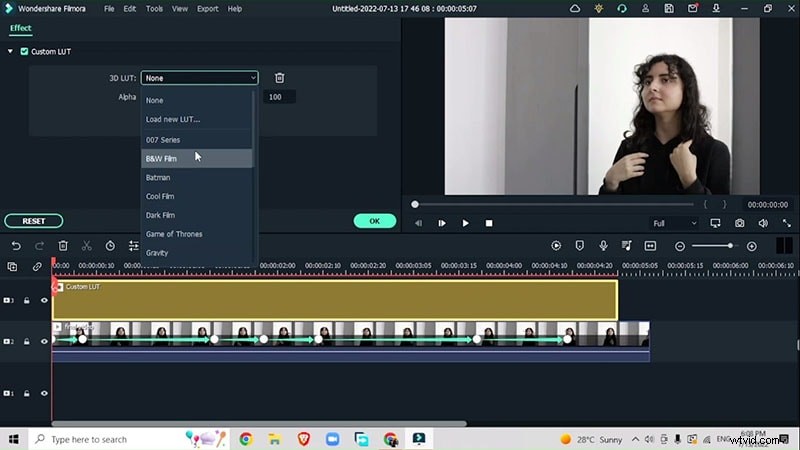
L'editing però rende giustizia, ma sicuramente non è mai troppo tardi per aggiungere filtri più attraenti per dare al tuo prodotto finale un aspetto sano. Aggiungi una semplice LUT per legare insieme l'intero video e terminare con l'aggiunta dell'effetto.
Riepilogo
Crea questo fantastico effetto pennello fluttuante con Filmora 11 e affascina gli spettatori con le tue straordinarie capacità di editing video. Questo effetto può convertire digitalmente le tue fantasie in realtà. Allora perché aspettare? Vai e tuffati nella lettura di questo interessante articolo che è una guida dettagliata passo dopo passo all'hacking con pennello mobile diventato virale oggi su Internet.