
Come aggiungere un effetto magico per il trucco con le dita in Filmora
Come regista, potresti voler aggiungere un "dito magico" cinematografico a una scena meccanica. Con i robusti strumenti di mascheramento e fotogrammi chiave di Wondershare Filmora, puoi creare un effetto dall'aspetto professionale in pochi minuti. Questa guida ti guida attraverso l'intero processo, dall'importazione del metraggio alla sovrapposizione delle risorse PNG e all'animazione della rivelazione finale.
Preparazione
- Un computer (Windows o macOS)
- Il tuo filmato (registra una breve clip dell'oggetto che rivelerai)
- Wondershare Filmora (ultima versione)
Passaggio 1:importa video e aggiungi tracce
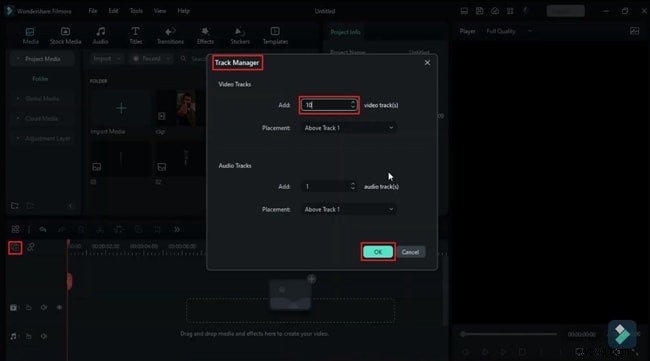
Inizia un nuovo progetto e trascina la clip nel pannello multimediale. Per creare il trucco, avrai bisogno di una dozzina di tracce. Apri la barra degli strumenti della Timeline, fai clic sull'icona "Gestisci tracce", aggiungi 10 tracce aggiuntive e conferma.
Passaggio 2:identifica il segmento dell'effetto
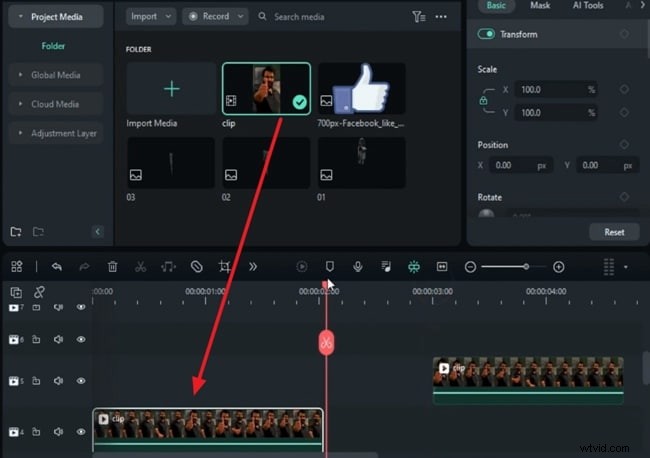
Posiziona la clip sulla traccia 4. Sposta la testina di riproduzione nel momento in cui vuoi che inizi il trucco, dividi la clip e sposta la seconda metà sulla traccia 2. Fai lo stesso nel punto finale dell'effetto.
Passaggio 3:blocca l'inquadratura del primo segmento
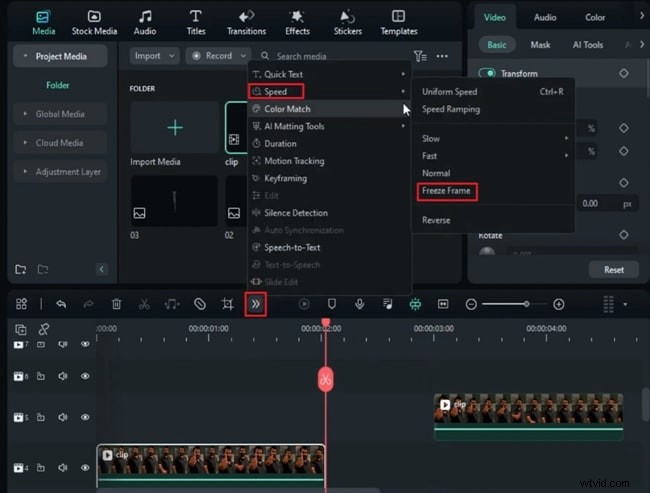
Con il primo segmento selezionato, vai su Altro → Velocità → Fermo immagine e impostarlo in modo che rimanga premuto per 6 secondi. Posiziona il secondo segmento diviso immediatamente dopo il fermo immagine sulla stessa traccia.
Passaggio 4:crea una maschera attorno al pollice
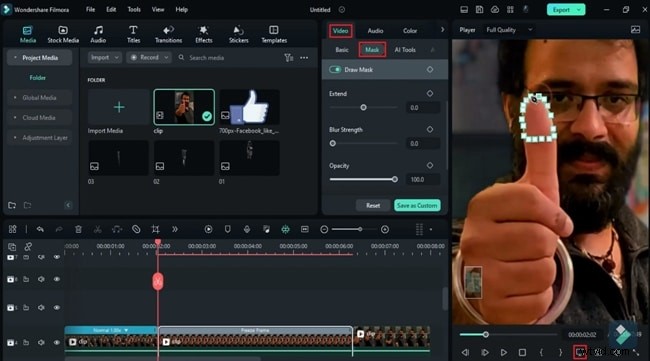
Dividi la clip del fermo immagine all'inizio. Fai doppio clic sul fermo immagine e vai alla Maschera scheda e scegli Disegna maschera . Ingrandisci al 75% e delinea la parte superiore del pollice. Fai clic sull'icona della fotocamera per scattare un'istantanea della maschera, attiva Inverti maschera e rilascia l'istantanea su una traccia vuota.
Passaggio 5:dividi l'istantanea del pollice in due metà
Seleziona l'istantanea, apri la Maschera impostazioni e disegna una seconda maschera che copra solo la metà del pollice. Scatta una foto, quindi inverti la maschera per catturare l'altra metà. Rimuovi l'istantanea originale a schermo intero dalla timeline.
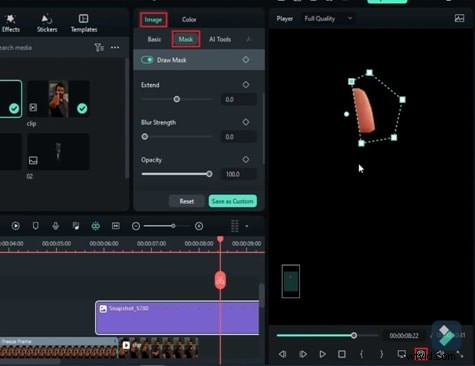
Passaggio 6:posiziona le istantanee con mezzo pollice sulla timeline
Rilascia ciascuna istantanea di mezzo pollice su tracce separate (ad esempio, tracce 8 e 9). Nella Immagine → Base pannello, attiva Trasforma e inserisci i fotogrammi chiave all'inizio di ogni istantanea.
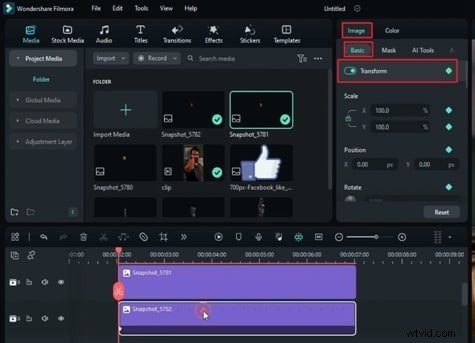
Passaggio 7:animare il movimento di apertura e chiusura
In corrispondenza dei fotogrammi richiesti, regola la posizione X di ciascuna metà per allontanarli, creando l'apertura. Inserisci un fotogramma chiave vuoto quando vuoi che ritornino insieme. Taglia eventuali fotogrammi in eccesso per mantenere il movimento fluido.
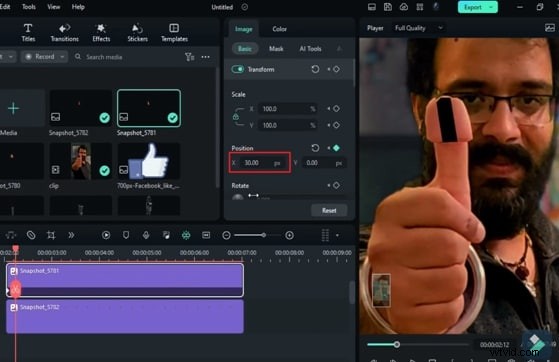
Passaggio 8:aggiungi il livello di rivelazione meccanica
Nel punto in cui il pollice è diviso a metà, importa un PNG della parte meccanica che desideri rivelare. Posizionalo su una traccia sotto i livelli video. Abilita Trasforma fotogrammi chiave, quindi regola Scala, Posizione e Rotazione per allineare l'oggetto con la punta del pollice.
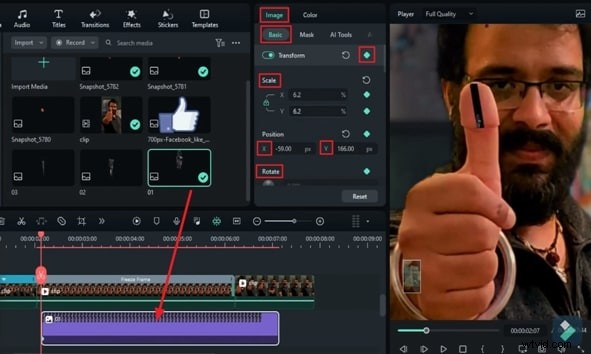
Passaggio 9:crea l'animazione di rivelazione
Sposta la testina di riproduzione alcuni fotogrammi in avanti e aggiungi fotogrammi chiave per Posizione, Scala e Rotazione. Lascia che i mezzi pollici si allontanino mentre il PNG si anima e viene visualizzato, producendo un effetto pop-out. Ripeti la procedura per eventuali oggetti aggiuntivi, impilando i livelli alcuni fotogrammi in avanti per mantenere la sincronizzazione.
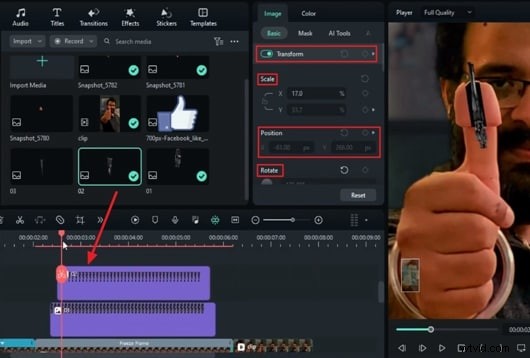
Passaggio 10:aggiungi un effetto swing (facoltativo)
Per aggiungere dinamismo, rilascia un nuovo PNG su una traccia in alto. Imposta i fotogrammi chiave per Posizione, Scala e Rotazione all'inizio e alla fine della clip. Variare i valori di rotazione (ad esempio, 105°, 78°) ogni 10 fotogrammi per simulare uno swing realistico. Invertire i fotogrammi chiave per il movimento di chiusura.
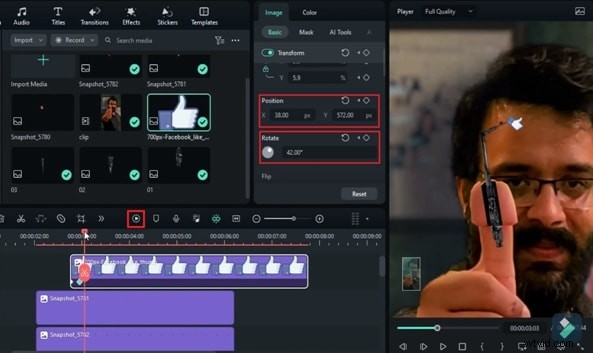
Tocchi finali e rendering
Visualizza l'anteprima della sequenza per garantire che tutti i livelli siano allineati e che il movimento sia fluido. Quando sei soddisfatto, premi Anteprima rendering per vedere l'ultimo trucco magico con le dita in azione. Esporta il tuo progetto nel formato desiderato.
Riepilogo
Le intuitive funzionalità di timeline, mascheramento e fotogrammi chiave di Wondershare Filmora ti consentono di creare rapidamente sofisticati effetti magici. Seguendo questa guida passo passo, puoi aggiungere rivelazioni, divisioni e movimenti oscillanti dall'aspetto professionale a qualsiasi progetto.