
Preparazione
Cosa devi preparare:
- Un computer (Windows o macOS)
- I tuoi materiali video
- Editor video Filmora (scaricabile dal sito ufficiale)
Passaggio 1
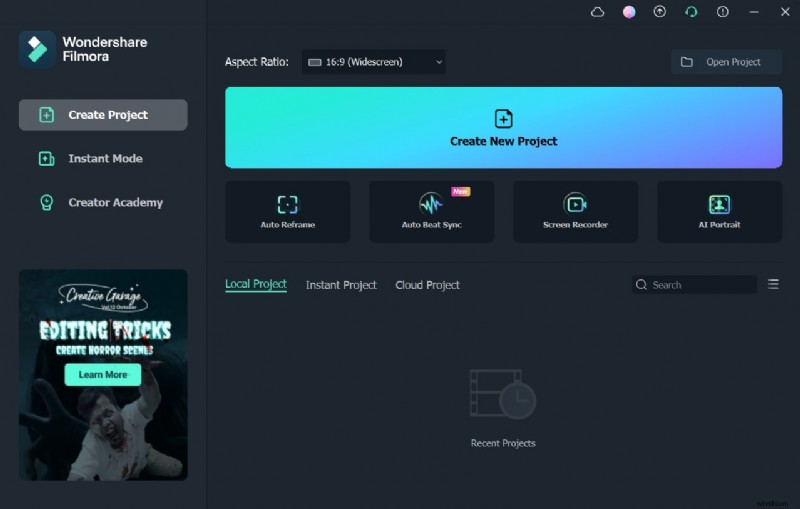
Vai al sito web ufficiale di Filmora e fai clic sul pulsante “Download gratuito”. Il programma di installazione inizierà il download automaticamente.
Passaggio 2
Dopo aver avviato Filmora, apri Gestione tracce dal lato sinistro della timeline. Aggiungi 11 tracce video sopra la prima traccia. Inserisci il titolo predefinito nella traccia 11, fai doppio clic su di esso e cambia il carattere in "American Captain". Imposta la dimensione su 120 e digita la parola desiderata. Regola la spaziatura, quindi cattura un'istantanea.

Passaggio 3
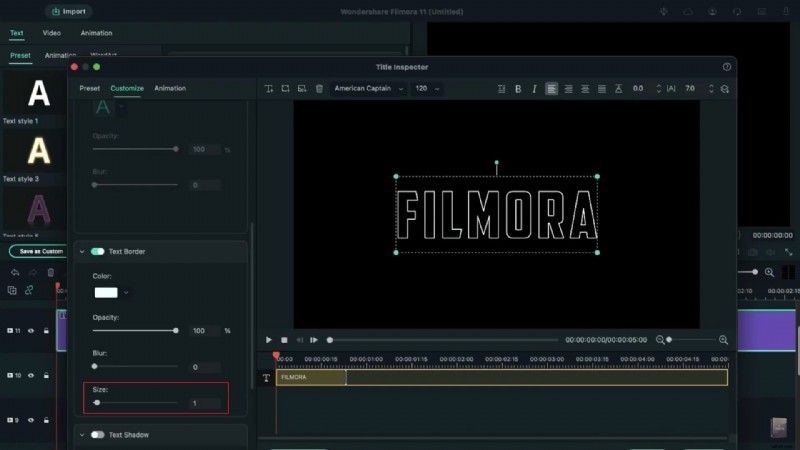
Apri di nuovo il titolo predefinito, vai al pannello Avanzate, disattiva il riempimento del testo e seleziona un colore bianco. Nella sezione del bordo del testo, imposta la dimensione su 1. Scatta un'altra istantanea.
Passaggio 4
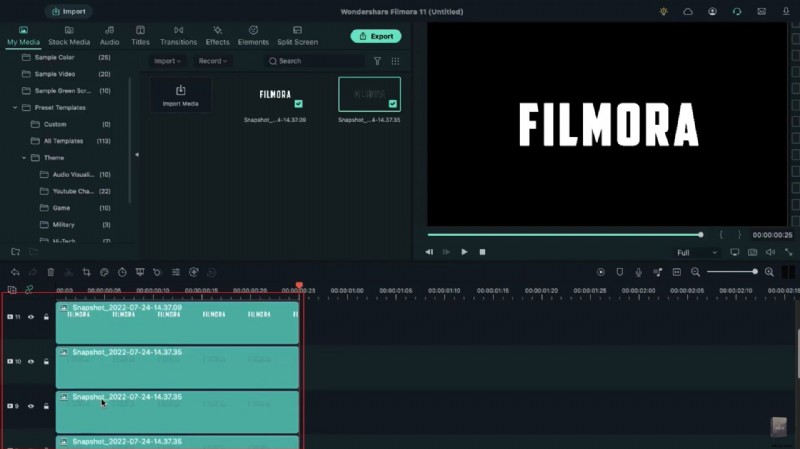
Rimuovi il titolo predefinito dalla timeline. Trascina la prima istantanea sulla traccia 11 e imposta la sua durata su 25 fotogrammi. Trascina la seconda istantanea per tenere traccia di 10, anche 25 fotogrammi. Copia la clip dalla traccia 10 e incollala sulle tracce da 2 a 9.
Passaggio 5
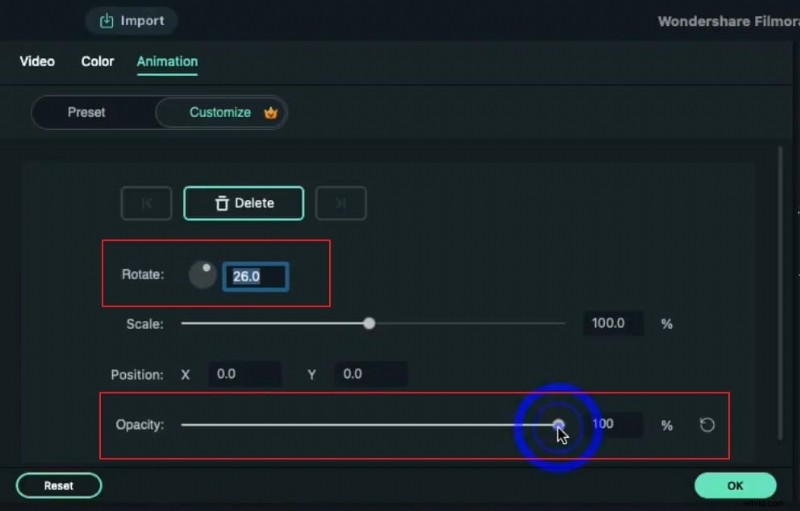
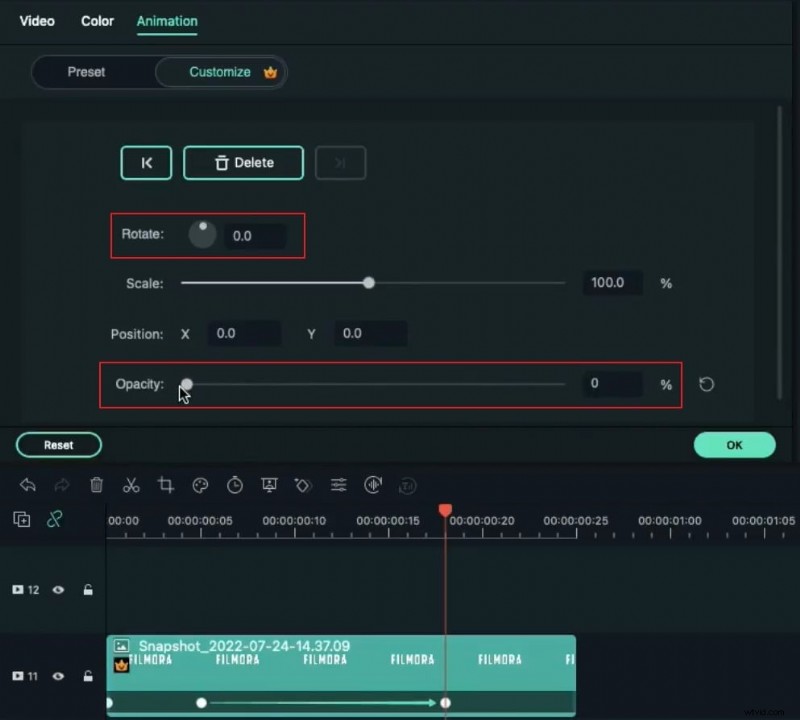
All'inizio della traccia 11, fai doppio clic sulla clip e apri la scheda "Animazione". Imposta la rotazione su 26°, l'opacità su 0% e aggiungi un fotogramma chiave al fotogramma 5. Passa al fotogramma 18, modifica la rotazione su 0° e aumenta l'opacità al 100%.
Passaggio 6
Per la clip sulla traccia 10, imposta Rotazione su 30° e Scala su 0% all'inizio. Al frame 5, aumenta la scala al 100%. Al frame 18, imposta Rotazione su 0° e Opacità su 0%. Un fotogramma prima, riporta l'opacità al 100%.
Passaggio 7
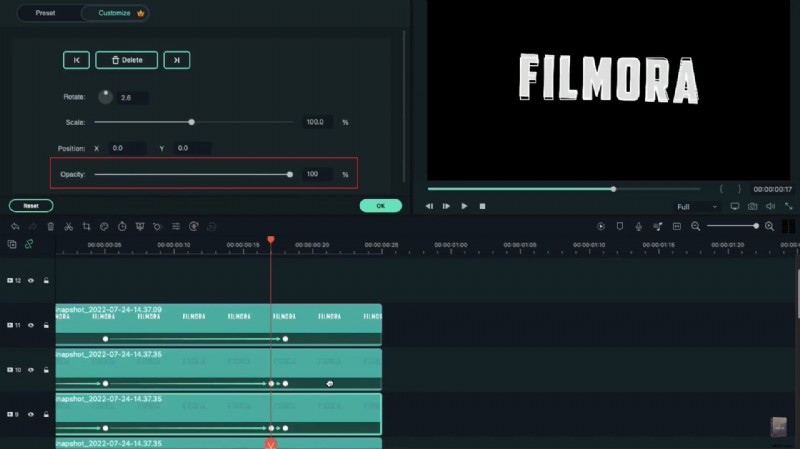
Applica una sequenza di fotogrammi chiave simile alla clip sulla traccia 9:Rotazione 34°, Scala 0% all'inizio, reimposta Scala al fotogramma 5 e al fotogramma 18 imposta Opacità e Rotazione su 0°, ripristinando l'opacità al 100% un fotogramma prima.
Passaggio 8
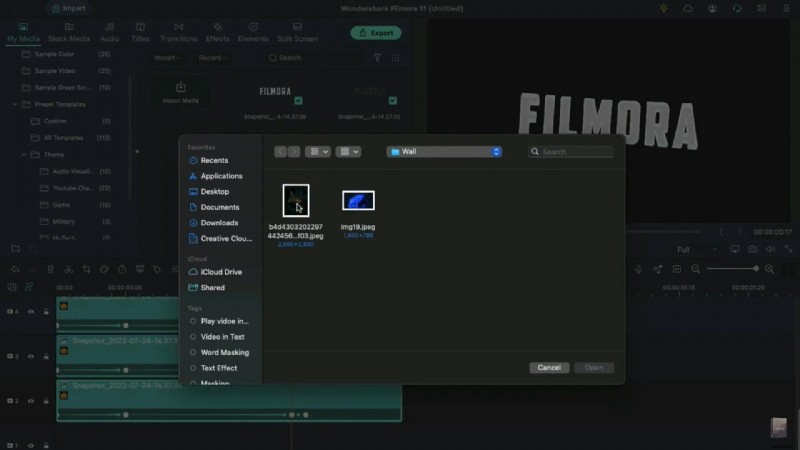
Ripeti le regolazioni della rotazione per le restanti istantanee, incrementando la rotazione di 4° su ogni traccia successiva (32°, 36°, 40°, 44°, 48°, ecc.). Una volta completato, importa il video di sottofondo nel supporto del progetto e posizionalo nella traccia 1.
Passaggio 9
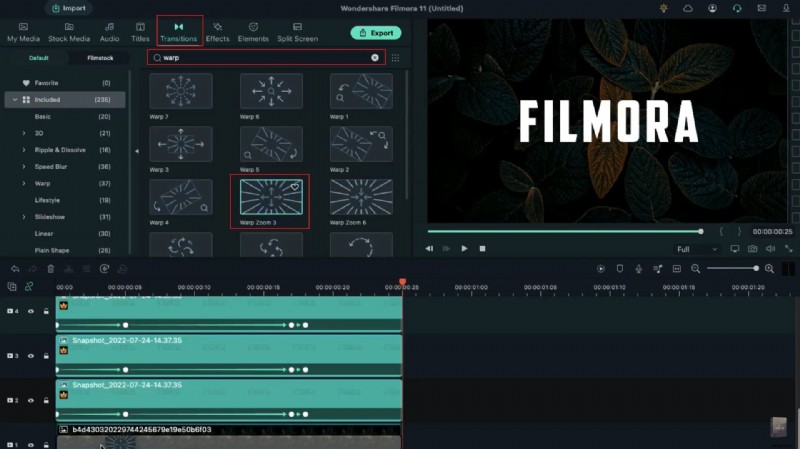
Fai doppio clic sul clip di sfondo, ridimensionalo se necessario e imposta l'opacità al 50%. Mantieni questa traccia a 25 fotogrammi. Nella scheda Transizioni, cerca "Warp" e applica l'effetto "Warp Zoom 3" alla traccia 1, regolando la durata in base alle tue preferenze. Esegui il rendering del progetto per visualizzare in anteprima l'effetto della traccia di movimento dell'eco.
Riepilogo
Concetti principali:
- Gli strumenti di layering e keyframing di Filmora consentono percorsi di movimento sofisticati.
- L'utilizzo delle transizioni e delle regolazioni dell'opacità uniforma il flusso visivo.
- Filmora offre una varietà di modelli di sfondo per contesti aziendali, sportivi e sociali.