
Padroneggia transizioni fluide di deformazione e turbolenza in Filmora 13
Che tu stia modificando un video musicale, un AMV o un montaggio creativo, l'aggiunta di una transizione di distorsione o turbolenza raffinata può elevare il tuo progetto da buono a sorprendente. Questa guida ti guida attraverso ogni passaggio, dall'impostazione del fotogramma chiave al cambiamento di colore finale, così potrai creare transizioni fluide e accattivanti in tutta sicurezza.
Cosa ti servirà
- Computer Windows o macOS con Filmora 13 installato
- I tuoi videoclip e le tracce audio di accompagnamento
- Facoltativo:un file di progetto scaricabile (link fornito nella descrizione)
Passaggio 1:importa e allinea le clip
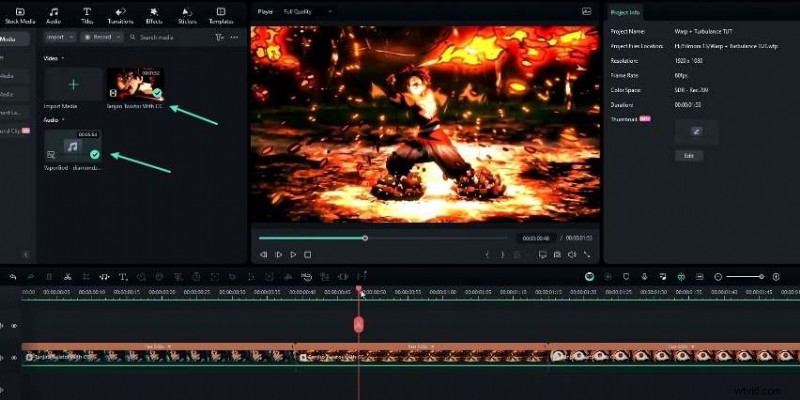
Posiziona i clip video e l'audio sulla timeline, assicurandoti che ogni clip sia sincronizzato con la traccia audio corrispondente. Puoi tagliare o riordinare le clip per ottenere il flusso narrativo desiderato.
Passaggio 2:crea movimento per la prima clip
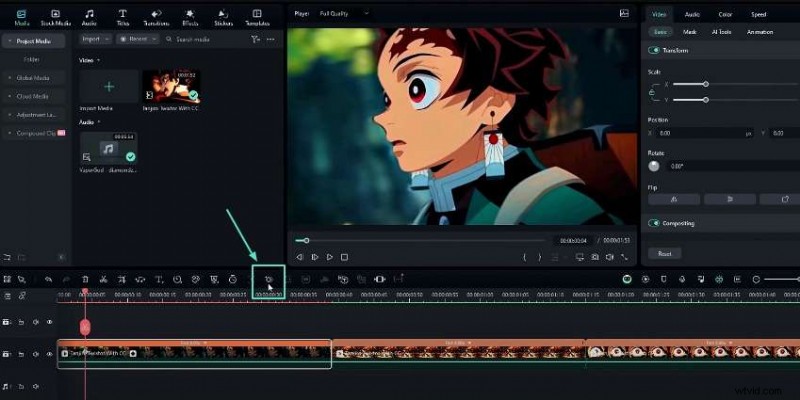
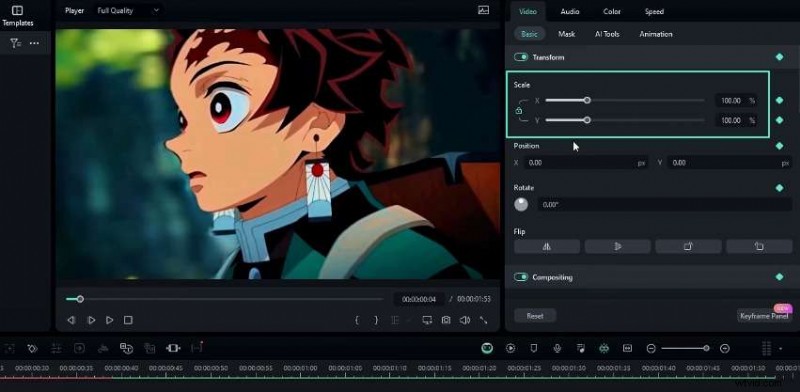
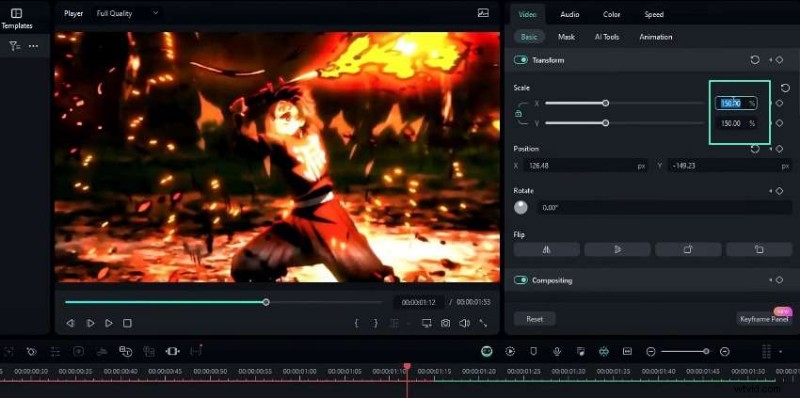
Seleziona la prima clip e aggiungi un fotogramma chiave. Imposta la scala iniziale al 200% al centro della clip, quindi regola la posizione secondo necessità. Pochi secondi dopo, riduci la scala al 120% e riposiziona leggermente. Infine, porta il fotogramma chiave alla fine della clip per completare il movimento.
Passaggio 3:aggiungi movimento alla seconda clip
Inserisci un fotogramma chiave all'inizio della seconda clip, quindi imposta la scala al 200% e sposta leggermente la posizione lateralmente per una corrispondenza perfetta. Sposta il fotogramma chiave al centro, regola la scala al 150% e ottimizza la posizione. Verso la fine della clip, aumenta la scala al 300% per creare uno spettacolare ingrandimento su un punto focale, quindi trascina il fotogramma chiave fino alla fine per uno zoom indietro naturale.
Passaggio 4:anima la terza clip
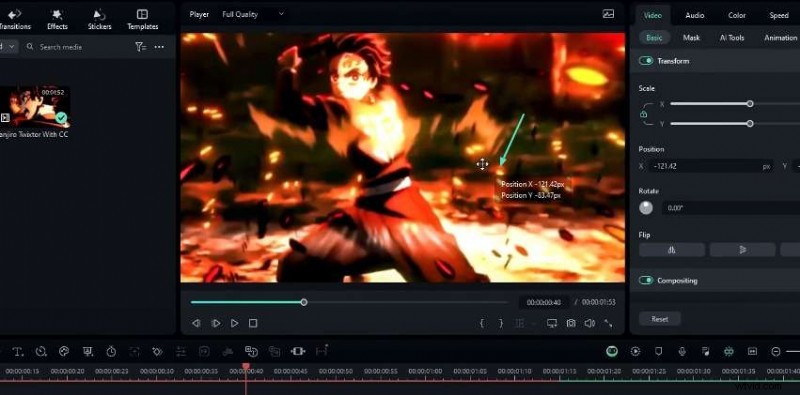
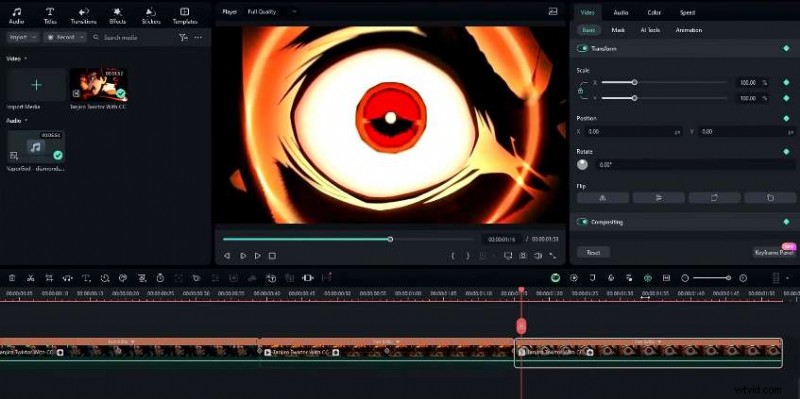
Applica un fotogramma chiave all'inizio, lascia le impostazioni predefinite, quindi aumenta la scala al 120% al centro della clip. Riporta la scala al 100% alla fine per chiudere il ciclo di movimento.
Passaggio 5:uniforma le transizioni dei fotogrammi chiave
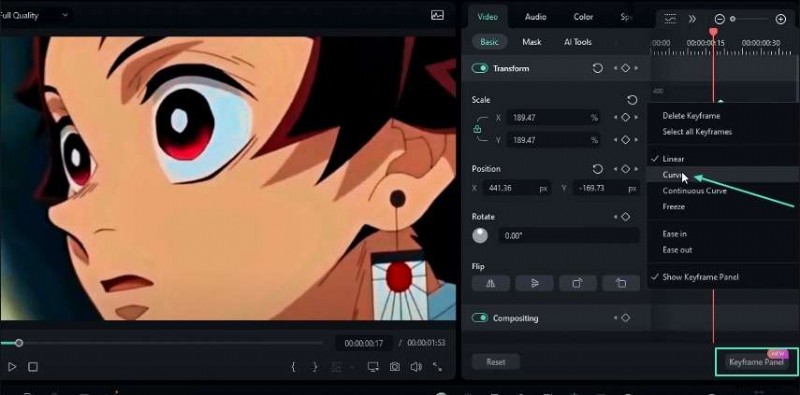
Apri il pannello dei fotogrammi chiave per ogni clip, seleziona i fotogrammi chiave centrali e applica la Curva preimpostato. Ciò aggiunge un leggero allentamento, assicurando che il movimento sembri naturale anziché brusco.
Passaggio 6:inserisci le transizioni di alterazione
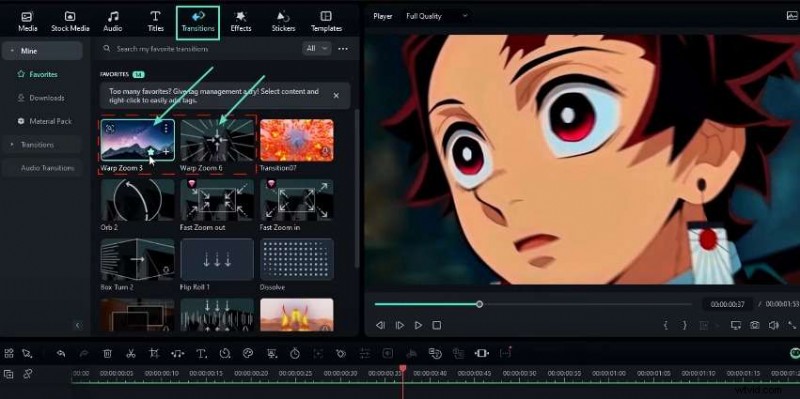
Dalle Transizioni pannello, scegli Zoom Warp 6 per i momenti di zoom indietro e Warp Zoom 3 per effetti di ingrandimento. Regola la durata su 10 ms e disabilita i fotogrammi tagliati per un taglio nitido.
Passaggio 7:migliora con la distorsione di deformazione
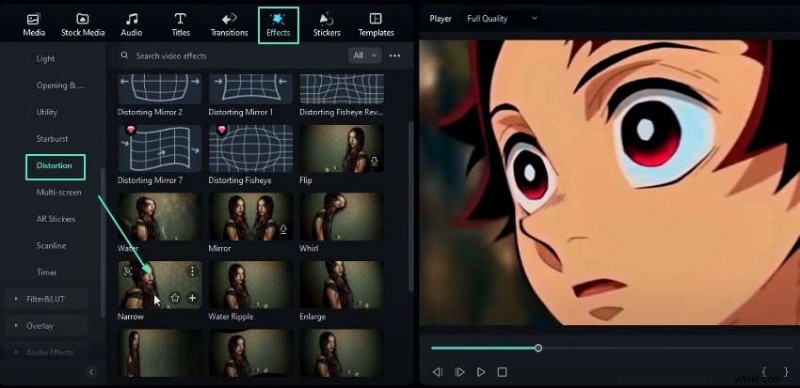
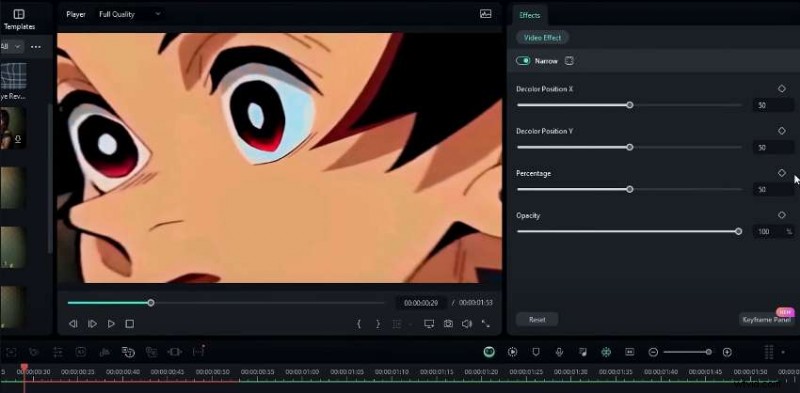
Applica il Stretto effetto della Distorsione categoria. Seleziona un segmento di 25 fotogrammi e il fotogramma chiave Percentuale proprietà:inizia da 0, aumenta a 50 nel mezzo, quindi torna a 0.
Passaggio 8:aggiungi turbolenza per un tocco dinamico
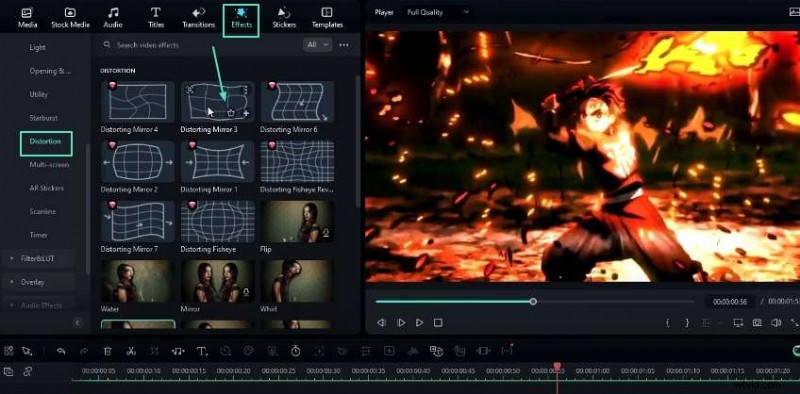
Trascina lo Specchio distorcente3 effetto sulla sequenza temporale. Utilizza una clip da 25 fotogrammi, fotogramma chiave Forza a 5 all'inizio e ridurlo a 0 alla fine.
Passaggio 9:applica uno spostamento colore con spostamento tonalità
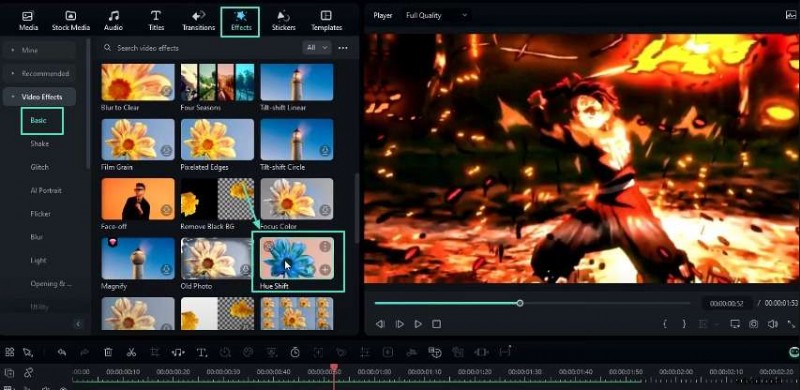
Inserisci Spostamento tonalità effetto e fotogramma chiave la Tonalità valore da 0 all'inizio a 100 alla fine. Questa sottile transizione di colore aggiunge profondità alla transizione.
Tocchi finali
Raggruppa i tuoi livelli di testo in una clip composta selezionandoli tutti e premendo Alt+G per una sequenza temporale pulita. Rivedi l'intera sequenza, perfeziona le curve dei fotogrammi chiave e regola le durate delle transizioni per adattarle al ritmo del tuo audio.
Scarica il file di progetto completo tramite il collegamento nella descrizione per passare direttamente alla pratica.
Esplora altri tutorial su Filmora
Espandi le tue competenze di editing con la nostra playlist tutorial completa di Filmora, perfetta per padroneggiare qualsiasi cosa, dai tagli di base agli effetti visivi avanzati.