
Come creare un'introduzione alla rivelazione subacquea in Filmora
Ricordi il tema introduttivo subacqueo di Alla ricerca di Nemo? Queste introduzioni subacquee sembravano così calme ma rinfrescanti. A quel tempo, realizzare introduzioni così accattivanti era possibile solo con competenze e strumenti di editing professionali. Tuttavia, ora puoi realizzare facilmente introduzioni video così accattivanti tramite Wondershare Filmora.
Strumento
Trascrizione
00:17
In questo video ti insegneremo come creare questo titolo subacqueo in Wondershare Filmora. Per prima cosa, trascina il filmato dell'acqua sulla timeline e mantienilo lungo 10 secondi. Seleziona la preimpostazione "Cool Film" nella scheda "Colore". Poi abbiamo avuto una bella acqua blu.
00:34
Ancora una volta, copia e incolla, sposta la clip duplicata sulla traccia 3 e selezionala. Vai al video e seleziona "Smart Cut" in "Strumenti AI", avvialo. Ora ingrandisci la clip ed effettua una selezione intorno alla barca. Riduci lo "Spessore del bordo" a meno 2 e la "Sfumatura del bordo" a tre. Ora fai clic su “Avvia Smart Cutout”. Questa funzione AI maschererà e salverà automaticamente l'oggetto selezionato sulla clip e lo salverà. Ora puoi vedere che la nostra barca è senza sfondo.
01:04
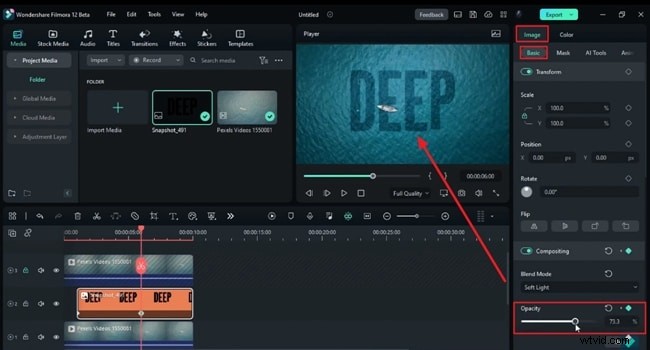
Successivamente, rilascia il "Titolo predefinito" sulla timeline, digita la tua parola e cambia il carattere in qualsiasi carattere cinematografico in grassetto. Aumenta la dimensione della parola, blocca la traccia 3 e regola la sua posizione. Fai scorrere il titolo predefinito all'esterno. Cambia il colore del carattere in Nero e scatta un'istantanea. Ora elimina il titolo predefinito e rilascia l'istantanea sulla traccia 2. Identifica il punto di partenza e posiziona questa istantanea su quel punto. Estendi la sua durata e cambia "Modalità di fusione" in "Luce soffusa". Aggiungi un fotogramma chiave di opacità e imposta "Opacità" su 0% nel punto iniziale. Quindi, vai avanti per altri cinque secondi e imposta "Opacità" al 70,5%.
01:49
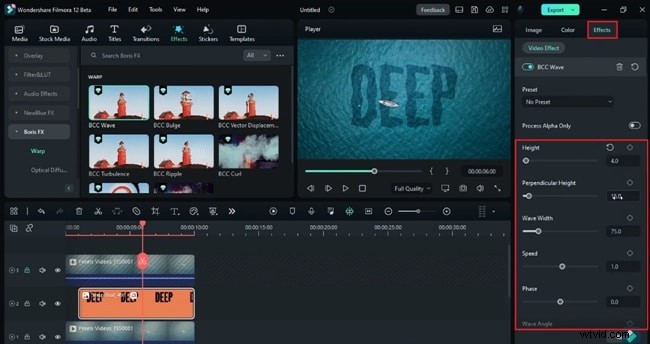
Ora faremo in modo che il testo si fonda perfettamente con l'acqua. Quindi, aggiungiamo un effetto "Boris FX" "BBC Wave" all'istantanea. Quindi vai su "Effetti", imposta l'altezza su 4, "Altezza perpendicolare" su 0,1. "Larghezza d'onda" a 400, "Velocità" a 0,6 e "Angolo d'onda" a meno 45. Ora, sotto "Caos", puoi modificare "Forma d'onda" se lo desideri. Ora, renderizziamolo e diamo un'occhiata.
02:29
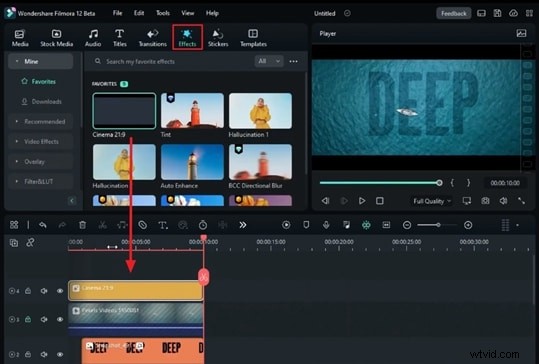
Se ritieni che l'ondeggiamento sia eccessivo, modifica l'"Altezza dell'onda" su meno 4 per onde più morbide. Ora abbandoniamo la barra cinematografica e rendiamola più cinematografica. Ora vediamo l'anteprima finale./p>
Mostra di più>> Mostra di meno>>
Guida su come creare un'introduzione alla rivelazione subacquea in Filmora
Preparazione
Cosa devi preparare:
- Un computer (Windows o macOS)
- I tuoi materiali video.
- Editor video Filmora
Passaggio 1
Importa la tua clip e regolane la durata
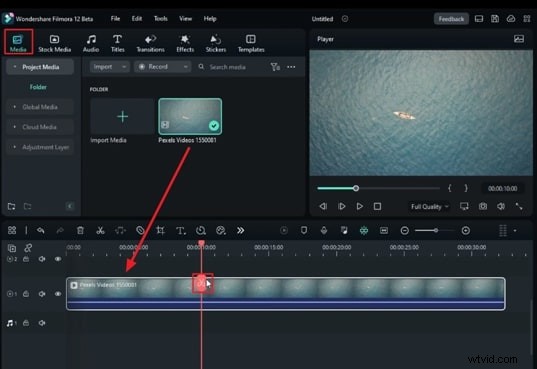
Per incorporare un'introduzione di Underwater Reveal, avvia Filmora sul tuo dispositivo e tocca il pulsante "Nuovo progetto". Importa la tua clip attraverso la categoria "Project Media" nella finestra di modifica. Successivamente, trascina e rilascia la clip importata nella traccia della timeline e regola la sua durata in base alla durata dell'introduzione ideale.
Passaggio 2
Migliora il colore dell'oceano da Preimpostato
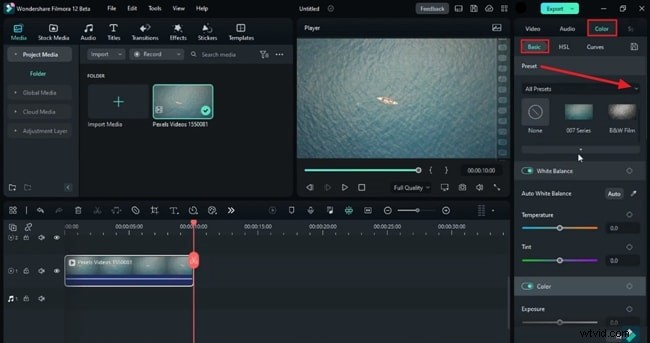
Dalla barra degli strumenti della timeline, tocca l'icona "Zoom per adattare la timeline", taglia la clip da 10 secondi in poi ed eliminala. Per aggiungere più blu all'acqua dell'oceano, vai al pannello degli strumenti di destra e fai clic sulla scheda "Colore". Nella sottoscheda "Base", vai all'opzione "Tutti i preset" e scegli il preset che si adatta meglio alla tua clip.
Passaggio 3
Duplica la clip e avvia il ritaglio intelligente
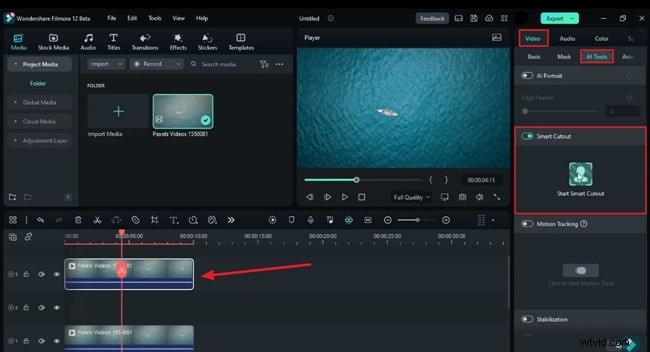
Ora spostati verso la clip della timeline e duplicala facendo clic destro su di essa con il cursore. Seleziona l'opzione "Copia" dal menu delle opzioni e incollala. Una volta terminato, trascina la clip duplicata su un'altra traccia della timeline, fai clic su di essa e vai alla scheda "Video" nel pannello degli strumenti di destra. Fai clic sulla sottoscheda "Strumenti AI" e fai clic sull'icona "Avvia Smart Cutout".
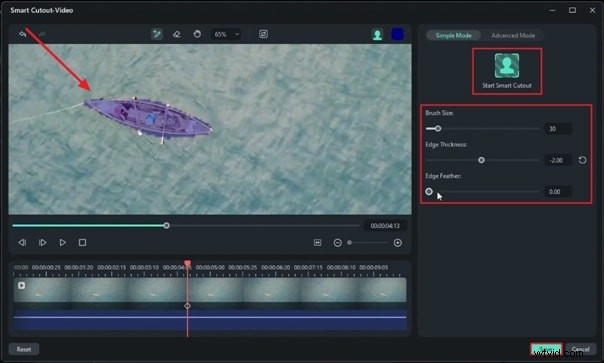
Successivamente, ingrandisci la clip e contrassegna la circostanza del tuo oggetto con l'aiuto di un cursore. Una volta fatto, regola manualmente lo "Spessore bordo" e la "Sfumatura bordo" dell'oggetto e tocca nuovamente il pulsante "Avvia ritaglio intelligente". Seleziona il pulsante "Salva" al termine del monitoraggio AI. Noterai che lo sfondo dell'oceano verrà rimosso.
Passaggio 4
Aggiungi tema/titolo introduttivo
È ora di aggiungere il nome del tuo marchio o della tua pagina al video. Vai alla scheda "Titoli" nella barra degli strumenti superiore e rilascia il titolo desiderato nella traccia della timeline. Sperimenta le impostazioni del titolo dalla scheda "Titoli" nel pannello di destra, che copre la modifica del testo, dello stile del carattere e della dimensione. Regola la posizione del testo sul video e cambia anche la posizione del titolo nella traccia.
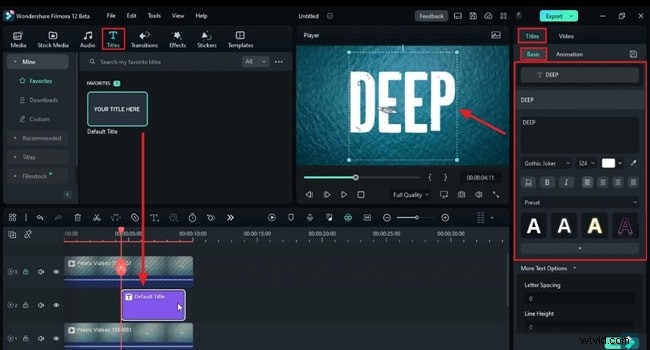
Successivamente, cambia il colore del testo in nero e scattane un'istantanea. Troverai l'icona dell'istantanea sotto la schermata di anteprima del video. Successivamente, elimina il titolo dalla traccia della timeline e sostituiscilo con l'istantanea che hai appena scattato. Decidi il punto di partenza del tuo video in cui desideri mostrare il tema introduttivo e regola lì la posizione dell'istantanea.
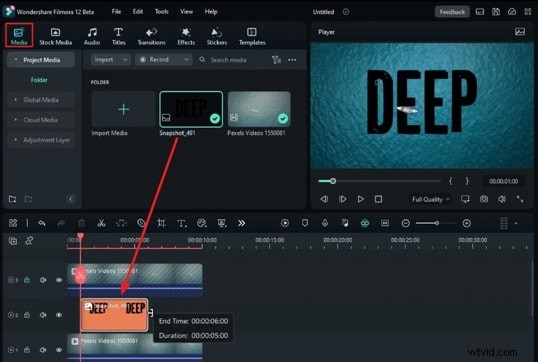
Passaggio 5
Unisci il tema/titolo introduttivo
Una volta impostata la posizione dell'istantanea, equalizza la sua durata in base al resto dei file nelle tracce. Fai clic sull'istantanea nella timeline e seleziona la scheda "Immagine" nel pannello di destra. Nella sottoscheda "Nozioni di base", trova l'opzione "Modalità fusione" e impostala secondo le tue preferenze.
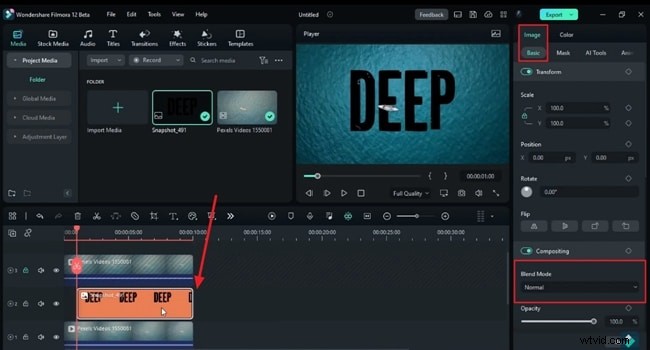
Aggiungi il fotogramma chiave di opacità dalla stessa finestra e imposta "Opacità" su zero all'inizio del video. Successivamente, posiziona la testina di riproduzione in avanti nella timeline, aggiungi i fotogrammi chiave di opacità e aumenta il valore "Opacità". Questo mostrerà senza problemi il testo.
Passaggio 6
Aggiungi effetti per migliorare la fusione
Dovrai aggiungere alcuni effetti per fondere maggiormente il testo/titolo con l'oceano. Per farlo, vai alla scheda “Effetti” sulla barra degli strumenti e seleziona la categoria “Boris FX”. Lì troverai gli effetti “BCC”; seleziona l'effetto che preferisci e rilascialo nella traccia della timeline con la tua istantanea.
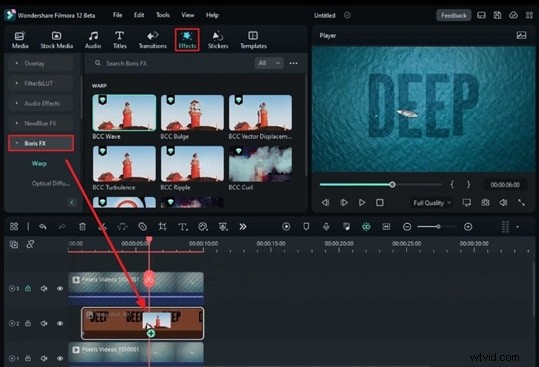
Vedrai che a causa dell'effetto ondulato, l'altezza e la posizione del testo sono state disturbate. Per regolarlo, vai al pannello degli strumenti di destra e, nella scheda "Effetti", apporta modifiche a metriche come "Altezza", "Altezza perpendicolare" e "Larghezza dell'onda". Puoi anche regolare la "Velocità" e l'"Angolo d'onda" di queste onde. Se vuoi cambiare la forma di un'onda, regola il valore in "Caos".
Passaggio 7
Eliminazione della barra cinematografica e finalizzazione
Puoi apportare ulteriori modifiche se non sei soddisfatto dei risultati. Per un tocco finale, cerca e rilascia un effetto cinematografico su una nuova traccia nella timeline una volta per tutte. Se sei soddisfatto dei risultati, vai al pulsante "Esporta" e scarica la clip finale.
Riepilogo
Tutti sanno che il tuo video introduttivo è l'elemento fondamentale dell'identità del tuo marchio. Le introduzioni video accattivanti sono particolarmente importanti perché i video sono diventati un mezzo popolare per tutte le aziende, i creatori e gli operatori di marketing digitali. Aggiungendo introduzioni di rivelazioni subacquee utilizzando Filmora, puoi fare una prima impressione eccezionale sul tuo pubblico.