
REC

Suggerimenti su riprese video, produzione, editing video e manutenzione delle apparecchiature.

 WTVID >> Guida alla produzione video >  >> video >> Idee video

Crea splendide animazioni ritagliate con Filmora:guida passo dopo passo

Crea splendide animazioni ritagliate con Filmora

Filmora è un editor video intuitivo che ti consente di trasformare foto ordinarie in coinvolgenti animazioni ritagliate. Segui questa guida esperta per ottenere un aspetto raffinato senza la necessità di costose apparecchiature per lo schermo verde.

Preparazione

  • Computer compatibile (Windows o macOS)
  • Serie di foto di alta qualità
  • Editor video Filmora (download gratuito disponibile)

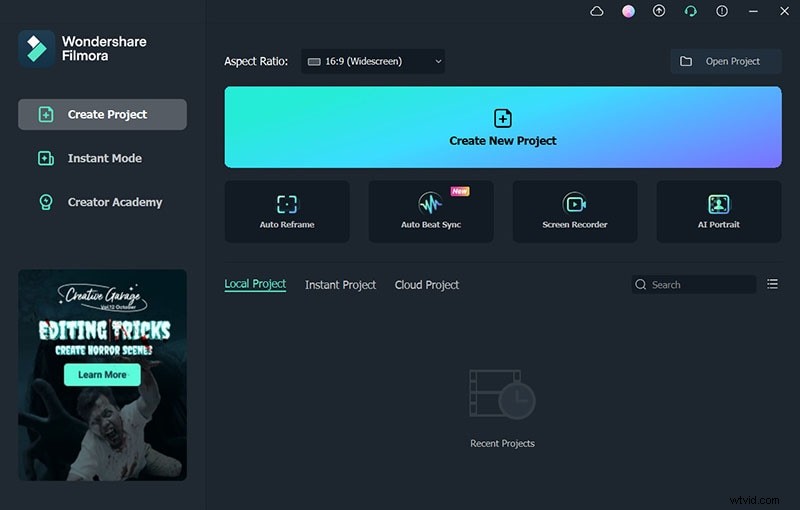
Passaggio 1:installa Filmora

Scarica l'ultima versione di Filmora dal sito ufficiale ed esegui il programma di installazione.
Crea splendide animazioni ritagliate con Filmora:guida passo dopo passo

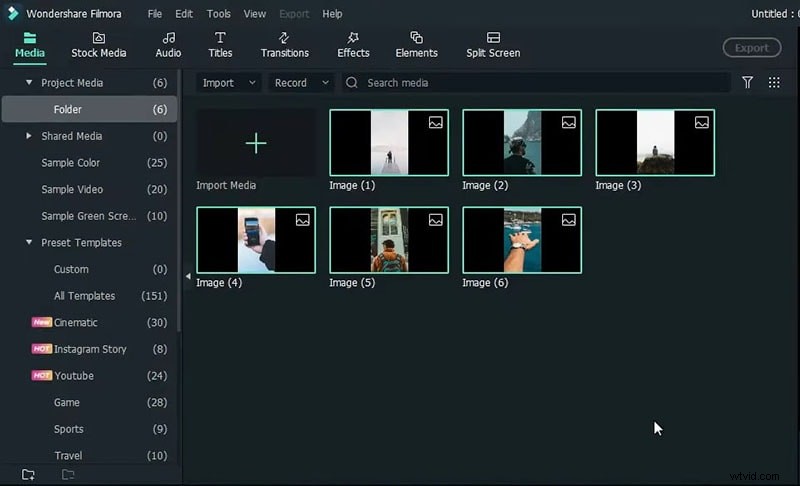
Passaggio 2:prepara le tue immagini

Utilizza un filtro e un'esposizione coerenti per tutte le foto per mantenere la coesione visiva. Importali nella Libreria multimediale di Filmora.
Crea splendide animazioni ritagliate con Filmora:guida passo dopo passo

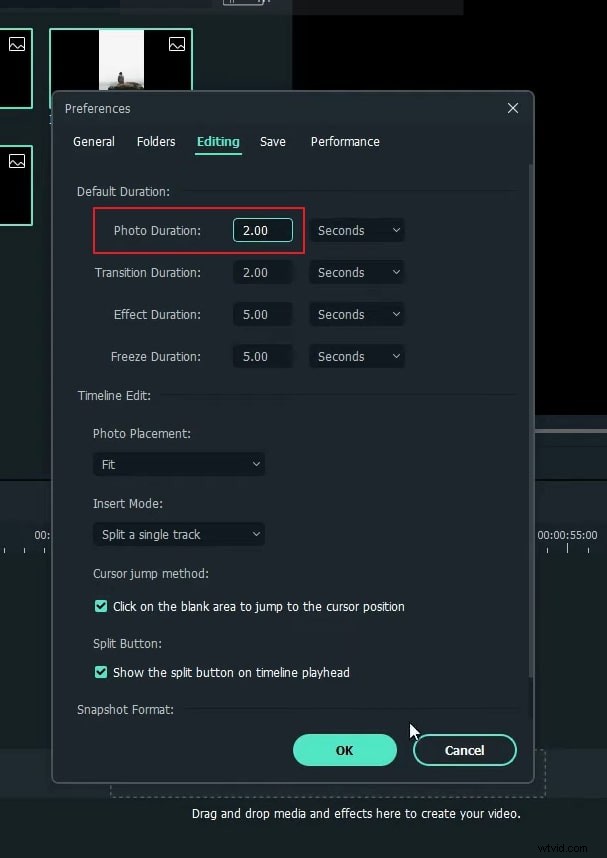
Passaggio 3:imposta la durata della foto

Vai a File> Preferenze , quindi Modifica scheda. Imposta la durata di ciascuna foto su 2 secondi . Trascina le immagini sulla timeline.
Crea splendide animazioni ritagliate con Filmora:guida passo dopo passo

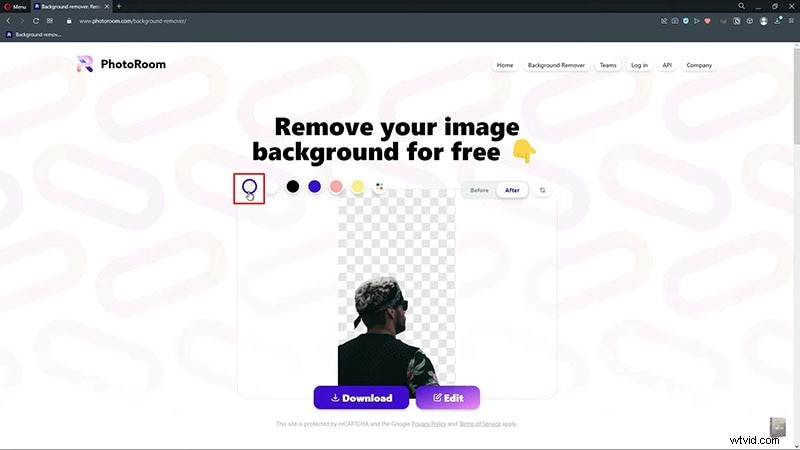
Passaggio 4:rimuovi gli sfondi

Utilizza PhotoRoom isolare i soggetti. Carica una foto, seleziona l'opzione "Nessuno sfondo" e scarica il PNG trasparente. Ripeti per tutte le immagini.
Crea splendide animazioni ritagliate con Filmora:guida passo dopo passo

Passaggio 5:livelli di ritagli sulla timeline

Reimportare i PNG trasparenti in Filmora. Ingrandisci per visualizzare chiaramente la sequenza temporale. Posiziona ciascun ritaglio sul fotogramma desiderato (ad esempio 1, 3, ecc.) e sovrapponilo sopra le foto di base.
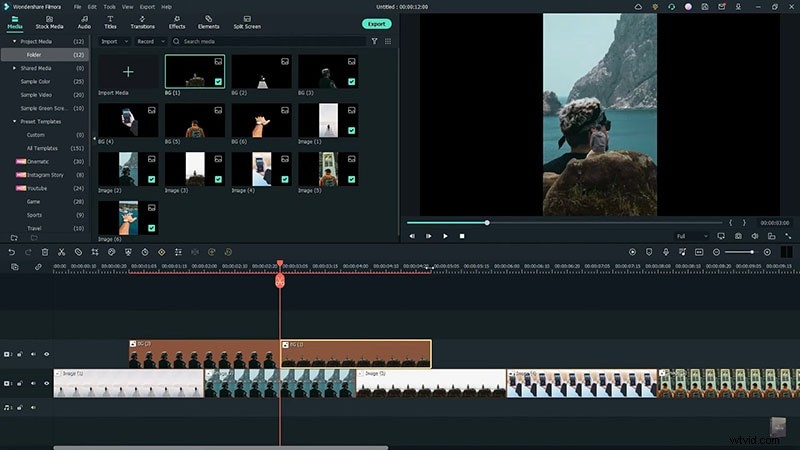
Crea splendide animazioni ritagliate con Filmora:guida passo dopo passo

Passaggio 6:renderizza la tua animazione

Dopo aver allineato tutti i livelli, esegui il rendering del progetto. Visualizza l'anteprima del risultato per confermare transizioni fluide e tempismo corretto.
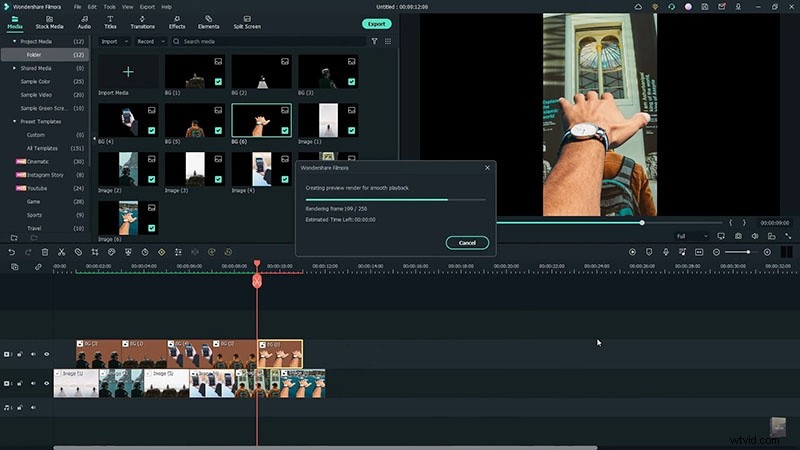
Crea splendide animazioni ritagliate con Filmora:guida passo dopo passo

Concetti chiave

  • La sostituzione dello sfondo è realizzabile senza uno schermo verde.
  • Le transizioni senza soluzione di continuità migliorano il flusso visivo.
  • Filmora offre diversi modelli di sfondo per generi come social, affari e sport.
  1. Come realizzare lo storyboard di un video animato personalizzato [+ modello gratuito]

  2. Come scattare fotografie a spirale con pittura leggera

  3. 9 ottimi consigli per l'uso del colore in fotografia

  4. 6 migliori tecniche di composizione di Henri Cartier-Bresson

  5. 10 consigli per la composizione per la fotografia di strada

  6. Perché dimenticare i caratteri è un grosso errore per i tuoi video

  7. Come creare una fotografia di gocce d'acqua fresca

  8. Come ritagliare le tue foto di viaggio per risultati migliori

  9. Sparkol lancia StoryPix

  1. Come realizzare lo storyboard di un video animato personalizzato [+ modello gratuito]

  2. Come scattare fotografie a spirale con pittura leggera

  3. 9 ottimi consigli per l'uso del colore in fotografia

  4. 6 migliori tecniche di composizione di Henri Cartier-Bresson

  5. 10 consigli per la composizione per la fotografia di strada

  6. Perché dimenticare i caratteri è un grosso errore per i tuoi video

  7. Come creare una fotografia di gocce d'acqua fresca

  8. Come ritagliare le tue foto di viaggio per risultati migliori

  9. Sparkol lancia StoryPix

Idee video