
Preparazione
Cosa devi preparare:
- Un computer (Windows o macOS)
- I tuoi videoclip sportivi.
- Wondershare Filmora installato.
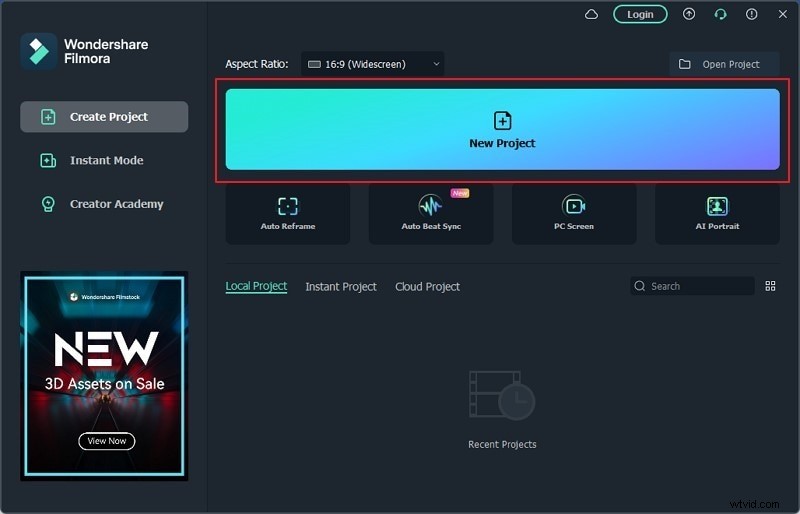
Passaggio 1:avvia un nuovo progetto
Assicurati di avere installata l'ultima versione di Wondershare Filmora. Avvia l'applicazione e fai clic su "Nuovo progetto" per iniziare la modifica.
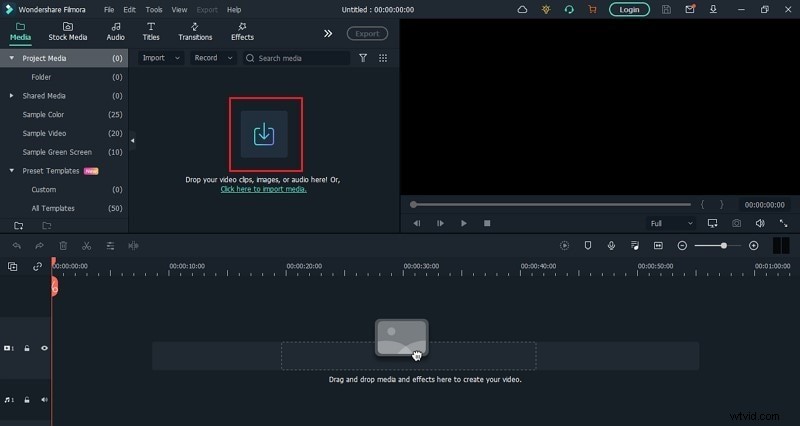
Passaggio 2:importa i tuoi clip
Fai clic sull'icona "Testa della freccia" nella scheda Media per aggiungere filmati. Trascina le clip importate sulla timeline nell'ordine desiderato.
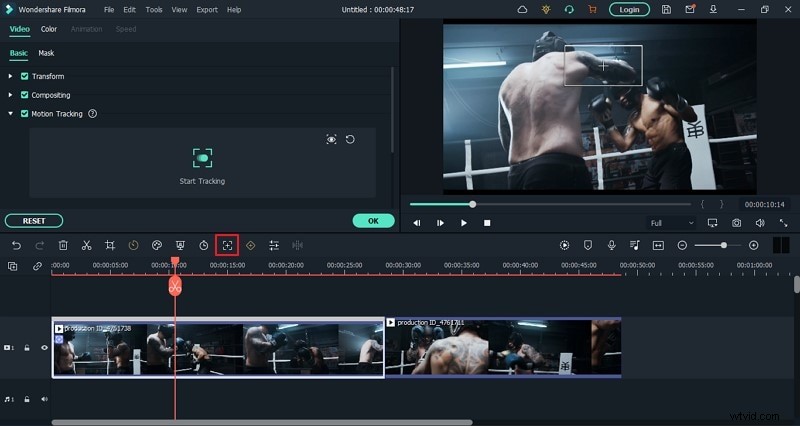
Passaggio 3:seleziona una clip per il rilevamento del movimento
Scegli la clip a cui desideri applicare gli effetti visivi. Fai clic sul pulsante "Tracciamento del movimento" sopra la sequenza temporale, quindi disegna un riquadro attorno all'oggetto che desideri monitorare.
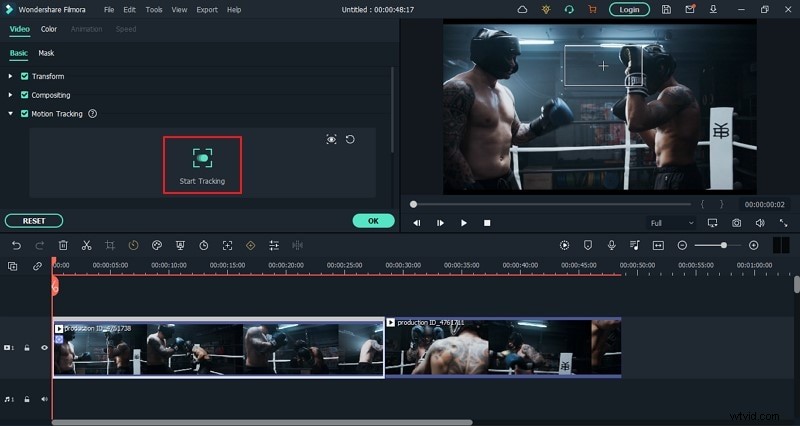
Passaggio 4:inizia a monitorare
Posiziona la testina di riproduzione all'inizio della clip e premi "Avvia tracciamento". Il software seguirà l'oggetto selezionato durante tutta la clip.
Passaggio 5:aggiungi effetti visivi
Apri la scheda "Elementi", seleziona "Effetti VFX" e scegli un effetto dalla barra di ricerca o dall'elenco. Trascina l'effetto sulla timeline accanto alla clip tracciata e regola la sua posizione nella finestra di anteprima.
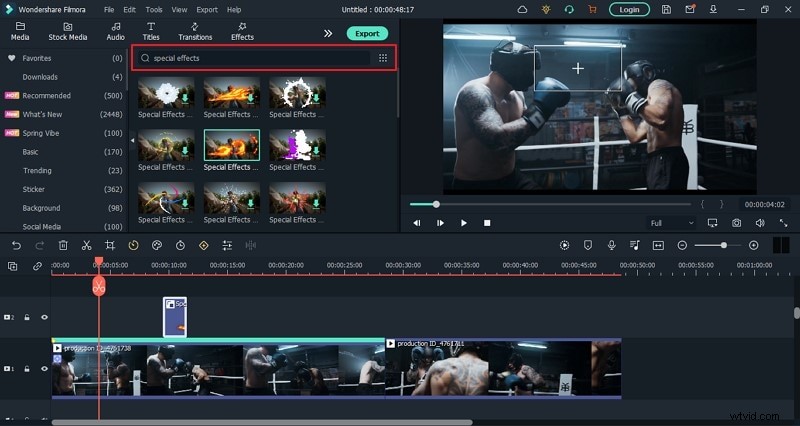
Passaggio 6:traccia gli effetti sulla clip
Seleziona la clip tracciata, quindi nel menu a discesa "Motion Tracking" scegli l'effetto che hai aggiunto. Se stai aggiungendo più effetti, duplica la traccia e ripeti il processo.
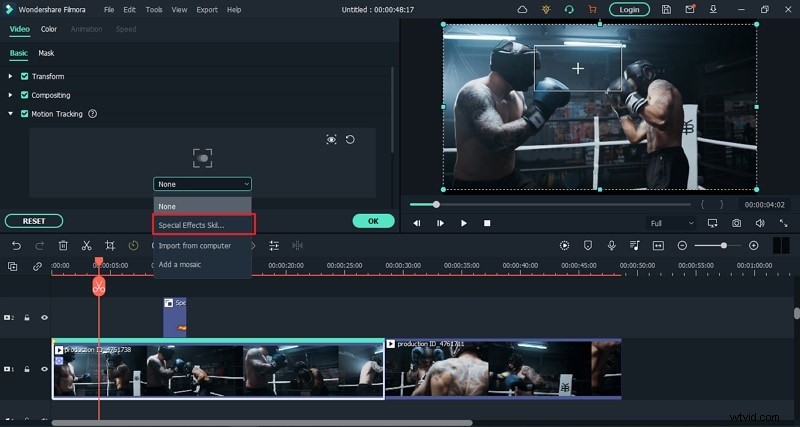
Passaggio 7:esporta il tuo video
Fai clic su "Esporta", scegli il formato desiderato e salva il video finito sul desktop.
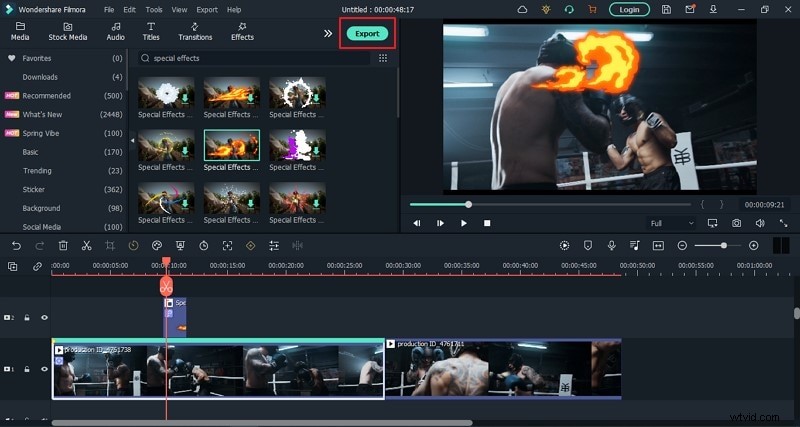
Questo flusso di lavoro mostra come integrare perfettamente gli effetti visivi con tracciamento del movimento nei filmati sportivi utilizzando Wondershare Filmora.
Riepilogo
Cosa hai imparato:
- Come monitorare gli oggetti in movimento nei video sportivi.
- Come sovrapporre e posizionare gli effetti visivi.