
**Preparazione**
Di cosa avrai bisogno:
- Un computer Windows o macOS
- I tuoi video clip di origine
- L'ultima versione di Wondershare Filmora
---
Passaggio 1:importa i tuoi filmati
Avvia Filmora e vai a Media scheda. Trascina i tuoi video dal pannello multimediale nella timeline. Dividi la clip nel punto in cui vuoi che inizi la transizione.
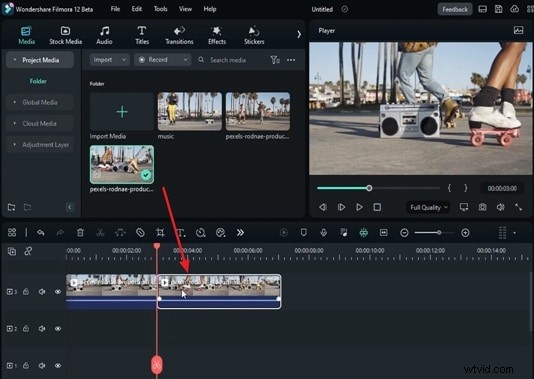
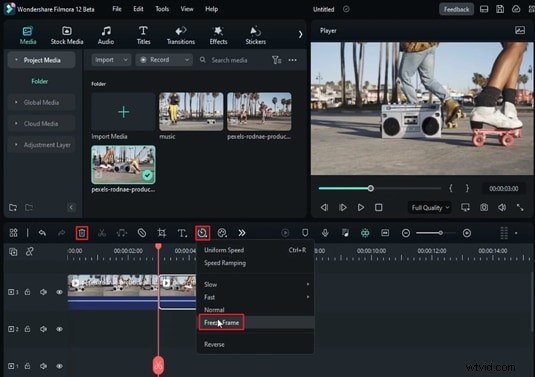
Per creare un fermo immagine, fai clic su Velocità sulla timeline e scegli Blocca fotogramma . Dividi nuovamente la clip, seleziona la parte dopo la testina di riproduzione ed eliminala.
---
Passaggio 2:applica la maschera e perfeziona le impostazioni
Fai clic sulla clip divisa nella timeline. Nel pannello in alto a destra, passa a Video scheda e seleziona Maschera . Scegli il Cerchio forma.
Regola la Larghezza della maschera, attiva Inverti maschera e imposta la Scala per corrispondere al punto di transizione desiderato. Sposta la maschera sull'oggetto o sulla persona target modificando la Posizione valori.
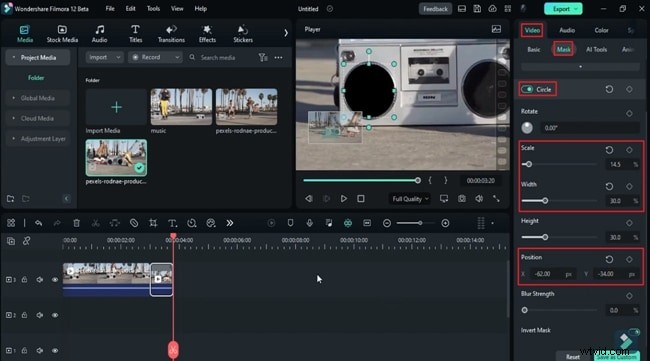
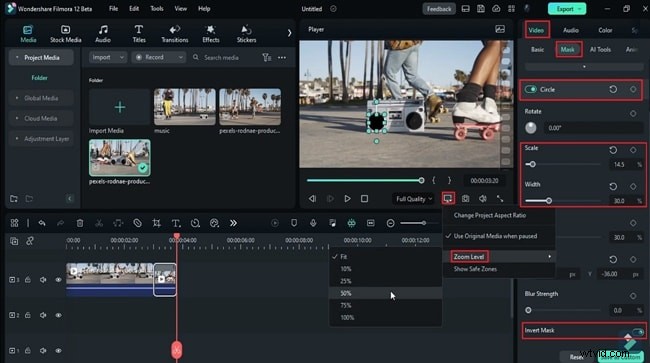
Nel riquadro di anteprima, fai clic su Impostazioni e seleziona Livello zoom per ottimizzare l'effetto zoom. Utilizza il metodo di trascinamento nell'anteprima per regolare il posizionamento della maschera e modificare Scala , Posizione e Larghezza secondo necessità.
Imposta i fotogrammi chiave:posiziona la testina di riproduzione all'inizio della clip divisa, aggiungi un Cerchio fotogramma chiave, quindi inserisci un altro fotogramma chiave qualche fotogramma dopo. Regola la Scala valori tra i fotogrammi chiave per creare uno zoom uniforme.
---
Passaggio 3:sovrapponi clip aggiuntivi per una transizione senza interruzioni
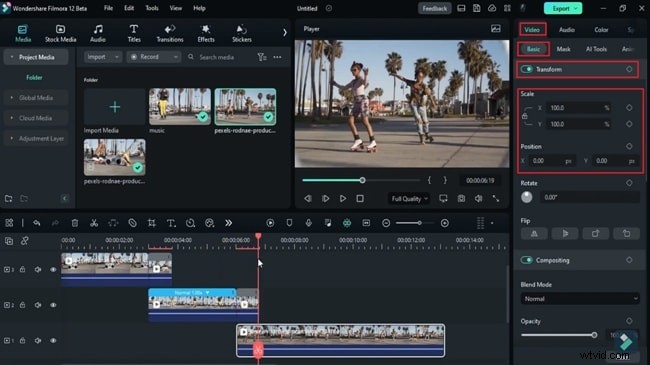
Trascina un altro video dal pannello multimediale su una traccia più in alto nella timeline. Nella sezione Base scheda, attiva Trasforma fotogrammi chiave. Modifica Scala e Posizione per produrre un effetto di zoom indietro complementare. Ripeti lo stesso processo per tutte le clip successive per mantenere la continuità.
---
Passaggio 4:aggiungi effetti cinematografici e rendering
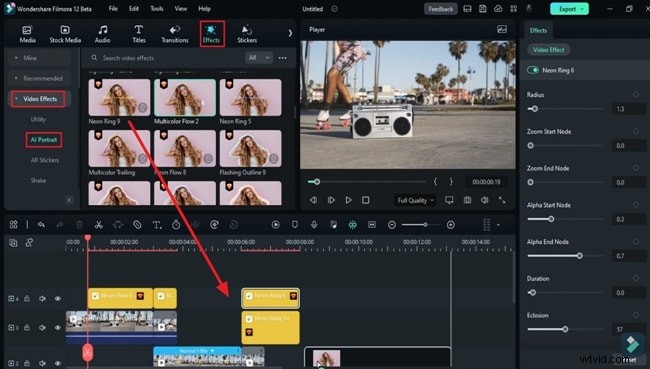
Per dare alla tua transizione un aspetto raffinato, apri Effetti scheda ed esplora gli Effetti video sezione. Seleziona Ritratto AI e applicarlo alle clip pertinenti. Ciò aggiunge profondità e gradazione del colore sottili, migliorando l'attrattiva visiva.
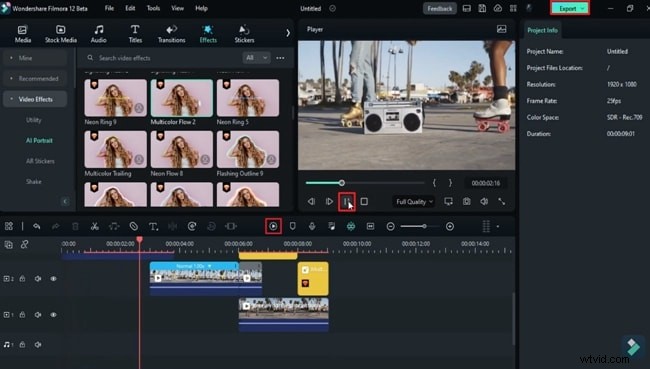
Una volta soddisfatto, fai clic su Anteprima rendering pulsante per visualizzare il risultato finale. Dopo aver confermato, premi Esporta per salvare il tuo video.
---
Da asporto
L'integrazione di una transizione rapida dello zoom della maschera può migliorare i tuoi video, rendendoli più coinvolgenti e professionali. Con l'interfaccia intuitiva di Filmora e i robusti strumenti di editing, puoi ottenere risultati cinematografici senza assumere uno specialista. Segui questa guida, sperimenta e dai vita alla tua visione creativa oggi stesso.