
Come creare effetti di neve in Filmora 12
Migliora le tue riprese con uno sfondo innevato realistico. Questa guida passo passo ti guida attraverso la gradazione del colore, il mascheramento e la sovrapposizione dei fiocchi di neve per ottenere una scena invernale convincente.
Strumenti richiesti
- Computer Windows o macOS
- Editor video Filmora 12
- Le tue riprese video
Preparazione
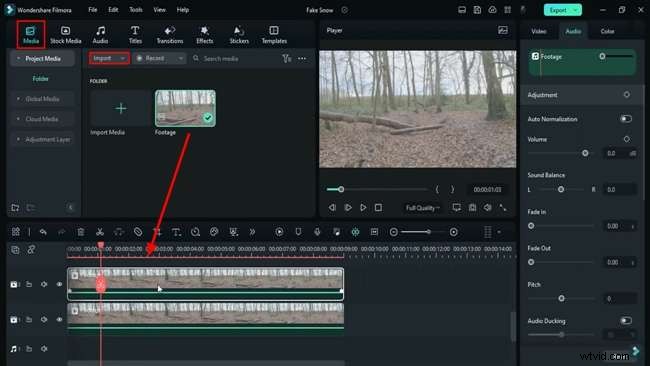
Prima di iniziare, installa Filmora 12 e avvia un nuovo progetto. Importa i tuoi filmati da Media scheda e rilascia la clip sia sulla Traccia 1 che sulla Traccia 2 nella timeline.
Passaggio 1:applica la preimpostazione pellicola in bianco e nero
Nella traccia 2, apri Colori pannello e seleziona Film in bianco e nero preimpostato da Preimpostato menù. Perfeziona le seguenti impostazioni:
- Esposizione:16,2
- Luminosità:-25,4
- Contrasto:50
- Vividezza:-5
- Evidenzia:30
- Ombra:-40
Passaggio 2:aggiungi una maschera quadrata
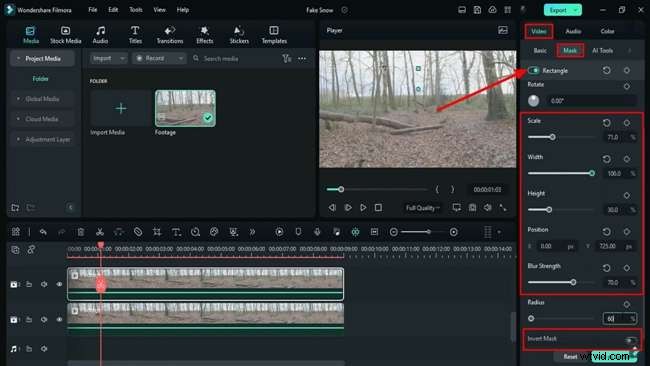
Vai al Video scheda, fai clic su Maschera e scegli il quadrato maschera. Regola:
- Scala:71
- Larghezza:100
- Posizione Y:725
- Intensità sfocatura:70
- Raggio:60
Abilita Inverti maschera per applicare l'effetto alla parte superiore del fotogramma.
Passaggio 3:migliora il colore con la tinta
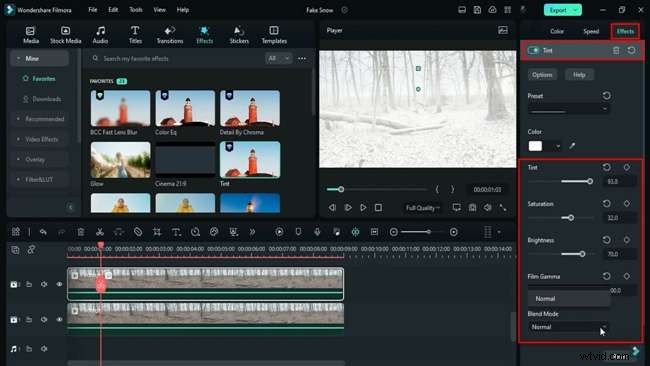
Dagli Effetti pannello, aggiungi Tinta alla traccia 2. Imposta:
- Tinta:94
- Saturazione:32
- Luminosità:70
- Gamma pellicola:100
- Modalità di fusione:sovrapposizione
Passaggio 4:crea un cielo sfocato e luminoso
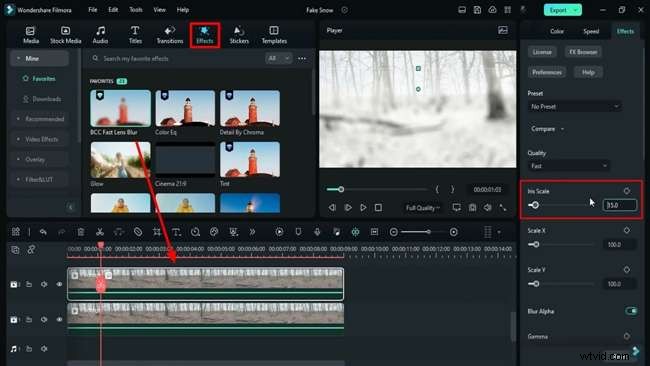
Applica Sfocatura obiettivo veloce BSS sulla traccia 2 e imposta Scala dell'iride a 0,3. Quindi aggiungi Glow con il 50% di opacità. Cambia la modalità di fusione nel Video pannello su Schiarisci per rivelare un sottile cielo invernale blu.
Passaggio 5:duplica per profondità
Duplica la traccia 2 sulla traccia 3 per simulare nevicate lontane. Nella Maschera impostazioni, utilizzare:
- Scala:78,8
- Posizione Y:400
- Intensità sfocatura:20,5
- Raggio:44
Regola la posizione Y finché la nebbia non appare naturale. Perfeziona l'Intensità della sfocatura per una densità ottimale.
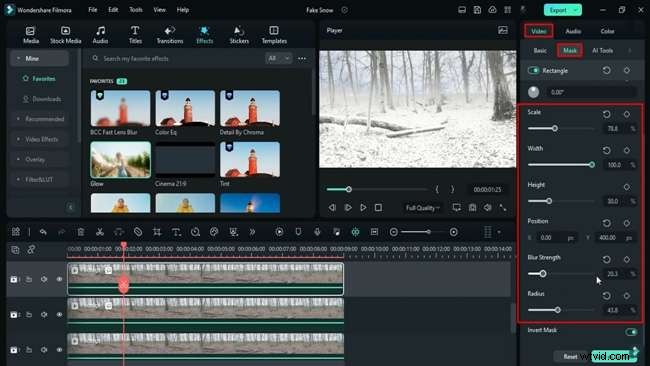
Passaggio 6:perfeziona ombre e bagliore
Nella traccia 3, imposta Ombra su -27 e Luminosità a -34. Aumenta la Scala dell'iride su 25,3, imposta Glow opacità al 100% e modifica la modalità di fusione su Sovrapponi con il 27,3% di opacità.
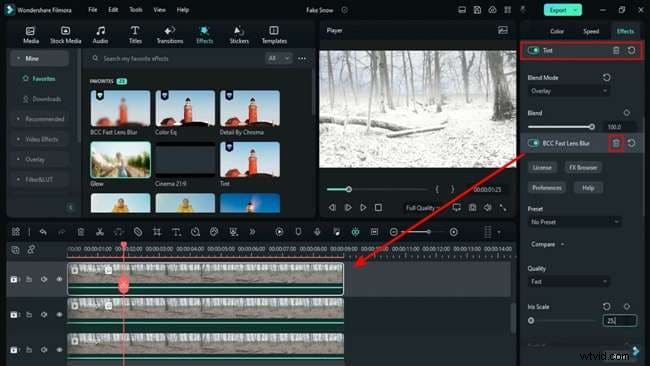
Passaggio 7:duplica e regola l'opacità
Copia la traccia 3 sulla traccia 4. Imposta la modalità di fusione su Normale e Opacità al 30%. Rimuovi la maschera e modifica l'Esposizione , Evidenzia , Ombra , Bianco e Nero a -100. Regola Opacità secondo necessità.
Elimina BCC Fast Lens Blur . Aggiorna Tinta saturazione e luminosità a 100 ciascuno. Abilita la Curva strumento e modella la linea alfa per adattarla alla scena.
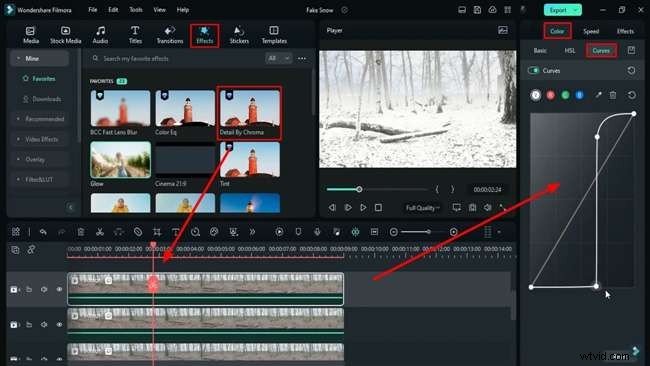
Passaggio 8:aggiungi dettagli ed equalizzazione colore
Nella traccia 4, applica Dettagli per crominanza con tonalità verde, intervallo 50, intensità 58. Seguire con Color EQ :bianco, Gamma 92, Dissolvenza 66, Attenua 50, Saturazione 53, Luminosità -19, Contrasto 100.
Passaggio 9:crea un'atmosfera nebbiosa
Trascina un colore bianco a tinta unita da Supporti stock → Colori a tinta unita su una nuova traccia. Imposta la modalità di fusione sullo Schermo . Nella Maschera , scegli Linee doppie , ruota di 90°, imposta la posizione Y su 570 e l'intensità della sfocatura su 70.
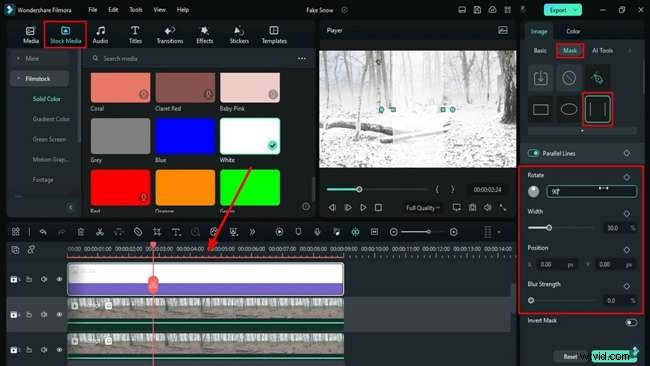
Passaggio 10:aggiungi gli adesivi Nevicata e il miglioramento automatico
Inserisci Nevicata 03 dagli Adesivi pannello sulla traccia 6. Regola la velocità a 1,5x e duplica la clip sulla stessa traccia.
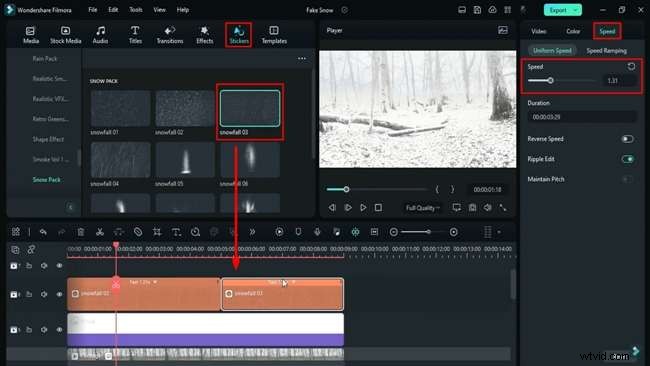
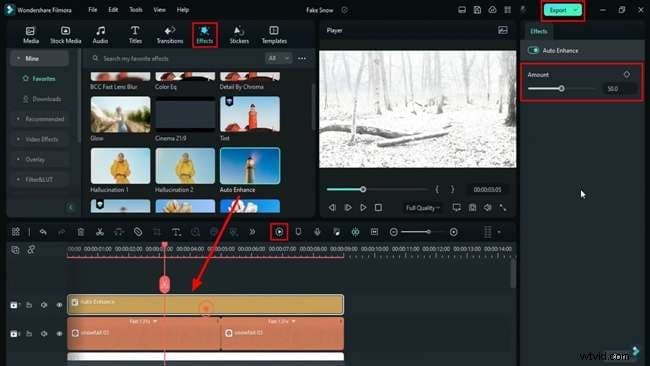
Infine, applica Miglioramento automatico con una quantità del 100% per rendere più nitida l'immagine complessiva. Ottimizza l'intensità della neve tramite la Traccia 2. Esegui il rendering in anteprima, quindi esporta una volta soddisfatto.
Riepilogo
Padroneggiare il montaggio video richiede abilità e pazienza. Seguendo questi passaggi, puoi trasformare le normali riprese in una splendida scena innevata, mostrando i potenti strumenti creativi di Filmora.