
Preparazione
Prima di iniziare, raccogli quanto segue:
- Un computer con Windows o macOS
- Le tue riprese video e le tue foto
- L'editor video Wondershare Filmora installato
Passaggio 1:avvia un nuovo progetto
Avvia Filmora e fai clic su Nuovo progetto . Importa i tuoi file multimediali aprendo Media scheda o trascinando i file direttamente nell'area di lavoro.
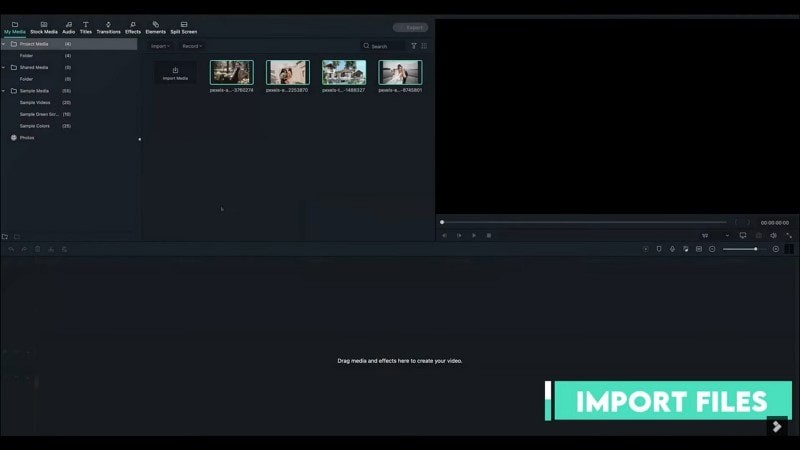
Passaggio 2:organizza le clip
Trascina ciascun video sulla timeline nell'ordine desiderato. Per un'inquadratura coerente, seleziona una clip, fai clic su Ritaglia , scegli le proporzioni 16:9 e conferma. Ripeti per ogni clip.
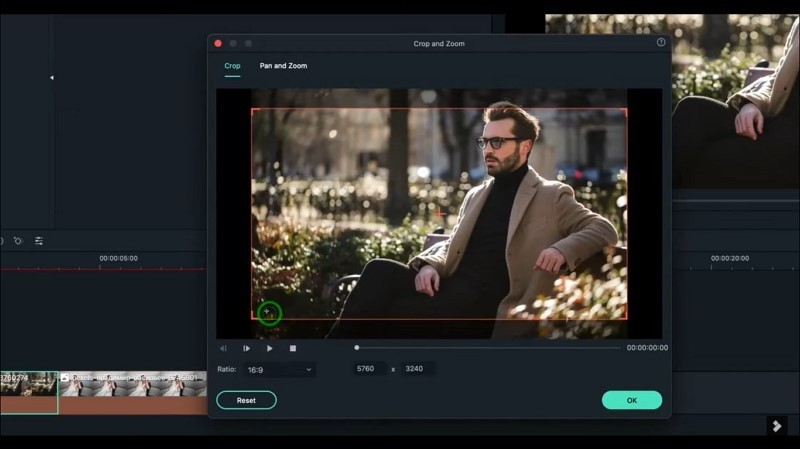
Passaggio 3:aggiungi il testo del titolo
Vai ai Titoli scheda e cerca "Matrimonio". Scegli uno stile che corrisponda al tuo tema, quindi trascinalo sulla timeline all'inizio. Aggiungi ulteriori titoli secondo necessità.
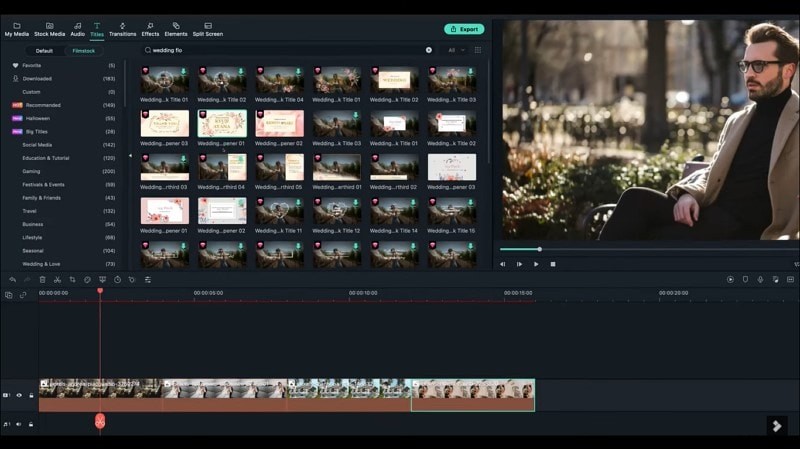
Passaggio 4:personalizza i titoli
Fai doppio clic su ciascun titolo per aprire Avanzate editore. Modifica il testo, la dimensione del carattere, il colore e altri attributi per riflettere il tuo stile personale.
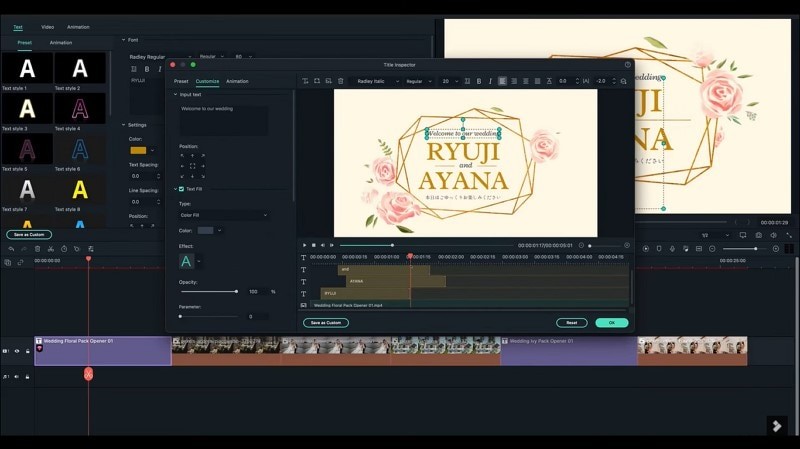
Passaggio 5:applica gli effetti visivi
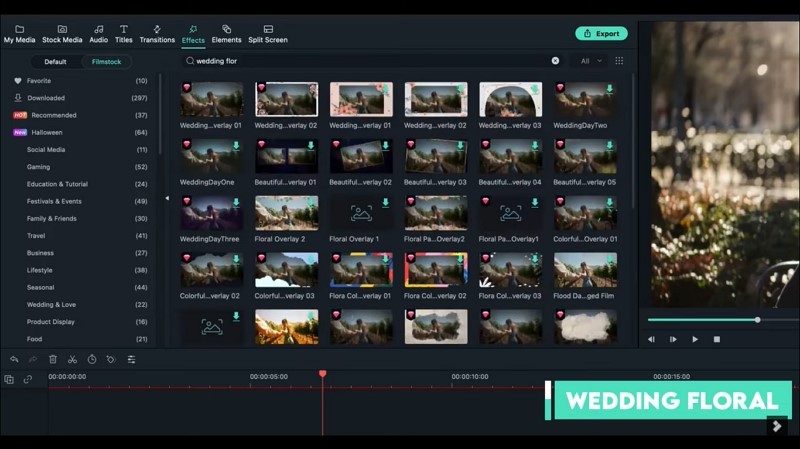
Passa a Effetti scheda e cerca parole chiave come "Fiore nuziale" o "Rustico". Trascina l'effetto scelto su una traccia separata sopra le clip per aggiungere profondità.
Passaggio 6:inserisci i dettagli del matrimonio
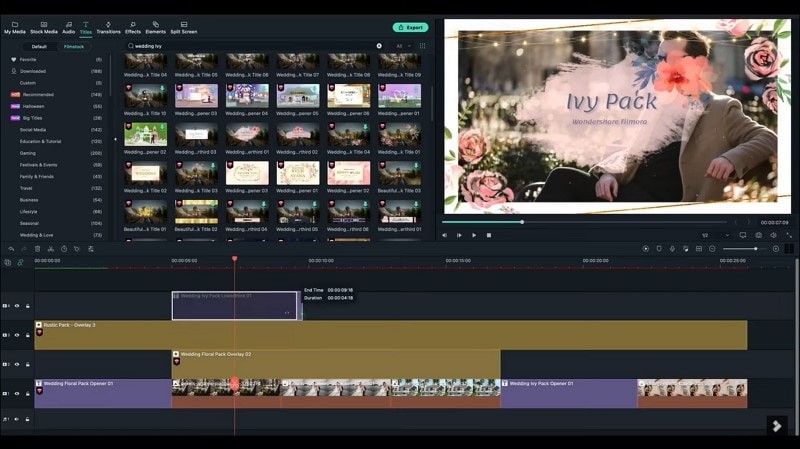
Utilizza titoli aggiuntivi per visualizzare le informazioni essenziali:nomi delle coppie, luogo, data e istruzioni RSVP.
Passaggio 7:transizioni senza interruzioni
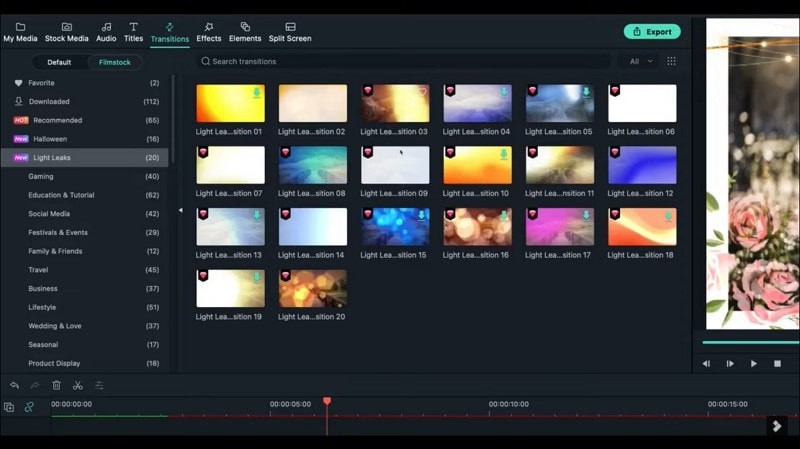
Apri le Transizioni scheda e cerca un effetto discreto come "Perdita di luce". Posiziona le transizioni tra le clip per creare un flusso fluido.
Passaggio 8:aggiungi musica
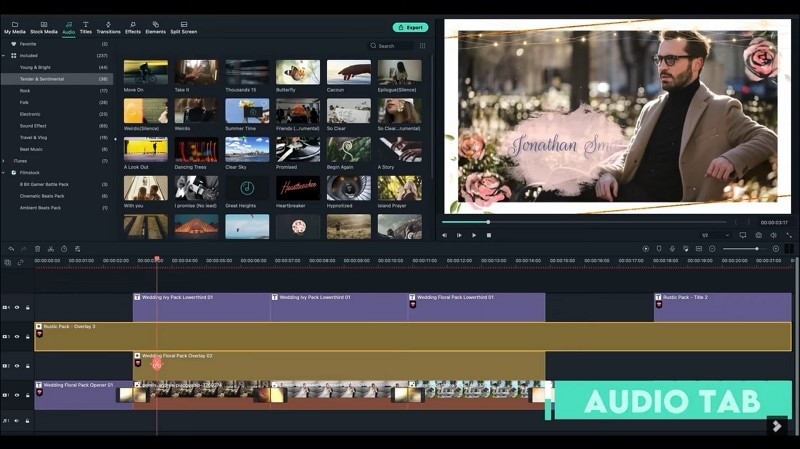
Vai all'Audio scheda e scegli una traccia che si adatti al tono del tuo matrimonio. Se lo desideri, importa musica personalizzata e regola i livelli di volume per maggiore chiarezza.
Una volta soddisfatto, esporta il video e condividilo con i tuoi ospiti per un'esperienza di invito indimenticabile.