
Preparazione
Di cosa avrai bisogno:
- Un computer con Windows o macOS
- Il tuo metraggio non elaborato
- Filmora Video Editor (ultima versione)
Passaggio 1:importa e rivedi la clip originale
Visualizza il filmato alla sua velocità naturale
Avvia Filmora, trascina la clip nella timeline e riproducila normalmente. Questo ti fornisce una base di riferimento da confrontare quando applichi gli effetti al rallentatore.

Passaggio 2:duplica la clip
Crea una copia per la sperimentazione
Fai clic con il pulsante destro del mouse sulla clip e scegli "Duplica". Ciò ti consente di testare diverse impostazioni di velocità senza alterare l'originale.
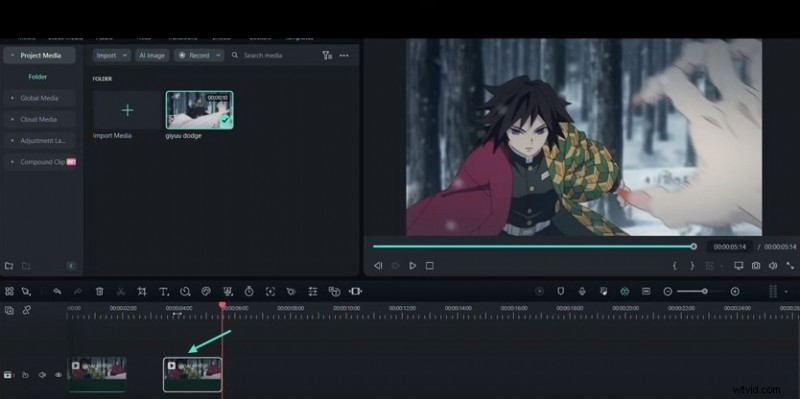
Passaggio 3:applica un effetto al rallentatore di base
Imposta una riduzione uniforme della velocità
Seleziona la clip duplicata, vai alla scheda "Velocità uniforme" e modifica la velocità da 1× a 0,5×. Ora vedrai una riproduzione al rallentatore media.
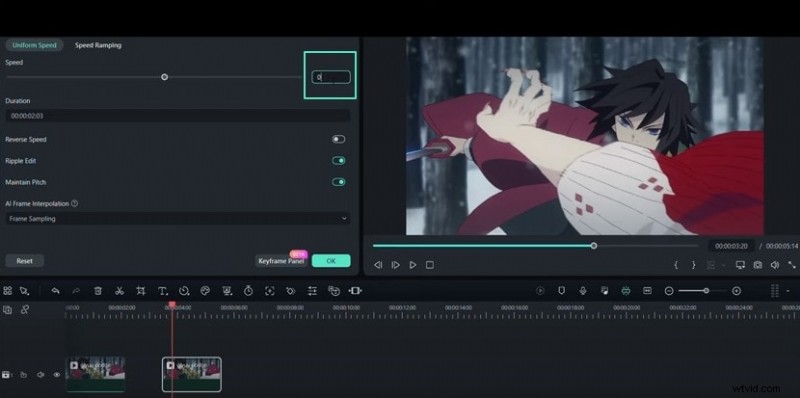
Passaggio 4:attiva l'interpolazione dei frame AI
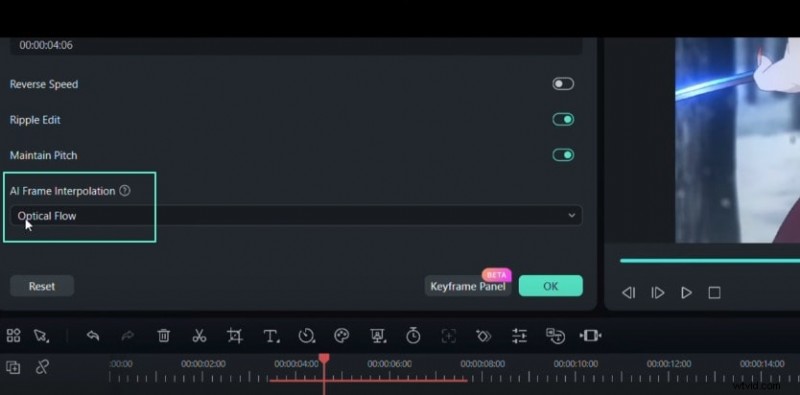
Utilizza il flusso ottico per il movimento fluido
Passare alla sezione "Interpolazione frame AI" e modificare l'opzione "Campionamento frame" su "Flusso ottico". Questa tecnica genera fotogrammi intermedi, uniformando notevolmente il movimento.
Passaggio 5:rimuovi il duplicato
Concentrati sulla clip raffinata
Poiché il duplicato era solo a scopo di test, eliminalo e conserva la clip originale per l'effetto finale.
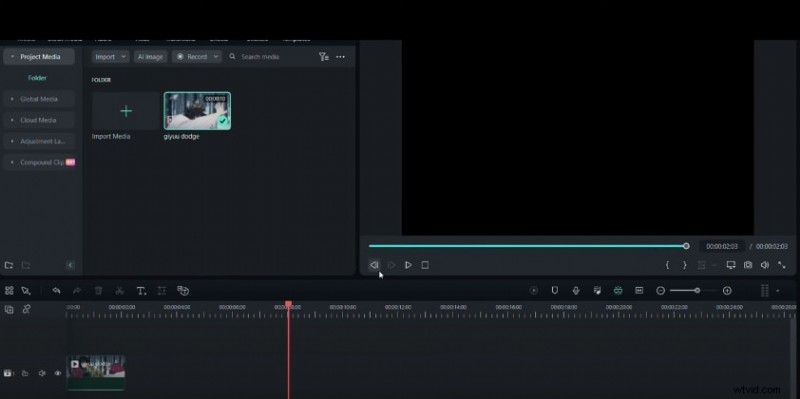
Passaggio 6:prepararsi per la rampa di velocità
Dividi la clip nel punto in cui avverrà la modifica
Posiziona la testina di riproduzione nel punto di divisione desiderato, fai clic con il pulsante destro del mouse e scegli "Dividi". Apri le impostazioni del primo segmento, quindi vai su "Speed Ramping" e seleziona il preset "twx1".
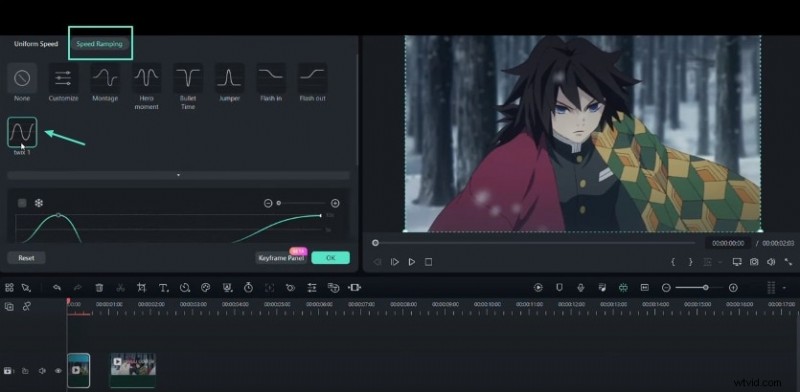
Passaggio 7:perfeziona la curva di velocità
Regola la linea della rampa per maggiore precisione
Trascina la linea della velocità verso il basso per rallentare o verso l'alto per accelerare. La curva determinerà come cambia il movimento nella clip.
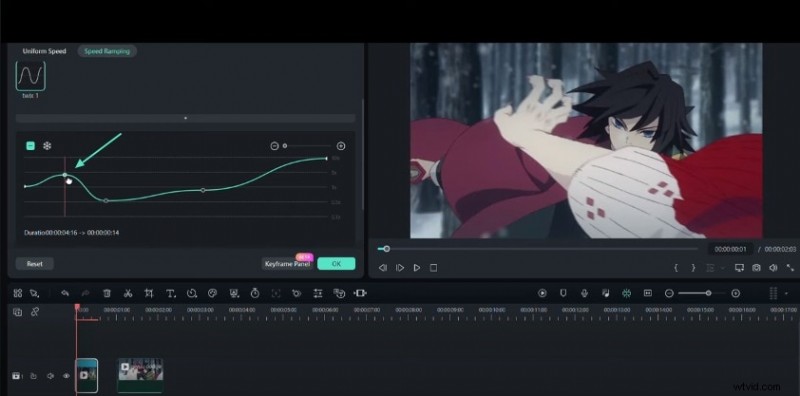
Passaggio 8:revisione finale
Convalida il rallentatore fluido
Riproduci la sequenza temporale dall'inizio alla fine. Se il movimento sembra fluido e naturale, hai applicato con successo un effetto rallentatore fluido utilizzando gli strumenti AI di Filmora.
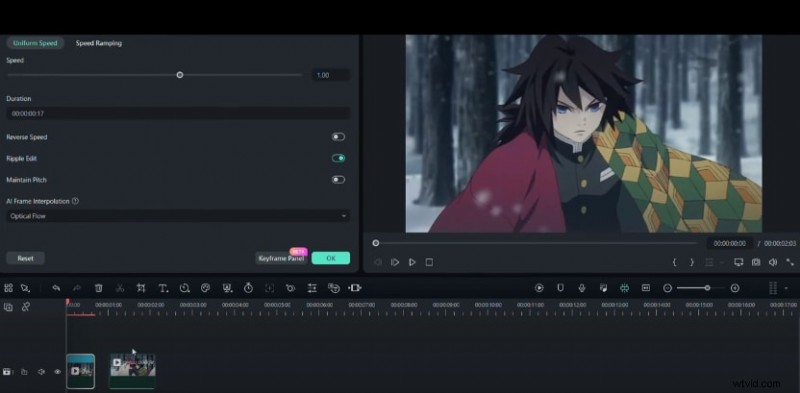
Riepilogo
Concetti principali:
- L'AI Frame Interpolation (Optical Flow) di Filmora trasforma un normale slow motion in un'esperienza cinematografica e setosa.
- L'incremento della velocità ti consente di creare un ritmo dinamico, rendendo le tue riprese più coinvolgenti.
- Con pochi clic, puoi trasformare normali clip in sequenze al rallentatore di grande impatto visivo.