
Tecniche avanzate per le animazioni dei canali di notizie
Con l'interfaccia intuitiva di Filmora 13 e le funzionalità basate sull'intelligenza artificiale, puoi produrre video di notizie di alta qualità senza un budget elevato o un team di redattori. Questa guida ti guida attraverso ogni passaggio, dalla selezione di un'introduzione raffinata alla sovrapposizione di sfondi generati dall'intelligenza artificiale e grafica dinamica, così potrai lanciare un canale di notizie avvincente in pochi minuti.
Passaggio 1:scegli un'introduzione professionale per la trasmissione di notizie
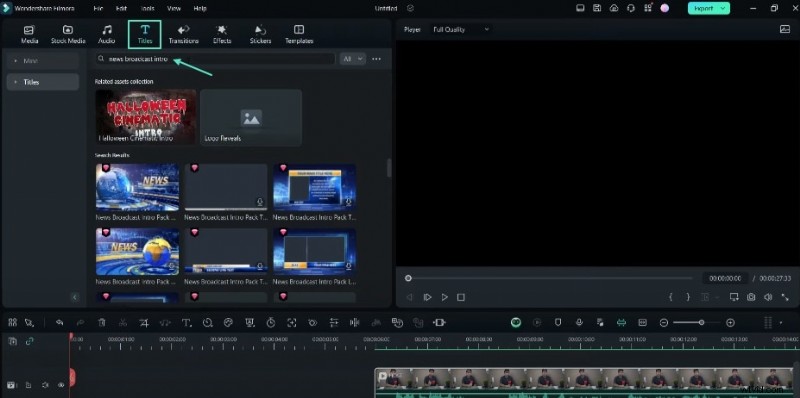
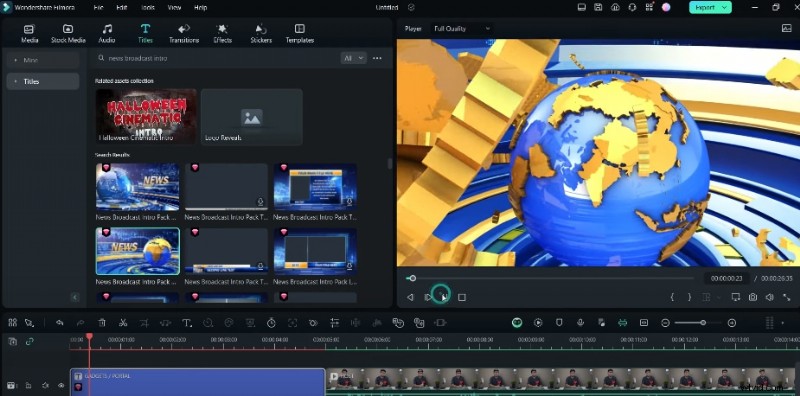
Vai ai Titoli scheda e cerca "introduzione al notiziario". Sfoglia la selezione curata di introduzioni predefinite, quindi trascina la clip scelta sulla timeline. Fai doppio clic per modificare il testo e allinearlo al brand del tuo canale.
Passaggio 2:registra il tuo telegiornale su uno schermo fisso o verde
Posizionati di fronte a un muro neutro o a uno schermo verde. Questa configurazione semplifica la rimozione dello sfondo e conferisce un aspetto raffinato al tuo filmato.
Passaggio 3:rimuovi lo sfondo con gli strumenti AI
Filmora offre diverse utilità AI:
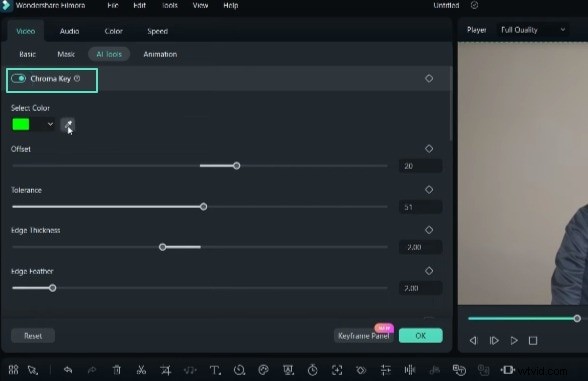
- Chiave cromatica – ideale per riprese su schermo verde.
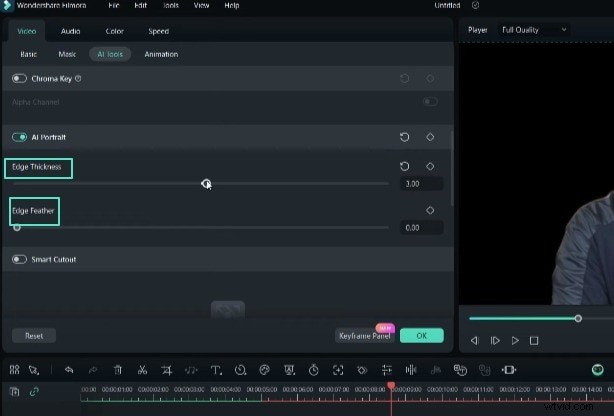
- Ritratto AI – isola istantaneamente il soggetto con un solo clic.
- Ritaglio intelligente – definire manualmente l'area da preservare quando lo sfondo è ingombrante.
Passaggio 4:aggiungi uno sfondo pronto per le notizie
Apri gli Adesivi menu e cerca "sfondi notizie". Scegli uno sfondo che si adatti al tono del tuo segmento, quindi trascinalo sulla timeline sotto il filmato ritagliato.
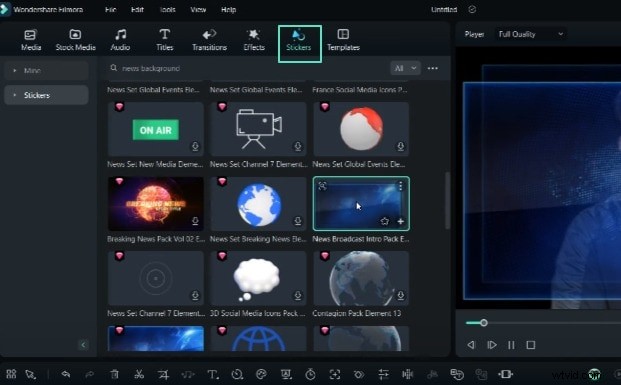
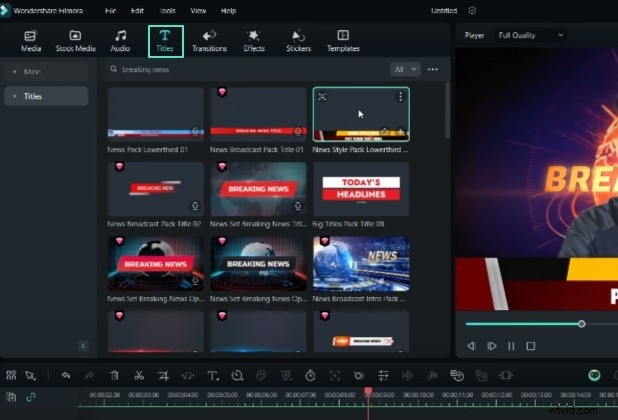
Passaggio 5:inserisci titoli e grafica delle notizie
Cerca "titoli di notizie" per accedere ad animazioni di titoli di alta qualità. Trascina la tua grafica preferita sulla timeline e personalizza il testo per adattarlo alla tua storia.
Passaggio 6:migliora con Picture‑in‑Picture o Split‑Screen
Per un layout dinamico, utilizza Picture‑in‑Picture (PIP):trascina una clip sulla timeline, ritaglia, ridimensiona e posizionala in un angolo. In alternativa, seleziona un modello a schermo diviso da Modelli menu per mostrare dibattiti, interviste o rapporti sul campo dal vivo.
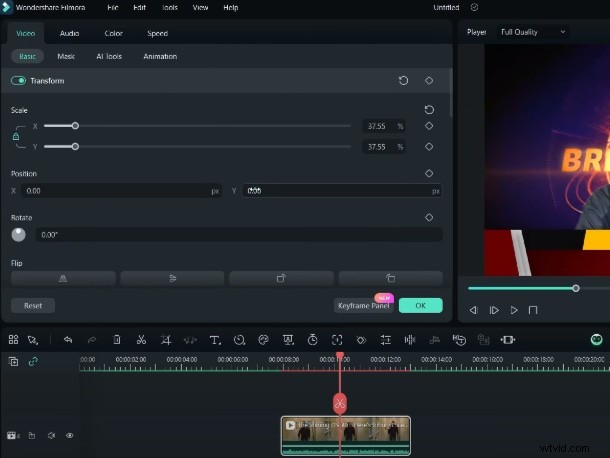
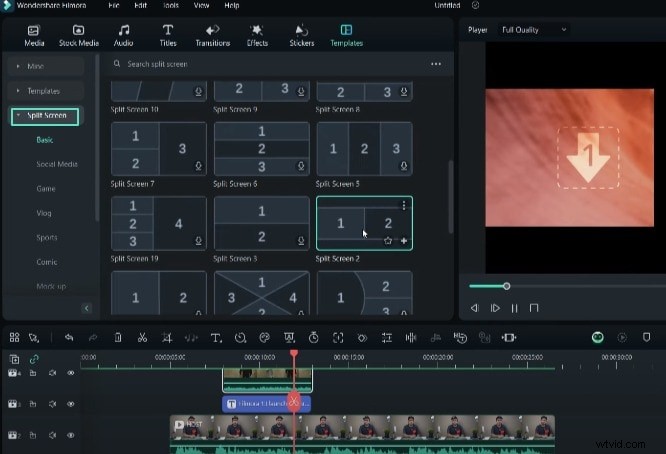
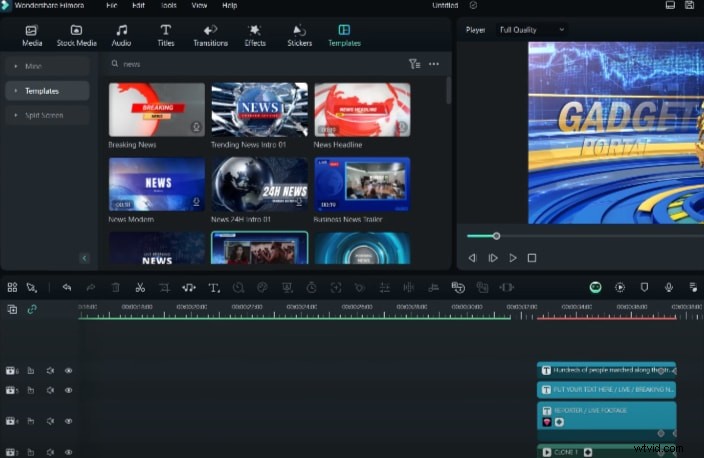
Passaggio 7:sfrutta i modelli di notizie pronti all'uso
L'ampia libreria di modelli di notizie di Filmora consente di risparmiare tempo di editing e stimola la creatività. Trascina un modello sulla timeline, sostituisci filmati e titoli segnaposto e ottieni immediatamente un layout professionale.

Passaggio 8:rifinisci e finalizza la tua produzione
Esamina gli elementi assemblati:filmati, sfondi, titoli ed effetti. Perfeziona i tempi, aggiungi transizioni e prendi in considerazione la musica di sottofondo o gli effetti sonori per aumentare il coinvolgimento degli spettatori.
Con il flusso di lavoro assistito dall'intelligenza artificiale di Filmora 13, la creazione di un canale di notizie raffinato è più veloce e accessibile che mai. Per tutorial aggiuntivi, visita Filmora Creator Hub.