
Come creare scene di combattimento in stile anime
Migliora una clip di combattimento standard aggiungendo effetti visivi ispirati agli anime. Segui questi passaggi concisi per trasformare il normale gameplay in uno scontro cinematografico.
Strumento
Trascrizione
00:29 – Registra i tuoi filmati di gioco preferiti e importali in Filmora 11. Evidenzia i momenti di maggior impatto e sincronizzali con musica ed effetti.
00:48 – Trascina la clip sulla timeline. Cerca sezioni epiche e salta il gameplay non essenziale. Conserva qualsiasi dialogo che aggiunga profondità narrativa.
00:56 – Contrassegna i timestamp esatti che desideri modificare. Taglia i segmenti lunghi a pochi secondi o isola la parte centrale per creare un montaggio più stretto.
01:44 – Rimuovi i segmenti di riempimento e dividi il video in sezioni distinte secondo necessità.
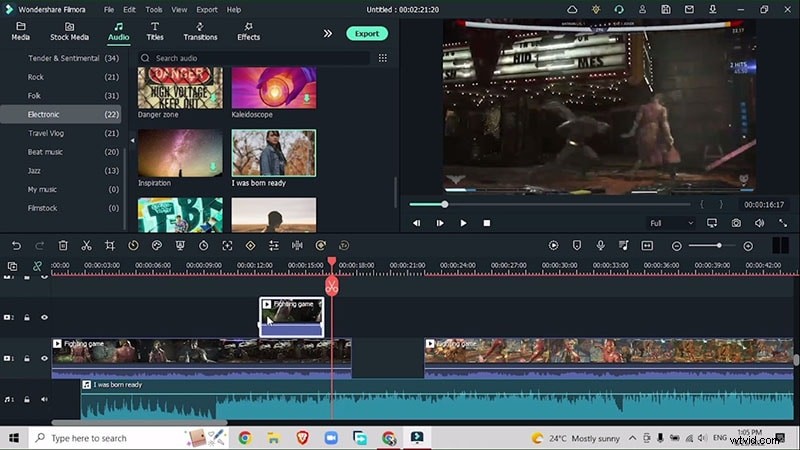
02:25 – Abbina i segmenti alla musica. Passa a Audio> Elettronica e posiziona la traccia scelta sotto il filmato.
02:34 – Allinea il ritmo cadente con l'inizio del combattimento. Disattiva l'ondulazione per evitare che l'audio salti all'inizio della timeline.
02:42 – Visualizza l'anteprima dell'audio e del video sincronizzati in modalità a schermo intero per garantire che il tempismo sia perfetto.
03:32 – Isola l'eventuale audio in eccesso, abbassane l'opacità a zero e mantieni solo la colonna sonora desiderata.
04:13 – Identificare il segmento per il rallentatore. Dividi nei punti iniziale e finale, quindi seleziona Tempo> Velocità> Velocità uniforme e riduci la velocità a 0,60 .
05:00 – Un FPS più elevato produce uno slow motion più fluido. Registra a 30 FPS o superiore per ottenere i migliori risultati.
06:12 – Applica un effetto di avanzamento veloce alla sezione successiva impostando la velocità su 1.30 o 1,40 come desiderato. Abbina musica intensa all'azione.
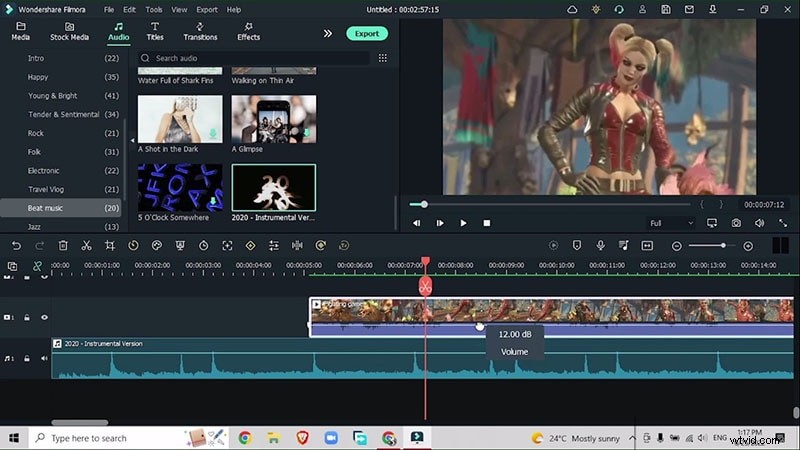
06:33 – Inserisci la versione strumentale del 2020 nella sezione beat-drop, estendendone la durata per adattarla al tempo visivo.
06:50 – Contrassegna i punti per le transizioni di zoom, dividi la clip di conseguenza e regola la scala X/Y per mantenere le immagini coese.
07:05 – Utilizza i fotogrammi chiave per passare agevolmente tra segmenti lenti e veloci.
07:48 – Aggiustamenti della scala:percentuale di corrispondenza sulle scale X e Y tra i segmenti; ripristinato al 100% quando si esegue lo zoom indietro.
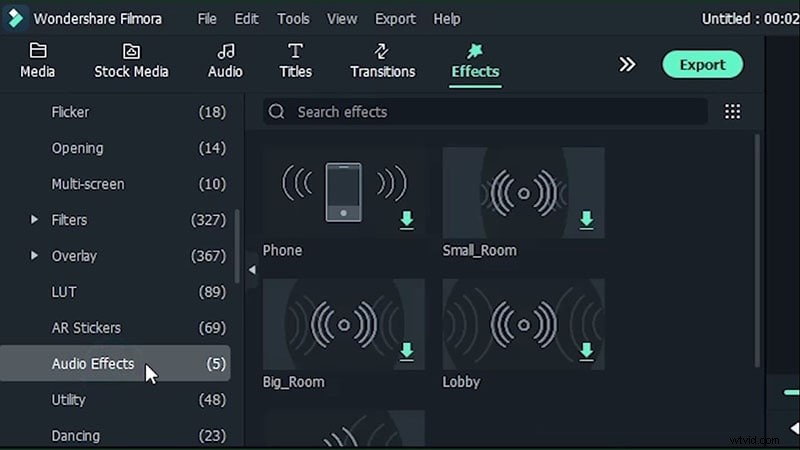
08:13 – Aumenta il volume dei dialoghi e applica gli effetti audio da Effetti audio menu per migliorare la chiarezza.
08:28 – Inserisci una transizione personalizzata per collegare le sezioni ritagliate, creando un flusso raffinato.
08:41 – Seleziona una transizione che integri l'energia del montaggio.
08:53 – Aggiungi effetti visivi come zoom o luccichii da Effetti menu per accentuare i momenti chiave.
09:30 – Un montaggio ben realizzato attira gli spettatori. Scegli con attenzione la musica e gli effetti che risuonano con l'atmosfera del gioco.
Crea video al rallentatore per il montaggio del gioco
Preparazione
Cosa ti serve:
- Un computer Windows o macOS
- Il tuo filmato di gioco
- Editor video Filmora (ultima versione)
Passaggio 1:scarica e installa Filmora
Installa l'ultima versione di Filmora sul tuo sistema operativo. L'editor supporta sia Windows che macOS.
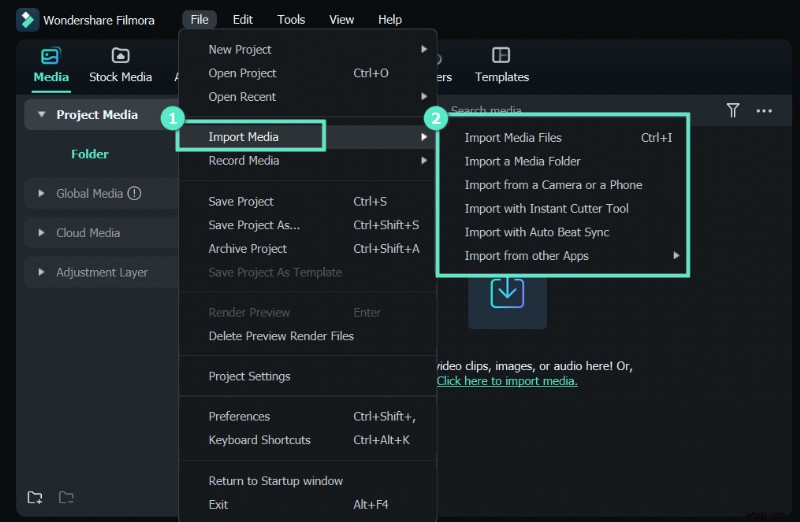
Passaggio 2:registra e importa video
Avvia Filmora, cattura una clip dal gioco che hai scelto e importala nella timeline. Evidenzia i momenti chiave (dialoghi, attacchi combinati o battaglie cruciali) e dividi la clip in corrispondenza di questi marcatori.
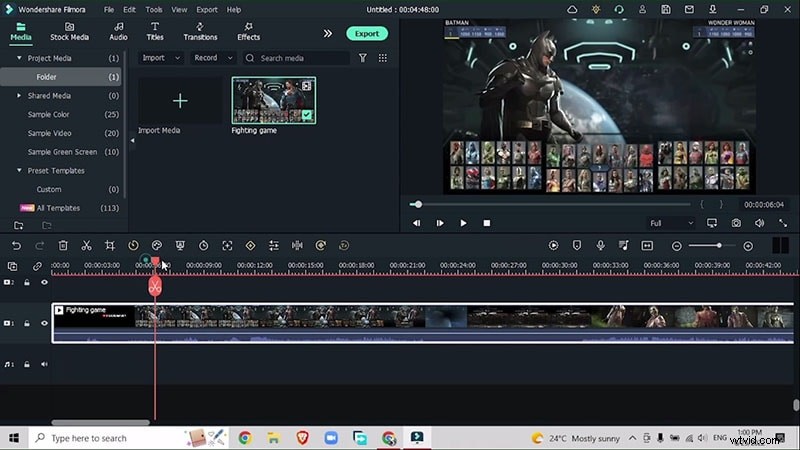
Taglia i filmati non necessari per produrre due segmenti concisi.
Passaggio 3:associa il video alla musica
Passa a Audio> Elettronica , scegli una traccia come "I Was Born Ready" e trascinala sotto il livello di gioco.
Allinea i cali di ritmo con l'inizio del combattimento e disabilita l'ondulazione per mantenere la sincronizzazione.

Regola il volume per le sezioni di risate o commenti, abbassando l'opacità a zero se si desidera solo l'audio.
Passaggio 4:aggiungi l'effetto rallentatore
Seleziona la finestra al rallentatore, quindi scegli Tempo> Velocità> Velocità uniforme e imposta la velocità su 0,60 .
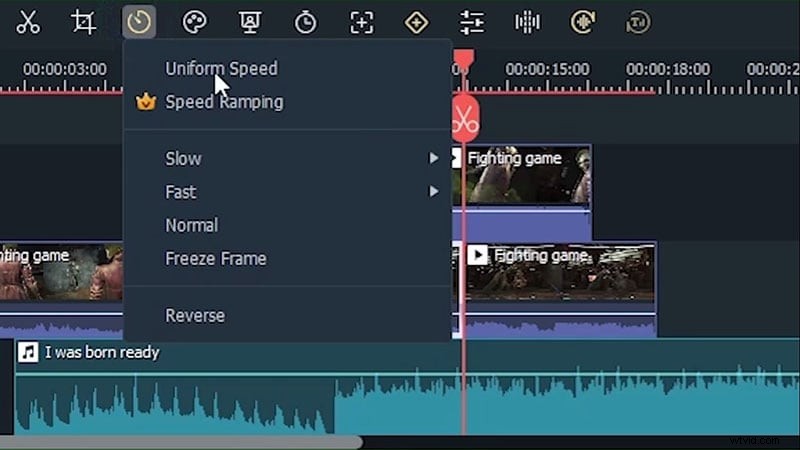
Un FPS più elevato produce uno slow motion più fluido; punta a 30FPS o più.
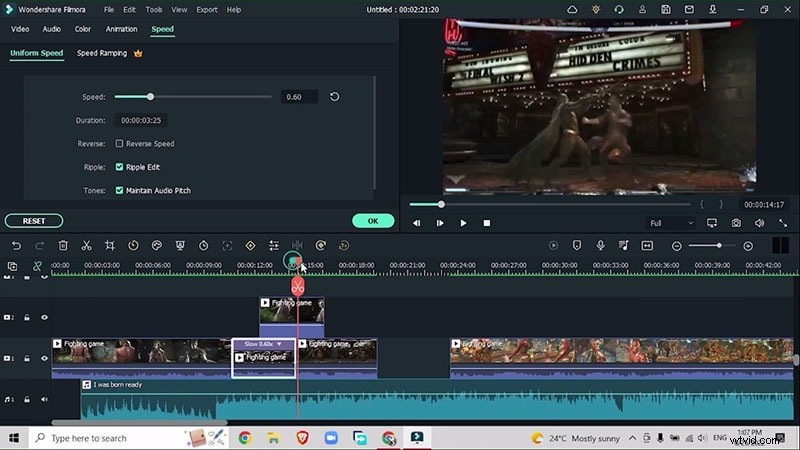
Applica regolazioni di velocità simili ad altri segmenti secondo necessità.
Passaggio 5:aggiungi miglioramenti audio
Seleziona una traccia da Audio> Beat Music> Versione strumentale 2020 che si sincronizza con i ritmi del gioco. Abbina l'audio alle battute e regola il volume per i dialoghi evidenziati.
Passaggio 6:aggiungi effetti aggiuntivi
Utilizza Effetti> Effetti audio> Effetto lobby o simili per aggiungere eco al dialogo. Rimuovi i segmenti centrali se distraggono dal flusso.
Passaggio 7:aggiungi transizioni
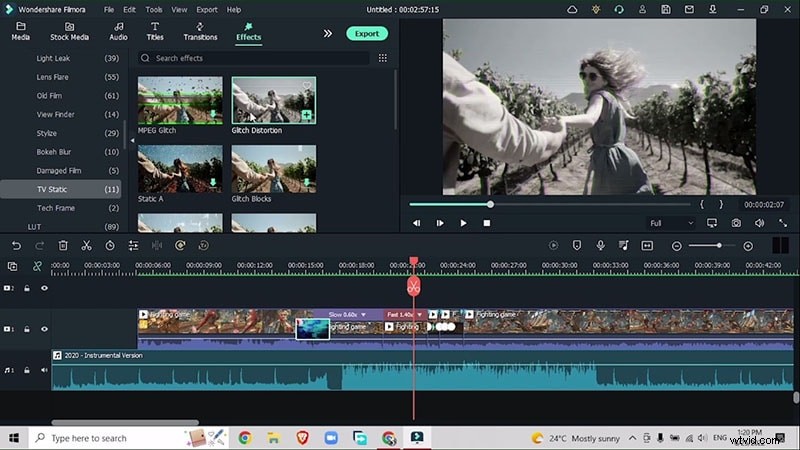
Inserisci transizioni come Distorsione glitch da Effetti> Glitch per collegare le sezioni e migliorare la drammaticità visiva.
Riepilogo
Gli accenti al rallentatore evidenziano i momenti cruciali, aggiungendo un tocco cinematografico al tuo montaggio. Insieme ad audio ed effetti adeguati, trasforma il gameplay standard in una storia visiva accattivante.