
Stai cercando di realizzare un tuo video con effetti anime VFX? Devi imparare l'arte di ricreare scene VFX secondo il mondo degli anime. Impariamo a scoprire il modo più semplice per dedicarci alla creazione di video con effetti VFX Anime.
Strumento
Trascrizione
0:27
La demo della scena in cui devi registrare i video per l'effetto VFX. Hai bisogno di due inquadrature di cui la prima è per lo spazio e la seconda con il personaggio che esegue azioni diverse.
1:08
Inizia con Filmora e importa il filmato nella timeline. Qui puoi regolare la lunghezza dei video in base alla durata richiesta o al posto dello sfondo. Qualunque sia la modifica, puoi estendere la durata del contenuto senza problemi.
1:14
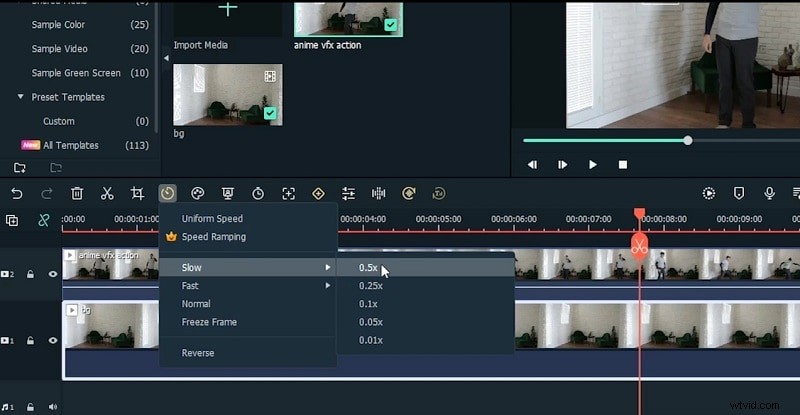
Seleziona il video di sfondo e accelera la durata del video. Quindi seleziona la cornice del punto più alto e taglia la cornice. Utilizza il tasto della riga destra per spostare i fotogrammi del video.
1:48
Cerca la parte in cui il personaggio è completamente atterrato e fai un taglio. Inoltre, usa il tasto freccia destra anche per questo fotogramma. Puoi quindi effettuare un taglio utilizzando la funzione di divisione mentre sei in movimento.
1:58
Prendi alcuni fotogrammi dopo che il personaggio è atterrato completamente ed elimina il resto del video dalla sequenza temporale. Passa al video successivo e fai un taglio dove il personaggio si trova nel punto più alto e separa il fotogramma dagli altri.
2:30
Ora cerca la cornice atterrata e fai un taglio da quel punto. Sposta quattro fotogrammi usando la freccia destra e fai il taglio anche da lì. Puoi quindi trascinare questo video su quello precedente e unirli nella timeline.
2:58
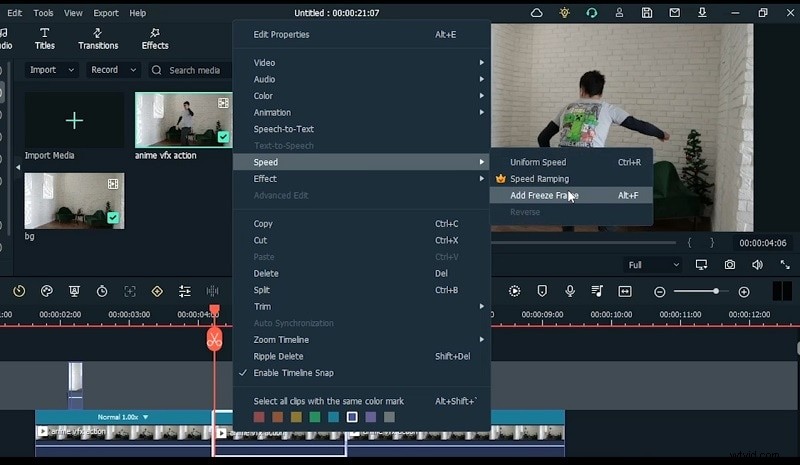
Successivamente, scopri la parte in cui il personaggio inizia a muoversi e blocca il fotogramma fino a quel punto. Per farlo, fai clic con il tasto destro del mouse sul video e seleziona Velocità e Fermo immagine.
15:05
Nel fotogramma in cui hai congelato il fotogramma, sposta cinque fotogrammi a destra e taglia lì. Quindi, taglia fino al punto in cui ha ripreso il movimento ed elimina la clip intermedia dalla timeline.
15:42
Cerca quando sta per muoversi ed effettuare un taglio, quindi cerca un'altra posizione finita e congela l'inquadratura da lì. Dividi il fermo immagine dopo i cinque fotogrammi ed elimina la parte extra.
16:14
Ora otterrai le quattro tracce separate in cui una traccia separata per i cloni come appariva quando salta, una traccia per i video normali, una per i video accelerati e un'altra per il video di sfondo.
16:34
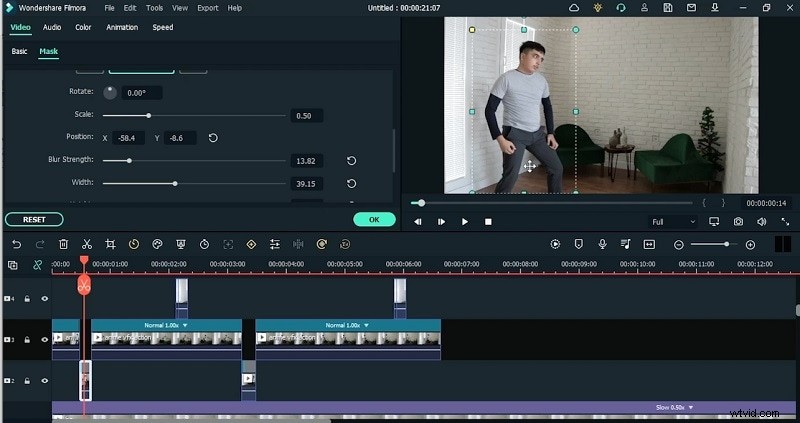
Maschera il soggetto nei video del fermo immagine, fai doppio clic sulla maschera, prendi la maschera rettangolare e assicurati di sfocare i bordi. Successivamente premi il pulsante Ok.
17:00
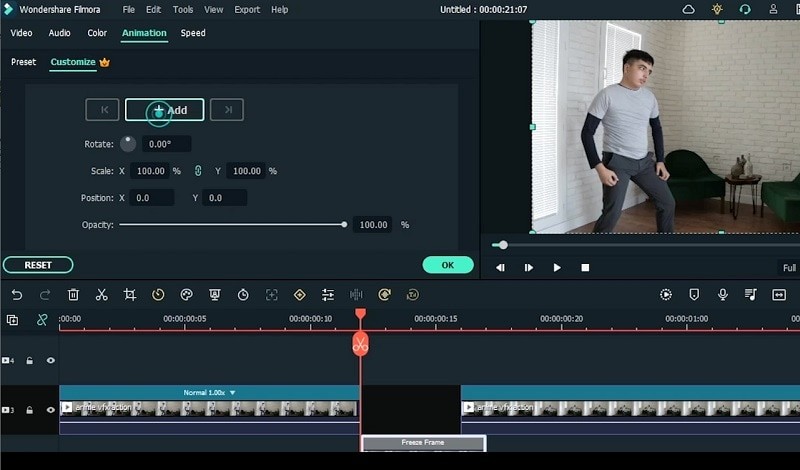
Fotogramma chiave la posizione dalla prima posizione alla seconda posizione del soggetto. Apri la finestra di personalizzazione e abbassa l'opacità prima di aggiungere i fotogrammi chiave.
17:30
Fai doppio clic sul fermo immagine e aggiungi l'animazione per aggiungere subito il fotogramma chiave. Posiziona il personaggio utilizzando i cursori di posizione X e Y all'interno della finestra di animazione.
17:58
Per renderlo più veloce ed epico, riduci il numero di fotogrammi ed elimina quelli simili nella sequenza temporale. Assicurati che i video non si sovrappongano troppo, altrimenti il personaggio verrà sbiadito.
6:13
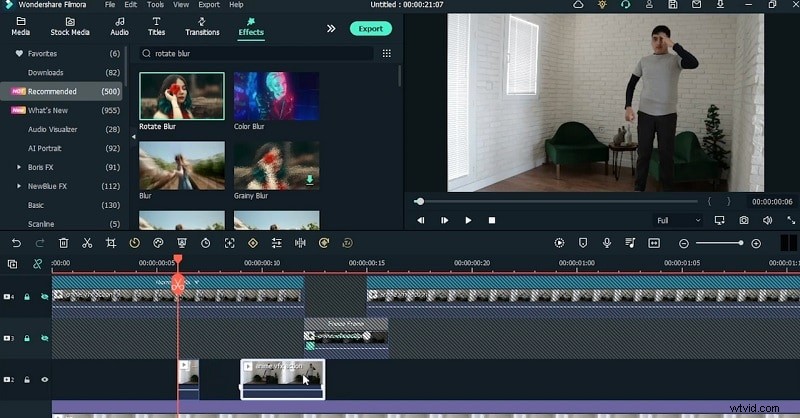
Vai al menu degli effetti per Motion blur per dare al movimento del personaggio un aspetto realistico. Modifica l'effetto motion blur aprendo la finestra del fermo immagine e stringendo il personaggio in modo che il movimento diventi più fluido. Aggiungi lo stesso numero di posizioni per entrambi i fotogrammi chiave.
19:15
Prima di aggiungere l'effetto clone, sposta i clip video della traccia più in alto sotto la traccia video normale. Ora blocca le altre tracce in modo che i video di queste tracce rimangano intatti nella loro posizione effettiva.
19:40
Ora regola i fotogrammi video clonati e aggiungi il fermo immagine alle clip. Successivamente, aggiungi l'effetto Maschera e ridimensionalo per comprimerlo ulteriormente.
8:30
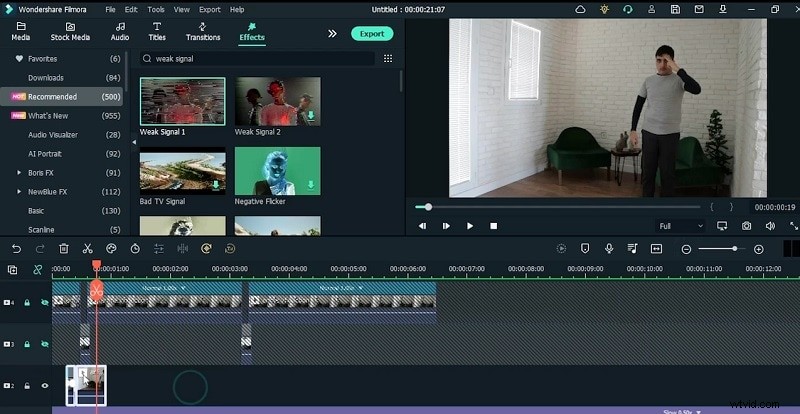
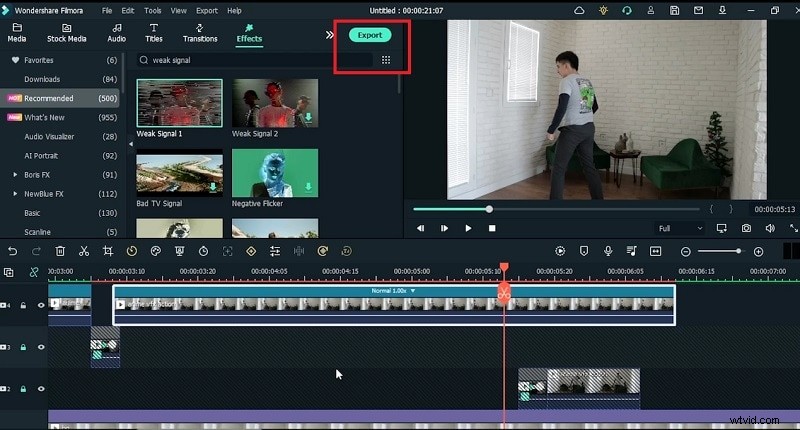
Dal menu Effetti, aggiungi l'effetto Segnale debole al video bloccato digitando il segnale debole nella casella di ricerca degli effetti. Regola l'effetto spostando i cursori. Copia e incolla questa modifica dell'effetto anche nell'altra parte del video.
8:51
Maschera il soggetto dai video a velocità normale. Fai clic sul video e mascheralo dagli altri video e aggiungi anche fotogrammi chiave di animazione. Assicurati di aggiungere forza di sfocatura alla maschera e attivare la maschera. Ripeti l'operazione anche con gli altri video veloci.
9:19
Ora guarda l'anteprima del video dopo la rifinitura e controlla se c'è qualche ambiguità sull'effetto di questo superpotere sul personaggio. Puoi sempre aggiungere tutti gli effetti al video per renderlo più epico e classico.
Mostra di più>> Mostra di meno>>
Come realizzare video con effetti visivi anime
Preparazione
Cosa devi preparare:
- Un computer (Windows o macOS)
- I tuoi materiali video.
- Editor video Filmora
Passaggio 1
Preregistra i video
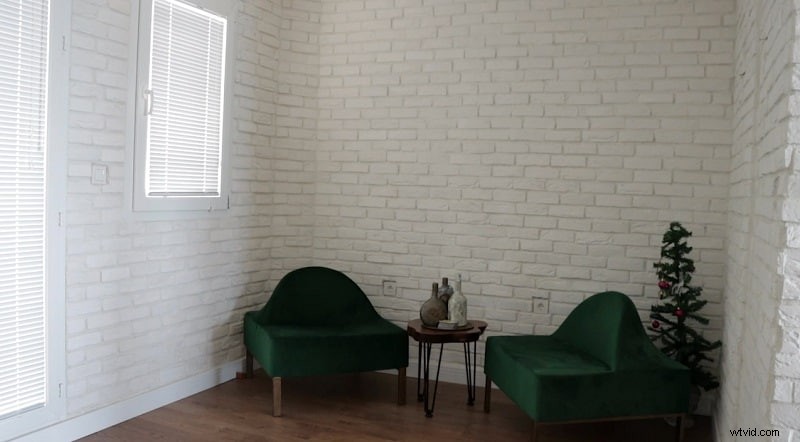
Per creare questo effetto di superpotere, è necessario uno spazio decente dove l'illuminazione non sia così evidente e anche con un numero minimo di finestre, come mostrato di seguito. Successivamente, registra il filmato del personaggio che esegue varie azioni in scene diverse che presentano lo stesso spazio.
Passaggio 2
Scarica e apri Filmora
Ora hai bisogno che Filmora prenda l'iniziativa da qui. Con Filmora, creare questo effetto è un compito pratico grazie al suo design intuitivo e ai molti effetti Anime con funzioni personalizzabili. Offre anche un elenco di interessanti funzionalità necessarie per i video con effetti VFX Anime contemporanei. Dai collegamenti seguenti è possibile scaricare gratuitamente questo programma. Visita a tuo piacimento l'area necessaria per la versione Windows o Mac.
Passaggio 3
Aggiungi video a Filmora e trascinali sulla timeline
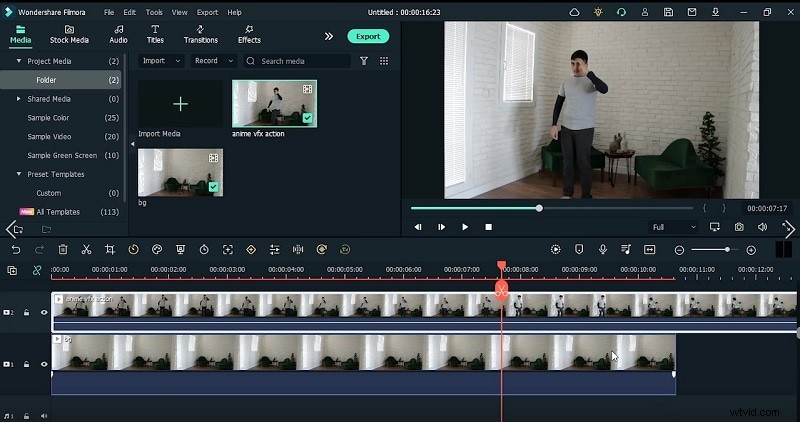
Inizia avviando Filmora e importando il filmato registrato nel software utilizzando il pulsante Importa. Dopo aver importato con successo, trascina il filmato sulla timeline e assicurati di posizionare il metraggio di sfondo sulla traccia video 1 e il metraggio del personaggio sopra la traccia video di sfondo come mostrato qui:
Passaggio 4
Allinea i video delle scene
Nel passaggio successivo, apporta alcune modifiche necessarie al metraggio aggiunto alla timeline. Ciò include l'aumento della durata del video di sfondo per l'estensione complessiva del progetto e il blocco della traccia video in modo che non venga influenzata in seguito. Scegli il fotogramma in cui il personaggio si trova in posizioni come il telaio più alto, quello stabile e quello di atterraggio. Fai questi tagli al video del personaggio all'interno della timeline.
Passaggio 5
Aggiungi fermo immagine alle clip di azioni della sequenza
Ora passa alle diverse scene del video principale e aggiungi Fermo fotogrammi per estendere la durata dei fotogrammi per la scena richiesta. Trascina i clip video su tracce video diverse, ad esempio aggiungendo i clip video clonati nella traccia superiore e quindi organizzando la velocità normale sotto, quindi il clip video di sfondo nella traccia inferiore.
Passaggio 6
Maschera i video clip
Dopo aver apportato le modifiche necessarie al filmato nella timeline, inserisci il video principale e utilizza l'effetto Maschera per sovrapporlo al metraggio di sfondo. Puoi utilizzare la forma rettangolare dell'effetto Mascheramento, dove puoi ridimensionare l'area di mascheramento in base alle tue esigenze. Puoi utilizzare il cursore Intensità sfocatura per regolare il livello di sfocatura dei bordi in base al movimento del tuo personaggio.
Passaggio 7
Aggiungi fotogrammi chiave dell'animazione
Dopo il mascheramento, ora è il momento di aggiungere fotogrammi chiave per animare i fotogrammi fermi. Fare doppio clic sul video e fare riferimento alla scheda Animazione per personalizzare i fotogrammi chiave. Esegui il rendering degli effetti dopo aver completato l'aggiunta di più fotogrammi chiave al video anime in modo che tutto sia nella posizione corretta. Il tuo film Anime sarà pronto in pochi minuti se fai clic sul pulsante Render sulla timeline.
Passaggio 8
Aggiungi effetti di sfocatura ai video
Inoltre, puoi aggiungere ulteriori effetti di sfocatura e personalizzare i video clonati. L'obiettivo è che il video Anime appaia spettacolare e Filmora contiene tutto ciò di cui potresti aver bisogno. Fai riferimento al menu Effetti e seleziona Ruota sfocatura per aggiungerla alle clip VFX nella timeline. Apporta le modifiche alle clip per ricreare l'effetto come mostrato qui:
Passaggio 9
Apporta modifiche ai video
Successivamente, aggiungi gli effetti ai tuoi video e personalizzali in base ai requisiti della scena. Ad esempio, puoi utilizzare l'effetto Segnale debole sul fotogramma in movimento rapido per renderlo eccezionale. Ciò ricreerà anche il tocco finale dell'effetto VFX sul tuo filmato.
Passaggio 10
Anteprima e salva il video finale
Esporta il tuo anime nel formato che preferisci, quindi. Dall'elenco dei formati è possibile scegliere qualsiasi formato. Se desideri pubblicarlo sul canale YouTube, c'è anche l'opzione MOV, riservata solo ai video con materiale online.
Riepilogo
Con questa guida hai imparato come creare il tuo effetto VFX utilizzando il filmato preregistrato del tuo personaggio. Per riassumere il processo, Filmora fornisce il rendering veloce e fluido di questo viaggio di ricreazione dell'effetto anime. Quindi, scarica il software e inizia a creare effetti VFX mentre sei in movimento.