
Come aggiungere testi al video in Filmora
L'aggiunta di testi a un video è una pratica comune, ma puoi migliorare l'effetto con una transizione in stile luma raffinata. Segui questa guida per produrre video musicali dall'aspetto professionale in Filmora.
Strumento
Trascrizione
00:12 – In questo video ti insegneremo come creare una transizione del testo luma in Wondershare Filmora. Innanzitutto, trascina il filmato sulla timeline, dividilo e ritaglialo come desideri. Quindi vai su "Stock Media" e aggiungi un colore solido nero sulla traccia 2 al frame 4. Dividilo al frame 19 ed elimina il resto. Abilita il pannello "Trasforma", aggiungi un fotogramma chiave e sposta il colore a tinta unita fuori dallo schermo. Se necessario, regola "Video → Scala".
00:43 – Al frame18, riporta il colore solido nella posizione target. Copialo e incollalo sulla traccia 3. Aggiungi un segno negativo al valore X sul fotogramma chiave iniziale e di nuovo sul secondo fotogramma chiave, creando un movimento speculare.
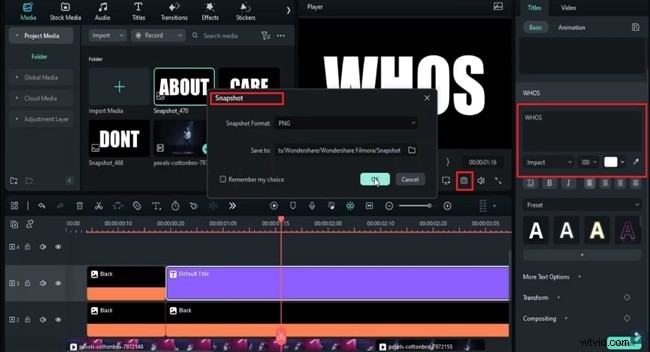
01:02 – Crea un testo lirico. Posiziona il solido nero sulla traccia 2, quindi aggiungi un "titolo predefinito" sulla traccia 3. Imposta il carattere su Impact, dimensione 300 e digita la prima parola del testo. Scatta una foto, quindi ripeti per le parole rimanenti. Per le parole lunghe, modifica nel pannello "Avanzate" prima di eliminare il titolo e il colore a tinta unita dalla timeline.
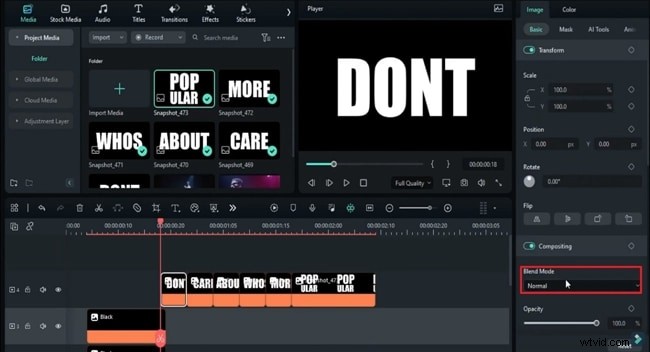
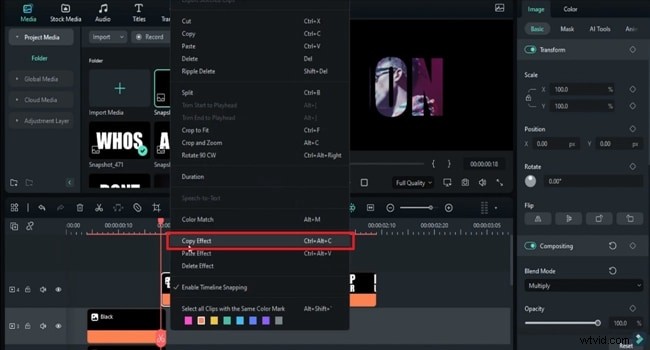
01:35 – Rilascia ogni istantanea sulla traccia 4, cronometrando ciascuna di 5 fotogrammi. Per l'ultima parola "Popolare", dividi a 2 secondi 9 fotogrammi, imposta la modalità di fusione su "Moltiplica" e copia l'effetto su tutte le parole.
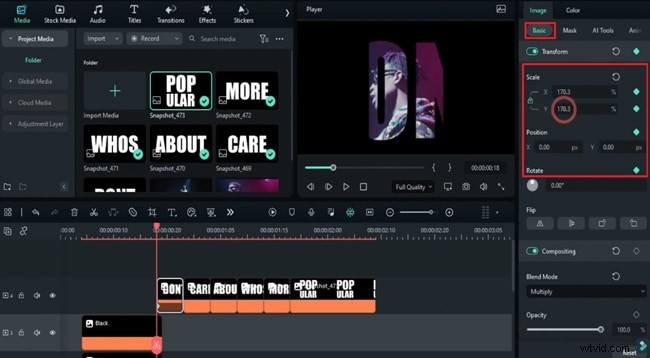
02:03 – Fotogramma chiave la prima parola "Non farlo":blocca il rapporto di scala, imposta la scala su 2100, quindi sposta due fotogrammi in avanti e riduci la scala a 100 e X a 100. Aggiungi un fotogramma chiave vuoto un fotogramma dopo e termina con la scala 105.
02:26 – Ripeti il processo del fotogramma chiave per ogni parola successiva, aumentando gradualmente la scala da 105 a 120, quindi 125 per “Popolare”. Utilizza un effetto pop-up aumentandolo fino a 1300, quindi a 2200 per far scomparire la parola.
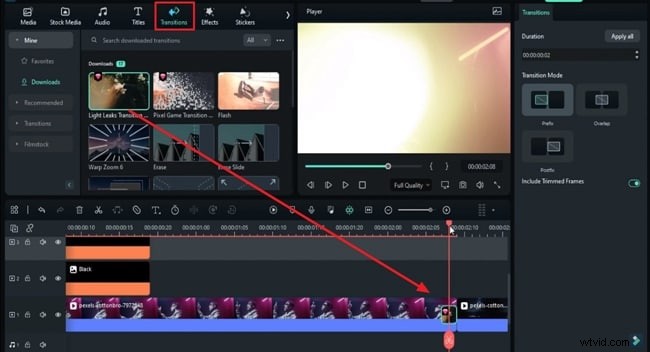
03:23 – Aggiungi una transizione "Leak Light" a due fotogrammi prima della clip successiva per creare un flash luminoso, quindi visualizza l'anteprima del risultato finale.
Come aggiungere la transizione lirica Luma nei video utilizzando Filmora
Preparazione
Cosa ti serve:
- Un computer (Windows o macOS)
- Le tue riprese video
- Editor video Filmora
Passaggio 1:avvia Filmora e aggiungi tinta unita da Stock Media
Importa il tuo filmato nella timeline principale, dividilo come richiesto, quindi aggiungi un colore nero a tinta unita dal pannello "Stock Media" sulla traccia 2.
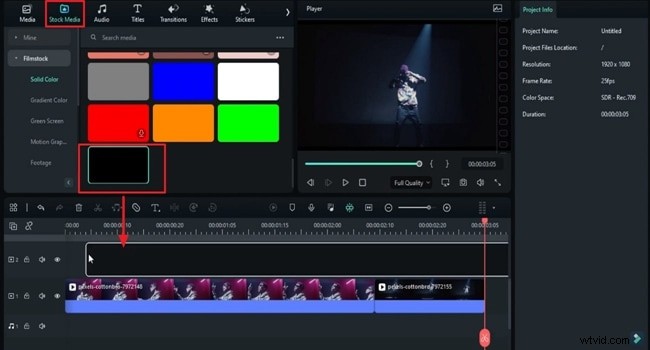
Passaggio 2:aggiungi fotogrammi chiave e regola la posizione
Dividere il colore solido nei fotogrammi desiderati. Nel pannello di destra, abilita l'opzione "Trasforma" per aggiungere fotogrammi chiave. Se necessario, regola la scala del video e sposta il colore solido fuori dallo schermo. Quindi riportalo nella posizione specifica alcuni fotogrammi dopo.
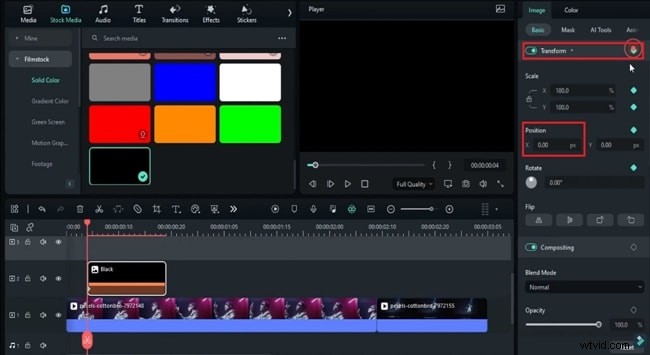
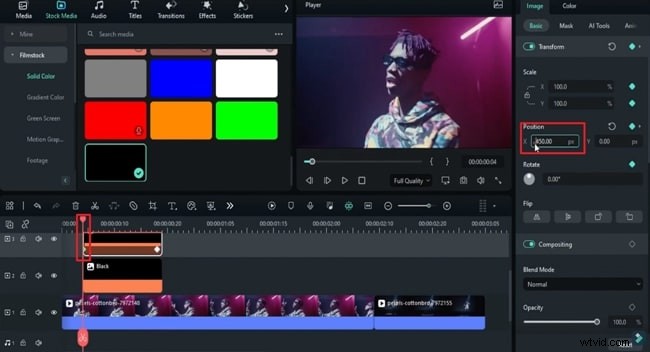
Copia il livello colore, incollalo su un'altra traccia e modifica la sua posizione su ciascun fotogramma chiave per ottenere l'effetto di apertura.
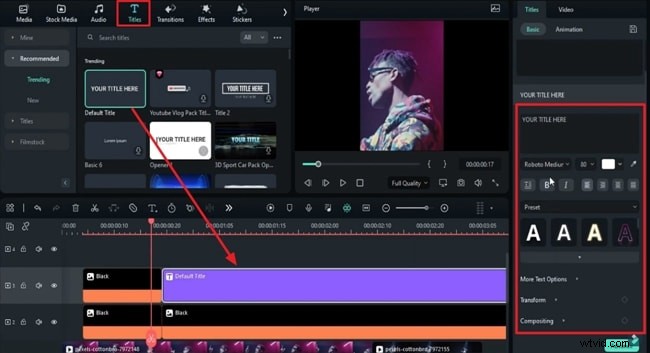
Passaggio 3:aggiungi titolo e sfondo predefiniti del testo
Posiziona il colore a tinta unita sul secondo livello video come sfondo per il testo. Nella scheda "Titoli", aggiungi un "Titolo predefinito" a track3 e configura il carattere, la dimensione e il colore secondo necessità.
Passaggio 4:inserisci il testo del testo e scatta un'istantanea
Inserisci ogni parola del testo nel titolo, scattando un'istantanea per ciascuna. Se una parola è troppo lunga, utilizza il pannello "Avanzate" per modificarla. Dopo aver catturato tutte le istantanee, elimina il titolo originale e il colore a tinta unita dalla timeline.
Passaggio 5:cambia la modalità delle parole e copia e incolla
Posiziona le istantanee sulla traccia desiderata ai fotogrammi chiave corretti. Cambia la "Modalità di fusione" di ogni parola in "Moltiplica" tramite l'opzione "Modalità di fusione" nella scheda Base. Fai clic con il pulsante destro del mouse sulla prima parola, seleziona "Copia effetto" e incollalo sulle parole rimanenti.
Passaggio 6:aggiungi fotogrammi chiave e modifica le impostazioni
Nella scheda Video, abilita i fotogrammi chiave per Scala e Posizione. Imposta valori di scala personalizzati per X e Y, blocca le proporzioni se necessario e regola la posizione su più fotogrammi chiave.
Passaggio 7:aggiungi la transizione e riproduci il video
Per rendere più fluida la transizione tra i clip, aggiungi una transizione dalla scheda "Transizione" alla timeline. Posizionalo prima della clip successiva e visualizza l'anteprima del video finito.
Riepilogo
Aggiungere testi può essere un'operazione di routine, ma con la tecnica di transizione dei testi luma di Filmora, puoi creare video musicali accattivanti e dinamici. Gli strumenti integrati di Filmora semplificano il raggiungimento di risultati professionali senza la necessità di software complessi.