
REC

Suggerimenti su riprese video, produzione, editing video e manutenzione delle apparecchiature.

 WTVID >> Guida alla produzione video >  >> video >> Idee video

Crea un video realistico del cielo volante utilizzando lo schermo verde in Filmora

Preparazione

Prima di iniziare, raccogli quanto segue:

  • Un computer Windows o macOS
  • Il tuo filmato non elaborato (l'inquadratura che desideri appaia in volo)
  • Editor video Filmora (disponibile prova gratuita)

Passaggio 1:installa e avvia Filmora

Scarica Filmora dal sito ufficiale, installalo e apri il programma. Nella schermata iniziale, fai clic su Nuovo progetto per iniziare.
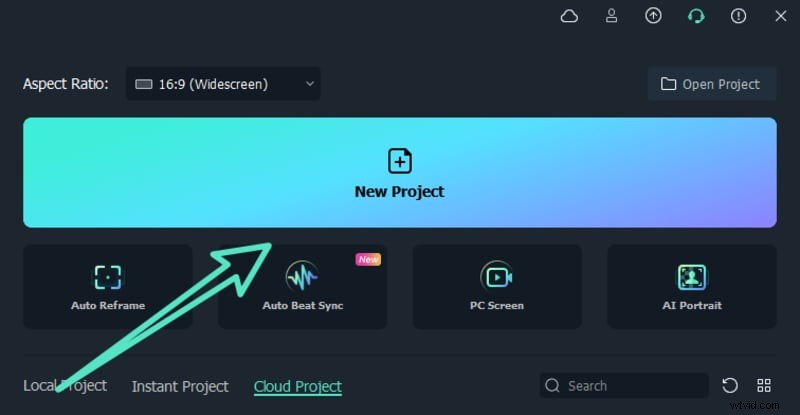
Crea un video realistico del cielo volante utilizzando lo schermo verde in Filmora

Passaggio 2:importa i tuoi contenuti multimediali

Importa il filmato che desideri modificare e la clip con schermo verde nel Catalogo multimediale. Trascina il metraggio di base sulla traccia principale, quindi posiziona la clip con schermo verde sulla traccia sopra di essa.
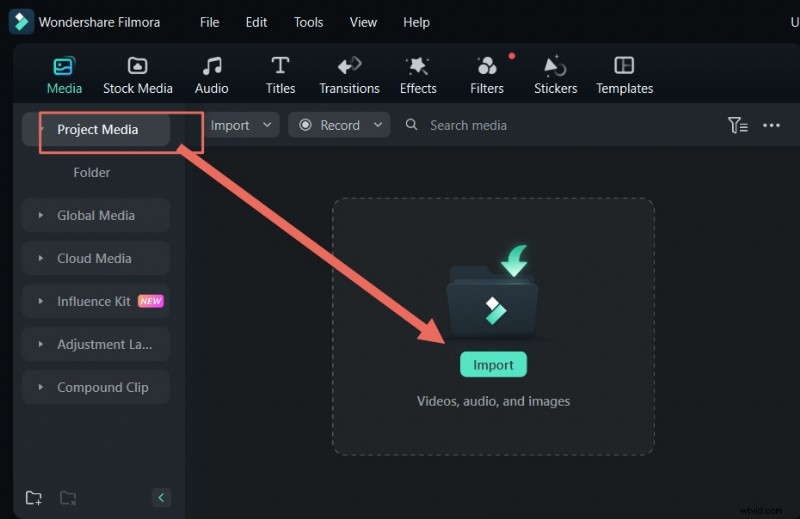
Crea un video realistico del cielo volante utilizzando lo schermo verde in Filmora

Passaggio 3:posiziona le clip

Disponi le due clip nella timeline in modo che il livello dello schermo verde si trovi in alto. Assicurati che il video di sfondo sia sotto la clip con schermo verde.
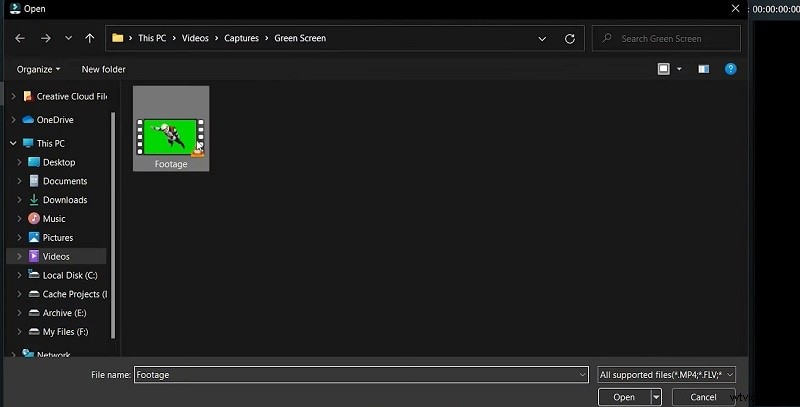
Crea un video realistico del cielo volante utilizzando lo schermo verde in Filmora

Passaggio 4:applica lo sfondo del cielo

Seleziona la clip in alto, vai a Stock Media scheda e cercare un video del cielo. Utilizza il selettore colore per abbinare la tonalità dello schermo verde, quindi regola il cursore dell'intensità finché lo sfondo non viene completamente rivelato.

Crea un video realistico del cielo volante utilizzando lo schermo verde in Filmora

Passaggio 5:ottimizza la chiave cromatica

Fai doppio clic sulla clip con schermo verde per aprire il pannello di modifica. Scegli Chiave cromatica e perfezionare le impostazioni (tolleranza, sfocatura dei bordi, ecc.) per garantire un ritaglio pulito.

Crea un video realistico del cielo volante utilizzando lo schermo verde in Filmora

Passaggio 6:esporta il video finito

Quando sei soddisfatto, fai clic su Esporta . Scegli la risoluzione e il formato desiderati, quindi seleziona una cartella di destinazione. Filmora offre anche caricamenti diretti su YouTube, Google Drive o OneDrive.
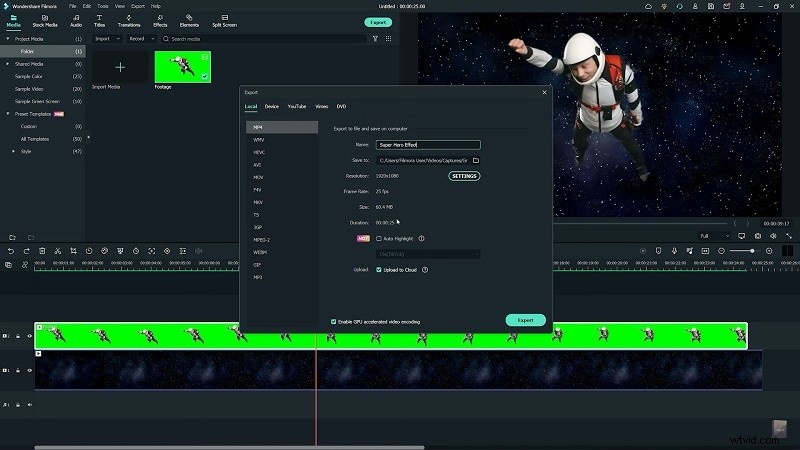
Crea un video realistico del cielo volante utilizzando lo schermo verde in Filmora

Riepilogo

Concetti principali:

  • La modifica dello schermo verde ti consente di sostituire qualsiasi sfondo con un cielo realistico.
  • Le transizioni fluide migliorano il flusso visivo.
  • Filmora fornisce una libreria di sfondi a tema, comprese scene sociali, aziendali e sportive.
  1. Come trasformare le tue immagini e dare vita ai tuoi personaggi

  2. Come generare idee per i film | Nessuna scuola di cinema

  3. Scopri perché gli storyboard disegnati a mano di Ridley sono una lezione magistrale

  4. Come creare video divertenti fa ridere il tuo pubblico

  5. 7 Suggerimenti creativi per l'uso del motivo in fotografia

  6. 32 Idee per servizi fotografici di coppia di Natale romantici e divertenti

  7. Come modificare in base alle emozioni:utilizzare la regola dei sei contenuti non narrativi di Walter Murch

  8. La Sony FX3 ottiene il marchio Netflix "Perché dovresti preoccuparti".

  9. Cos'è la fotografia 3D? (E come iniziare tu stesso!)

  1. Come trasformare le tue immagini e dare vita ai tuoi personaggi

  2. Come generare idee per i film | Nessuna scuola di cinema

  3. Scopri perché gli storyboard disegnati a mano di Ridley sono una lezione magistrale

  4. Come creare video divertenti fa ridere il tuo pubblico

  5. 7 Suggerimenti creativi per l'uso del motivo in fotografia

  6. 32 Idee per servizi fotografici di coppia di Natale romantici e divertenti

  7. Come modificare in base alle emozioni:utilizzare la regola dei sei contenuti non narrativi di Walter Murch

  8. La Sony FX3 ottiene il marchio Netflix "Perché dovresti preoccuparti".

  9. Cos'è la fotografia 3D? (E come iniziare tu stesso!)

Idee video