
In questa pagina
- Come modificare gratuitamente i video con schermo verde
- Come modificare i video con schermata rossa o blu
- Guarda come creare un tutorial video sullo schermo verde
- Come realizzare video con schermo verde per Instagram e TikTok
- Migliora i video su schermo verde con strumenti ed effetti di editing video AI
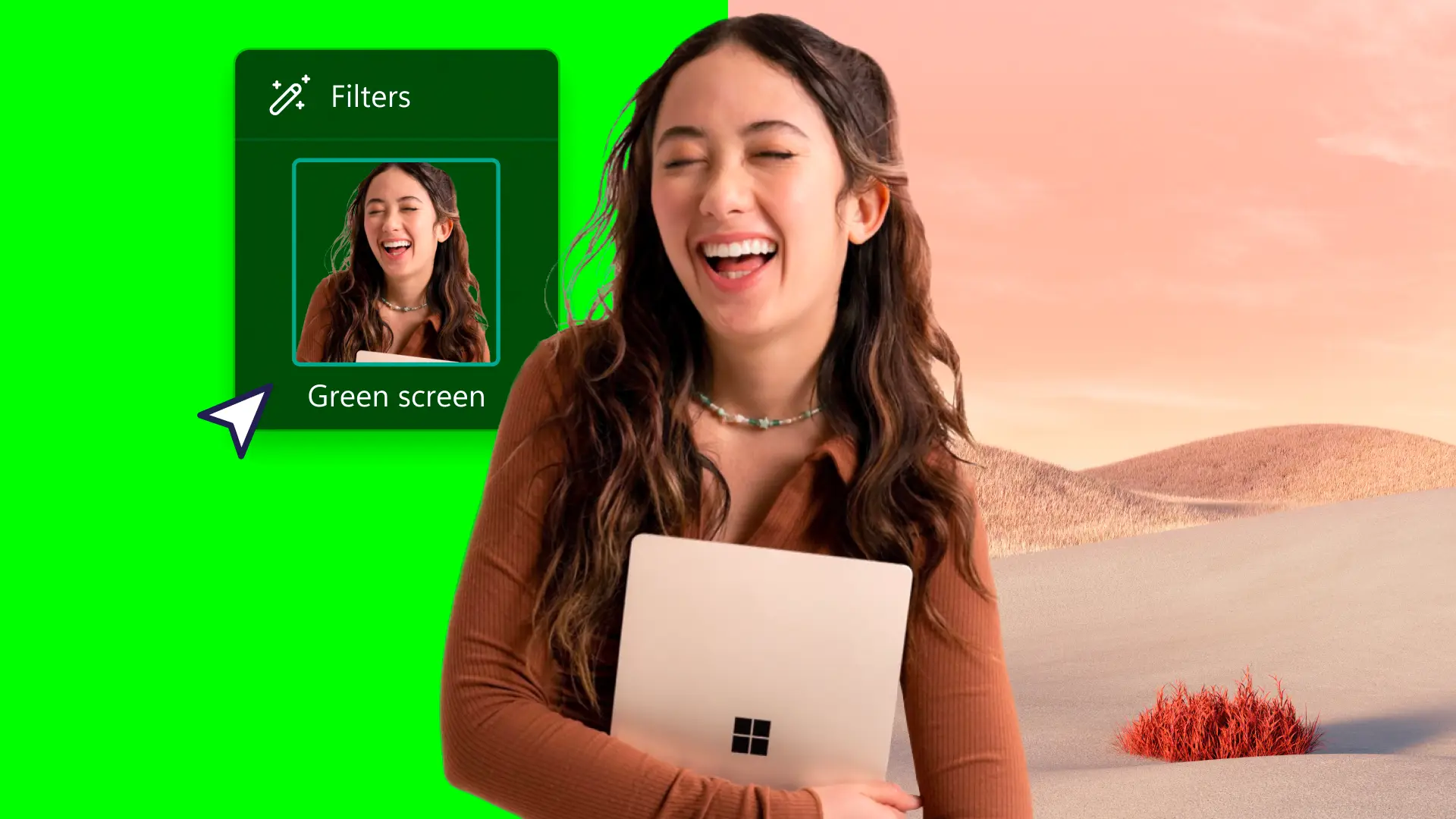
Crea effetti di schermo verde professionali senza software costosi. Aggiungi facilmente immagini straordinarie a video di giochi, annunci Instagram o video aziendali con l'editor video online gratuito con schermo verde. Conosciuto anche come chiave cromatica, questo effetto speciale ti consente di sostituire uno sfondo verde, blu o rosso in un video con uno sfondo video o un'immagine diversa.
Sostituisci gli sfondi video e aggiungi effetti speciali gratuitamente con la rimozione dello schermo verde nell'editor video Clipchamp.
Come modificare gratuitamente i video con schermo verde
Passaggio 1. Aggiungi un video stock con schermo verde sulla timeline
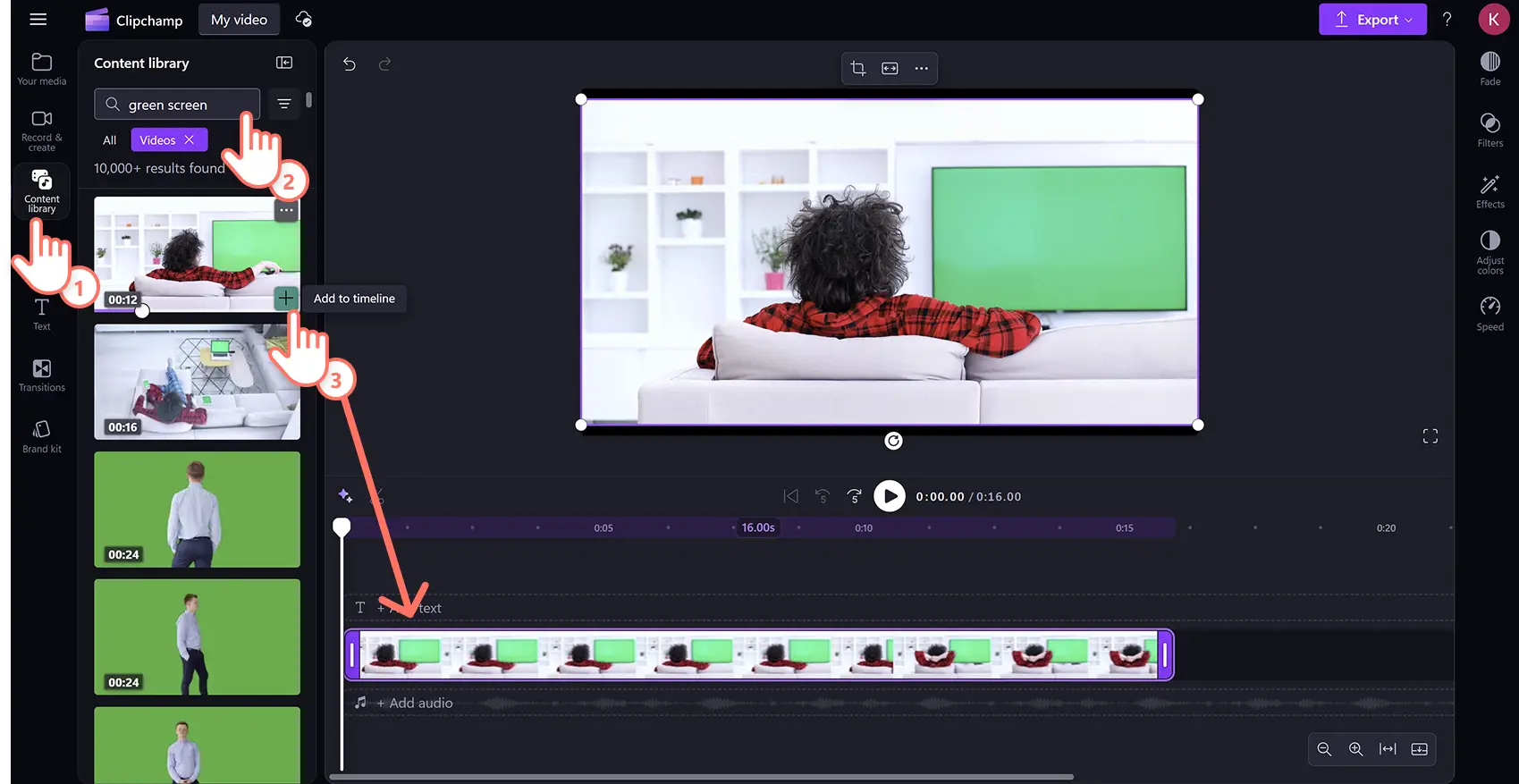
Fai clic sulla scheda della libreria dei contenuti sulla barra degli strumenti, quindi seleziona i video dalla freccia a discesa delle immagini. Digita "schermo verde" nella barra di ricerca per parole chiave per sfogliare l'ampia gamma di filmati su schermo verde esenti da royalty.
La libreria di contenuti contiene un'ampia varietà di contenuti per schermi verdi, inclusi fotogrammi per dispositivi mobili e TV, artisti, cartoni animati e grafica. Una volta selezionato, trascina e rilascia il video sulla timeline.
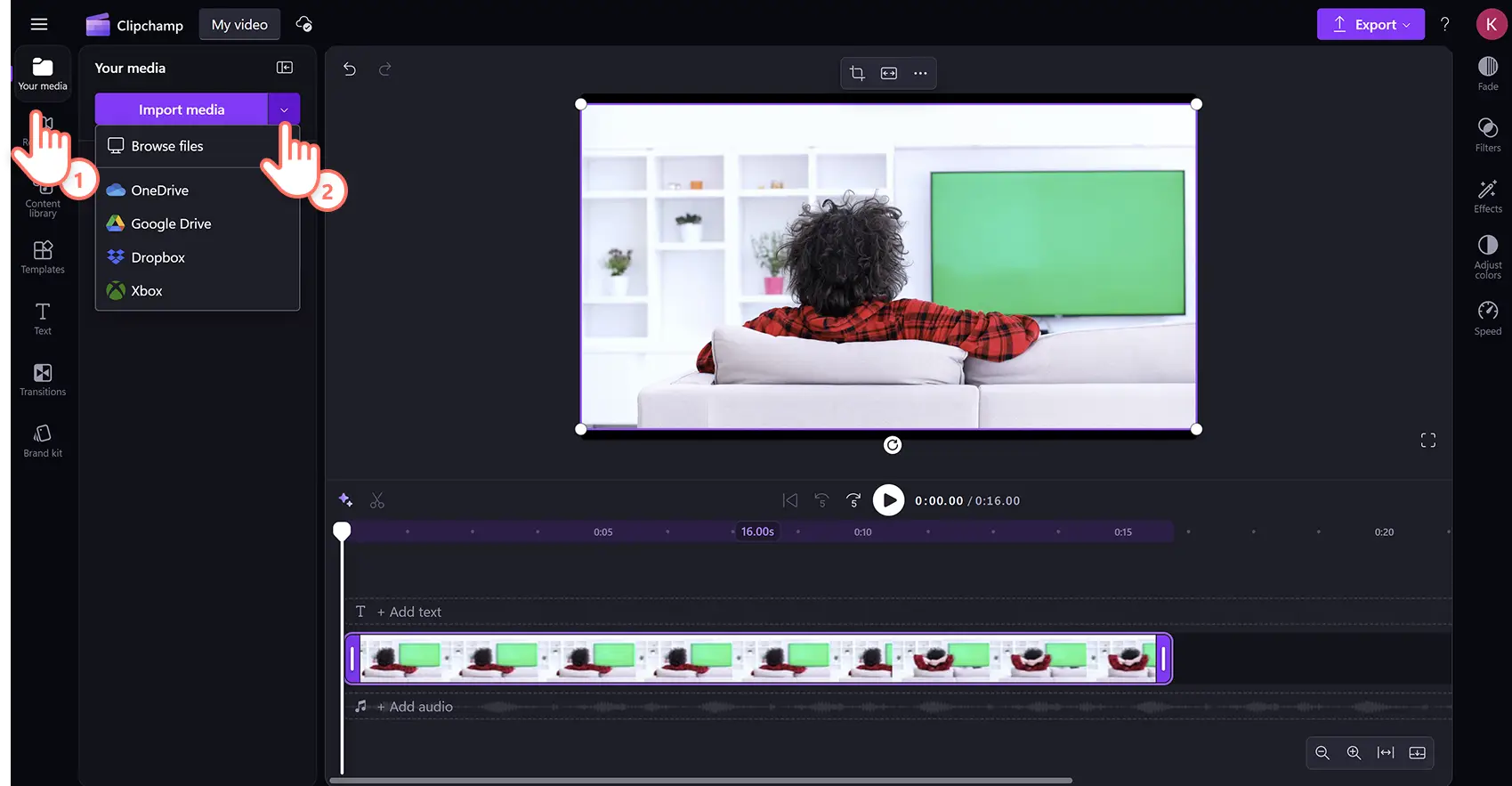
Per importare un video, fai clic sul pulsante Importa media nella scheda multimediale sulla barra degli strumenti. Carica contenuti multimediali dal tuo dispositivo o collega un account OneDrive.
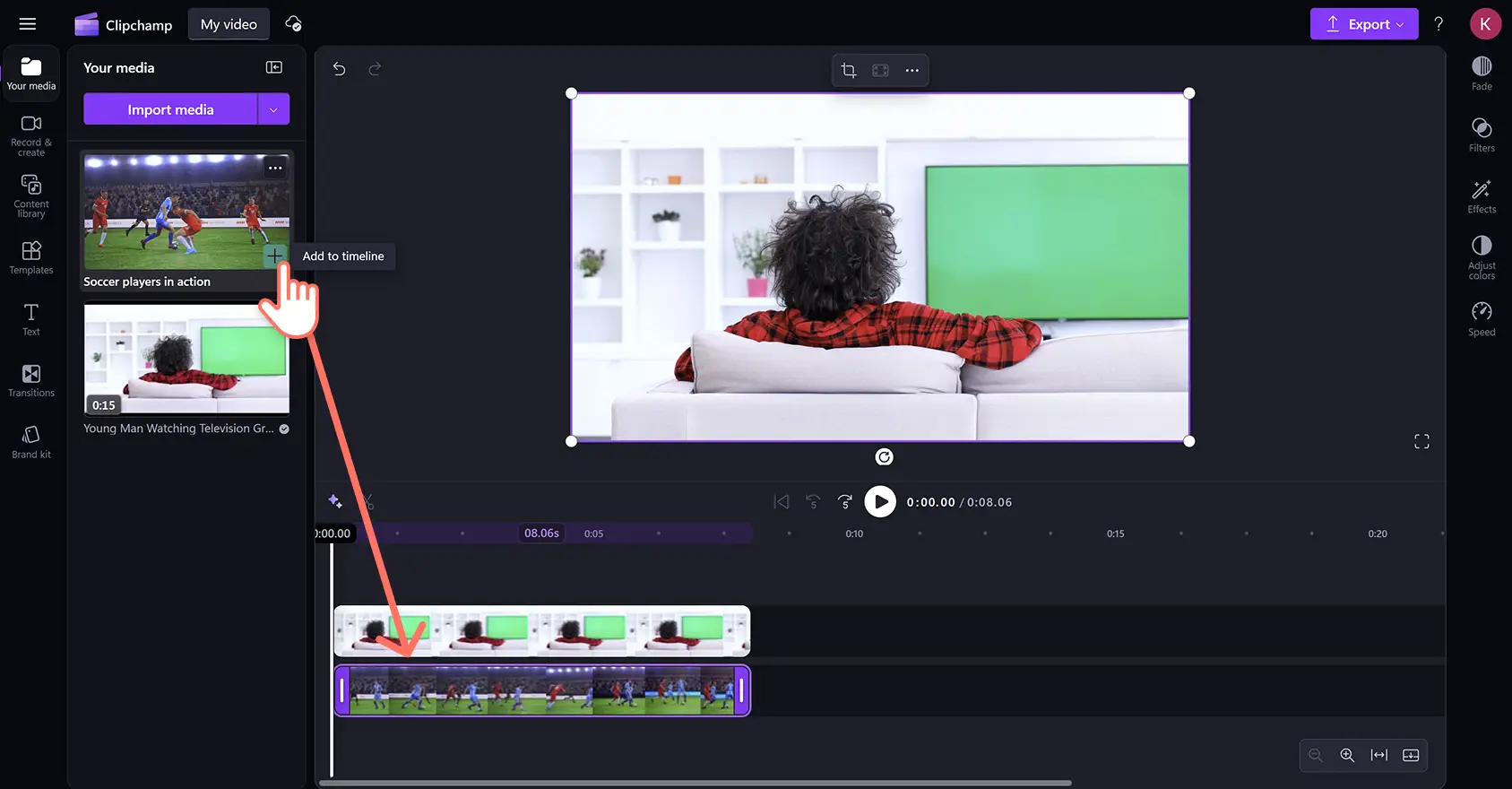
Passaggio 2. Aggiungi un video clip sotto il video sullo schermo verde
Trascina e rilascia il video sotto il video con schermo verde sulla timeline di modifica. Il video con schermo verde dovrebbe essere sempre sopra tutti gli altri elementi video.
Passaggio 3. Applica il filtro schermo verde
Fai clic sul video con schermo verde sulla timeline, quindi fai clic sulla scheda degli effetti nel pannello delle proprietà e scorri verso il basso per selezionare l'opzione dello schermo verde.
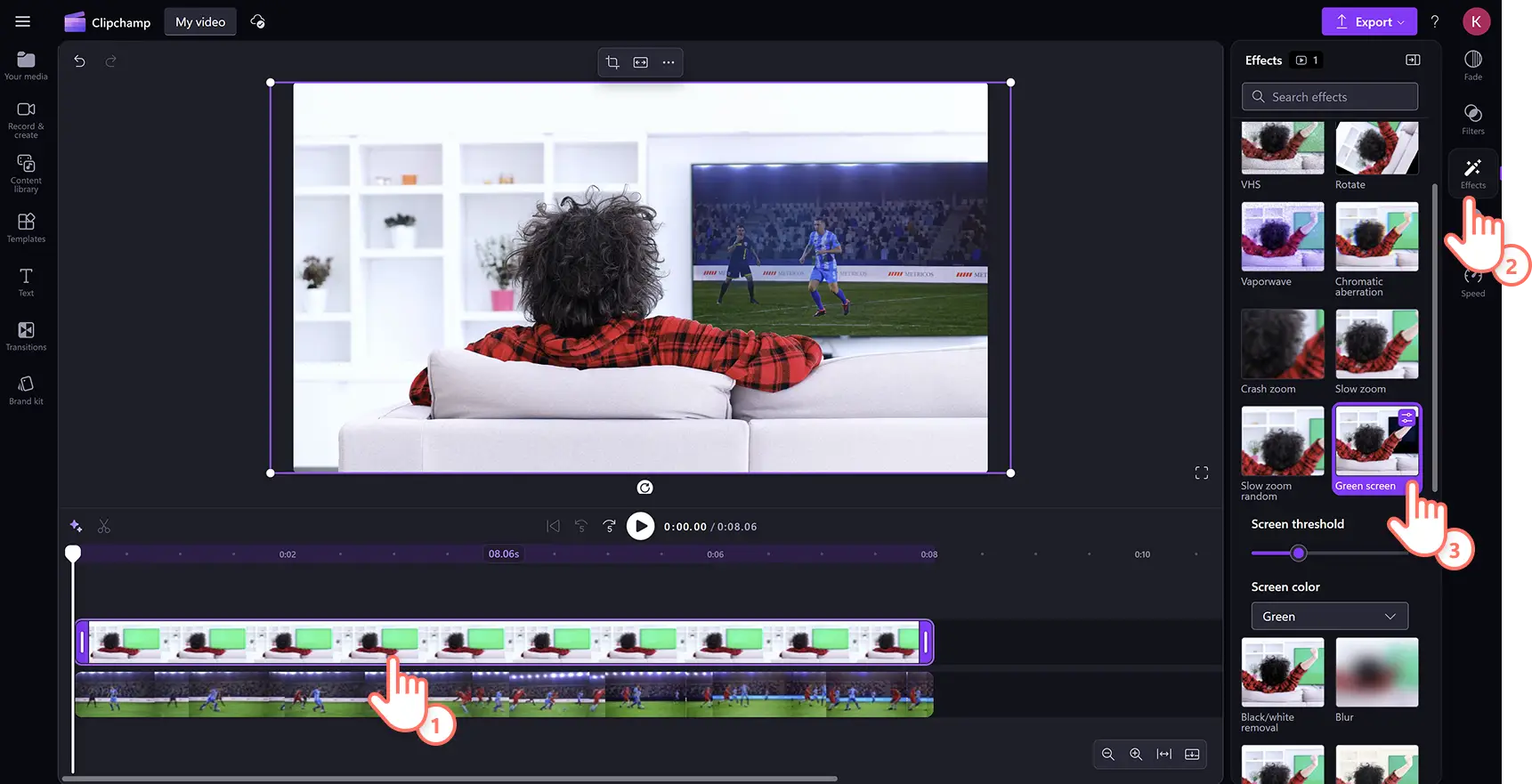
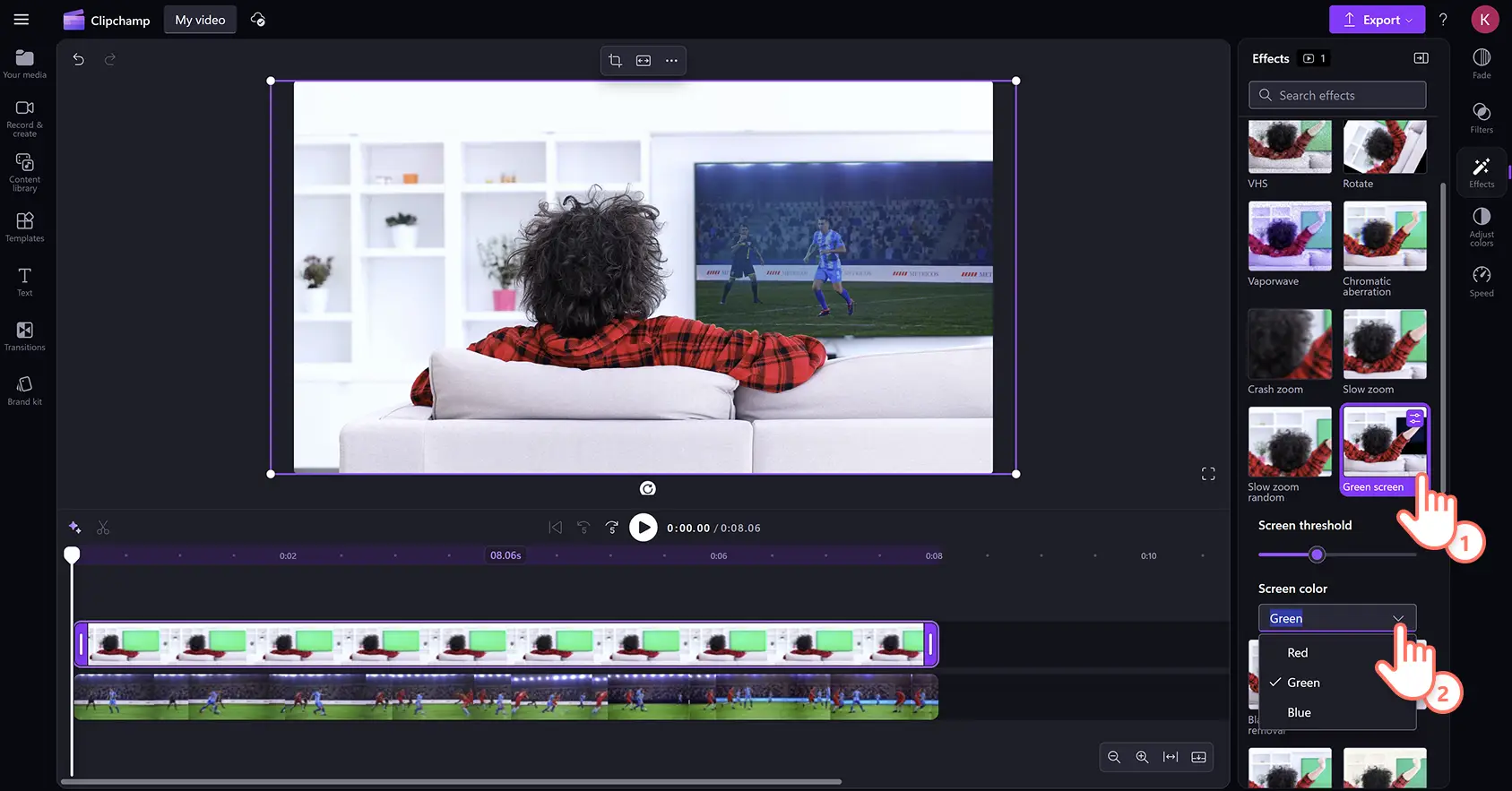
Una volta selezionato l'effetto schermo verde, apparirà la soglia dello schermo. Trascina il cursore verso sinistra o verso destra per aumentare o diminuire l'intensità del filtro. Puoi anche passare alle opzioni dello schermo rosso o blu qui.
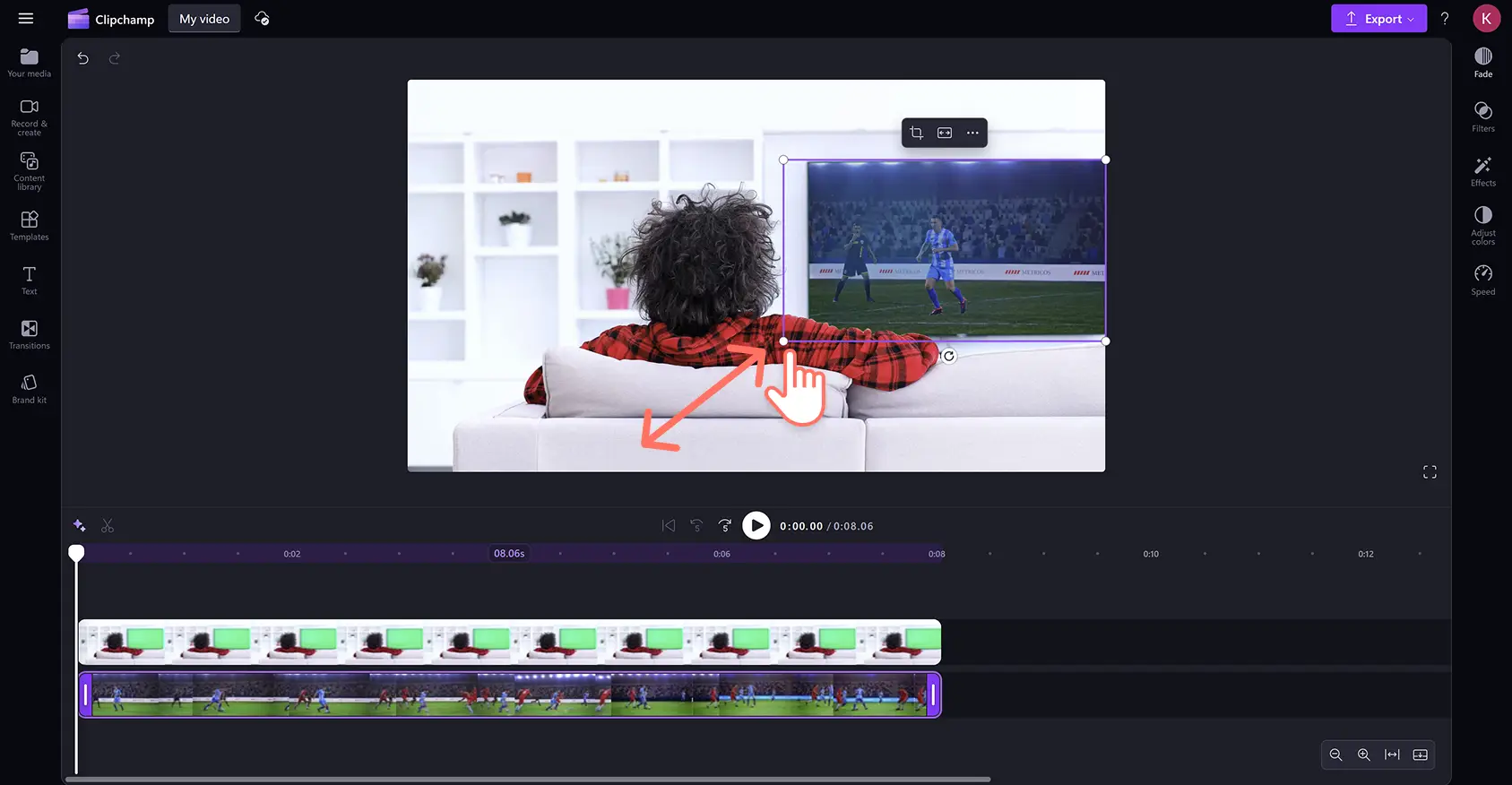
Il secondo video potrebbe avere dimensioni diverse rispetto al livello dello schermo verde. Modifica facilmente le dimensioni e il posizionamento del video con lo strumento di ritaglio per creare una sovrapposizione video.
Passaggio 4. Visualizza l'anteprima e salva il video
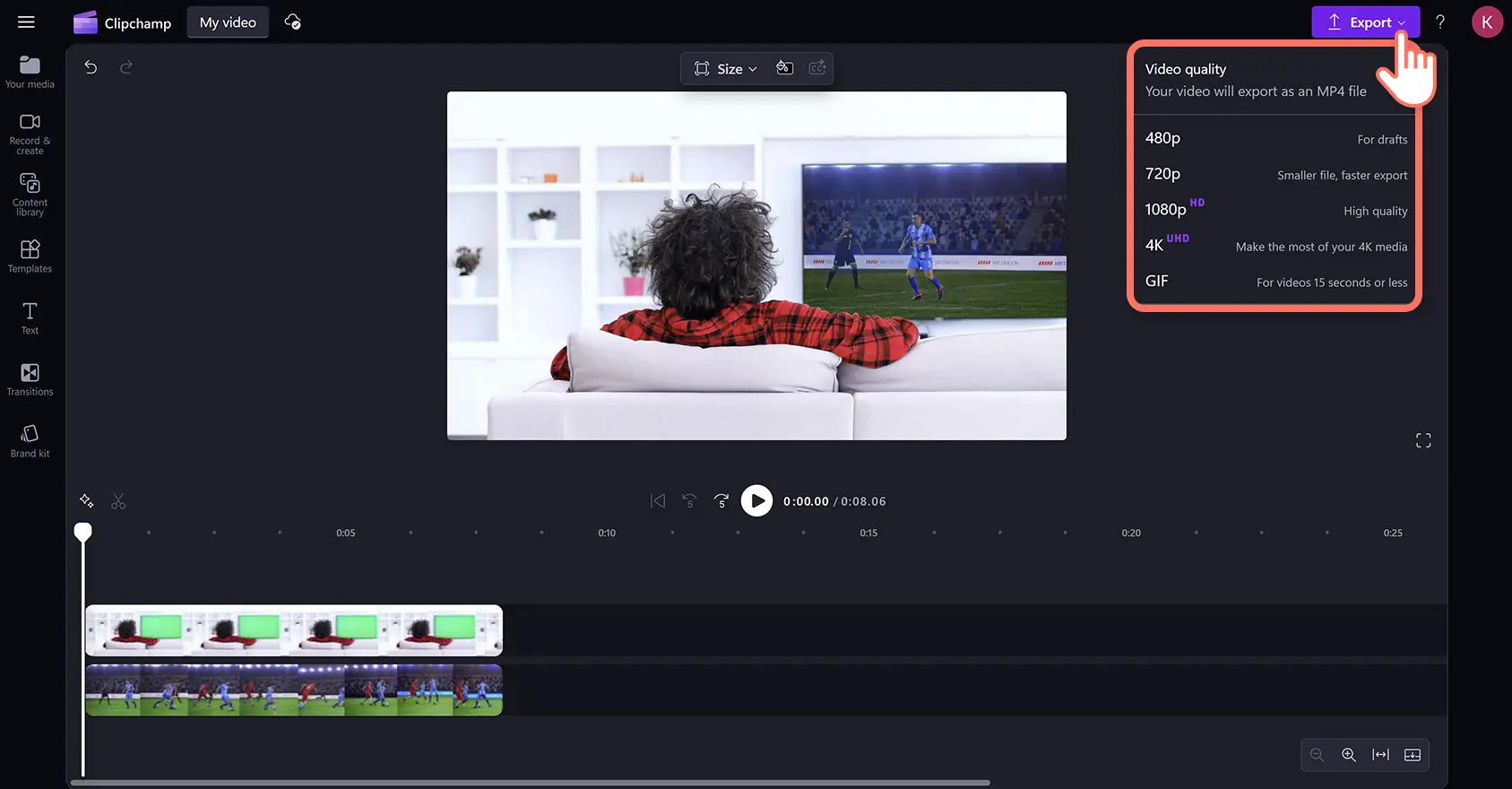
Assicurati che i video siano pronti per essere salvati facendo clic sul pulsante di riproduzione per visualizzarne l'anteprima. Successivamente, fai clic sul pulsante Esporta e seleziona una risoluzione video.
Come modificare i video con schermata rossa o blu
Passaggio 1. Trascina e rilascia un video stock con schermata rossa o blu sulla timeline
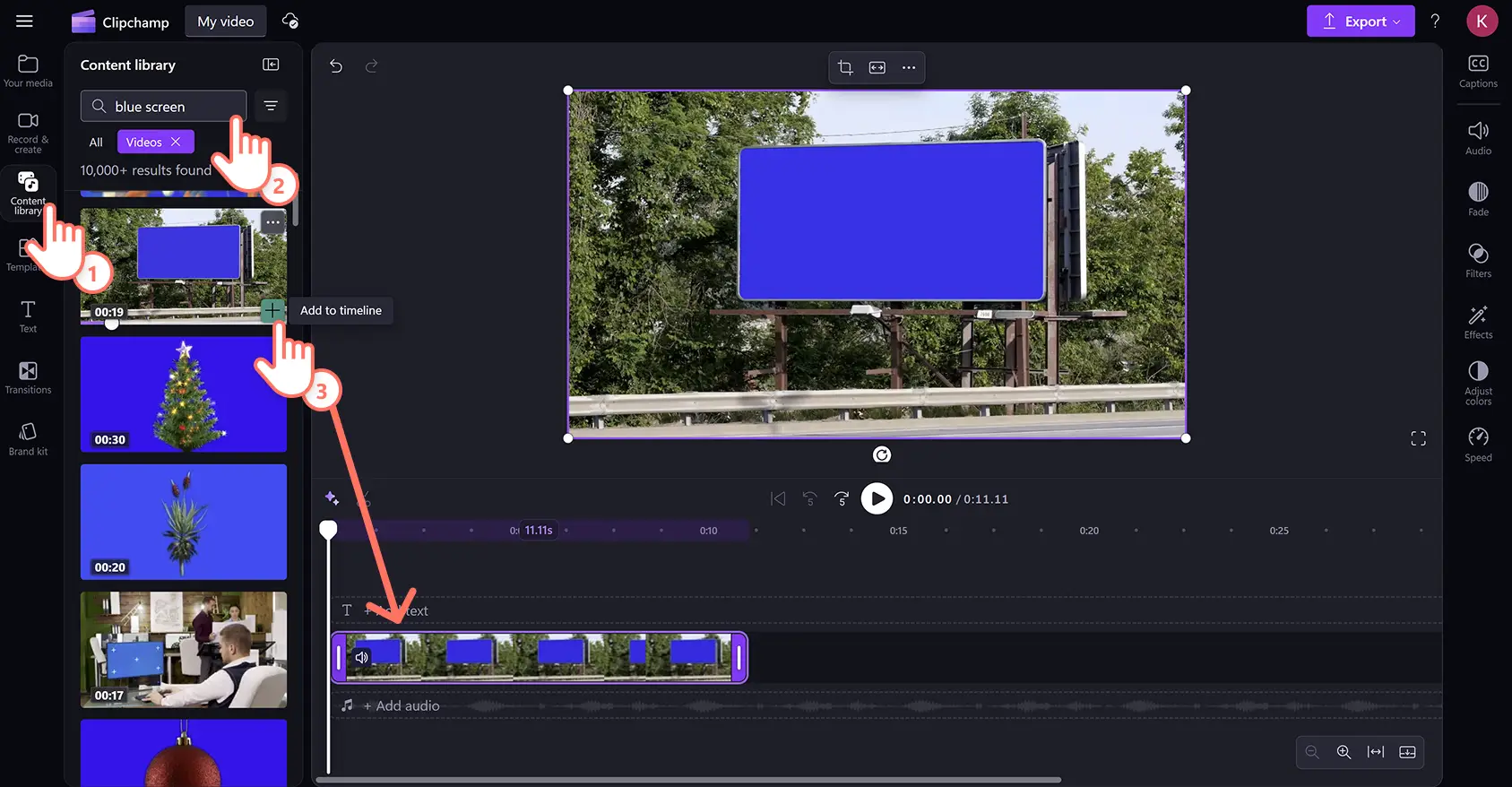
L'editor dello schermo verde è compatibile anche con filmati d'archivio rossi e blu. Fai clic sulla scheda della libreria dei contenuti sulla barra degli strumenti e seleziona i video dalla freccia a discesa delle immagini e sfoglia i video stock con schermata rossa o blu utilizzando la barra di ricerca per parole chiave.
Passaggio 2. Aggiungi il clip video sotto il video sullo schermo rosso o blu
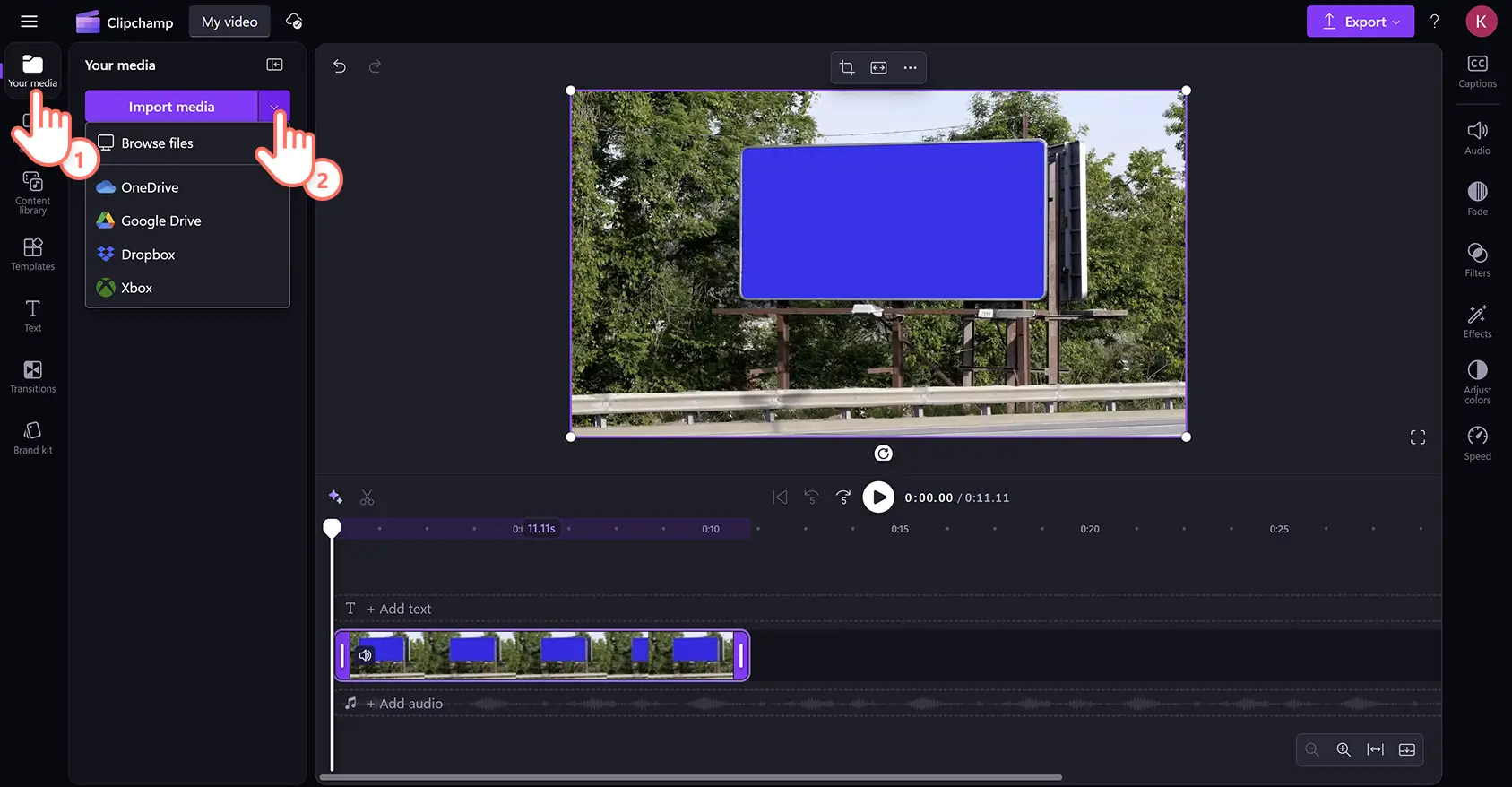
Aggiungi la seconda risorsa multimediale alla timeline allo stesso modo dei video su schermo verde. Per importare filmati, fai clic sul pulsante Importa media nella scheda multimediale sulla barra degli strumenti. Carica file da un dispositivo, connetti OneDrive o utilizza filmati stock dalla raccolta contenuti.
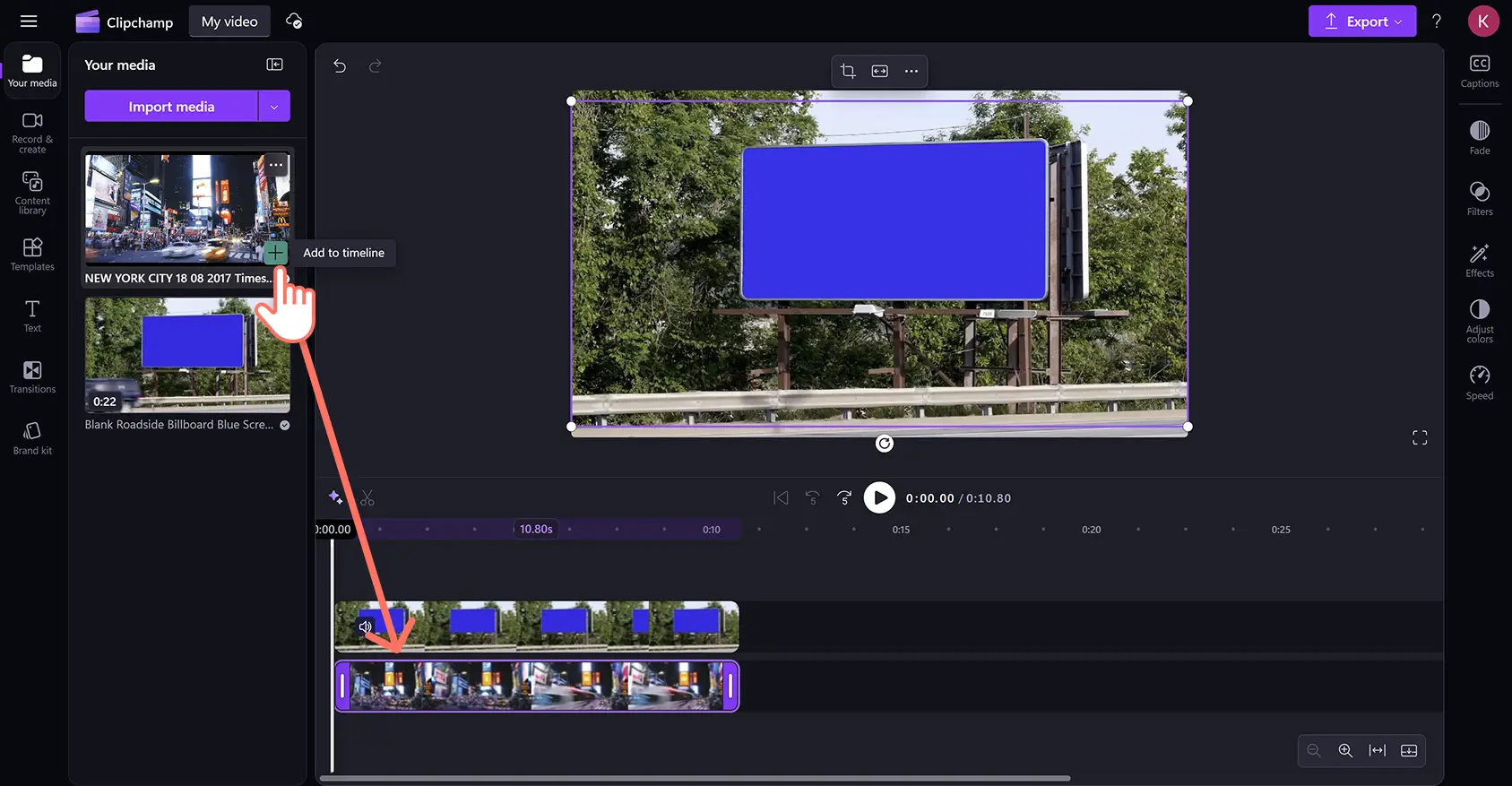
Trascina e rilascia il video sulla timeline sotto la clip della schermata blu. Affinché l'effetto funzioni, lo schermo blu, rosso o verde deve sempre trovarsi sopra tutti gli altri elementi video sulla timeline.
Passaggio 3. Applica il filtro schermo verde
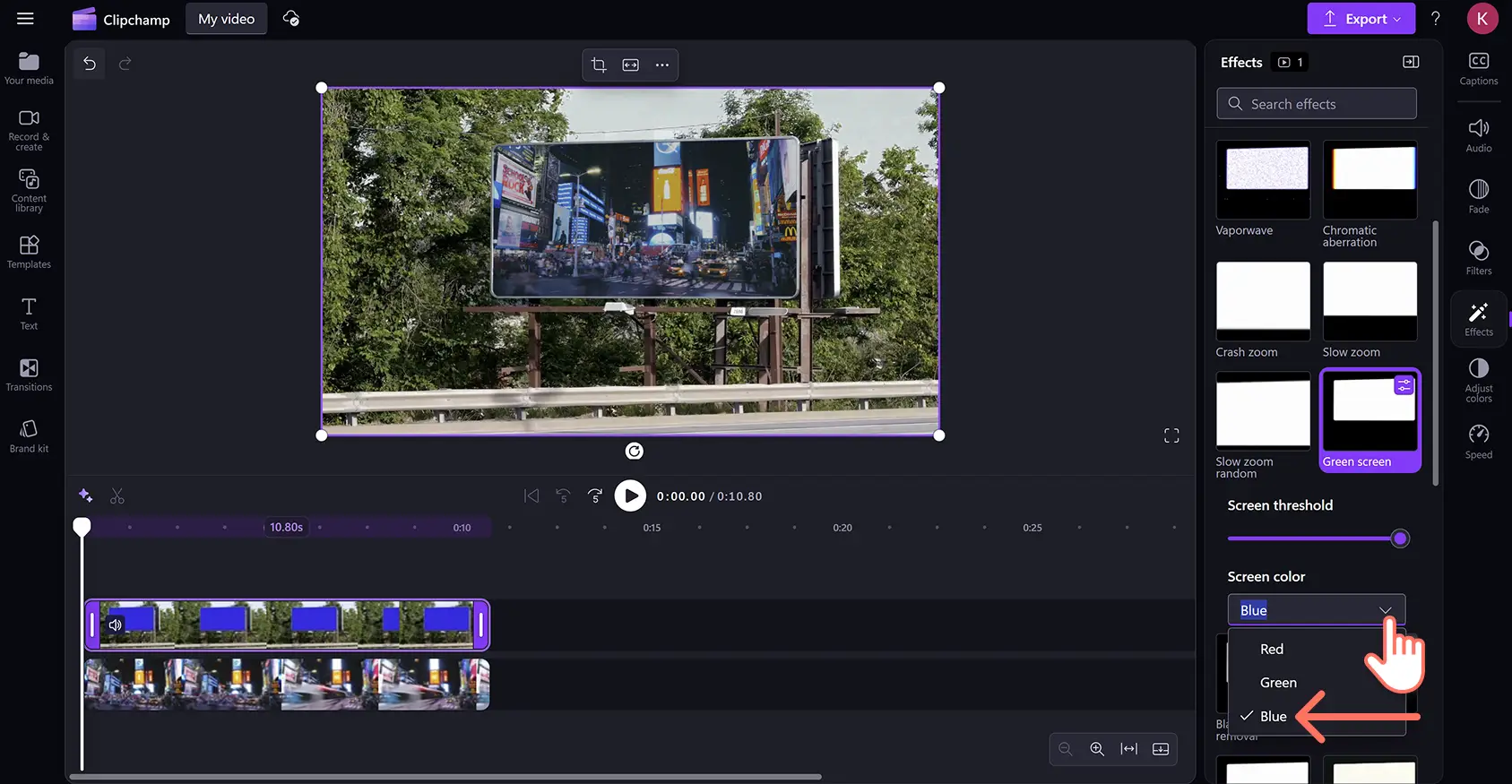
Fare clic sul clip video in alto sulla timeline, quindi fare clic sulla scheda effetti nel pannello delle proprietà. Seleziona l'opzione dello schermo verde.
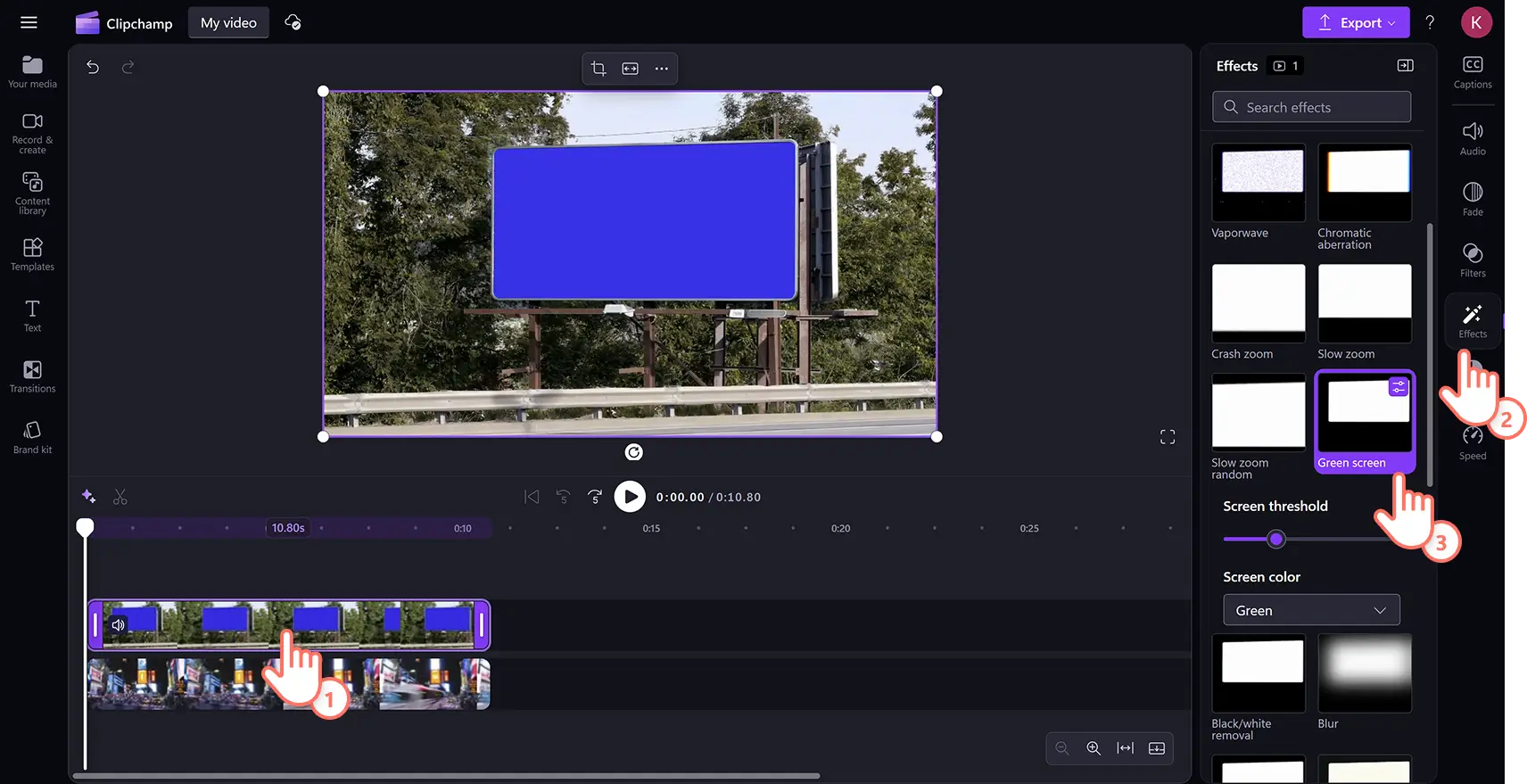
Fare clic sul menu a discesa del colore dello schermo, quindi selezionare il blu. L'effetto chroma key verrà applicato quando viene selezionato il colore dello schermo corretto.
Passaggio 4. Modifica le dimensioni e la posizione del video
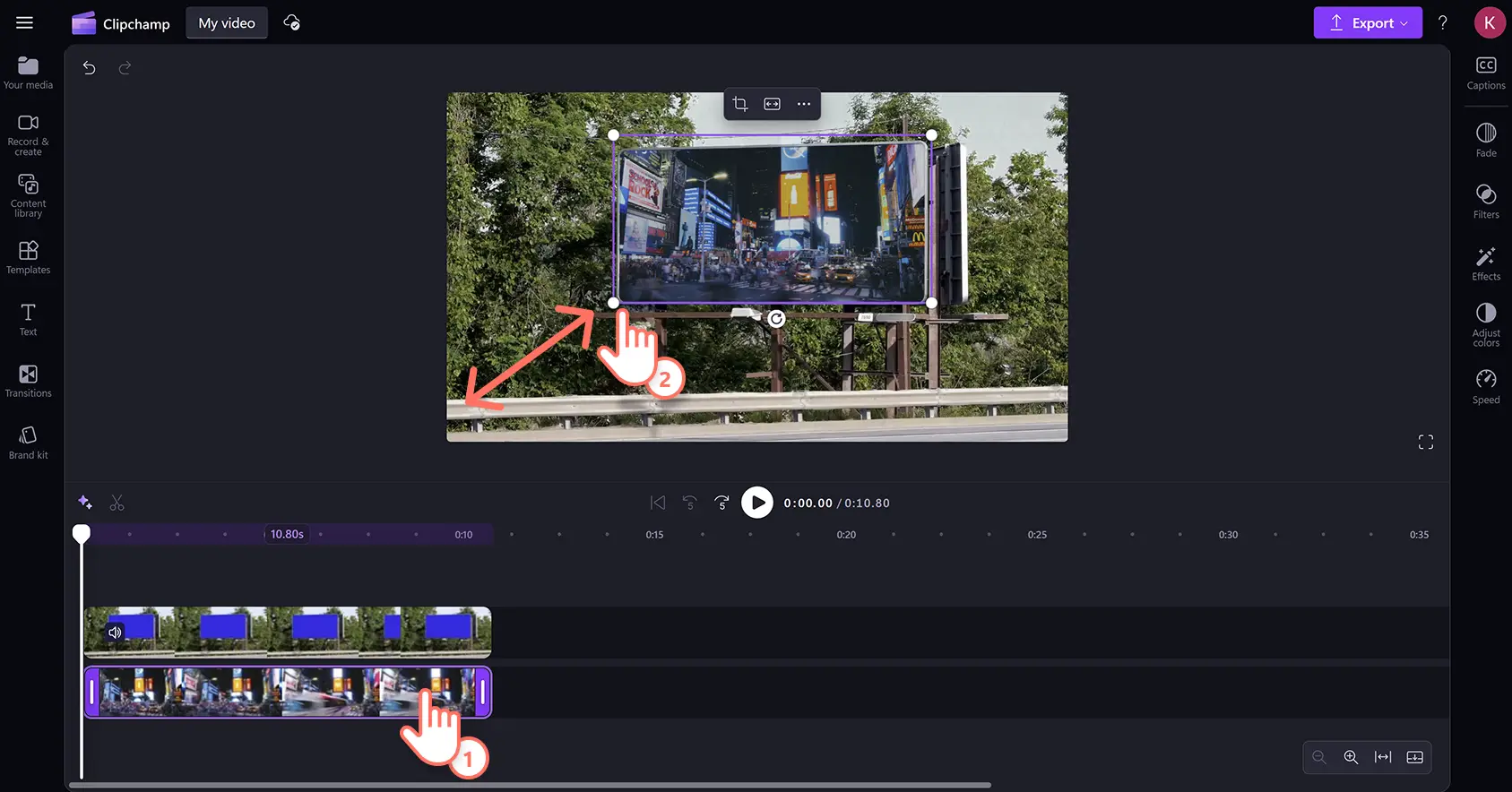
Se il secondo video è più grande o più piccolo della sezione dello schermo blu o rosso, regola semplicemente le dimensioni e la posizione. Fai clic sul video sulla timeline, quindi fai clic sulla clip all'interno dell'anteprima del video. Utilizza lo strumento a mano libera per trascinare gli angoli del video dentro e fuori per modificare le dimensioni. Puoi anche riposizionare la risorsa facendo clic e spostando il video nell'anteprima video con il cursore.
Passaggio 5. Visualizza l'anteprima e salva il tuo video
Assicurati che i video siano pronti per il salvataggio facendo clic sul pulsante di riproduzione per visualizzarne l'anteprima, quindi fai clic sul pulsante di esportazione.

Guarda come creare un tutorial video sullo schermo verde
Guarda il tutorial video passo passo per vedere come applicare l'effetto schermo verde ai video.
Come realizzare video con schermo verde per Instagram e TikTok
Crea video con schermo verde adatti alle proporzioni dei social media con il ridimensionatore video gratuito. Segui i passaggi seguenti per sapere come.
-
Trascina e rilascia il metraggio dello schermo verde sul livello superiore della timeline e sottoponi il metraggio al livello inferiore.
-
Fare clic sul livello superiore, quindi fare clic sulla scheda degli effetti sulla barra degli strumenti. Seleziona l'opzione dello schermo verde, quindi fai clic sul colore corretto e regola la soglia dello schermo.
-
Senza risorse selezionate sulla timeline, fai clic sul pulsante delle dimensioni sulla barra degli strumenti mobile e seleziona le proporzioni verticali 9:16 per Instagram e TikTok.
-
Il video clip apparirà ora al centro dell'inquadratura con barre nere sopra e sotto. Per rimuovere questo effetto letterbox, fai clic sul livello superiore dello schermo verde, quindi fai clic sul pulsante di riempimento sulla barra degli strumenti mobile, quindi fai lo stesso per il livello inferiore.
-
Entrambe le clip ora riempiranno lo schermo, rimuovendo i bordi neri. Per riincorniciare le clip, fai clic su ciascuna, quindi utilizza lo strumento a mano libera per riposizionarle all'interno della cornice.
-
Facoltativo:mantieni i video nelle proporzioni originali e con i bordi neri, assicurati che il video sottostante sia posizionato correttamente. Aggiungi uno sfondo colorato facendo clic sull'opzione colore di sfondo sulla barra degli strumenti mobile.
Ripulisci le riprese video tagliandole e ritagliandole
Utilizza lo strumento di ritaglio per rimuovere pause scomode, parole di riempimento o filmati in eccesso all'inizio o alla fine dei video. Perfeziona facilmente i soggetti con lo strumento di ritaglio a mano libera per regolare l'inquadratura o rimuovere eventuali distrazioni ai bordi.
Esplora diversi stili di sfondi video
Che tu stia sostituendo uno schermo verde o iniziando da capo, aggiungi sfondi colorati per dare ai video un aspetto audace o brandizzato. Carica immagini personali o sfondi video per una maggiore personalizzazione oppure seleziona dalla libreria di contenuti royalty-free.
Migliora i video con voci fuori campo e sottotitoli AI
Migliora ulteriormente l'accessibilità dei video e aiuta a fidelizzare gli spettatori durante la visione senza audio accoppiando i sottotitoli AI con le voci fuori campo AI. Crea voci fuori campo realistiche con intelligenza artificiale con sottotitoli in una varietà di lingue.
Aggiungi sovrapposizioni di testo animato ai video
Sovrapponi testo animato e titoli in sovrapposizione ai video per introdurre facilmente relatori o argomenti e sezioni diversi. Utilizza i terzi inferiori per fornire un contesto utile, come titoli di lavoro, didascalie o commenti di supporto.
Suggerimento:utilizza più miglioramenti in una singola scena, come la combinazione di titoli animati, uno sfondo personalizzato e sottotitoli, per dare ai video una sensazione più dinamica e di arresto dello scorrimento.
Aggiungi il tocco finale ai video chroma key con il potenziatore video online e aggiungi transizioni di scena tra i clip.
Crea video con schermo verde gratuitamente online nell'editor video Clipchamp o scarica l'app Microsoft Clipchamp per Windows.
Domande frequenti
Quali video posso realizzare con l'effetto schermo verde?
I creatori possono facilmente realizzare qualsiasi stile di clip video utilizzando la sovrapposizione dello schermo verde nell'editor video Clipchamp, dai momenti salienti dei giochi, tutorial e video aziendali ai meme sullo schermo verde, GIF e video immobiliari.
Ho bisogno di uno schermo verde per inserire uno sfondo in un video?
Se stai registrando il tuo filmato con schermo verde, assicurati che lo sfondo sia rosso, blu o verde, altrimenti l'editor dello schermo verde non funzionerà.
L'editor video con schermo verde Clipchamp è gratuito?
Tutti gli utenti gratuiti dell'editor video Clipchamp possono accedere a una selezione limitata di filmati e modelli stock con schermo verde, ma tutti gli utenti possono salvare con una risoluzione video 1080p.