
Dopo la registrazione, spesso dovrai unire più clip in un unico video rifinito. Che tu stia lavorando con formati, frequenze fotogrammi o proporzioni diverse, diversi strumenti rendono l'unione fluida ed efficiente.
Questa guida ti illustra quattro approcci affidabili per combinare due o tre video in un unico prodotto finito, ciascuno con istruzioni chiare passo dopo passo.
1. Unisci con Filmora Video Editor
Filmora è un editor facile da usare ma potente che ti consente di combinare clip, aggiungere transizioni, sovrapposizioni e filtri, il tutto senza compromettere la qualità.
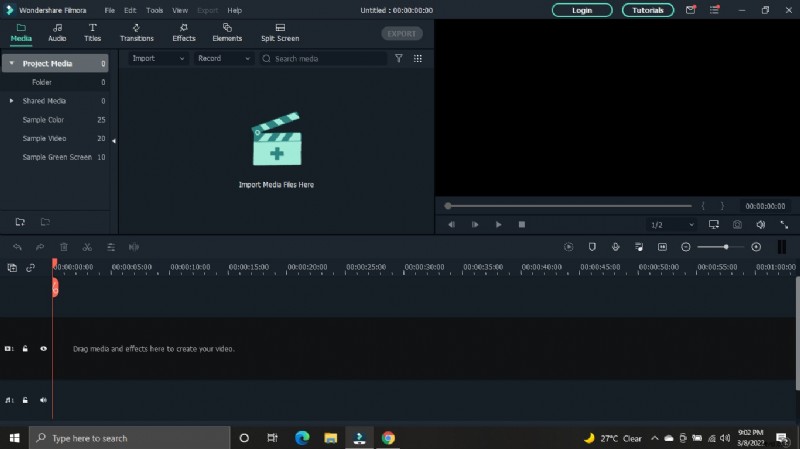
Passaggio 1:importa i tuoi clip
Dopo aver avviato Filmora, fai clic su Importa oppure trascina i file direttamente nel catalogo multimediale. I tuoi clip verranno visualizzati come miniature nel riquadro di sinistra.
Passaggio 2:organizza sulla timeline
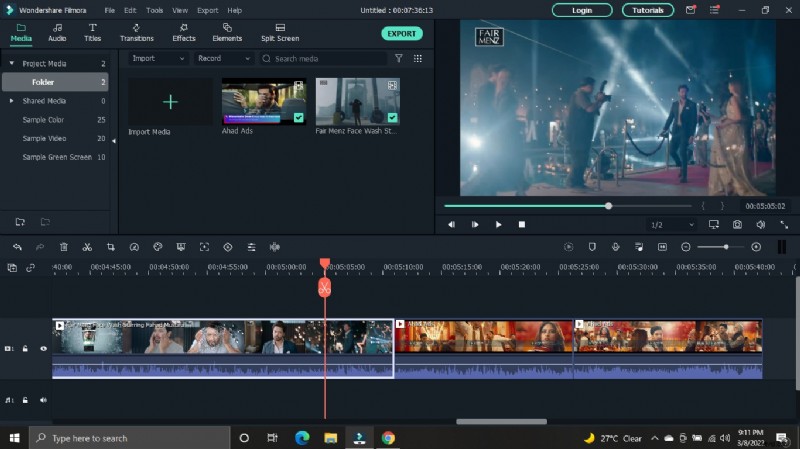
Trascina i clip desiderati dal catalogo multimediale alla timeline. La finestra di anteprima si aggiornerà in tempo reale. Sentiti libero di riorganizzare trascinando le clip lungo la timeline.
Passaggio 3:ritaglia e aggiungi transizioni (facoltativo)
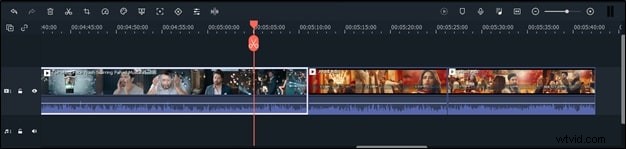
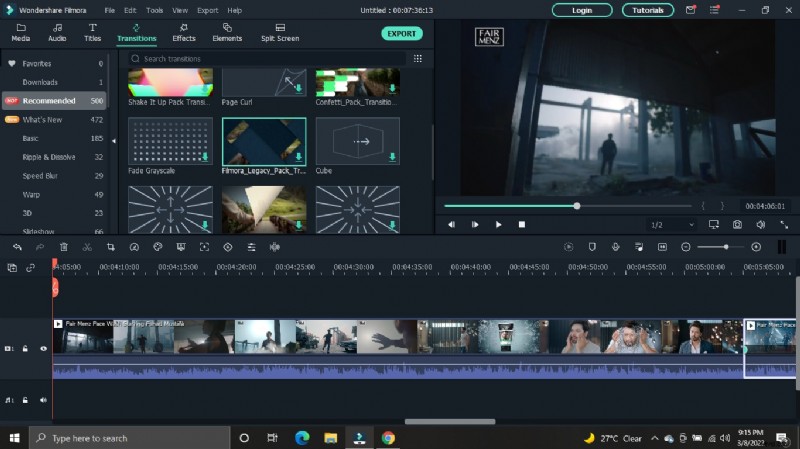
Fai clic su una clip sulla timeline, sposta la testina di riproduzione sul punto di divisione desiderato e fai clic sul pulsante Dividi icona. Per inserire una transizione, scegline una dal menu in alto e trascinala tra due clip. Fare clic con il pulsante destro del mouse per applicare ai preferiti.
Passaggio 4:esporta il tuo video finale
Fai clic su Esporta scheda. Seleziona il tuo formato preferito (MP4, MOV, ecc.) e le impostazioni di output. Filmora supporta l'esportazione su un'ampia gamma di dispositivi:iPhone, iPad, Android e altri, senza perdita di qualità.
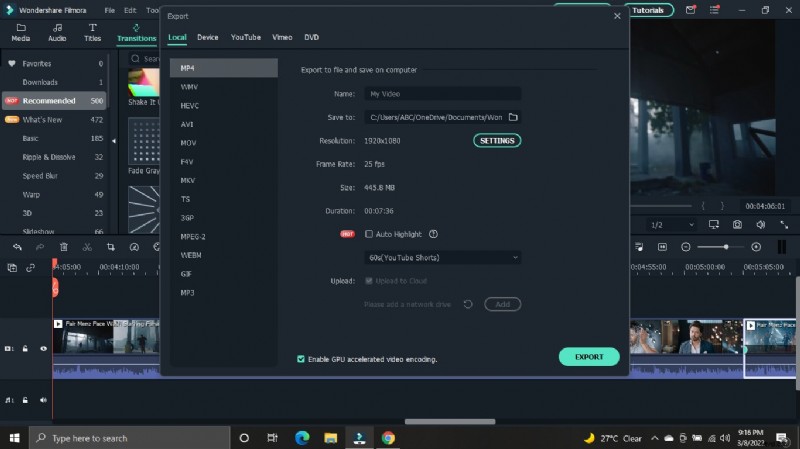
2. Combinalo con l'app Foto di Windows 10
L'app Foto offre un metodo semplice e gratuito per unire video su Windows 10. È ideale per i principianti che necessitano di funzionalità di modifica di base.
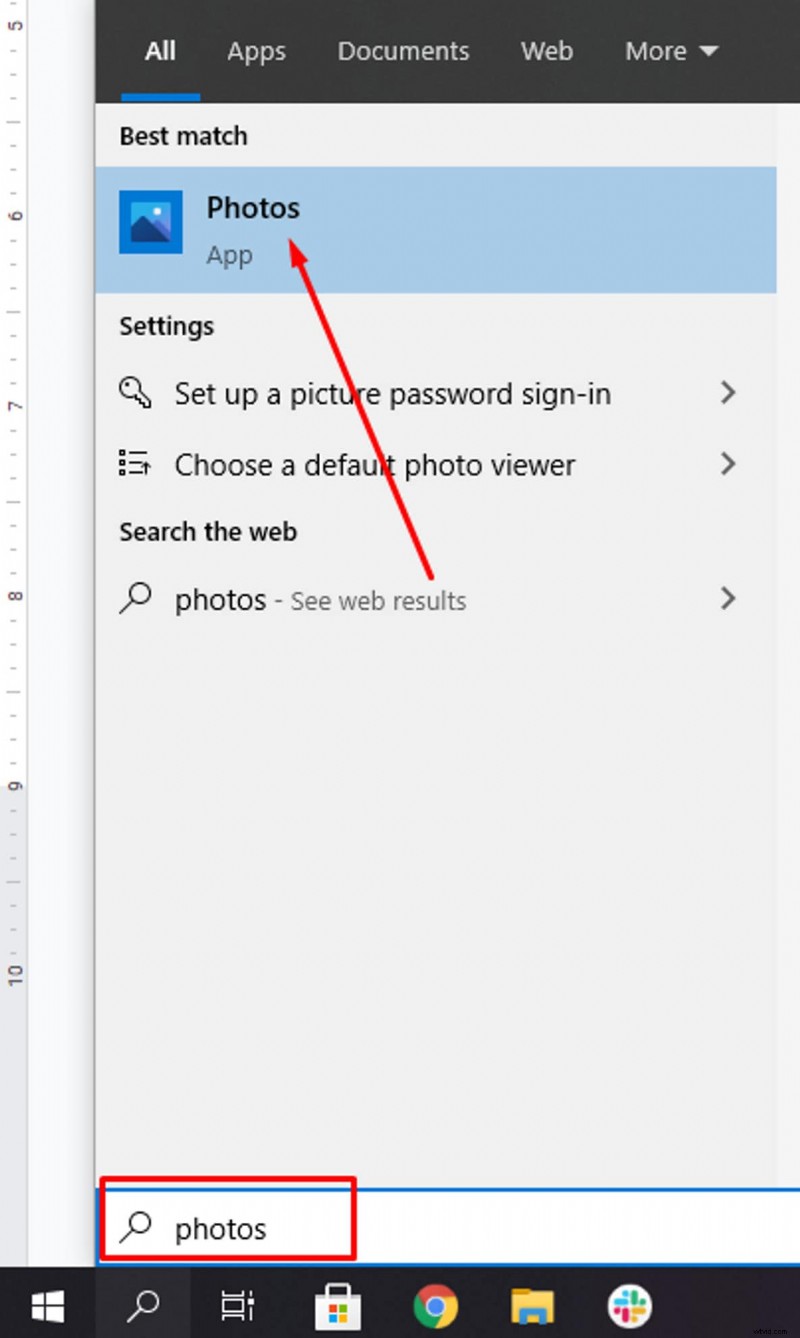
Passaggio 1:apri Foto
Digita "Foto" nella barra di ricerca di Windows e avvia l'app. Conserva tutti i file video che desideri unire in un'unica cartella per semplificare il processo.
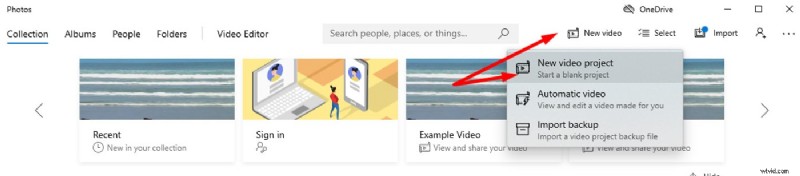
Passaggio 2:avvia un nuovo progetto video
Fai clic su Nuovo progetto video nell'angolo in alto a destra. Dai un titolo al tuo progetto; questo è necessario prima di aggiungere contenuti multimediali.
In alternativa, apri una foto nell'app, seleziona Modifica e crea , quindi scegli Crea un filmato con testo .
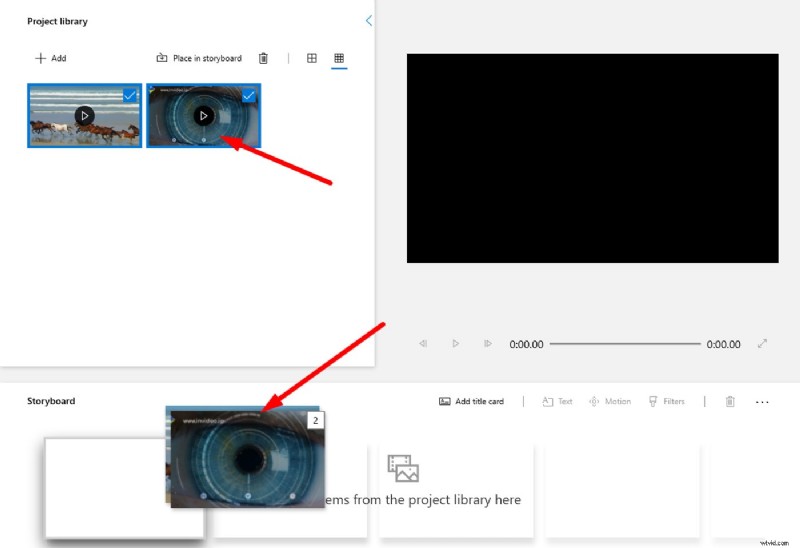
Passaggio 3:importa contenuti multimediali
Nella Libreria progetti, fai clic su + e scegli Questo PC per aggiungere più file dalla cartella. Trascina le clip importate nell'area dello Storyboard.
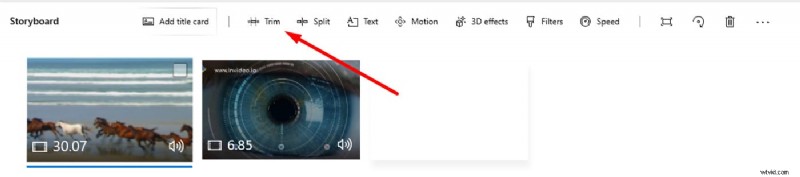
Passaggio 4:ritaglia le clip
Nello Storyboard, fai clic su Taglia per ogni clip. Regola le maniglie per impostare i punti iniziale e finale, quindi fai clic su Fine .
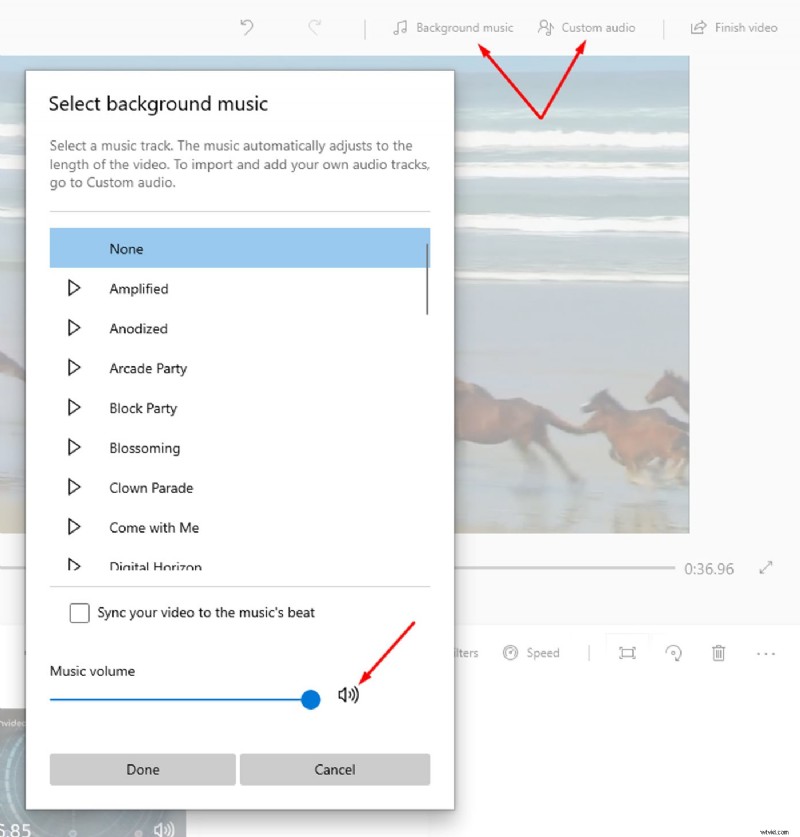
Passaggio 5:aggiungi musica o audio
Seleziona Musica di sottofondo per tracce gratuite o Aggiungi un file audio per l'audio personalizzato. Regola il volume secondo necessità.
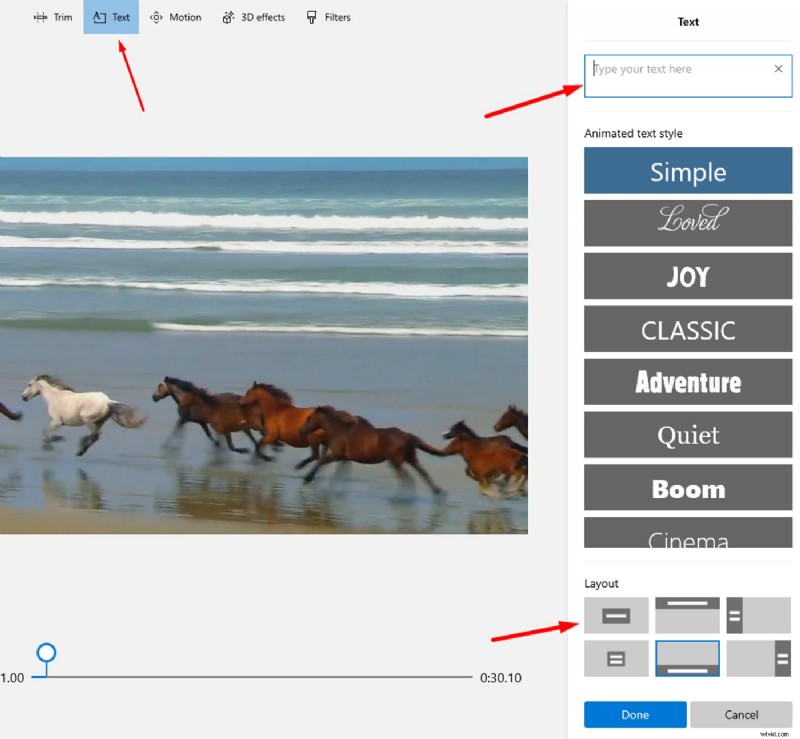
Passaggio 6:inserisci testo (facoltativo)
Scegli Testo , fai clic sull'icona del testo su una clip, digita il messaggio, scegli un carattere e posizionalo sullo schermo.
Passaggio 7:esporta il tuo video
Fai clic su Esporta in alto a destra, seleziona la risoluzione, quindi salva il video finito sul tuo computer.
3. Unisci con VLC Media Player
VLC è un lettore multimediale gratuito e multipiattaforma che include una semplice funzionalità di combinazione di file. È l'ideale per unioni rapide e senza fronzoli.
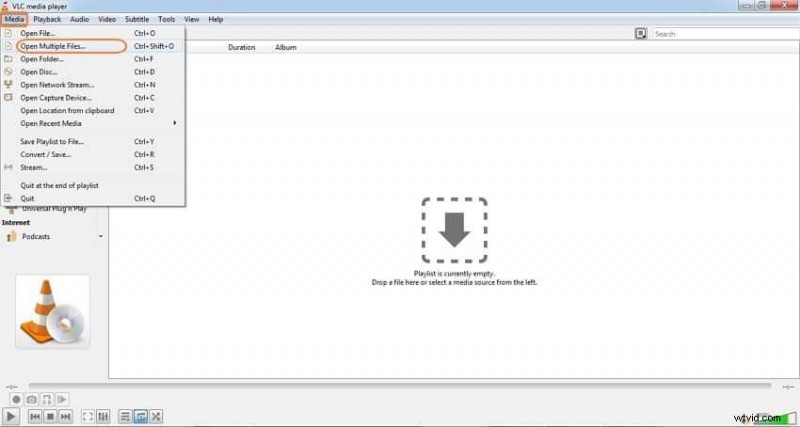
Passaggio 1:aggiungi più file
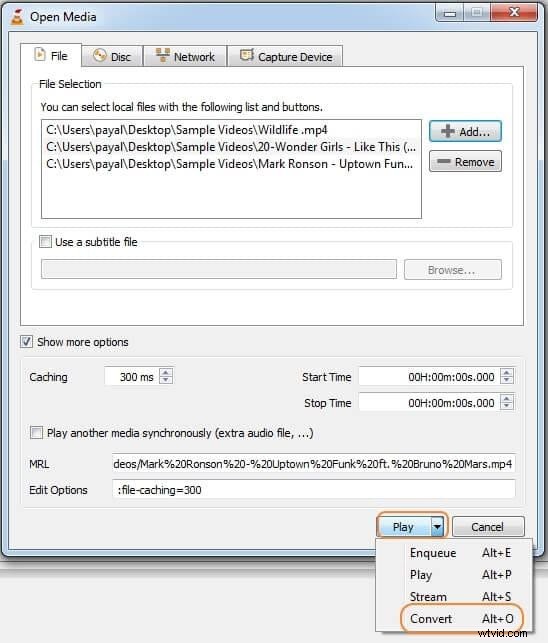
Apri VLC, vai su Media> Apri più file . Fai clic su Aggiungi per caricare tutti i clip che desideri unire.
Passaggio 2:converti e unisci
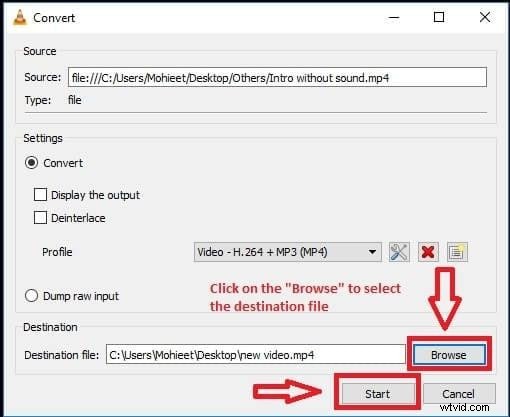
Dopo aver aggiunto i file, fai clic su Converti/Salva nello stesso menù. Scegli un nome e un formato per il file di destinazione.
Passaggio 3:avvia l'unione
Fai clic su Gioca per iniziare la fusione. Una volta completato il processo, il tuo video combinato verrà salvato nella posizione scelta.
Domande frequenti
Q1. Come posso unire due file MP4 in uno solo?
In Filmora, posiziona entrambe le clip MP4 una accanto all'altra sulla stessa traccia, quindi esporta il progetto come MP4. Non si verifica alcuna perdita di qualità se mantieni le impostazioni di esportazione alla massima risoluzione.
Q2. Quale app è la migliore per combinare video?
Per risultati rapidi e affidabili, Filmora e Adobe Premiere Pro sono le scelte migliori. Entrambi supportano Windows e macOS e gestiscono vari formati senza problemi.
Q3. Come posso unire i video senza compromettere la qualità?
Premiere Pro è preferito dai professionisti per i suoi meticolosi controlli sulle esportazioni. Filmora offre preimpostazioni intuitive che preservano anche la qualità se utilizzate correttamente.
Conclusione
La scelta dello strumento giusto dipende dal livello di comfort e dalle esigenze di output. Ciascun metodo qui descritto è accessibile ai principianti e gratuito e ti consente di creare video raffinati senza un abbonamento premium.