
Concetti principali:
- La modifica di un video segue un flusso di lavoro chiaro: Importa i tuoi contenuti multimediali, ritaglia e ritaglia clip, ripulisci l'audio, quindi aggiungi transizioni, titoli, musica e testo.
- Per migliorare le tue capacità di editing , guarda i tutorial, impara le scorciatoie da tastiera e continua a esercitarti.
- Strumenti di modifica adatti ai principianti come Riverside, l'uso delle funzionalità AI riduce i tempi di modifica.
Se sei completamente nuovo nel mondo dell'editing video, non lasciare che questo ti impedisca di mostrare la tua creatività al mondo.
Ho montato innumerevoli video e sono qui per dirti da dove iniziare.
In questa rapida guida ti presenterò le tecniche essenziali di editing video. Inoltre, ti mostrerò come modificare su alcune delle piattaforme più popolari.
Entriamo nel merito.
Nozioni di base sull'editing video:tecniche essenziali
Diamo un'occhiata a come procedere con la modifica del tuo primo video. Spiegheremo tutte le tecniche essenziali che utilizzerai nel processo.
Importazione del tuo video
Indipendentemente dal software di editing video che scegli, dovrai iniziare importando il tuo progetto.
Apri il tuo editor video e crea un nuovo progetto.
Dopo aver aperto il nuovo progetto, trova il pulsante "Importa". Ciò ti consente di aggiungere contenuti multimediali che verranno utilizzati nel video.
Assicurati che il video che stai importando sia in un formato compatibile con il tuo editor. Ad esempio, la maggior parte degli editor può lavorare con file MP4 o MOV.
Sincronizzazione di audio e video
Se stai caricando video e audio da dispositivi di registrazione separati, potrebbe essere necessario sincronizzare audio e video.
La sincronizzazione funziona meglio se catturi un forte applauso all'inizio della registrazione. Il forte applauso è facilmente riconoscibile, facilitando l'abbinamento di audio e video.
(Questo è in realtà uno dei motivi per cui i registi usano i battagli.)
Molti editor video sono dotati di uno strumento automatico in grado di sincronizzare audio e video. In alternativa, puoi utilizzare le onde sonore e l'immagine del batacchio per farlo.
Familiarizza con il layout dell'editor
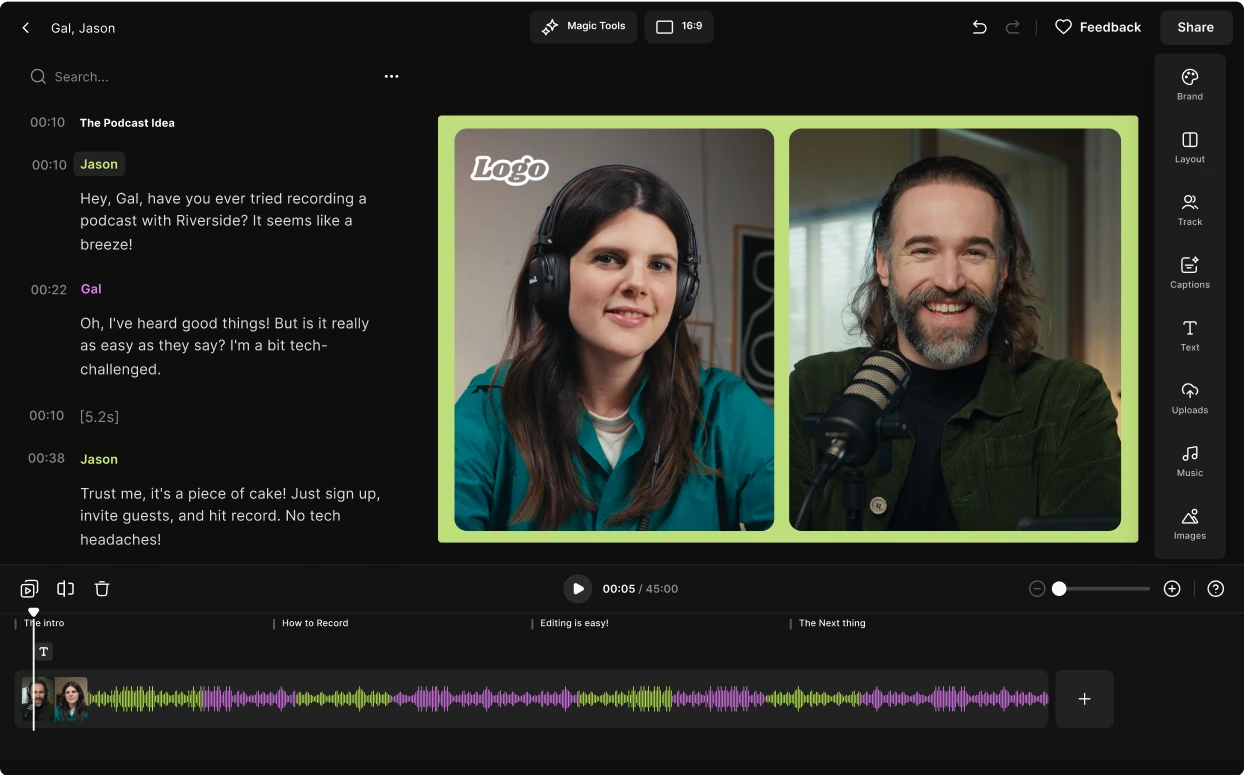
La maggior parte degli editor utilizza una visualizzazione sequenza temporale . La sequenza temporale è il luogo in cui ricostruisci la tua storia, trascinando e rilasciando clip nella sequenza perfetta per creare una narrazione avvincente.
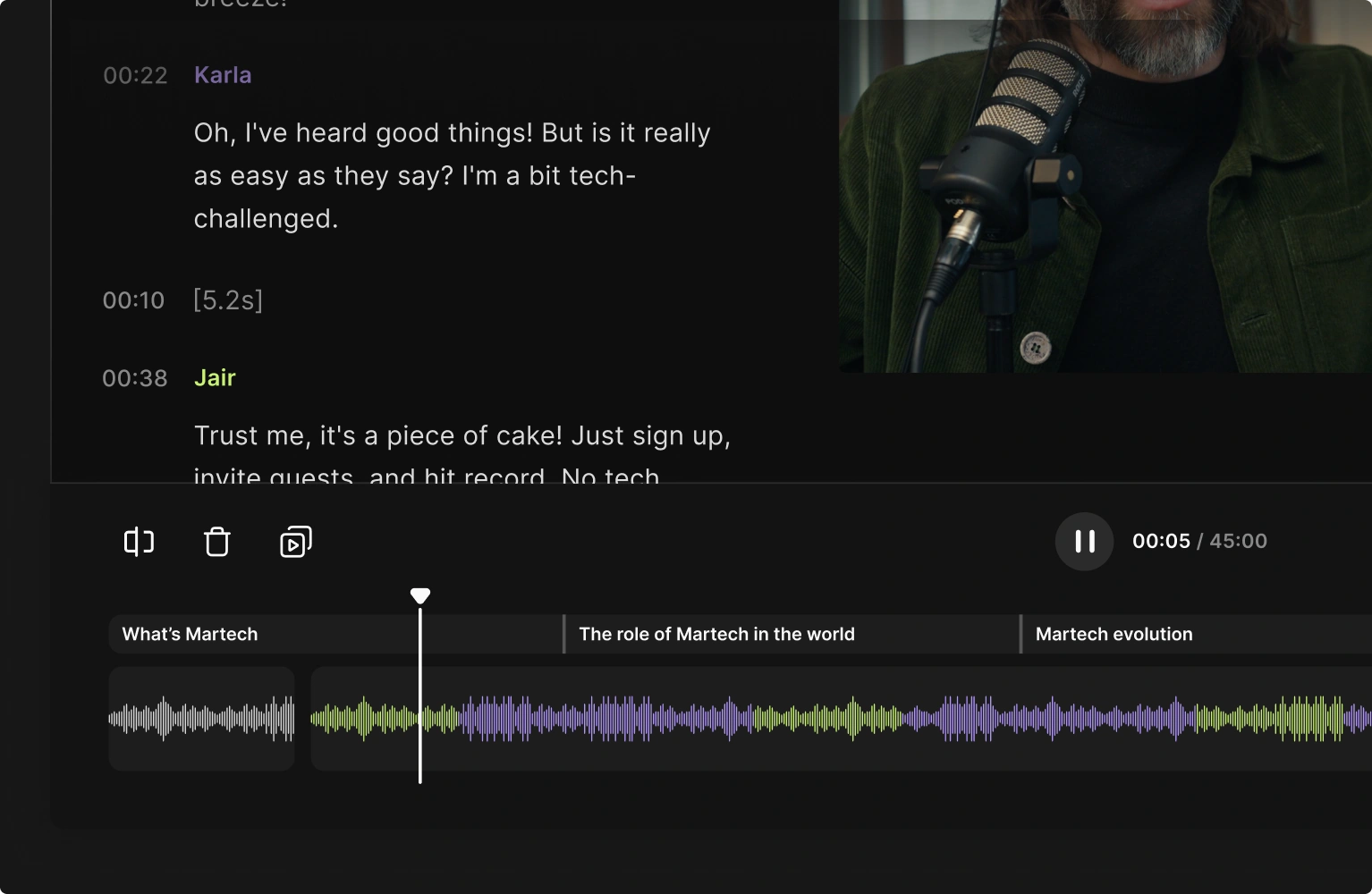
Per spostarti nella sequenza temporale, utilizzerai lo strumento playhead. È come un cursore che ti aiuta a passare a momenti specifici o a visualizzare in anteprima le tue modifiche.
Alcuni software potrebbero offrirti altri modi per modificare i video. Ad esempio, la modifica basata su testo è diventato popolare con l’avvento dell’intelligenza artificiale.
In questo caso, l'intelligenza artificiale converte il tuo video in una trascrizione della registrazione dal vivo che puoi modificare per apportare modifiche alla registrazione dal vivo. Se elimini il testo nella trascrizione delle sezioni corrispondenti nella registrazione, potrai tagliare il video.
Un'altra nuova opzione è la modifica basata su chat . Devi semplicemente chiedere a un agente come il Co-Creatore di Riverside e l'intelligenza artificiale si occuperà del resto. Anche se non hai lo stesso controllo manuale, puoi concludere la post-produzione in pochi minuti.
Ritaglia le parti non necessarie
Per rimuovere parti non necessarie di un video, utilizza gli strumenti di ritaglio e divisione.
Ritaglio
Il taglio implica l'accorciamento dell'inizio o della fine di una clip per rimuovere le parti non necessarie. Aiuta il video a mantenere una narrazione serrata concentrandosi sulle parti più importanti del filmato.
Su una timeline di editing video, in genere è possibile "tagliare" una clip trascinandone i bordi per accorciarla.
Divisione
La divisione avviene quando tagli una clip in due o più parti. Puoi farlo per ritagliare sezioni nel mezzo di una singola registrazione.
Per "dividere" una clip, posiziona la testina di riproduzione nella posizione in cui desideri effettuare il taglio, quindi utilizza lo strumento "Dividi" o "Rasoio" (solitamente indicato dall'icona di una forbice o di un rasoio).
Crea la tua narrazione:tagli, transizioni e b-roll
Taglia
Un "taglio" nel montaggio video è una tecnica di transizione fondamentale in cui una ripresa termina e un'altra inizia senza effetti o transizioni aggiuntivi.
Ad esempio, se c'è una scena di un film in cui la telecamera è attualmente focalizzata sul volto di un personaggio, dopo un "taglio" la telecamera si concentrerà sull'altro personaggio nella scena.
Esistono diversi tipi di tagli come:
- Salta taglio dove c'è un brusco taglio da una scena all'altra.
- Taglio a L dove rimane l'audio della scena corrente mentre appaiono le immagini della scena successiva.
- Taglio a J dove l'audio della scena successiva inizia prima che appaia il video.
Per creare un taglio:
- Utilizza lo strumento "dividi" o "rasoio" per dividere la clip nel punto di taglio designato.
- Trascina insieme le clip rimanenti in modo che non vi siano spazi tra loro.
Il punto in cui le due clip si incontrano è il taglio standard.
Se desideri provare un taglio a J o a L, dovrai lavorare su un editor video di tracce separato. In questo modo puoi effettuare tagli alla traccia audio e spostarli senza spostare il video allo stesso modo.
Scoprirai anche che le transizioni e i b-roll possono aiutare a creare tagli più interessanti:
Transizioni
Le transizioni sono effetti visivi che collegano due clip insieme.
In cosa differisce un taglio dalle transizioni? Bene, un taglio è il tipo più elementare di transizione. Tuttavia, a differenza delle transizioni, non ha effetti speciali.
Per aggiungere una transizione, cerca un pannello o una libreria di transizione nel tuo software. Quindi trascina una transizione tra due clip sulla timeline.
Ad esempio, una transizione in dissolvenza farà apparire lentamente la clip successiva sullo schermo. Una transizione in dissolvenza farà scomparire lentamente la scena corrente in uno schermo nero o nella scena successiva.
B-roll
B-roll è qualsiasi ripresa video secondaria rispetto al soggetto o all'azione principale in un video. A-roll è il filmato principale che ci racconta la storia principale.
Oltre a creare tagli e transizioni più fluidi, i b-roll spesso aggiungono più contesto a un video.
Immagina che ci sia un documentario su uno chef che apre un nuovo ristorante.
L'A-roll potrebbe consistere in interviste con lo chef che discutono la sua visione, le sfide che ha dovuto affrontare e l'eccitazione della giornata di apertura.
Il B-roll potrebbe includere riprese dello chef che taglia le verdure, dell'atmosfera vivace del ristorante o riprese ravvicinate di piatti deliziosi preparati e serviti.
Per aggiungere un B-roll, crea una nuova traccia video sopra il filmato principale sulla timeline, quindi trascina e rilascia le clip B-roll sulla nuova traccia. Assicurati di disattivare l'audio della traccia b-roll in modo che venga riprodotto l'audio principale.
Modifica l'audio e aggiungi effetti sonori
La maggior parte dei software di editing dispone di tracce separate per video e audio. In alcuni casi puoi anche dividere i due.
Quando si tratta di modificare l'audio, le nozioni di base includono:
Rimuovere il rumore di fondo
Nella maggior parte dei casi è possibile utilizzare un dispositivo automatico per la rimozione del rumore di fondo.
Se il tuo software di editing video non dispone di uno strumento per la rimozione dello sfondo, puoi provare a utilizzarne uno gratuito online.
Detto questo, se il rumore di fondo è particolarmente problematico, potresti aver bisogno di strumenti di editing più avanzati.
Mixaggio audio
Oltre a rimuovere il rumore di fondo potresti anche voler:
- Regola i volumi audio in modo che rimangano entro un intervallo specifico.
- Elimina gli schiocchi o i sibili dal tuo microfono.
- Aggiungi transizioni audio per un flusso più fluido.
Effetti sonori e musica
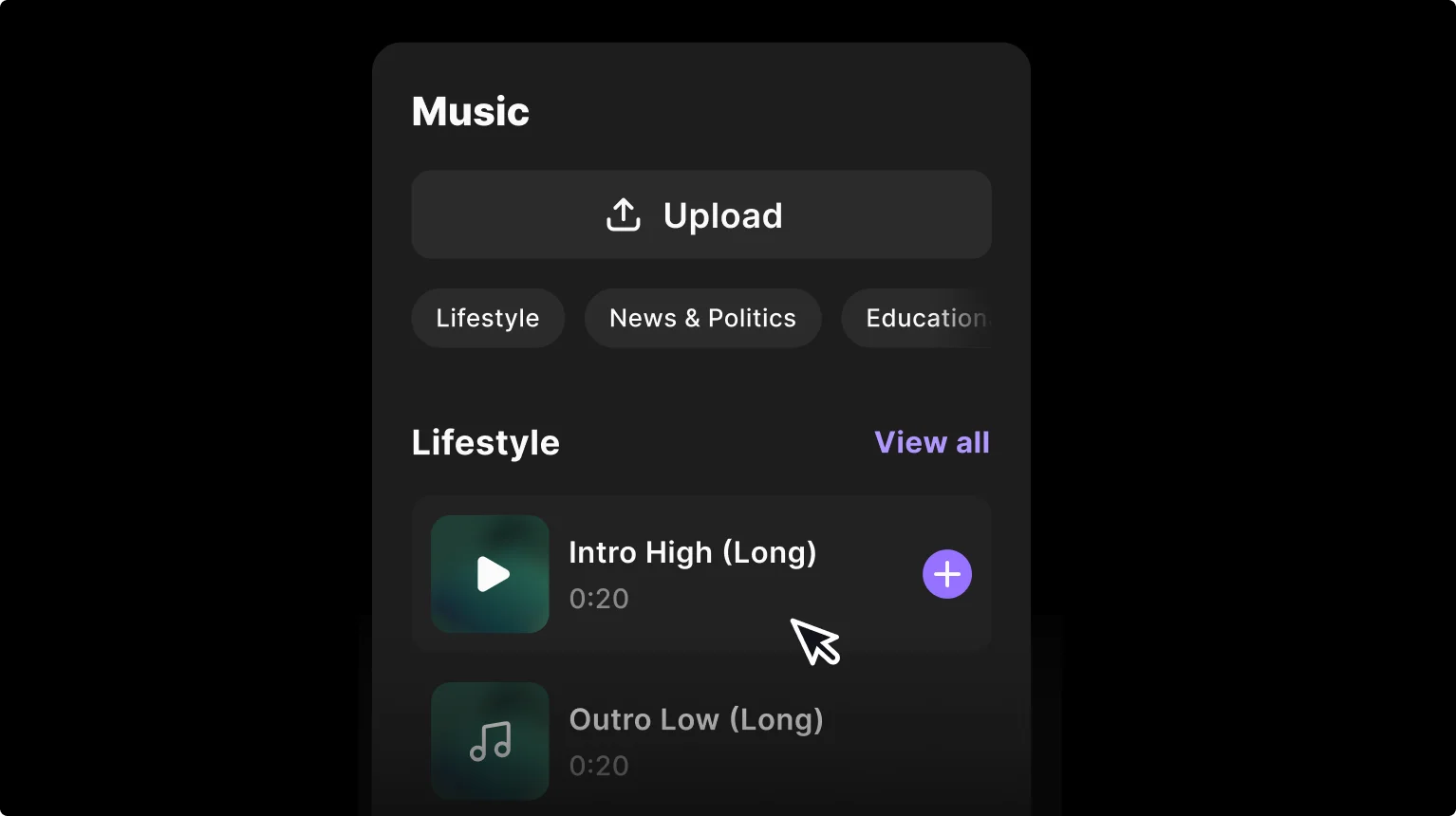
Per il tocco finale, aggiungi musica o effetti sonori alla tua timeline audio.
Alcuni software di editing video dispongono di una propria libreria audio preimpostata. In altri casi potrebbe essere necessario caricarne uno tuo. Assicurati solo di rispettare le leggi sul copyright della musica o dell'audio che utilizzi.
Personalizza le tue immagini
Pensa a filtri, sovrapposizioni e aggiunte di testo quando si tratta di personalizzare il tuo video.
Filtri e correzione del colore
I filtri sono livelli visivi che creano effetti artistici. Un esempio di filtro è il filtro della modalità bellezza che uniforma il tono della pelle e ne migliora il colore.
Per aggiungere un filtro, cerca "Filtri" o "Effetti" pannello nel software di editing. Sfoglia le opzioni disponibili per trovare quelle che aggiungeranno il tocco creativo appropriato al tuo filmato. Trascina e rilascia il filtro scelto su una clip nella timeline.
Gli editor video avanzati potrebbero anche utilizzare la gradazione e la correzione del colore. La correzione del colore avviene quando modifichi i colori del tuo video in modo che appaiano costantemente naturali. D'altra parte, la gradazione del colore altera i colori per ottenere l'atmosfera o il tono desiderato.
Aggiunta di didascalie, testo e titoli
Per finire, ti suggeriamo di utilizzare didascalie, titoli e titoli per aggiungere ulteriore contesto.
Didascalie e sottotitoli
Invece di passare ore a digitare i tuoi sottotitoli, utilizza uno strumento automatico di sottotitoli o trascrizione. Molti editor video lo hanno integrato. Questo trasforma la tua registrazione in una trascrizione che puoi aggiungere come sottotitoli personalizzabili o scaricare in un formato di testo.
In questo modo, puoi aggiungere sottotitoli aperti o chiusi al tuo video.
I sottotitoli aperti vengono incorporati nel video e non possono essere disattivati. Puoi modellarli e posizionarli come preferisci.
I sottotitoli vengono aggiunti come file al tuo video e possono essere attivati e disattivati. Per farlo dovrai scaricare un file in formato sottotitoli della tua trascrizione, come un file SRT.
Testo e titoli
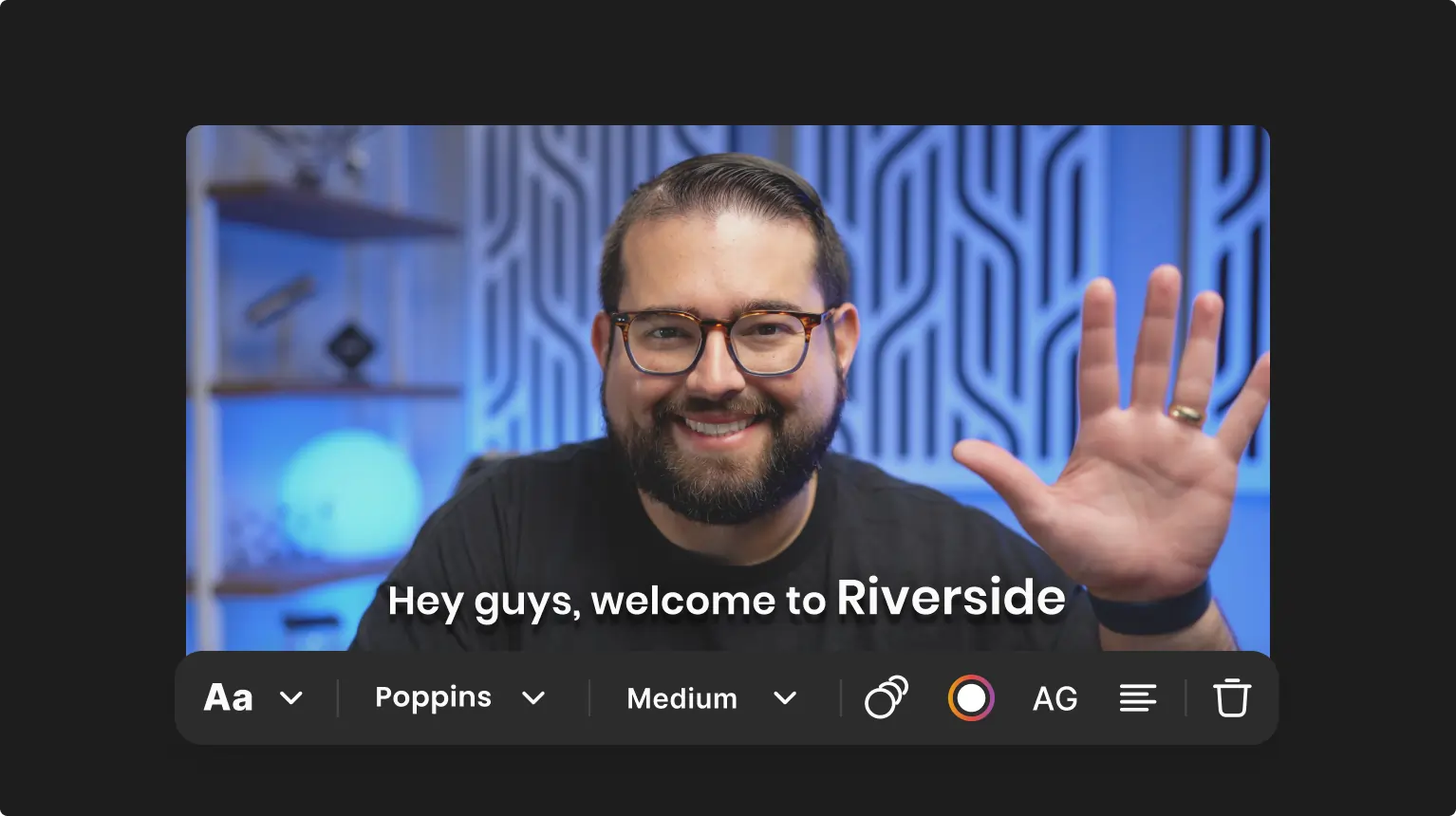
La maggior parte delle app di editing video ti consente di aggiungere testo o titoli ai tuoi video. Puoi creare un intertitolo all'inizio di ogni sezione, aggiungere elementi grafici nel terzo inferiore per identificare le persone o semplicemente utilizzare del testo per evidenziare i punti chiave.
Assicurati di scegliere caratteri facili da leggere e che si adattino allo stato d'animo del tuo video.
Tecniche di editing video avanzate
Puoi anche apportare alcune modifiche avanzate, tra cui:
- Utilizzo di fotogrammi chiave per creare animazioni personalizzate.
- Tracciamento del movimento per fare in modo che testo ed effetti seguano un oggetto o soggetto in movimento nel tuo video.
- Modifica multicamera per sincronizzare più angolazioni della telecamera e passare da una all'altra per un video più dinamico.
- Mascheratura per isolare un'area specifica di una cornice in modo da poter applicare effetti o nascondere elementi e livelli in modo selettivo.
- Grafica in movimento per aggiungere titoli animati, grafici e altri elementi progettati che rendono il tuo video più raffinato.
Rivedi e perfeziona
Guarda l'intero video dall'inizio alla fine. Se necessario, apportare eventuali modifiche.
Esporta il tuo video
Cerca "Esporta" o il pulsante "Condividi". Scegli le impostazioni di esportazione (formato, risoluzione, frequenza fotogrammi, qualità)
Fai clic su "Esporta" o "Rendering" e attendi l'elaborazione del video.
Se desideri ulteriori suggerimenti sull'editing video, puoi guardare il video qui sotto:
Come modificare un video online con Riverside
Modificare un video con Riverside è facile, intuitivo e veloce. Molto veloce.
Questo perché Riverside dispone di molti strumenti per ridurre drasticamente i tempi di editing. Puoi utilizzare il nostro intuitivo editor della sequenza temporale o sfruttare i nostri strumenti di intelligenza artificiale come:
- Modifica basata su testo, in cui tagliare il video è facile come eliminare il testo.
- Modifica basata su chat in cui devi semplicemente chiedere al tuo nuovo agente di modifica, Co-Creatore, e l'intelligenza artificiale fa il lavoro pesante per te
- Un creatore di clip che trasforma una lunga registrazione in più brevi video condivisibili.
- Miglioramento audio automatico che rimuove il rumore di fondo e uniforma l'audio.
- Fissazione dello sguardo, che corregge lo sguardo per guardare la telecamera.
- Rimozione delle parole di riempimento per eliminare tutti gli scomodi "uhm" e "ah" con un clic.
- Sottotitoli con un semplice clic.
E altro ancora. Puoi saperne di più su Riverside o iscriverti per iniziare a modificare facilmente i video.
Esistono due modi per modificare con Riverside.
Per modificare con la modifica basata su chat:
Passaggio 1: Apri la tua registrazione nell'editor.
Passaggio 2: Fai clic su "Co-creatore" scheda in alto a destra della barra laterale destra.
Passaggio 3: Puoi fare clic su "suggerimenti" per istruzioni di modifica già pronte. Oppure digita un messaggio come:"Elimina lunghi silenzi", "Aggiungi didascalie di questo colore..." o "Aggiungi B-roll di un microfono per podcast".
Passaggio 4: Fai clic sul pulsante di invio e lascia che il Co-creatore faccia il resto del lavoro. Ti avviserà quando verranno applicate le modifiche. Puoi iterarlo e richiederlo nuovamente come desideri.
Puoi chiedere al Co-creatore di riutilizzare il tuo podcast in post di blog ed email di newsletter, aggiungere didascalie, generare grafica personalizzata e altro ancora.
Per modificare utilizzando l'editor basato su testo e timeline:
Passaggio 1: Accedi a Riverside dal browser del tuo desktop, crea un nuovo studio e registra il tuo video. Abbiamo creato un video tutorial per aiutarti a guidarti meglio.
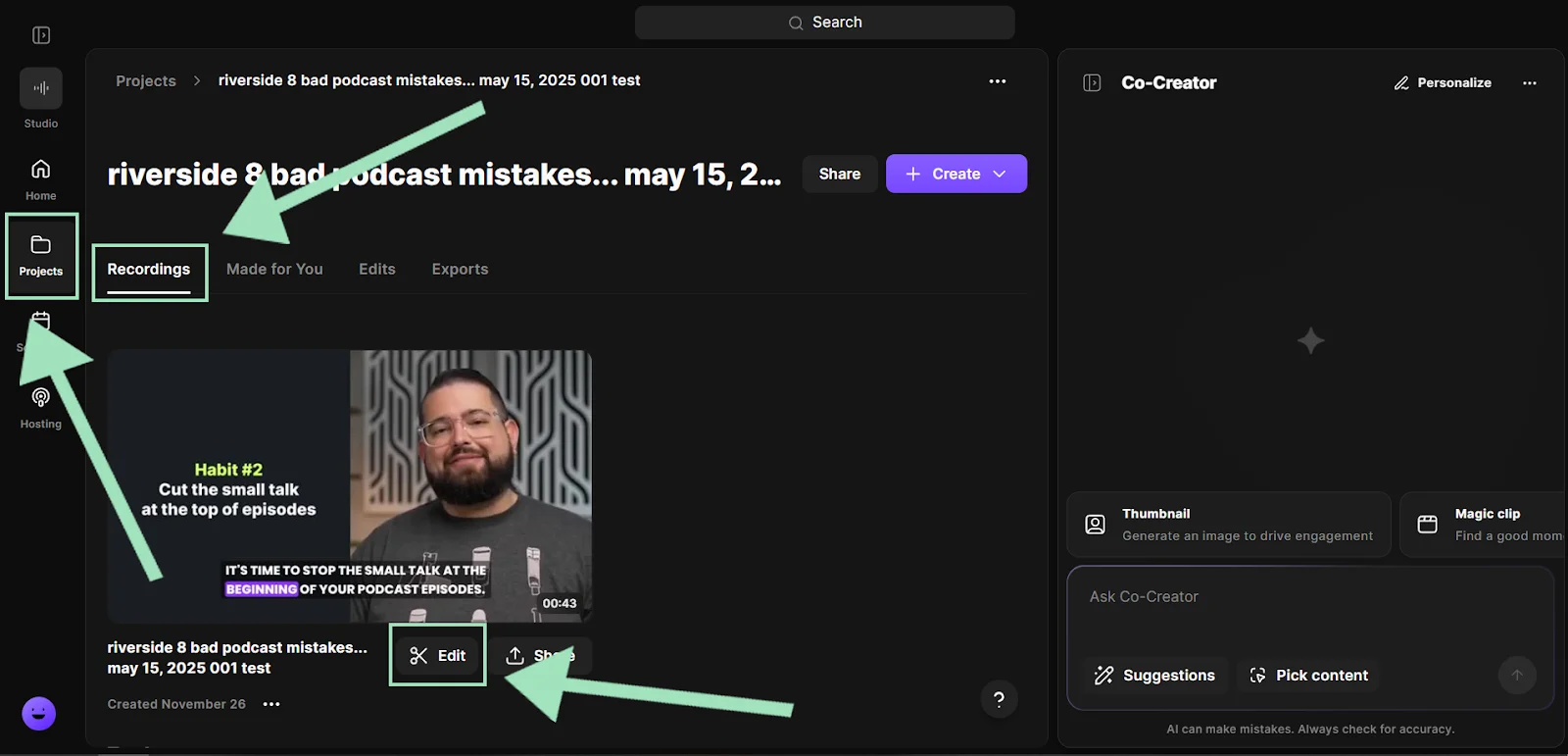
Passaggio 2: Dai Progetti pagina, fare clic sulla registrazione video. Quindi, nella pagina successiva, fai clic su "Modifica" sotto il video nella sezione "Registrazioni" scheda. Ora dovresti trovarti nell'area di lavoro dell'editor di Riverside.
Passaggio 3: Esistono diversi modi per ritagliare e tagliare il tuo video.
Un modo per modificare è modificare la trascrizione. L'eliminazione delle parole dalla trascrizione, disponibile sul lato sinistro dell'area di lavoro di modifica, elimina la sezione corrispondente del video.
Puoi anche utilizzare l'editor della timeline. Per dividere il video, sposta la testina di riproduzione nella sezione in cui desideri dividerlo, quindi premi il pulsante "Dividi" pulsante sul lato sinistro sopra la timeline. Dopo la divisione, puoi eliminare le parti indesiderate del video o spostare le riprese per creare una narrazione.
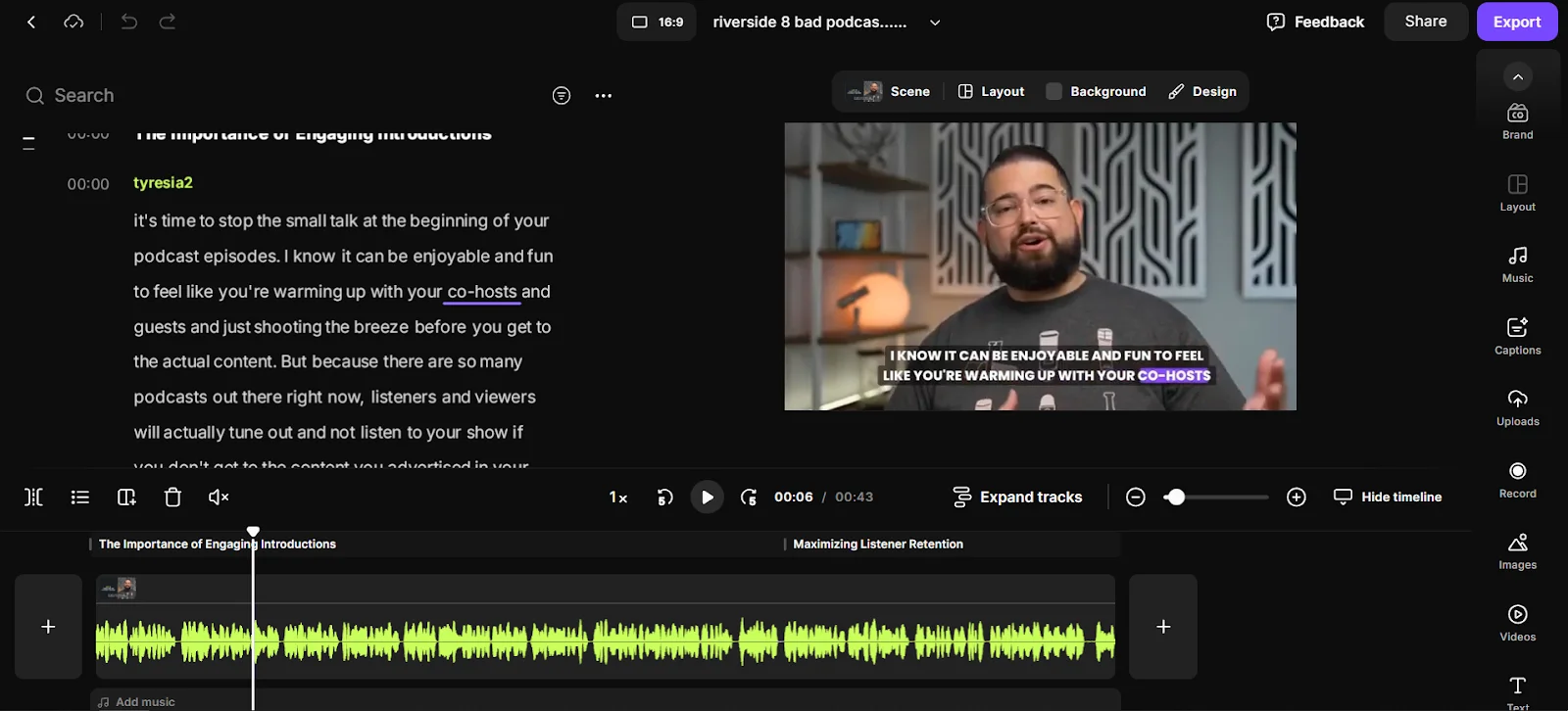
Per tagliare il video, sposta il mouse sui bordi della clip. Quindi, trascina i bordi sul punto iniziale e finale desiderato.
Riverside dispone anche di una scheda multimediale che ti consente di aggiungere musica ed effetti sonori a vari clip nella timeline.
Passaggio 4: Sul lato destro dell'area di lavoro sono disponibili le opzioni per aggiungere "Testo" e "Immagini" Queste sono immagini stock ma puoi caricare i tuoi contenuti multimediali.

Per aggiungere immagini, video e audio dal desktop, fai clic su "Caricamenti" , scegli la scheda desiderata, quindi fai clic su "Carica".
Passaggio 5: Puoi modificare lo sfondo e il logo facendo clic su "Marchio" e poi caricando il logo o lo sfondo utilizzando il “+” icona.
Passaggio 6: Puoi anche scegliere tra vari "Layout" come schermo intero, immagine nell'immagine, schermo diviso e altro ancora.
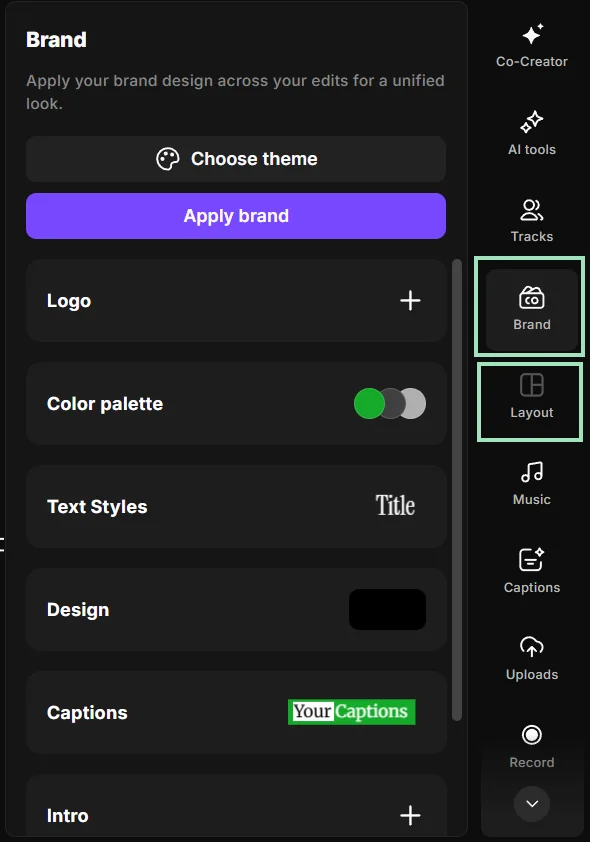
Passaggio 8: Fai clic su "Strumenti AI" per le opzioni per rimuovere pause, parole di riempimento, suoni indesiderati o per migliorare l'audio.
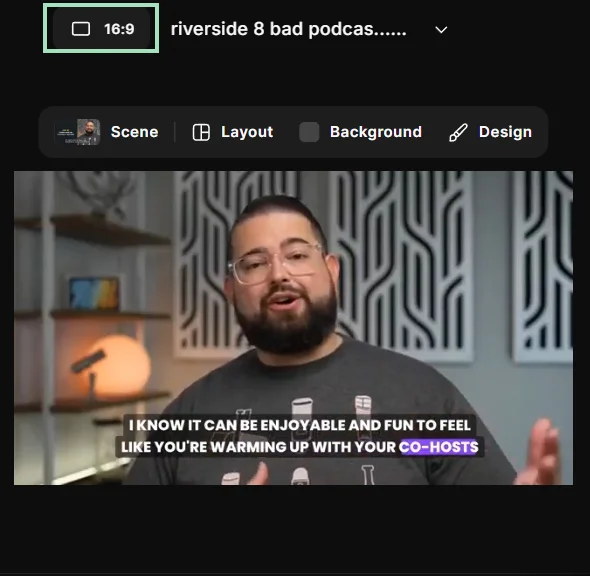
Passaggio 9: Il pulsante nella parte superiore dello schermo ti consente di modificare le proporzioni del tuo video.
Passaggio 10: Dopo aver apportato tutte le modifiche, tocca "Esporta" sul lato destro. Scegli le impostazioni desiderate, quindi fai clic sul pulsante viola “Esporta video” pulsante.
Come modificare un video su un PC Windows con Clipchamp
Clipchamp è preinstallato sui PC Windows 11. È un editor facile da usare che ti consentirà di modificare video in pochissimo tempo. Ecco una descrizione dettagliata di come modificare utilizzando Clipchamp:
Passaggio 1: Avvia Clipchamp sul tuo desktop Windows. Fai clic su "Crea un nuovo video" per modificare il tuo video.
Passaggio 2: Per aggiungere il tuo video, fai clic su "Importa contenuti multimediali". In alternativa, puoi trascinare e rilasciare i contenuti multimediali dal tuo dispositivo per importarli. Puoi anche registrare il tuo video andando su "Registra e crea" scheda.
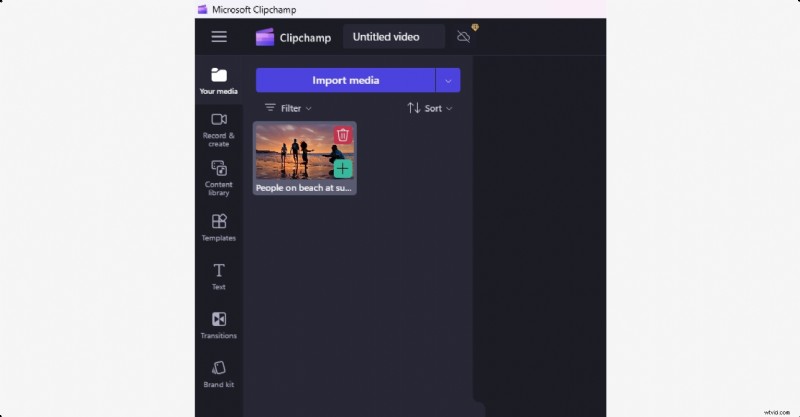
Passaggio 3: Una volta aggiunto il video, raggiungilo, posiziona il mouse sul video e fai clic sul "+" verde pulsante per aggiungerlo alla timeline. Oppure puoi trascinare e rilasciare il video.
Passaggio 4: Per tagliare un video, sposta il mouse su una delle estremità del video e trascina le barre verdi.
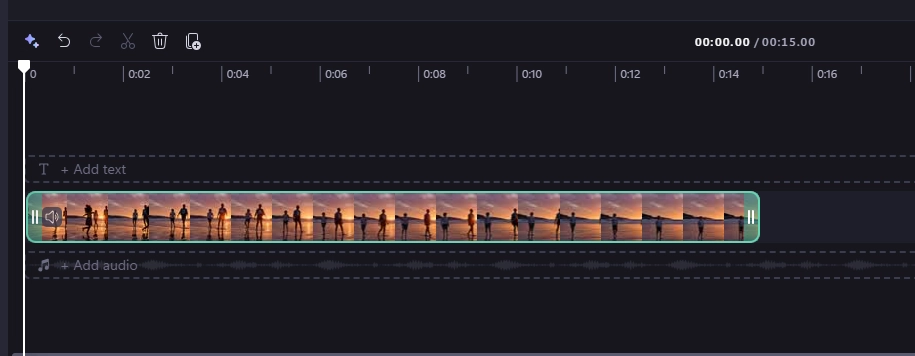
Passaggio 5: Per dividere una clip, fai clic sulla clip, quindi sposta la testina bianca sulla sezione da cui desideri tagliare la clip. Quindi fai clic su "S" sulla tastiera o fai clic sull'icona delle forbici sulla barra degli strumenti di modifica.
Passaggio 6: Per eliminare una sezione, fai clic sulla parte che desideri eliminare. Quindi fai clic sull'icona del cestino o premi "Elimina" sulla tastiera.
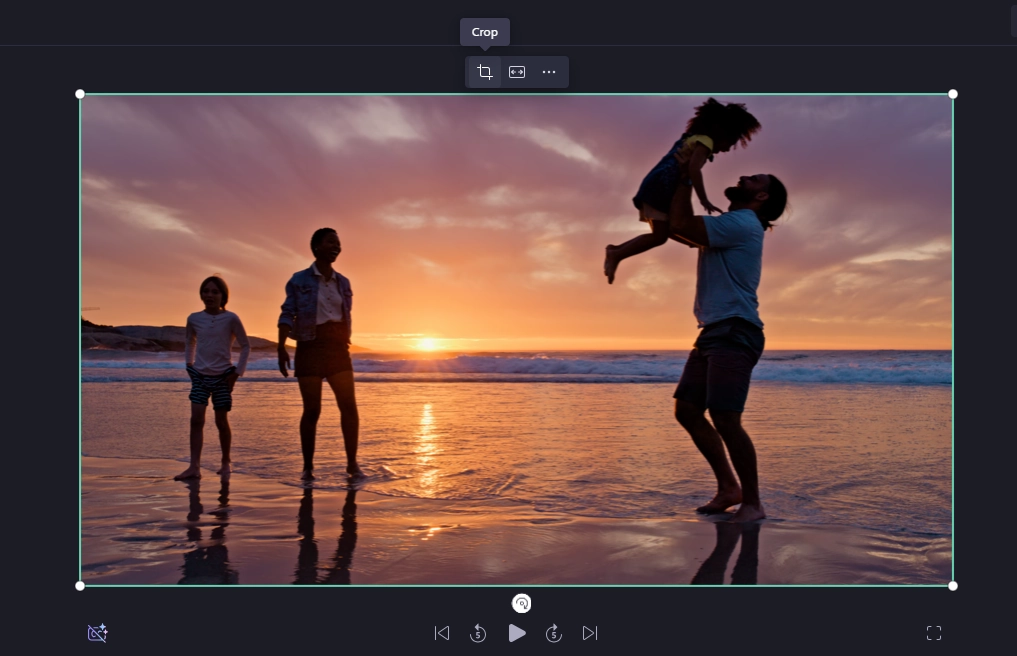
Passaggio 7: Per ritagliare, ruotare, capovolgere o ottenere un effetto immagine nell'immagine, fai clic sul video in alto. Apparirà una barra degli strumenti mobile con tutte queste opzioni.
Passaggio 8: Puoi regolare i colori e la velocità, nonché aggiungere filtri, effetti e dissolvenze, accedendo al pannello delle proprietà, situato sul lato destro dell'area di lavoro.
Passaggio 9: Sul lato sinistro troverai le opzioni per aggiungere testo, transizioni, audio, adesivi e suoni. Basta andare sui media che desideri aggiungere e fare clic sul pulsante "+" su uno qualsiasi di essi.
Passaggio 10: Per esportare il tuo video, fai clic su "Esporta" nell'angolo in alto a destra e scegli la risoluzione.
Come modificare video su Mac con iMovie
iMovie è un editor video offline comunemente utilizzato dai fan di Apple in tutto il mondo per i loro progetti di editing. Si concentra su un'esperienza timeline tradizionale e raffinata con temi di alta qualità e strumenti per lo schermo verde.
Ecco come usarlo:
Passaggio 1: Avvia iMovie e fai clic su "Crea nuovo" in Progetti. Quindi seleziona "Film".
Passaggio 2: Per importare il tuo video, fai clic su "Importa file multimediali" e carica i tuoi file. Puoi accedere a questi file ovunque ti servano nella sezione "I miei contenuti" scheda.
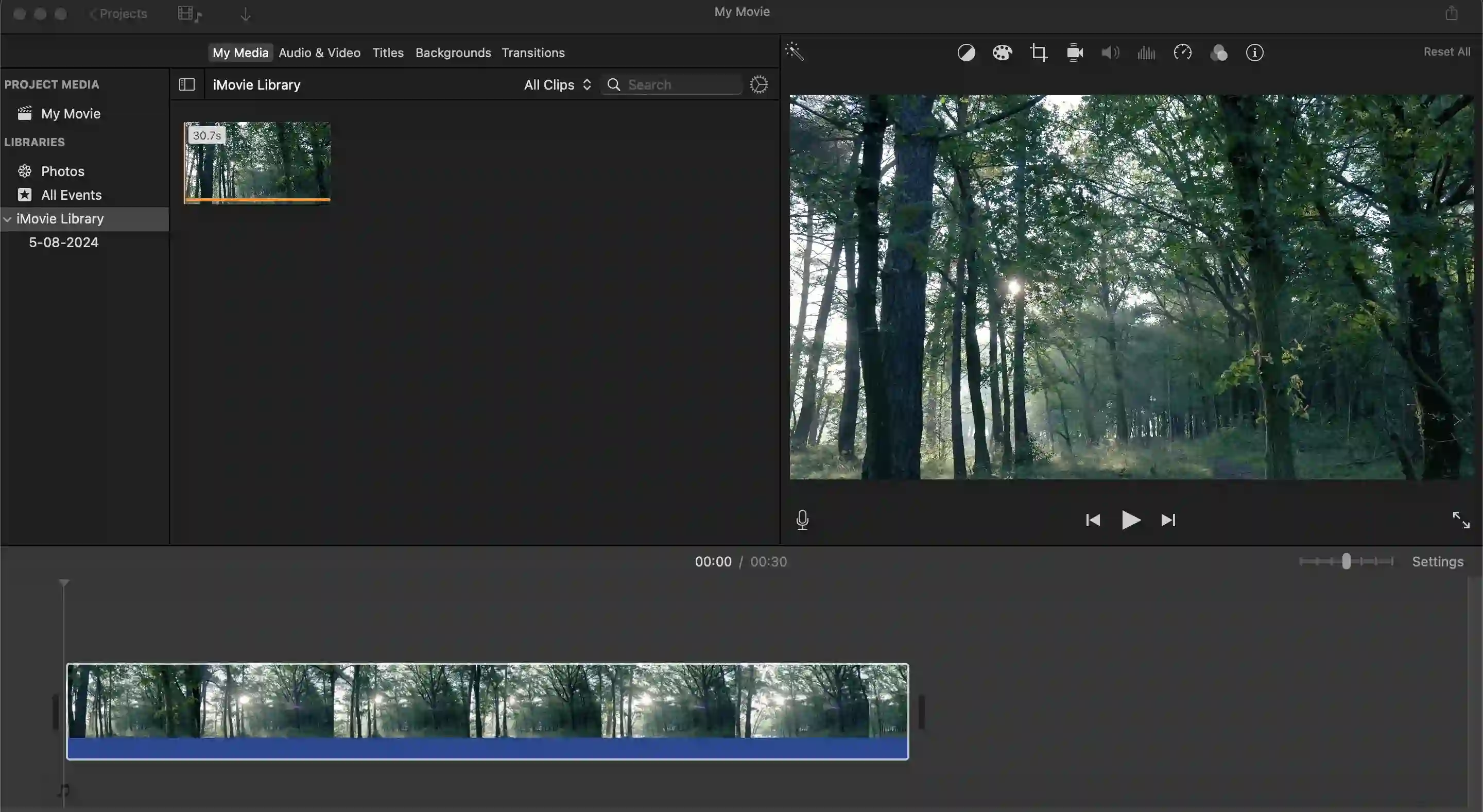
Passaggio 3: Trascina la prima clip che desideri aggiungere alla timeline sottostante.
Passaggio 4: Per dividere una clip, sposta la testina di riproduzione sulla parte del video che desideri dividere e quindi utilizza "Cmd+B." Se una parte è indesiderata, puoi premere "Elimina" sulla tastiera.
Passaggio 5: Per tagliare una clip, sposta il cursore all'inizio o alla fine della clip e trascinala.
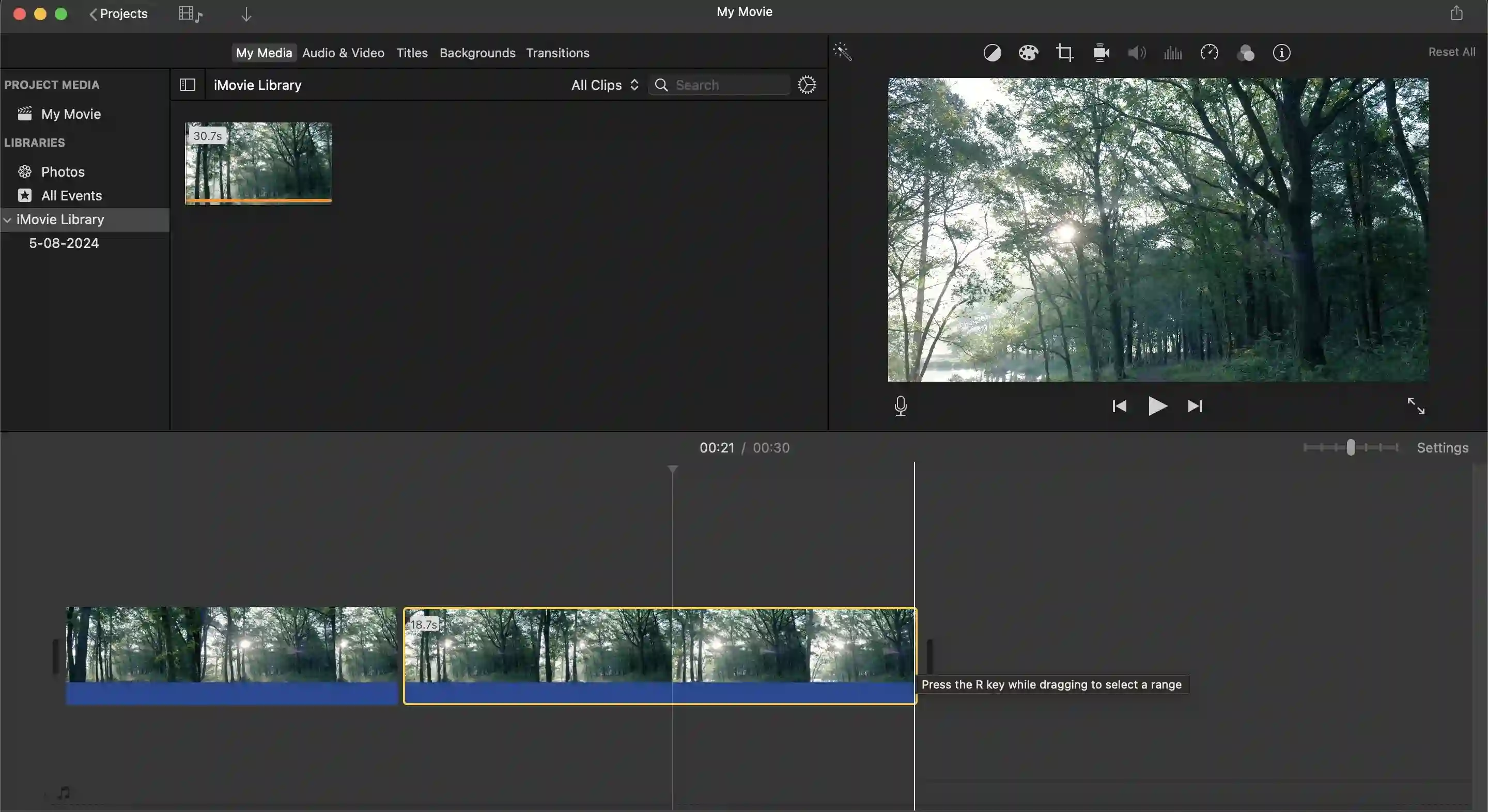
Passaggio 6: Per aggiungere B-roll, trascina il filmato B-roll importato nella timeline, posizionandolo sopra il filmato principale. Posizionalo nel punto esatto della timeline in cui vuoi che appaia.
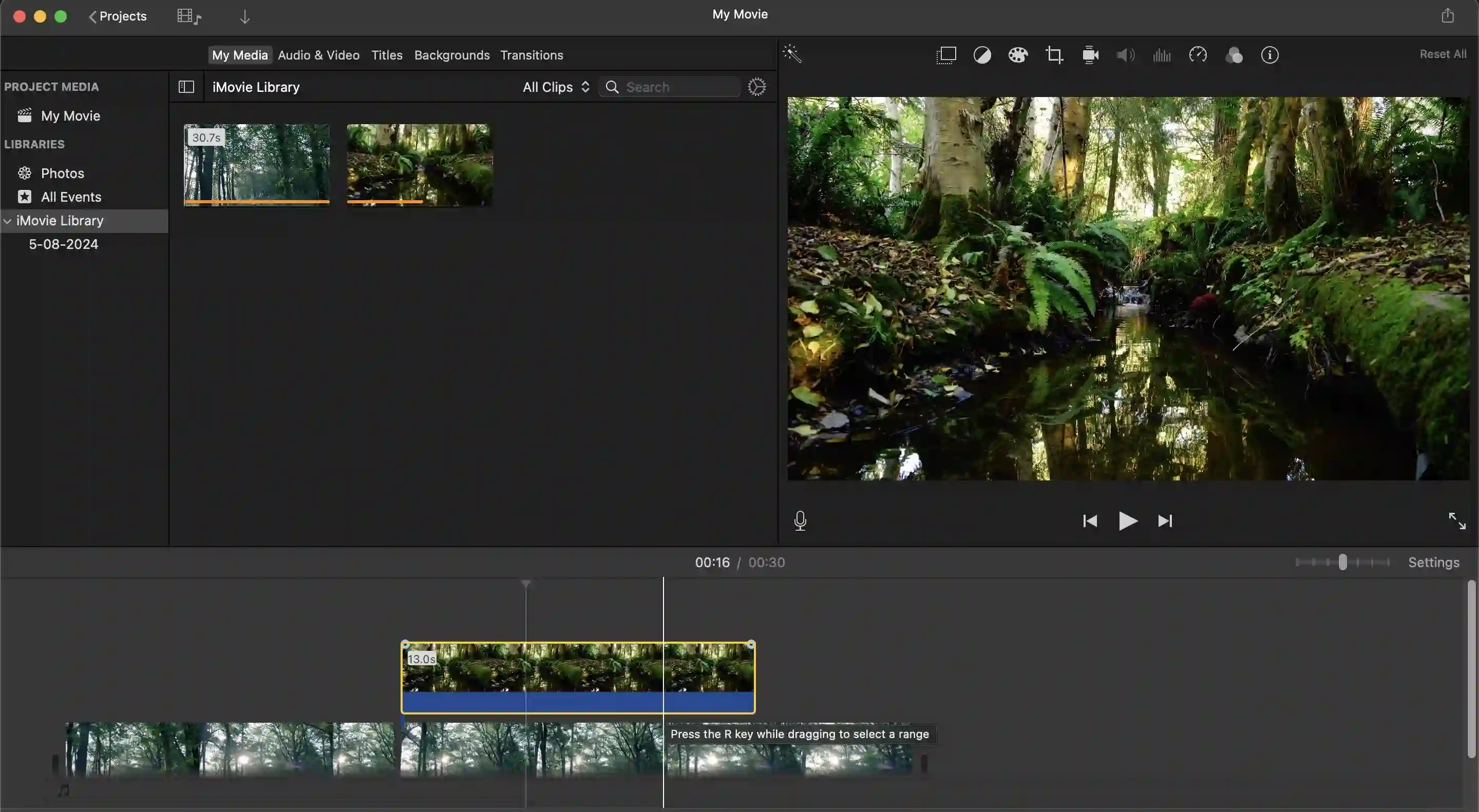
Passaggio 7: Per aggiungere titoli, fai clic su "Titoli" pulsante per accedere al pannello Titoli. Quindi trascina il titolo nella parte desiderata nella timeline. Regola la durata e il posizionamento del titolo secondo necessità.
Passaggio 8: Per le transizioni, vai a "Transizioni" scheda in alto e scegli la transizione preferita. Quindi trascinalo tra le due clip nella timeline nel punto in cui desideri che si trovi la transizione.
Passaggio 9: Se desideri aggiungere musica o effetti sonori, vai su "Audio e video" scheda sopra. Lì troverai un sacco di musica stock ed effetti sonori tra cui scegliere.
Se desideri aggiungere la tua musica dal desktop, fai clic su File>Importa contenuti multimediali per sfogliare e selezionare i file. Questi file importati verranno visualizzati in "I miei contenuti multimediali" scheda. Trascina i file audio da questa scheda nel punto in cui desideri posizionarli nella timeline.
Come modificare un video su Android o iPhone con CapCut
CapCut è sviluppato da ByteDance, la società madre di TikTok. È noto per la sua interfaccia intuitiva e funzionalità di modifica complete.
Ecco come modificare un video utilizzando il software:
Passaggio 1: Scarica e installa CapCut dal Play Store o dall'App Store
Passaggio 2: Apri l'app, quindi fai clic su "Nuovo progetto". Seleziona i video clip che desideri aggiungere dalla galleria del tuo dispositivo e tocca "Aggiungi".
Passaggio 3: Ora dovresti trovarti nell'area di lavoro di modifica. Per dividere il video, fai clic su "Modifica" in basso, quindi fai clic su "Dividi".
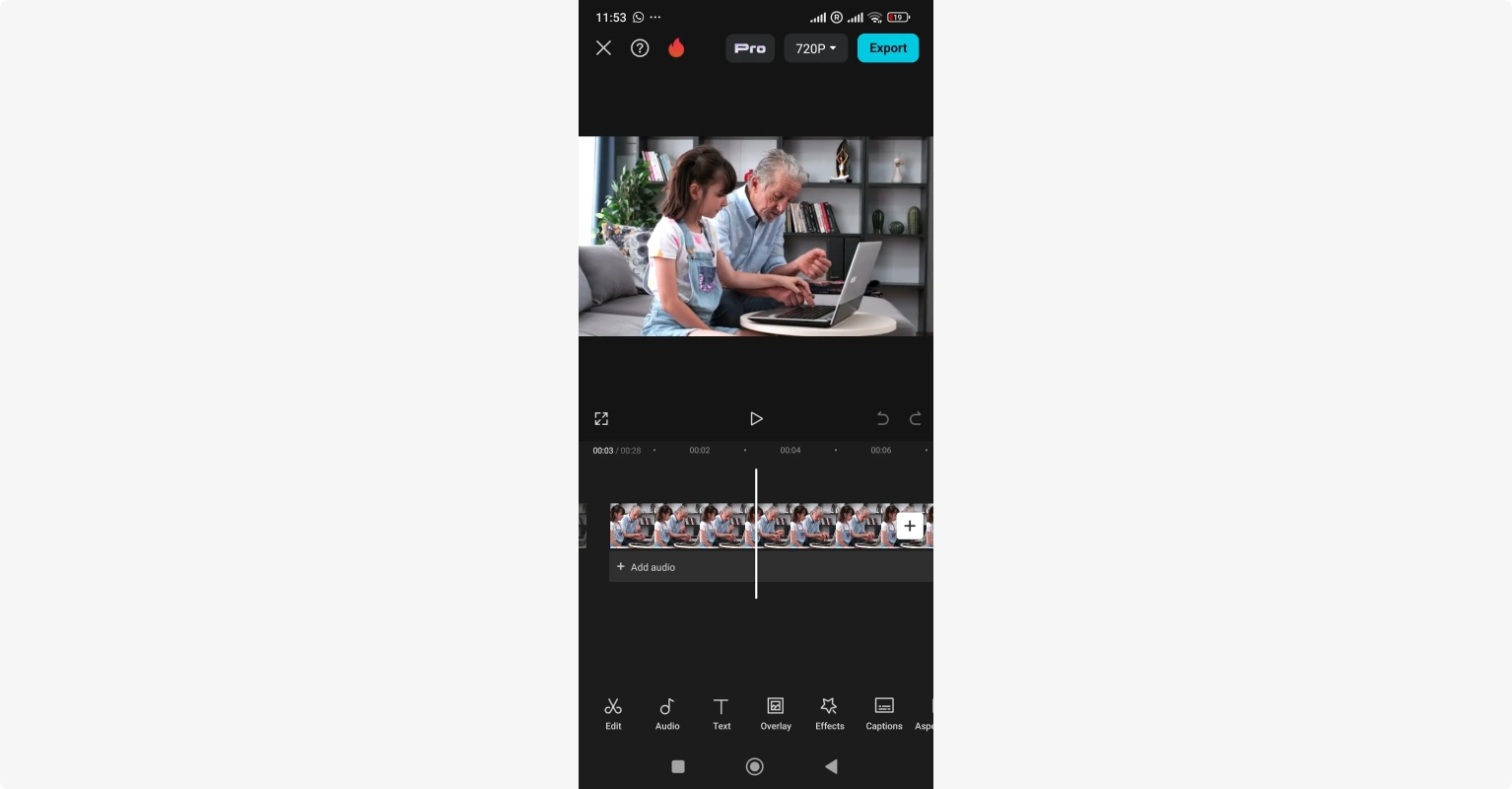
Passaggio 4: Per tagliare il video, fai clic sulla clip nella timeline e trascina le estremità.
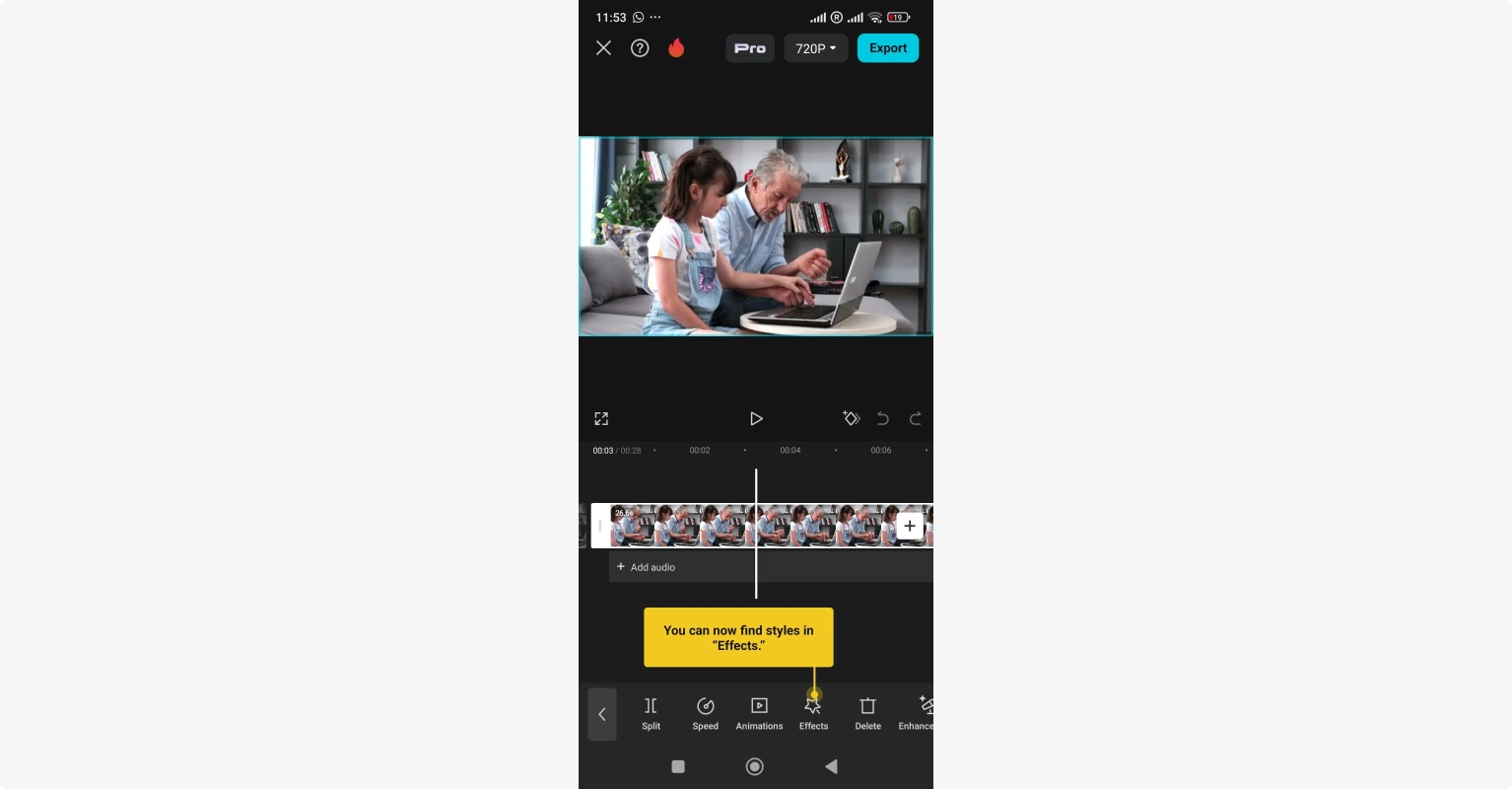
Passaggio 5: Per aggiungere transizioni, fai clic sull'icona bianca con una piccola linea verticale tra le clip. Questo apre il menu di transizione.
Passaggio 6: Tocca l'opzione Audio di seguito per aggiungere musica ed effetti sonori dalla libreria di CapCut o dalla tua raccolta.
Passaggio 7: Aggiungi testo, adesivi, effetti e filtri accedendo alle rispettive schede in basso.
Come modificare un video per i social media
Il processo di modifica dei video per i social media sarà diverso a seconda del dispositivo e della piattaforma su cui stai lavorando. Ma ecco alcuni suggerimenti basilari ma importanti da tenere a mente:
- Scegli le proporzioni giuste: Adatta le proporzioni del tuo video alla piattaforma su cui lo condividi. Ad esempio, le proporzioni per le storie o i reel di Instagram sono 9:16. Per YouTube è 16:9.
- Mantieni i video brevi e coinvolgenti: Le persone sui social media soffrono di tempi di attenzione brevi. Per i tassi di coinvolgimento più elevati, mantieni i video di durata compresa tra 30 secondi e 2 minuti.
- Aggiungi didascalie e sottotitoli: Lo scopo è rendere i tuoi video accessibili a un pubblico più ampio, compresi quelli con disabilità uditive. L'attivazione dei sottotitoli aiuta anche chi guarda video con l'audio disattivato.
- Scegli la musica pertinente: Scegli la musica che si adatta all'atmosfera e al tono del tuo video (assicurati però che non distragga o sia opprimente).
- Fornisci un chiaro invito all'azione: Se il tuo video promuove un prodotto o un servizio, fornisci un chiaro invito all'azione (ad esempio visita un sito web, iscriviti a una newsletter).
- Grafiche accattivanti: Utilizza grafica audace, colori brillanti e immagini ad alto contrasto per attirare l'attenzione degli utenti.
- Utilizza sovrapposizioni di testo e grafica: Aggiungi sovrapposizioni di testo e grafica per fornire contesto, evidenziare informazioni chiave e marchiare i tuoi contenuti.
- Modifica per il pacing: Mantieni il tuo video in movimento a un ritmo sostenuto per mantenere gli spettatori coinvolti. Passa rapidamente da un'inquadratura all'altra e utilizza le transizioni per un flusso fluido.
Come modificare video per YouTube
Per modificare video per YouTube utilizzando YouTube Studio, segui queste linee guida dettagliate.
Passaggio 1: Accedi al tuo account YouTube. Fai clic sulla tua immagine del profilo nell'angolo in alto a destra e seleziona "YouTube Studio" dal menu a discesa.
Passaggio 2: Fai clic su "Crea" pulsante in alto a destra. Quindi seleziona "Carica video". Quindi trascina e rilascia il file video o selezionalo dal tuo computer.
Passaggio 3: Inserisci tutti i dettagli necessari, come titolo, descrizione, miniature, ecc. Nella pagina successiva, (Elementi video), puoi aggiungere sottotitoli o schede informative.
Passaggio 4: Infine, vedrai la pagina Visibilità. Qui puoi scegliere di rendere il tuo video privato, non in elenco o pubblico. Puoi anche selezionare una data e un'ora per rendere pubblico il tuo video. Al termine, premi "Salva".
Passaggio 5: Una volta caricato il video, puoi iniziare a modificarlo. Torna nella dashboard, vai alla scheda dei contenuti e fai clic sulla miniatura del video che desideri modificare.
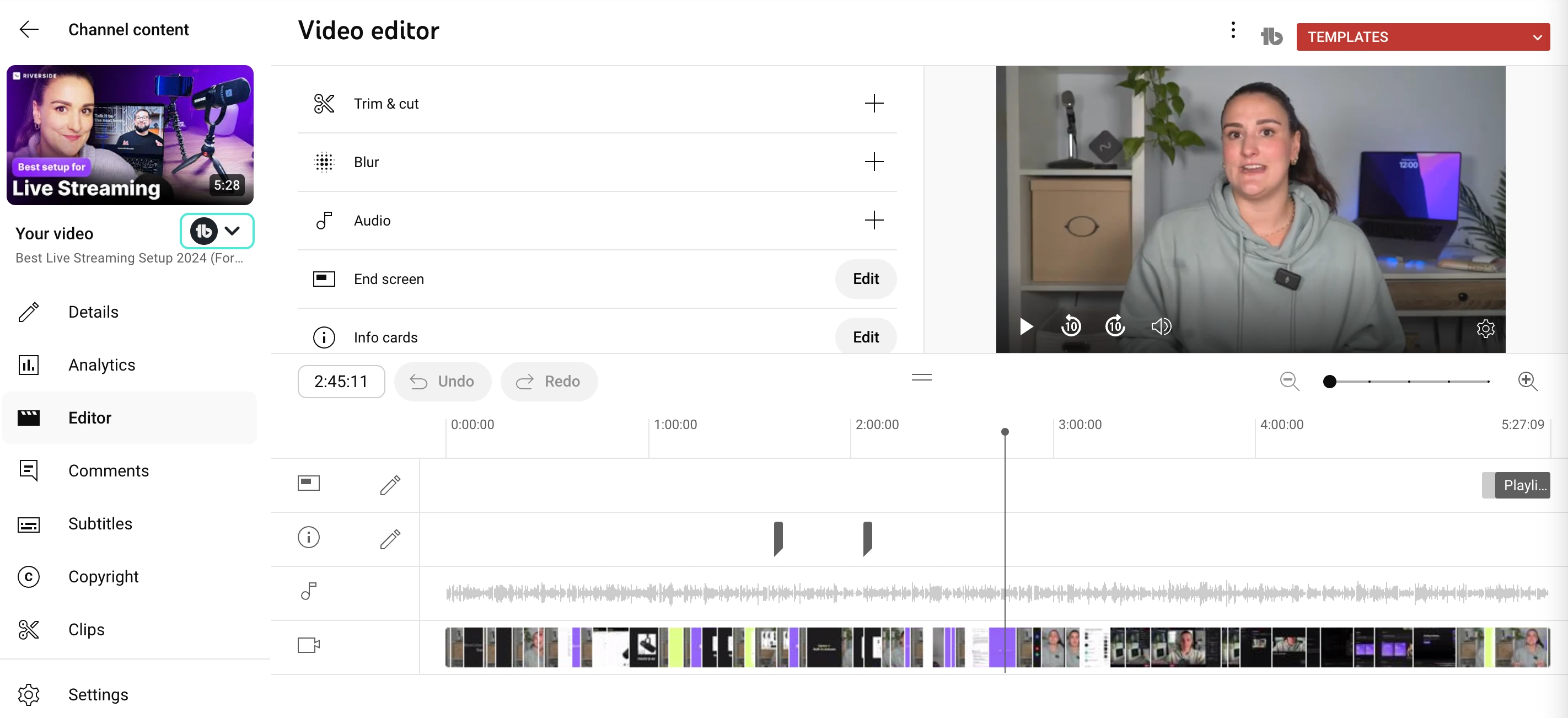
Passaggio 6: Vai a "Editor" sul lato sinistro e fai clic su "Inizia" nel mezzo. Qui puoi tagliare, tagliare, sfocare e aggiungere audio.
Come modificare video su Instagram
Per modificare video su Instagram, segui queste linee guida passo passo.
Passaggio 1: Installa l'app Instagram. Una volta terminato, apri l'app e premi "Profilo" pulsante in basso a destra.
Passaggio 2: Ora fai clic sul segno più (+) icona in fondo alla pagina. Scegli il tipo di contenuto che desideri creare.
Passaggio 3: Puoi quindi caricare il tuo video o registrare qualcosa di nuovo. Il clic "Modifica video".
Passaggio 4: In base al contenuto che stai creando, avrai diverse opzioni di modifica.
Nell'editor del post video o del reel vedrai le opzioni nella casella degli strumenti per aggiungere:
- Audio o musica
- Testo
- Sottotitoli
- Voci fuori campo
- Filtri
Tra gli altri strumenti.
Potrai anche regolare il volume, tagliare e tagliare il tuo video.
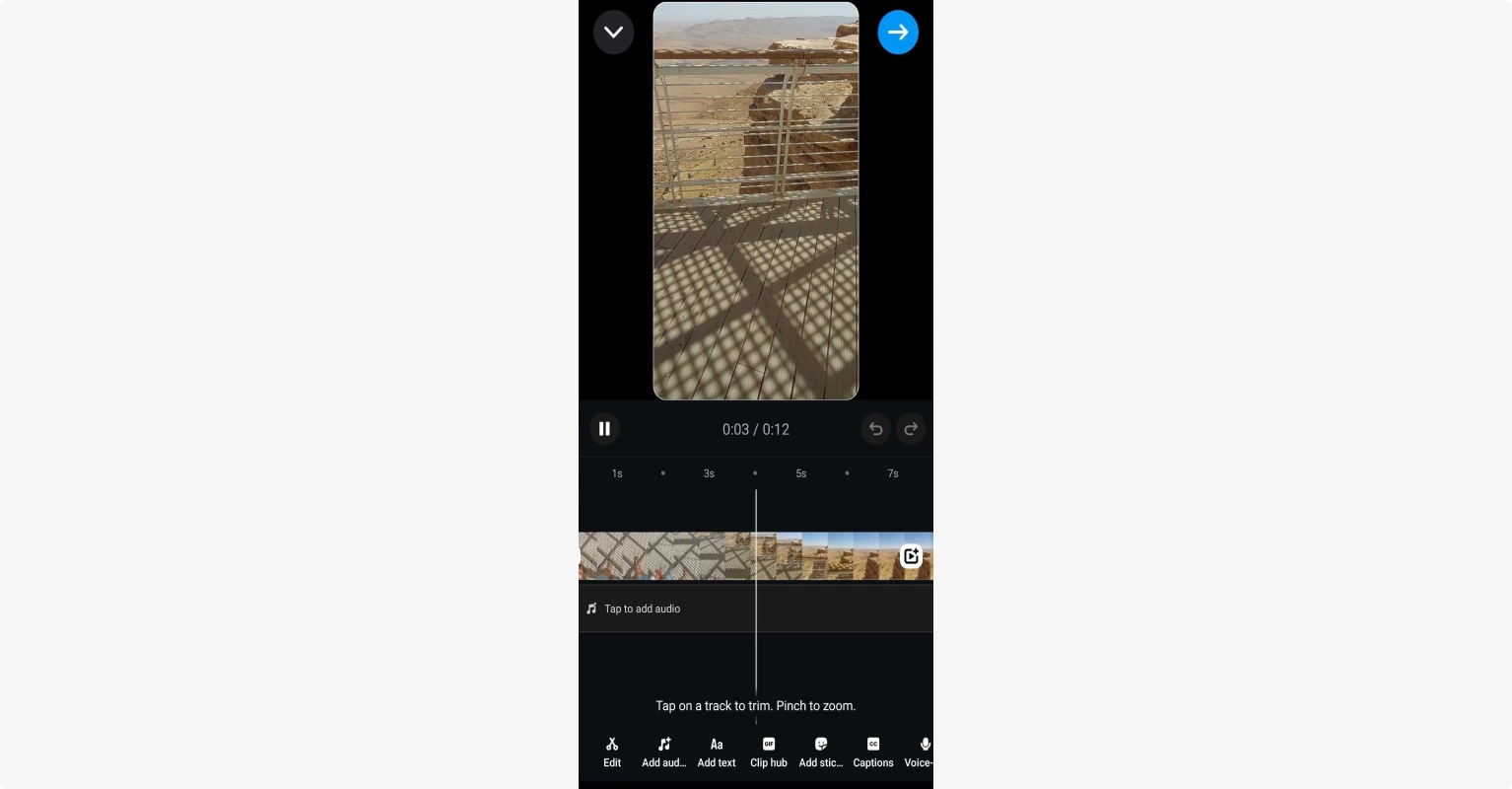
Se stai creando una video storia, avrai meno funzionalità di modifica ma potrai comunque aggiungere musica, didascalie, filtri e adesivi. La differenza principale è che ciò avverrà da una barra in alto o richiamando il menu di ricerca con uno scorrimento verso l'alto sullo schermo.
Per maggiori dettagli consulta il nostro articolo su come realizzare reel su Instagram.Come modificare video su TikTok
Per modificare video su TikTok, segui queste linee guida passo passo.
Passaggio 1: Apri l'app TikTok. Tocca (+) pulsante nella parte inferiore dello schermo per iniziare a creare un nuovo video.
Passaggio 2: Nella schermata seguente puoi scegliere la velocità del video, aggiungere effetti di bellezza e aggiungere filtri. Dopo aver selezionato le impostazioni corrette, premi "Registra". (puoi anche aggiungere video registrati in precedenza facendo clic su "Carica" pulsante.)
Passaggio 3: Una volta terminata la registrazione, verranno visualizzate alcune opzioni di modifica. Per tagliare il video, tocca "Regola clip" per tagliare le parti indesiderate.
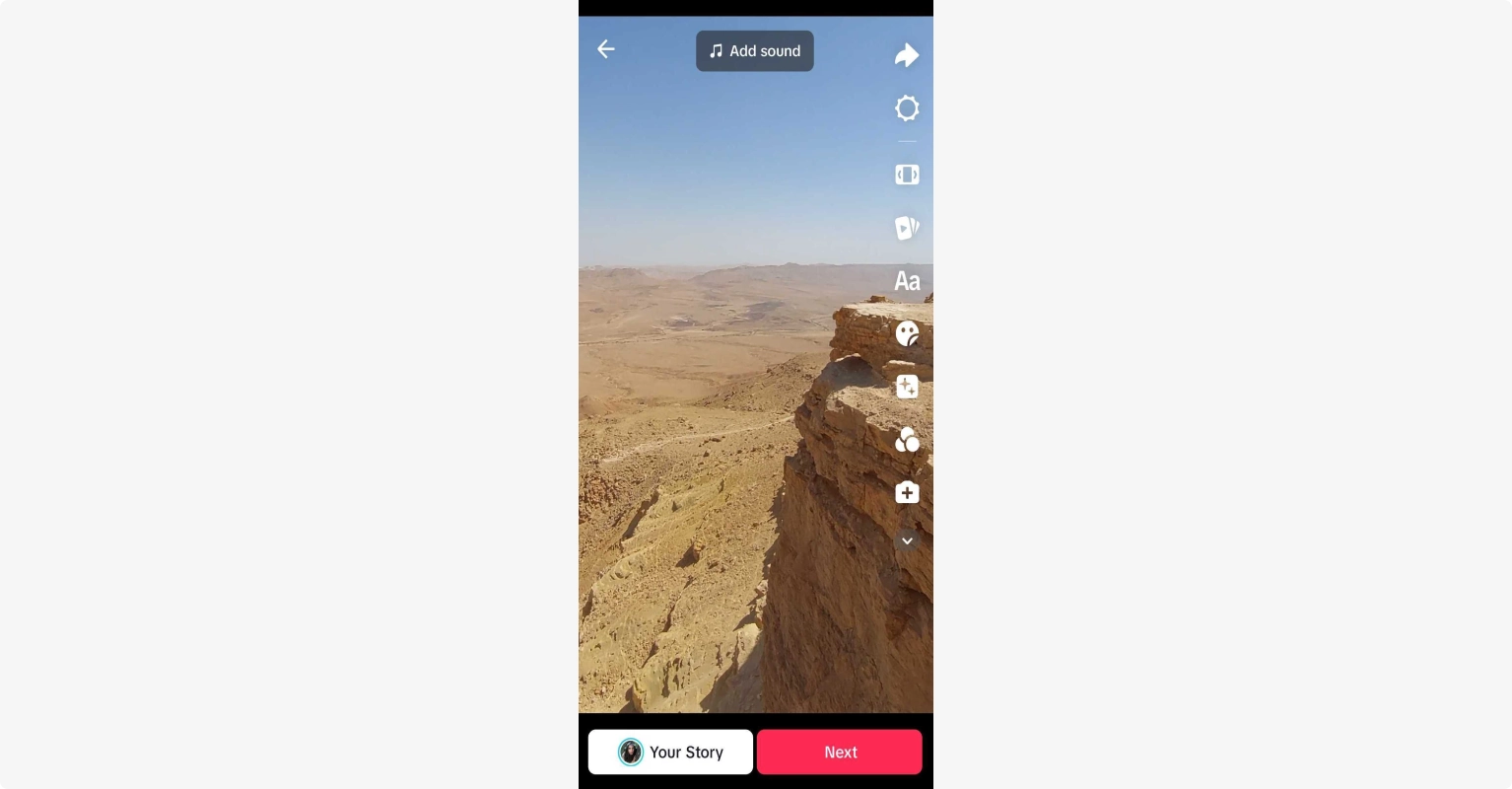
Utilizza il "Testo" strumento per inserire titoli e didascalie. Personalizza il carattere, il colore e la posizione secondo necessità. Lo stesso vale per gli adesivi.
Seleziona "Effetti" per accedere a transizioni e altre opzioni di effetti visivi.
Per maggiori dettagli, consulta il nostro articolo approfondito su come realizzare un video TikTok.5 suggerimenti per principianti per la modifica dei video
Abbiamo una guida completa di suggerimenti per l'editing video per principianti. Ma eccone alcuni per iniziare:
Guarda i tutorial
Approfitta dei numerosi tutorial disponibili online. YouTube offre moltissimi eccellenti tutorial gratuiti. Puoi anche ottenere corsi di editing video convenienti su Udemy.
Impara le scorciatoie da tastiera
Acquisisci familiarità con le scorciatoie da tastiera per il software scelto. Ciò ti aiuterà ad accelerare notevolmente il processo di modifica.
Sperimenta e divertiti
Non aver paura di giocare con il software di editing. Provare cose nuove e commettere errori. Il montaggio video è un processo. Va bene imparare mentre procedi!
Utilizza transizioni semplici
Le transizioni dovrebbero essere fluide e non distrarre dal contenuto. Tagli o dissolvenze semplici spesso funzionano meglio.
Taglia, taglia, taglia!
Ritaglia eventuali filmati non necessari per mantenere il video conciso e coinvolgente.
Evita errori comuni
Ecco alcune ovvie insidie da evitare durante la modifica:
- Modifica eccessiva con troppi effetti, transizioni o elementi di testo.
- Mixaggio audio scadente (ad esempio musica di sottofondo troppo alta) o livelli audio irregolari.
- Colore incoerente quando si uniscono più clip o durante le modifiche multicam.
- Errori di ritmo, con silenzi troppo lunghi o nessuna pausa.
- Impossibilità di ottimizzare i video per la piattaforma su cui verranno pubblicati.
Bonus:risorse su come modificare i video
Ecco le nostre risorse preferite che ti insegneranno come modificare i video utilizzando vari software:
- Canale YouTube e blog di Riverside
- Raccolta completa CapCut di Collin
- Tutorial su iMovie
- Serie di tutorial di Clipchamp
- Tutorial DaVinci Resolve (tutorial gratuito di uno dei software di editing professionale più popolari)
Puoi anche consultare il nostro elenco dei migliori corsi di editing video e il nostro elenco dei migliori software di editing video!
Domande frequenti su come modificare i video
Hai ancora domande sulla registrazione e la modifica dei video? Ecco le nostre risposte ad alcune domande frequenti!
Come inizio a modificare i video?
Puoi iniziare a modificare i video utilizzando un software semplice e gratuito. Successivamente, puoi passare a software più avanzati e a pagamento.
Esistono molti editor video gratuiti, tra cui CapCut, iMovie, DaVinci Resolve e Riverside (la maggior parte delle funzionalità di editing sono disponibili nella versione gratuita).
Modificare i video è facile?
La modifica dei video può essere facile e impegnativa, a seconda di diversi fattori. Questi fattori includono la complessità del progetto, il software utilizzato e il livello di esperienza dell’editore.
Come puoi tagliare i video su un iPhone?
Per tagliare i video su un iPhone, puoi utilizzare l'app Foto integrata. Ecco i passaggi per tagliare i video utilizzando l'app Foto:
- Avvia l'app Foto sul tuo iPhone.
- Seleziona il video che desideri tagliare
- Tocca "Modifica" nell'angolo in alto a destra dello schermo
- Nella parte inferiore dello schermo vedrai una sequenza temporale con maniglie su entrambe le estremità. Trascina queste maniglie per impostare i punti di inizio e fine del tuo video
- Una volta soddisfatto, tocca "Fine". Puoi sovrascrivere il video originale o salvare il video come nuovo file, mantenendo intatto il video originale.