
In qualità di creatore di contenuti, sai quanto sia fondamentale un editing preciso per mantenere gli spettatori coinvolti. La rimozione dei segmenti ridondanti trasforma una lunga clip in una storia incisiva e avvincente.
Questa guida ti guida attraverso i passaggi esatti per tagliare i video, che tu sia un principiante o un editor esperto. Di seguito troverai un flusso di lavoro conciso passo dopo passo e procedure dettagliate dettagliate di sette strumenti popolari, dall'editor basato sull'intelligenza artificiale di Riverside allo standard di settore DaVinci Resolve.
Puoi rimuovere sezioni da un video?
La risposta è un sonoro sì. La maggior parte delle suite di editing moderne ti consente di isolare ed eliminare qualsiasi parte del tuo filmato con il minimo sforzo.
Dopo la registrazione, scegli semplicemente il software che meglio si adatta al tuo livello di abilità e al tuo flusso di lavoro. Esamineremo sette opzioni, ciascuna delle quali offre un approccio distinto al taglio.
Flusso di lavoro passo passo per il taglio dei video
Indipendentemente dallo strumento, il processo principale rimane lo stesso. Segui questi passaggi generali:
1. Seleziona il filmato da modificare
Assicurati che la clip sia salvata localmente o disponibile nel cloud in modo da potervi accedere durante la sessione di modifica.
2. Installa o apri il software di editing
Scarica il programma che hai scelto. Avvialo e crea un nuovo progetto per iniziare.
3. Segna la sezione da tagliare
Naviga fino ai punti iniziale e finale precisi utilizzando i marcatori, le testine di riproduzione o lo strumento rasoio, a seconda del software. La maggior parte degli editor ti consente di dividere la clip in questi punti.
4. Rimuovi il segmento indesiderato
Seleziona la porzione isolata e premi il tasto Elimina o utilizza il comando "Rimuovi" del programma.
5. Esporta il video tagliato
Salva o esporta il file modificato utilizzando le impostazioni preimpostate dello strumento, scegliendo la risoluzione e il formato desiderati.
7 strumenti di editing che puoi utilizzare per tagliare il tuo video
1. Lungofiume
- Prezzo: Gratuito (Standard), $ 15/mese (Standard), $ 24/mese (Pro)
- Registra fino a 4K localmente, acquisendo tracce audio e video separate per la massima flessibilità.
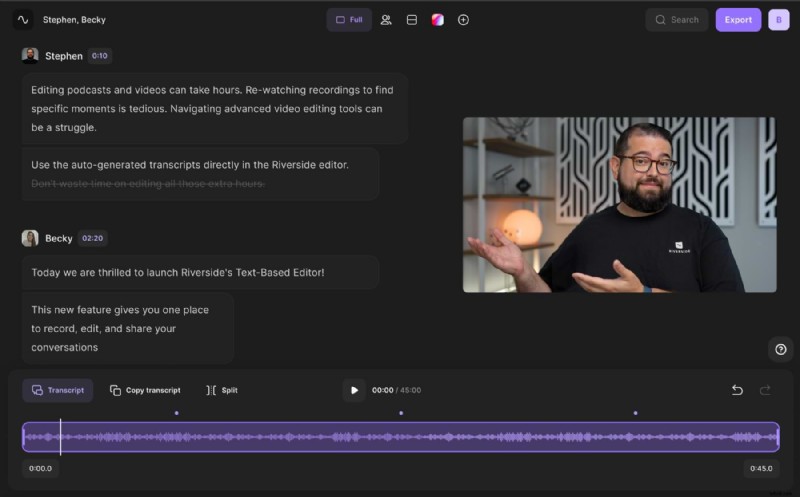
- L'editor basato su testo utilizza la trascrizione AI:elimina il testo e il segmento video/audio corrispondente scompare.
- Adatto a tutti i livelli di abilità; offre clip condivisibili, sfondi personalizzati e layout.
Come rifinire con Riverside
1️⃣ Apri Riverside e avvia uno studio di registrazione online.
2️⃣ Dopo il caricamento, fai clic su Vai all'editor .
3️⃣ Nell'editor, individua la trascrizione e l'anteprima della timeline.
4️⃣ Elimina il testo o utilizza la timeline del video:posiziona un contrassegno all'inizio, dividi, ripeti alla fine, seleziona il segmento e fai clic su Rimuovi .
5️⃣ Salva ed esporta nel tuo formato preferito.
2. Adobe Premiere Pro
- Prezzo: $ 20,99/mese (standard), $ 52,99/mese (tutte le app)
- Disponibile per Windows e macOS; ideale sia per principianti che per professionisti.
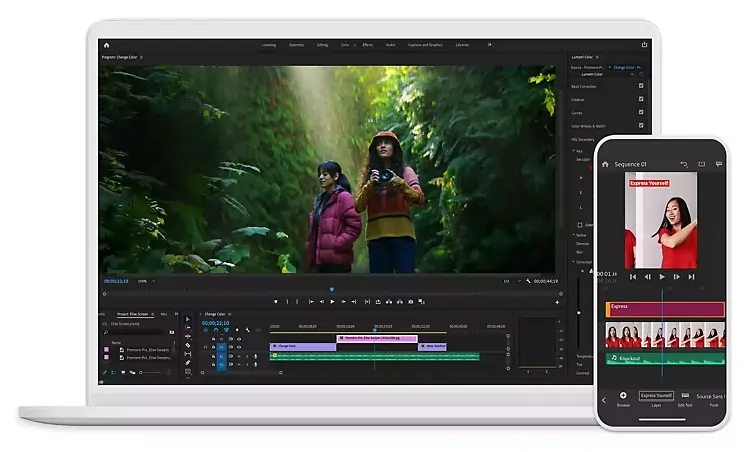
- Offre robusti strumenti di editing visivo e basati su testo.
Come tagliare con Premiere Pro
1️⃣ Crea un nuovo progetto.
2️⃣ Importa la clip.
3️⃣ Trascinalo sulla timeline.
4️⃣ Gioca per trovare punti di inizio/fine.
5️⃣ Sposta la testina di riproduzione all'inizio, premi C (Rasoio) dividere.
6️⃣ Vai alla fine, dividi di nuovo.
7️⃣ Seleziona il segmento indesiderato e premi Elimina .
3. Final Cut Pro
- Prezzo: Acquisto una tantum di $ 299,99
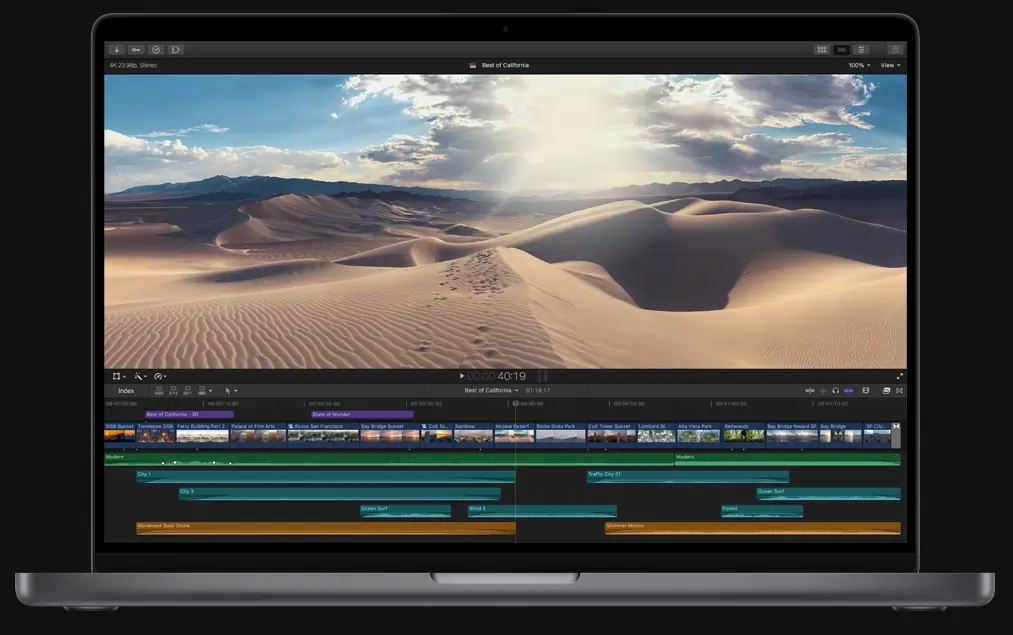
- Ottimizzato per macOS, supporta flussi di lavoro 4K/8K e multicamera.
- Interfaccia intuitiva con scorciatoie da tastiera.
Come tagliare con Final Cut Pro
1️⃣ Apri Final Cut Pro e inizia un nuovo progetto.
2️⃣ Importa la tua clip.
3️⃣ Trascinalo sulla timeline.
4️⃣ Imposta una I punto all'inizio, O punto alla fine.
5️⃣ Seleziona l'intervallo e premi Elimina .
4. iMovie
- Prezzo: Gratis sui dispositivi Apple
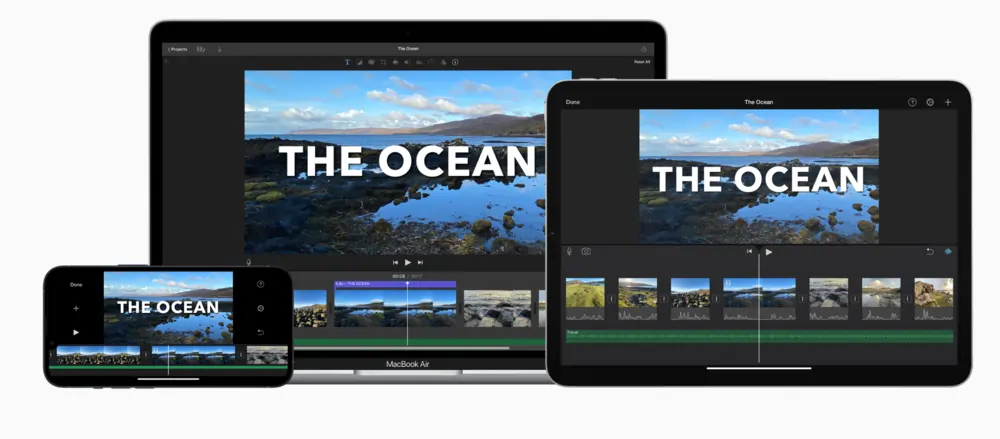
- Ritaglio, transizioni, titoli, musica ed effetti semplici.
Come tagliare con iMovie
1️⃣ Apri iMovie e avvia un progetto.
2️⃣ Importa la clip.
3️⃣ Trascina sulla timeline.
4️⃣ Sposta la testina di riproduzione all'inizio, fai clic sull'icona delle forbici.
5️⃣ Spostati fino alla fine, fai nuovamente clic sulle forbici.
6️⃣ Seleziona il segmento e premi Elimina .
5. Filmora
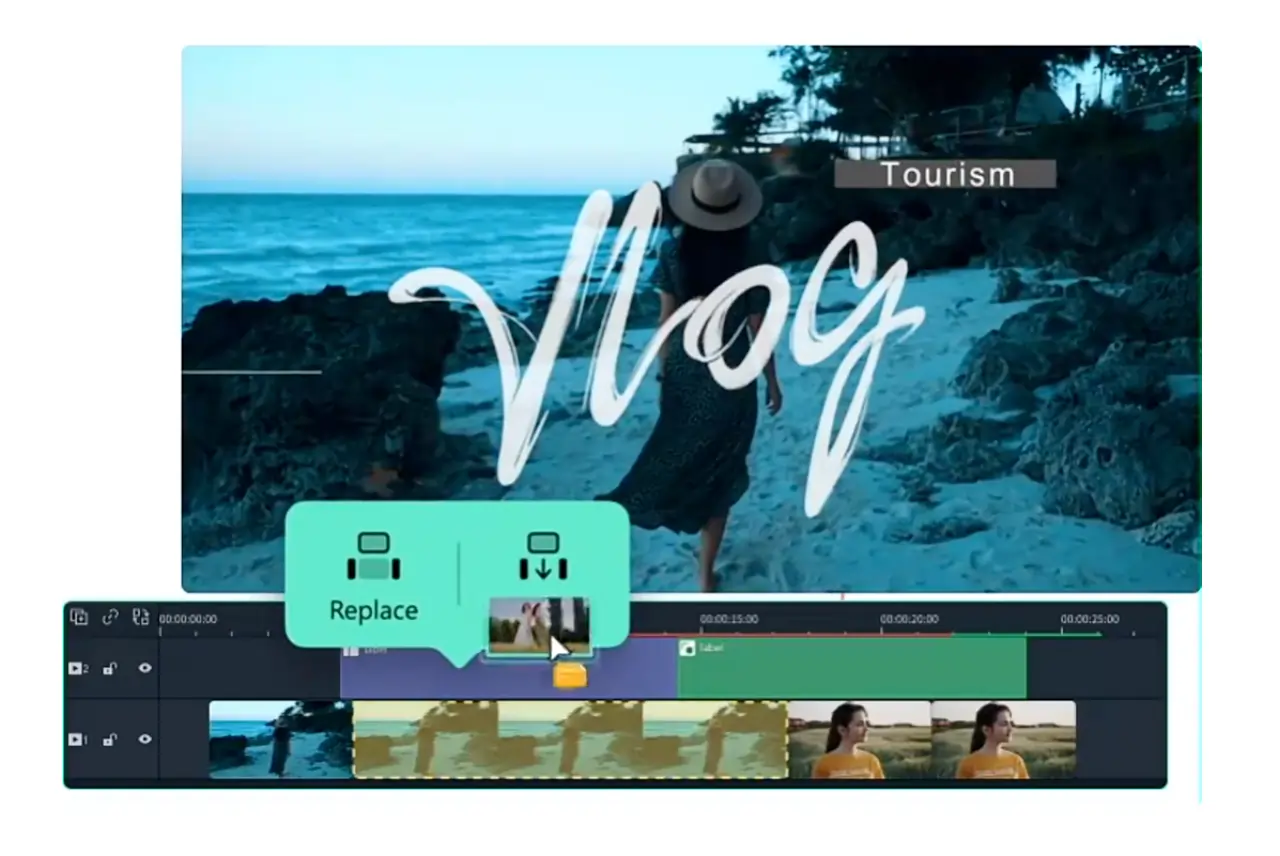
- Prezzo: $ 39,99/anno
- Multipiattaforma (Windows e Mac), adatto ai principianti con funzionalità avanzate.
Come tagliare con Filmora
1️⃣ Importa la tua clip.
2️⃣ Trascina sulla timeline.
3️⃣ Usa le Forbici o premi S dividersi in partenza.
4/>Vai alla fine, dividi di nuovo.
5/>Seleziona il segmento indesiderato e premi Elimina .
6. DaVinci Resolve
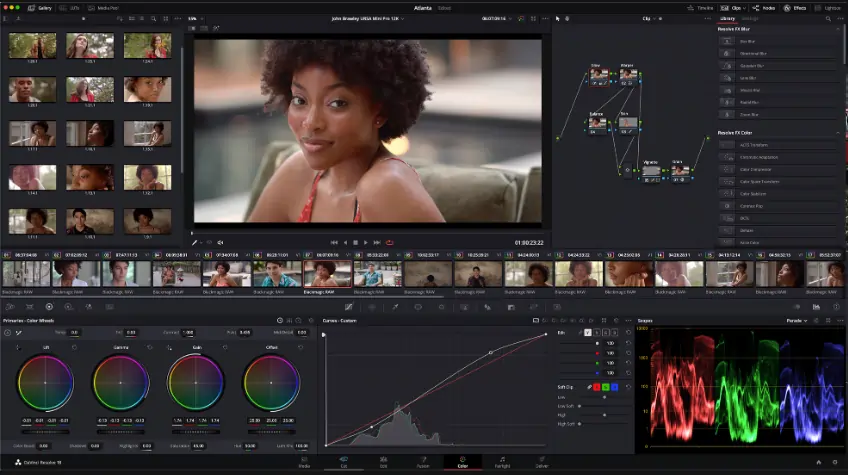
- Prezzo: Gratuito (Resolve), $ 24,99/mese (Studio)
- Offre gradazione del colore, compositing 3D, grafica in movimento e collaborazione.
Come tagliare con DaVinci Resolve
1️⃣ Crea un nuovo progetto.
2️⃣ Importa contenuti multimediali tramite Importa media pulsante.
3/>Trascina sulla timeline.
4/>Scorri per individuare la sezione.
5/>Utilizza Segna in e Segna per selezionarlo.
6/>Premi Elimina .
7. Taglia video online
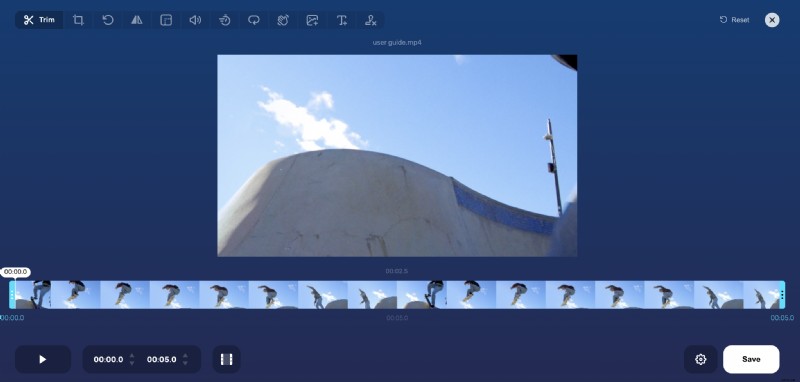
- Prezzo: Gratuito
- Basato su browser, nessun download richiesto:ottimo per modifiche rapide.
Come tagliare con il taglierino video online
1️⃣ Apri lo strumento nel tuo browser.
2️⃣ Fai clic su Apri file e carica la tua clip.
3/>Utilizza il cursore della timeline per selezionare l'intervallo di taglio.
4/>Imposta l'inizio con Avvia e terminare con Fine .
5/> Visualizza l'anteprima del segmento.
6/>Fai clic su Taglia per rimuoverlo.
7/>Scarica il video ritagliato.
Bonus:creazione di clip per social media con Magic Clips di Riverside
Trasforma facilmente le registrazioni complete in piccoli post social:
- Registra e lascia che Riverside carichi i file.
- Nella dashboard, fai clic su Genera clip all'interno della casella Magic Clips.
- Scarica o modifica ogni clip:aggiungi didascalie, regola i layout e condividi.
Domande frequenti
Come posso tagliare una parte di un video e salvarlo?
Utilizza uno degli strumenti sopra indicati:isola il segmento con i pennarelli o lo strumento Rasoio, eliminalo, quindi esporta il risultato. I passaggi esatti variano a seconda del software, ma il concetto di base è lo stesso.
Posso rimuovere una sezione centrale di un video?
Sì. Il flusso di lavoro di ritaglio, ovvero la marcatura di un punto iniziale e finale, la divisione e l'eliminazione, funziona per qualsiasi segmento, inclusa la parte centrale di una clip.