

Se hai appena iniziato a utilizzare Filmora, sei sulla strada giusta per diventare un esperto di editing video. Filmora è uno dei migliori strumenti di editing video in circolazione. Sviluppato da Wondershare, una società di software famosa per i suoi strumenti intuitivi e ben sviluppati, Filmora offre anche un gran numero di funzionalità per l'editing e la manipolazione di audio e immagini.
Oltre a tutto ciò, Filmora dispone anche di diversi strumenti AI che accelerano significativamente il processo di editing eliminando attività ridondanti e ripetitive. Potrai vedere quanto bene funziona Filmora quando leggi il nostro tutorial completo sull'aggiunta dell'animazione del testo che cade ai video.
Per iniziare il tuo viaggio, devi prima scaricare e installare il software. Filmora è disponibile per dispositivi Windows e Mac, Android e iOS. Scegli una versione ed entriamo in azione.
In questo articolo
-
- La libreria dei modelli è molto varia
- Esplora un numero enorme di effetti video
- Accelera il tuo processo di modifica con gli strumenti AI
-
- Adobe After Effects
- Final Cut Pro
- DaVinci Resolve
Come aggiungere l'animazione del testo che cade utilizzando Filmora:tutorial su dispositivi mobili e PC
Iniziamo prima con la versione mobile.
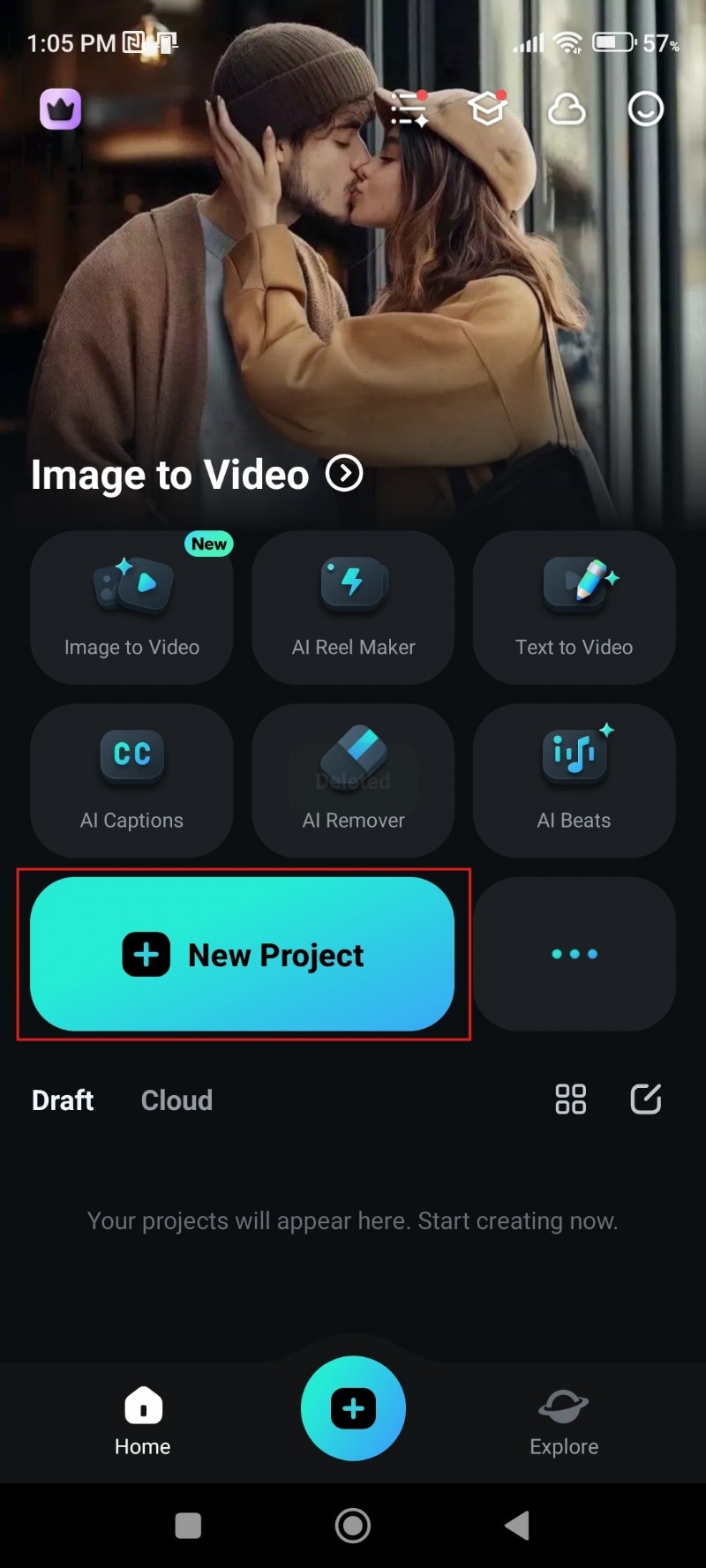
Passaggio 1:apri l'app e tocca Nuovo progetto. Quindi, seleziona un file video dal tuo telefono e importalo nella sequenza temporale del progetto.
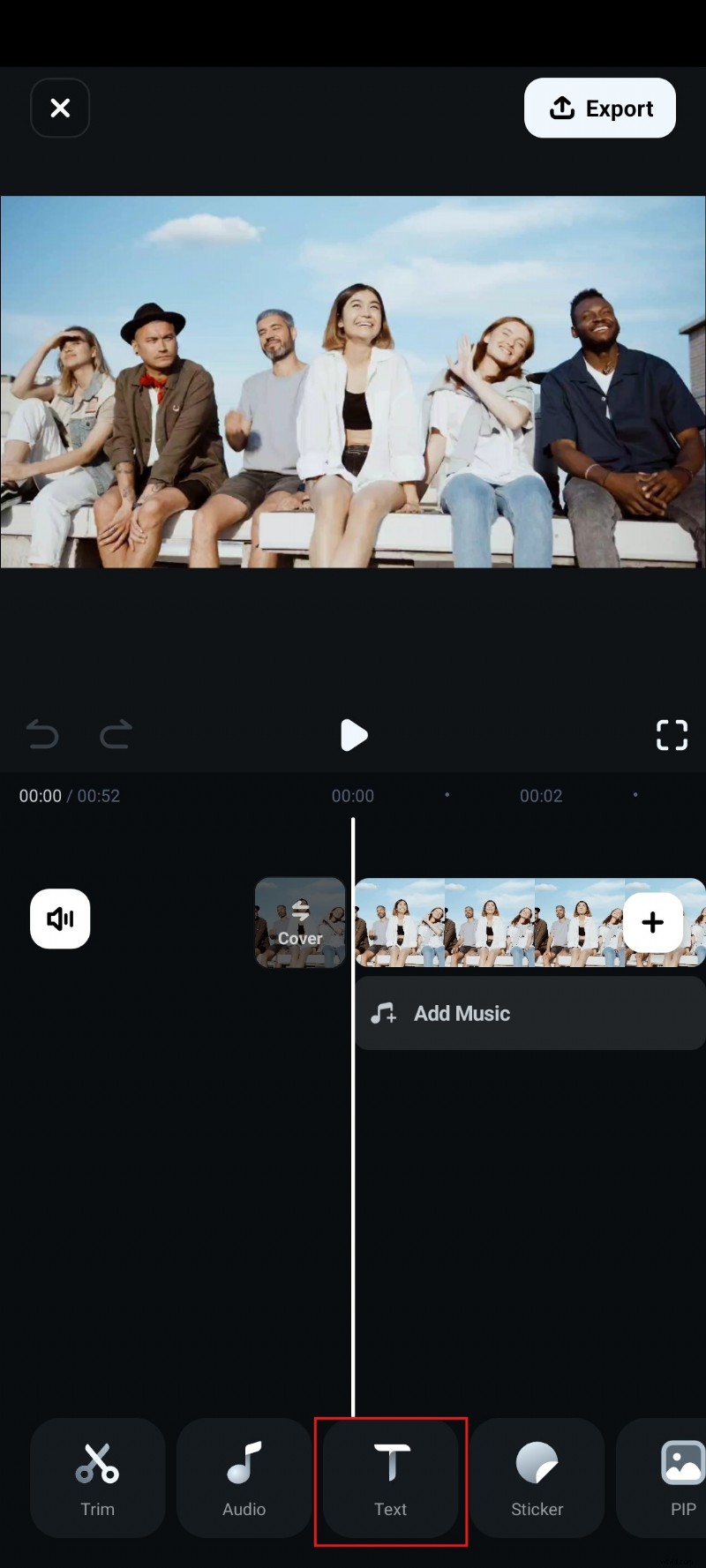
Passaggio 2:tocca Testo nella parte inferiore dello schermo.
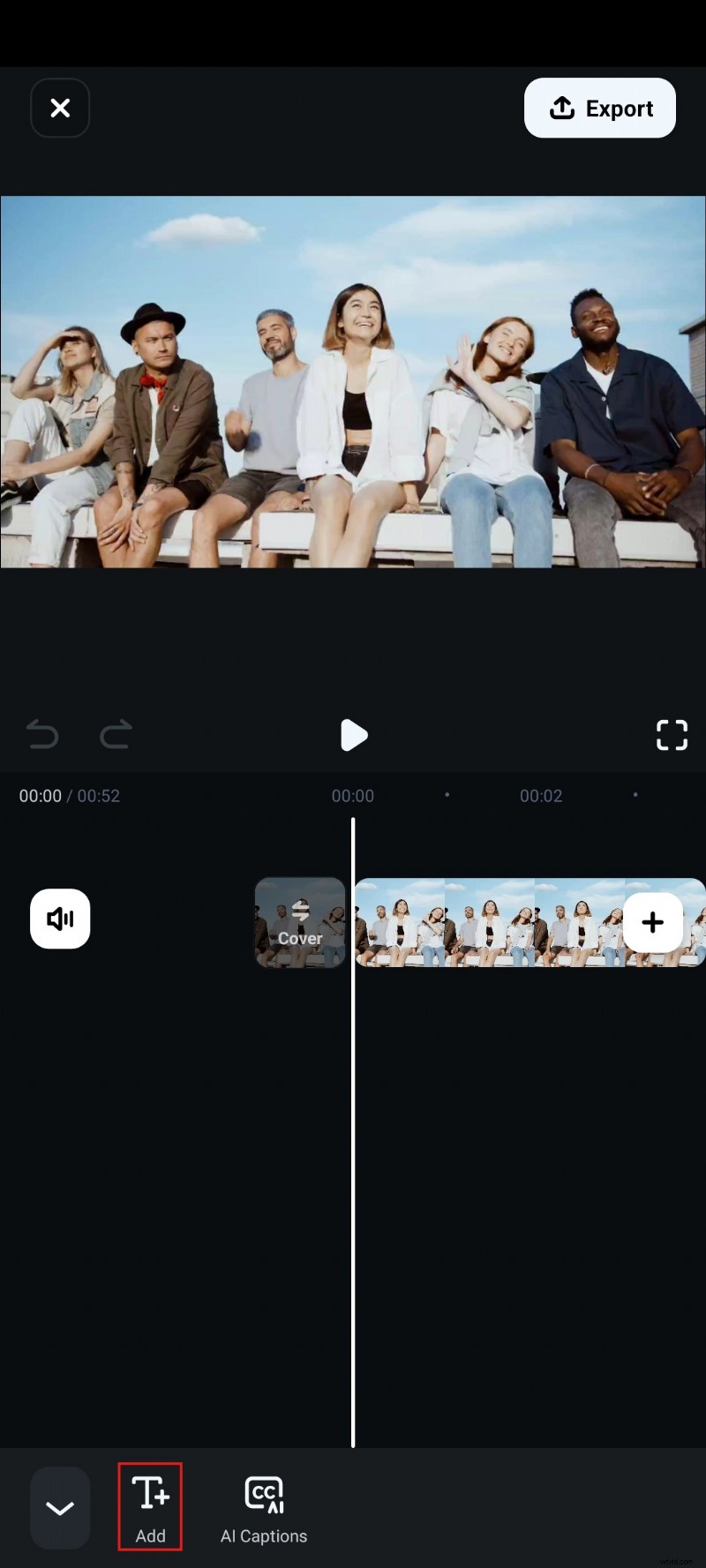
Passaggio 3:ora tocca Aggiungi.
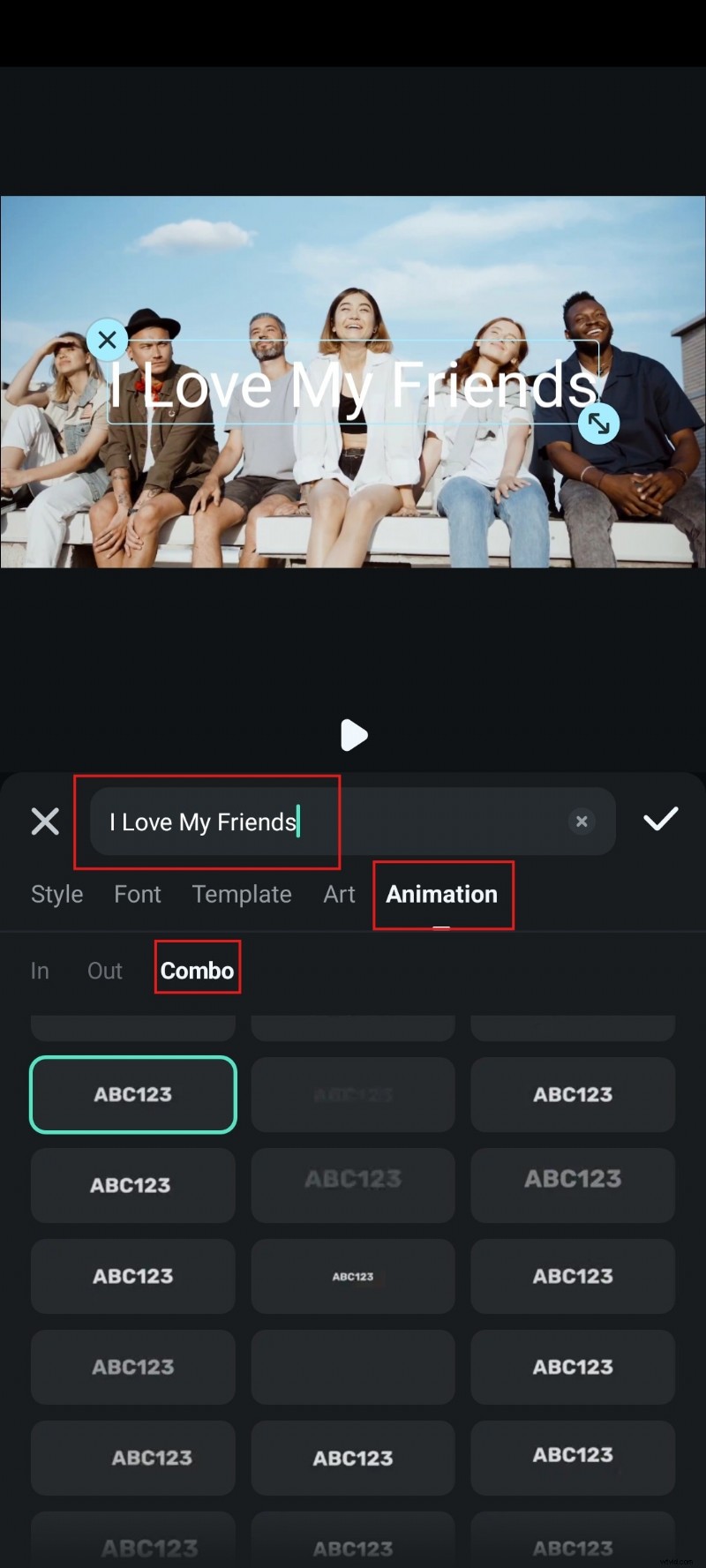
Passaggio 4:digita il testo desiderato e, nella sezione Animazione, tocca Combo, quindi seleziona un'animazione di testo cadente.
Passaggio 5:ora puoi passare alla sezione Stile e stilizzare le lettere nel testo.
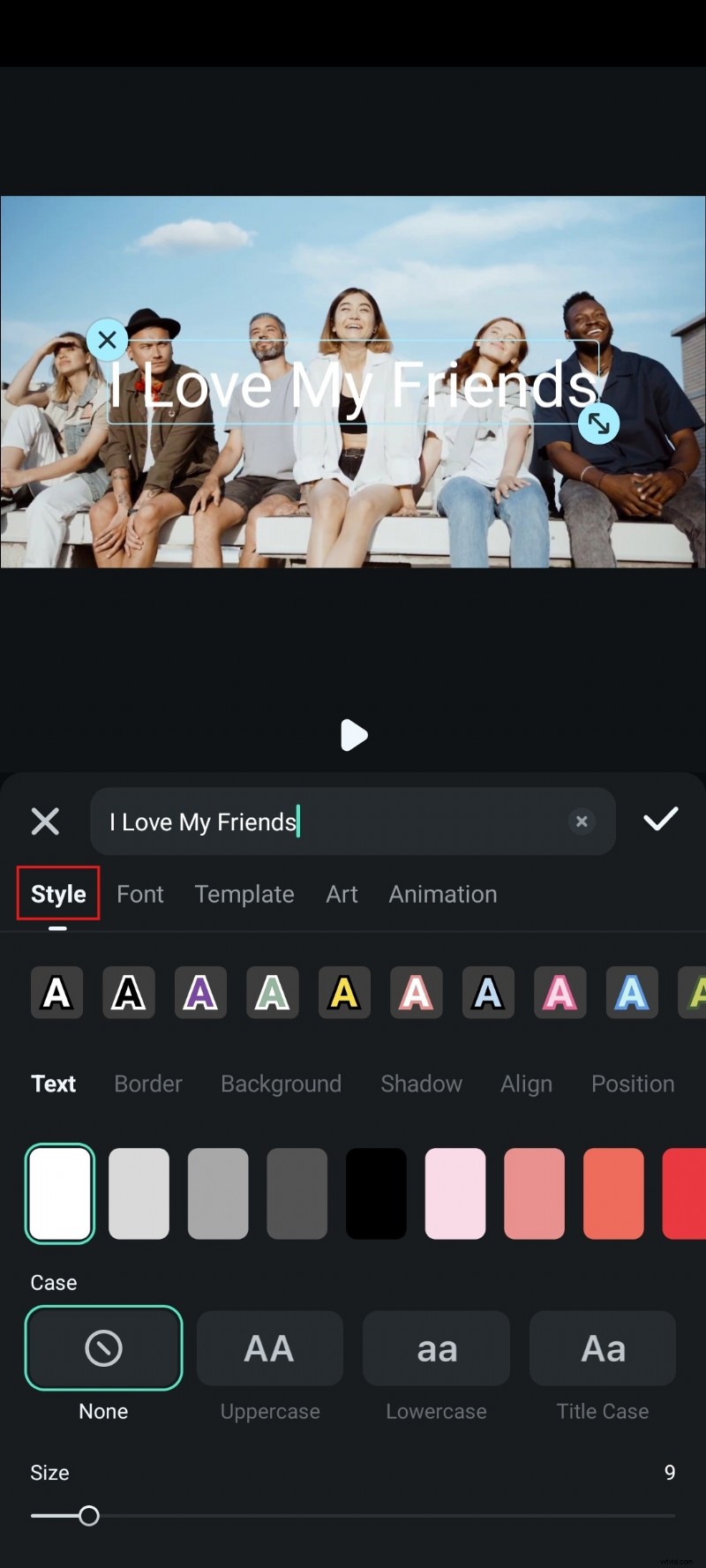
Passaggio 6:nella sezione Carattere, puoi selezionare un carattere che ti piace e si adatta alla tua visione.
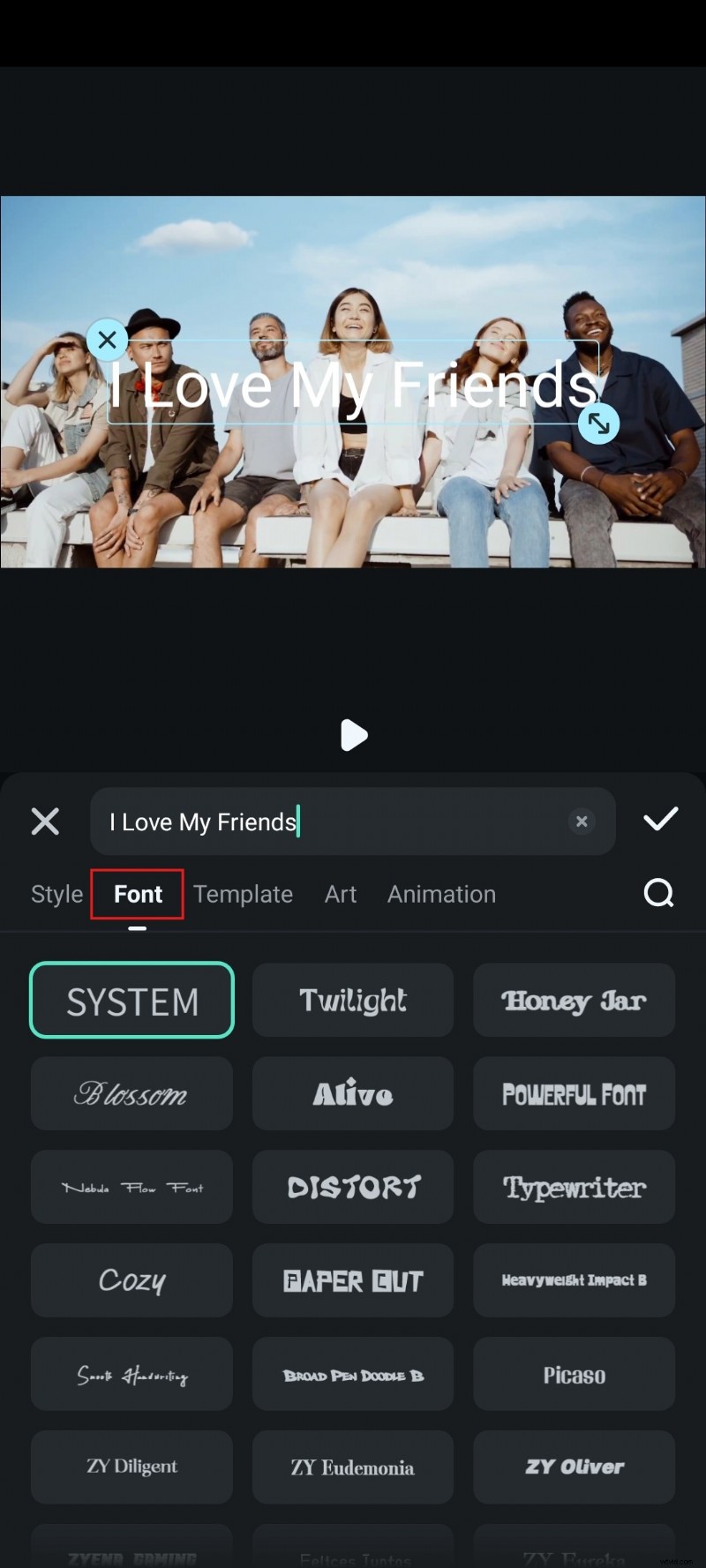
Passaggio 6:sfoglia un'ampia selezione di modelli nella sezione Modelli.

Passaggio 7:se desideri esplorare alcune opzioni artistiche, puoi controllare la sezione Arte.
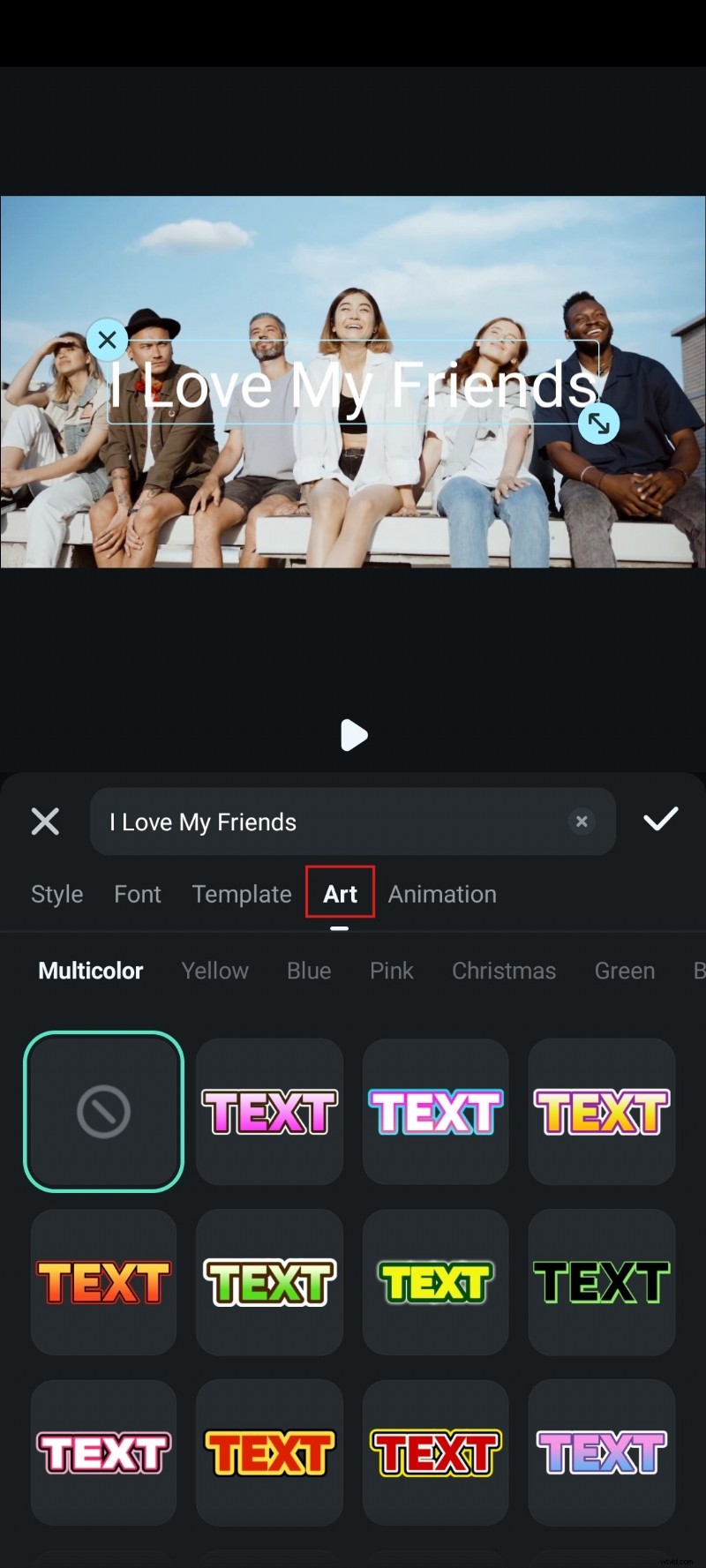
Passaggio 9:una volta terminata la modifica, puoi accettare le modifiche.
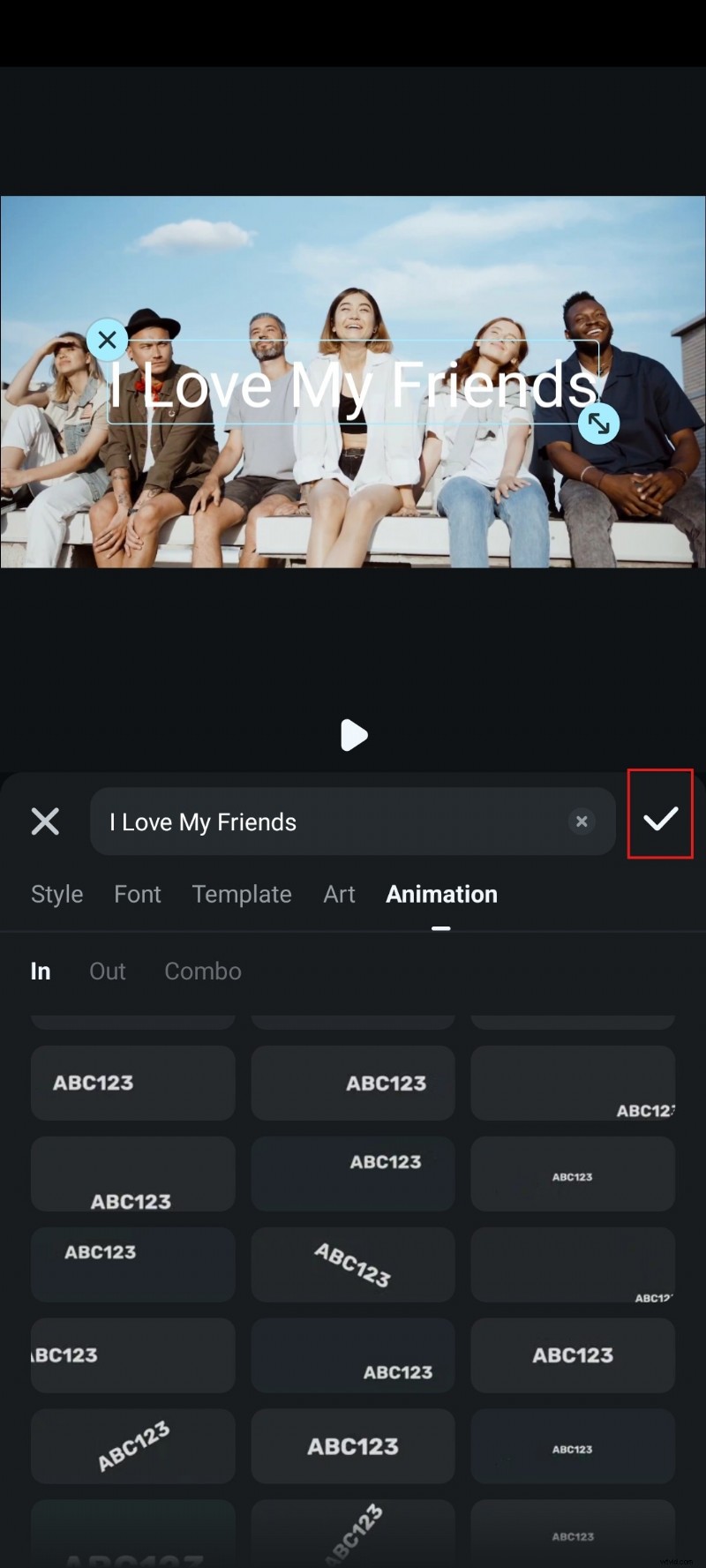

Nota:gli screenshot sopra sono stati acquisiti su un dispositivo Android. Se utilizzi un dispositivo iOS, i passaggi sono esattamente gli stessi.
E ora possiamo procedere con la versione desktop/laptop.
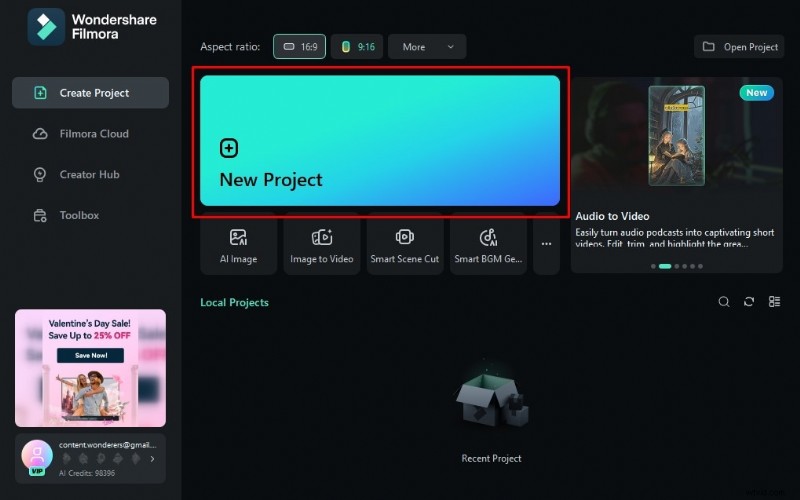
Passaggio 1:apri Filmora e fai clic su Nuovo progetto.
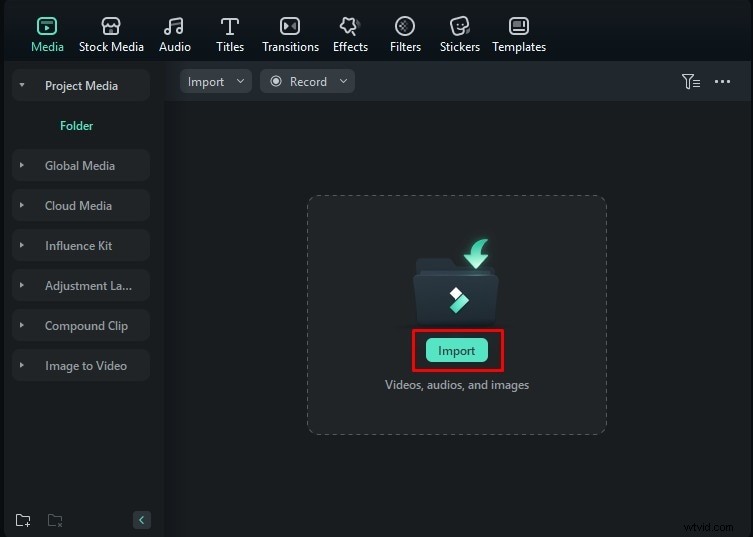
Passaggio 2:fai clic su Importa, quindi aggiungi un file video al tuo progetto.
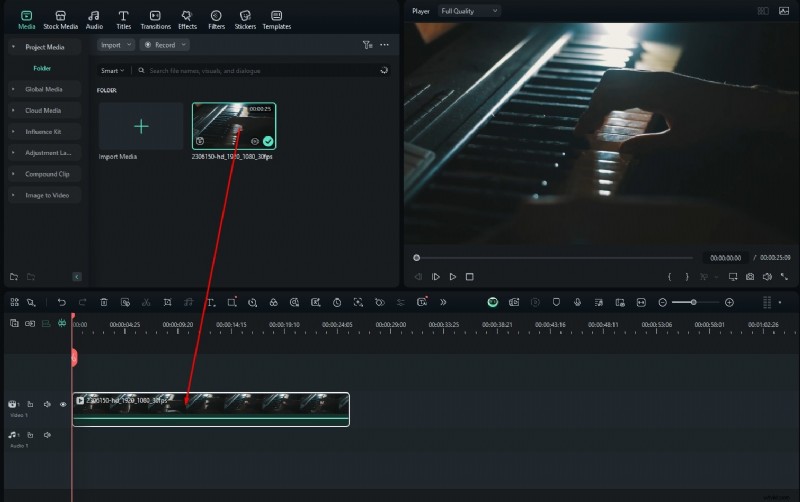
Passaggio 3:trascina il video sulla timeline.
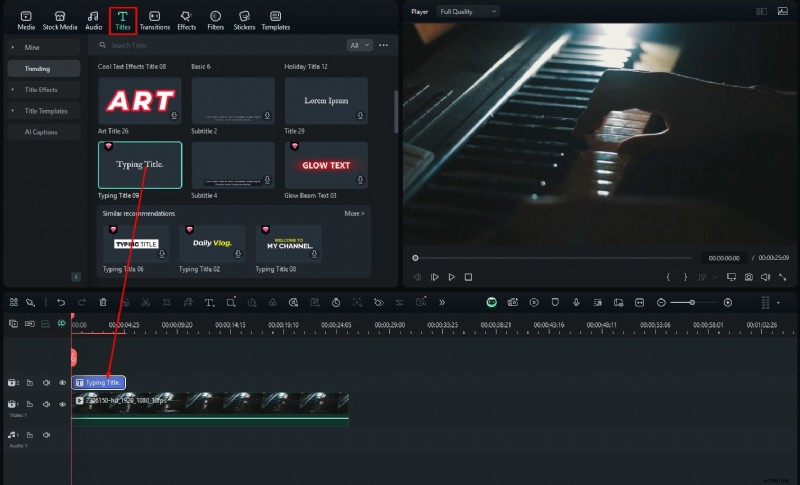
Passaggio 4:fai clic su Titoli in alto a sinistra, trova qualcosa che ti piace e trascinalo sulla timeline sopra il tuo video.
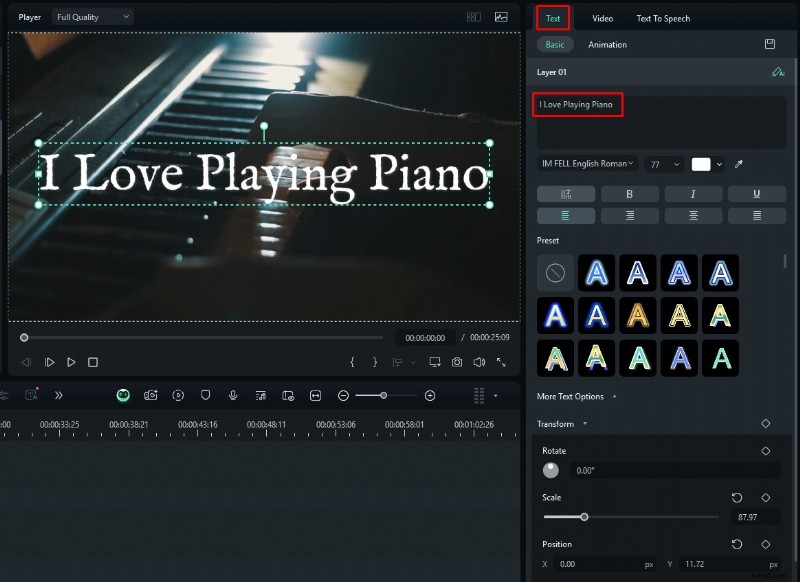
Passaggio 5:ora, a destra, fai clic su Testo, quindi digita il testo che desideri venga visualizzato nel tuo video.
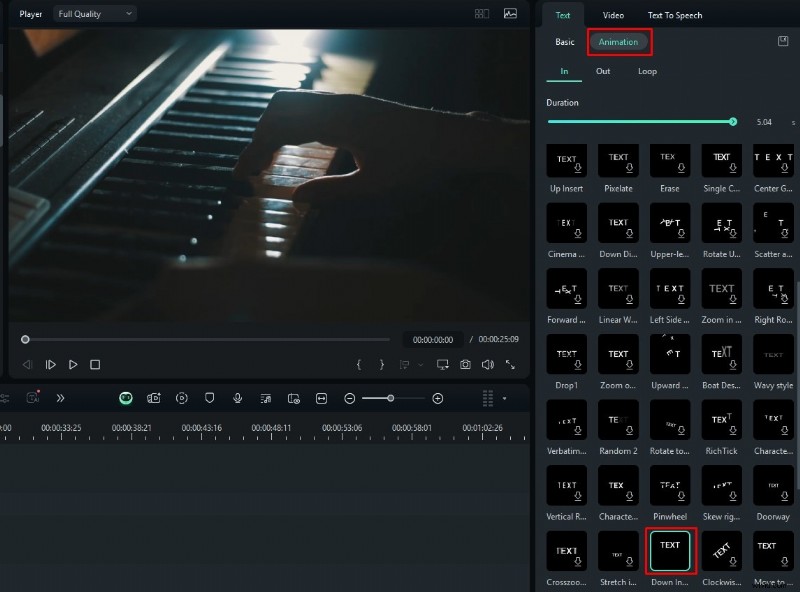
Passaggio 6:ora, nella sezione Animazione, seleziona l'opzione Inserisci in basso e, presto, hai aggiunto l'animazione del testo che cade sul tuo laptop o desktop.
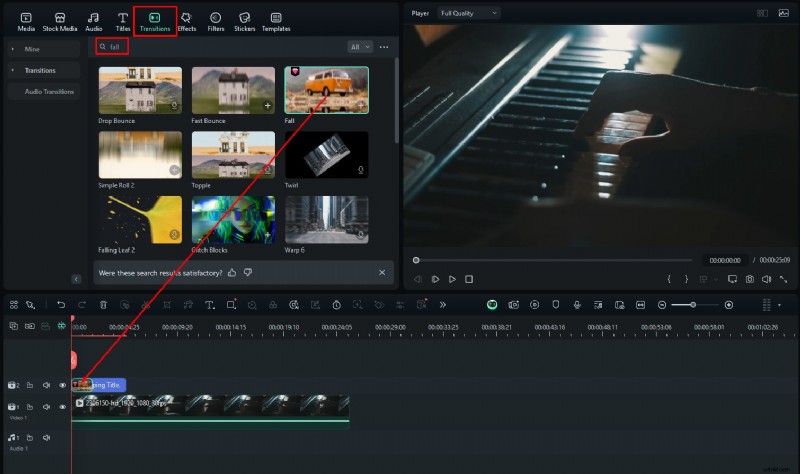
Passaggio 7:un'altra opzione è andare alla sezione Transizioni dell'interfaccia, cercare autunno e quindi aggiungere l'effetto di transizione Autunno all'inizio dell'elemento di testo nella timeline.
Puoi esplorare altre animazioni e transizioni di testo mentre continui a utilizzare Filmora ed esplorare le sue funzionalità. Vogliamo offrire una mano in questo viaggio. A tal fine, abbiamo preparato una sezione che parlerà di alcune delle funzionalità principali di Filmora.
Espansione delle funzionalità principali di Filmora
Come hai già visto, Filmora è uno strumento semplicemente ricco di funzionalità. Elencarli tutti sarebbe molto impegnativo. Pertanto, ci concentreremo su tre funzionalità principali e ti parleremo un po' di ciascuna di esse.
La libreria dei modelli è molto varia
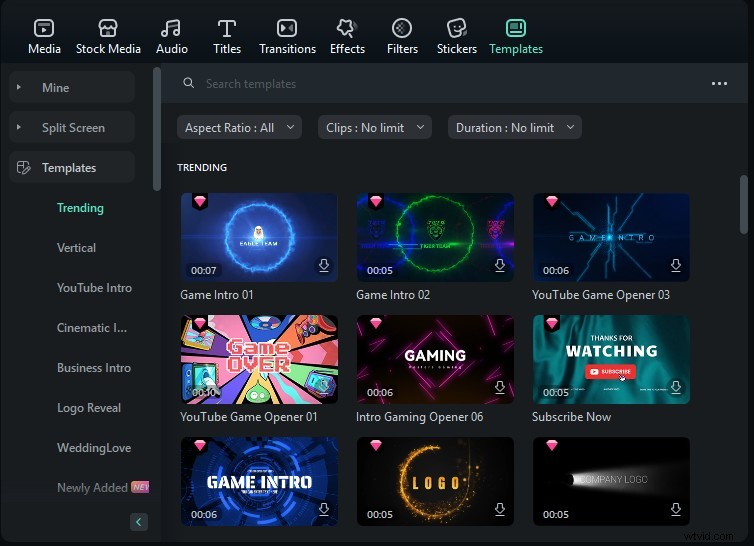
Se sei un principiante, dovresti davvero esplorare la libreria di modelli di Filmora. Qui troverai diverse idee per il tuo video e, invece di dover creare tutto da zero, puoi utilizzare un modello ed espanderlo. Se sei un professionista, puoi utilizzare questi modelli per estrarre un elemento specifico e utilizzarlo in un progetto diverso.
Esplora un numero enorme di effetti video
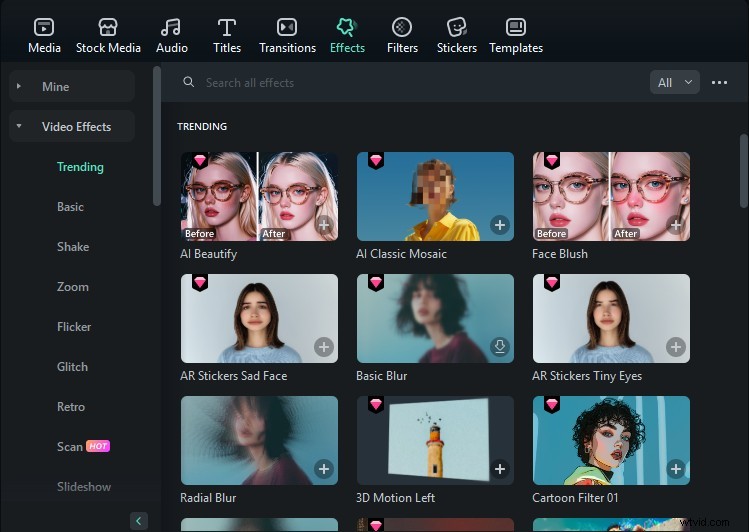
Non importa che tipo di video stai realizzando, che si tratti di un semplice progetto scolastico o di un film in piena regola, hai bisogno di accedere a una libreria di effetti video pronta all'uso. In questo modo, puoi pianificare il tuo processo di registrazione e contare su questi effetti predefiniti per aiutarti a raggiungere il tuo obiettivo. Basta digitare quello che stai cercando nella barra di ricerca e Filmora ti darà buoni risultati.
Accelera il tuo processo di modifica con gli strumenti AI
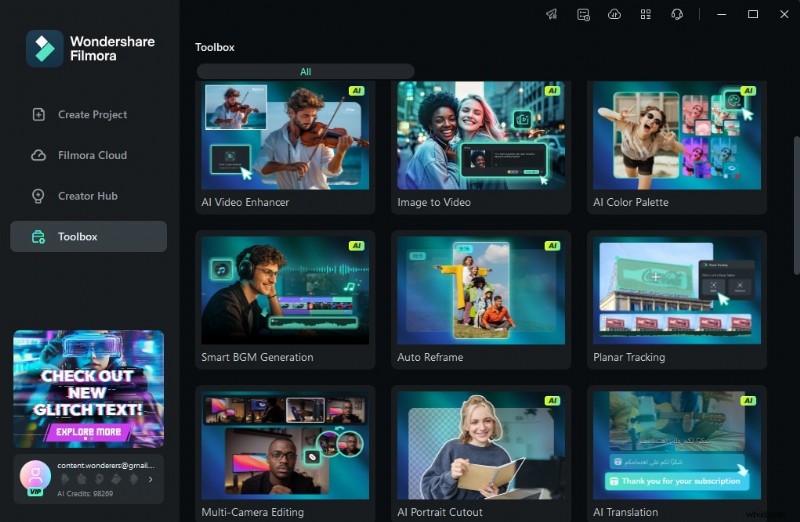
Alcune delle funzionalità più preziose di Filmora si trovano in realtà qui, nell'AI Toolbox. Qui puoi trovare una funzionalità chiamata Immagine in video, in cui carichi un'immagine, usi un prompt e voilà! L'immagine viene trasformata in riprese video. Se hai un video muto, puoi utilizzare il generatore Smart BGM per generare musica originale per il tuo video. Ci sono tanti altri strumenti di intelligenza artificiale da esplorare e non vogliamo rovinare altre sorprese che abbiamo in serbo per te.
Ora sei completamente attrezzato per utilizzare Filmora per aggiungere l'animazione del testo che cade. Naturalmente, Filmora non è l'unico strumento sul mercato in grado di raggiungere questo obiettivo, quindi concluderemo con alcune menzioni d'onore.
3 strumenti aggiuntivi per aggiungere l'animazione del testo che cade
Se vuoi provare diversi strumenti e vedere come si comportano con Filmora nel campo dell'editing video, questi tre strumenti sono alcuni dei principali concorrenti di Filmora.
Adobe After Effects
Adobe è un’azienda potente che esiste da decenni. Offrono strumenti seri per utenti seri. Adobe After Effects è ricco di funzionalità e puoi sicuramente aggiungere l'animazione del testo che cade utilizzandolo. Tuttavia, rispetto a Filmora, l'interfaccia è molto meno intuitiva e lo strumento ha una curva di apprendimento ripida se vuoi diventare un professionista
Final Cut Pro
Final Cut Pro è molto simile a Filmora nel senso che è anche uno strumento potente con diverse funzionalità utili. Aggiungere l'animazione del testo che cade ai tuoi titoli in Final Cut Pro è facile. Lo svantaggio, tuttavia, è che questo strumento è disponibile solo per gli utenti di dispositivi Apple, il che lascia una parte significativa del mercato senza la possibilità di utilizzarlo per migliorare i propri video.
DaVinci Resolve
DaVinci Resolve è uno strumento di editing video orientato principalmente all'editing e alla post-produzione di film. Detto questo, poiché tutti i film necessitano di sequenze di titoli, dispone di diverse opzioni per aggiungere e animare titoli nei video. Tuttavia, Filmora sembra essere più intuitivo e diversificato in termini di opzioni facili per gli utenti meno esperti.
Conclusione
Bene, ecco qua. Ora sei completamente pronto per aggiungere l'animazione del testo che cade al tuo video. Raccomandiamo fermamente di utilizzare Filmora, ma anche le altre opzioni che puoi vedere in questo articolo valgono il tuo tempo. Crea la migliore sequenza di titoli o video di titoli di coda possibile oppure, se hai in mente qualcos'altro per l'animazione del testo cadente, non esitare a sperimentare. Più lavori con un particolare software, più ti avvicinerai a padroneggiarlo.