
Che tu abbia bisogno di abbreviare la registrazione di una riunione o di estrarre un momento saliente da condividere, tagliare un video su Windows è semplice.
I PC Windows sono dotati di strumenti integrati che gestiscono facilmente i tagli di base, mentre gli editor dedicati offrono precisione professionale e funzionalità avanzate.
Questa guida ti guida attraverso due approcci affidabili:l'app nativa Foto per modifiche rapide e il potente editor Riverside per un ritaglio più sofisticato. Mettiamo in evidenza anche altri strumenti online che completano il tuo flusso di lavoro.
Puoi tagliare rapidamente i video su Windows?
Con il software giusto, puoi tagliare i contenuti in modo efficiente per qualsiasi scopo. Il percorso più veloce è l'app Foto, ideale per brevi registrazioni. Per filmati più lunghi o un controllo più granulare, un editor basato su testo come Riverside semplifica il processo:modifica la trascrizione e il video e l'audio corrispondenti scompariranno.
Ritaglia i video utilizzando l'app Foto
L'app Foto, inclusa in Windows 10 e versioni successive, offre un'interfaccia semplificata per gli editor alle prime armi.
Passaggio 1:apri l'app
Avvia Foto e seleziona il video dalla libreria multimediale del tuo dispositivo.
Passaggio 2:avvia la modifica
Fai clic su Modifica e crea nell'angolo in alto a destra, quindi scegli Taglia dal menu a discesa.
Passaggio 3:Definisci il taglio
Trascina i due perni circolari bianchi in basso per contrassegnare il segmento che desideri mantenere. Usa la puntina blu per scorrere e verificare i punti esatti di inizio e fine.
Passaggio 4:salva il risultato
Seleziona Salva una copia per esportare la clip tagliata. Il file originale rimane invariato.
Ritaglia i video con un rifinitore online
Per gli utenti che necessitano di qualcosa di più di un semplice taglio, ad esempio elaborazione batch, conversione di formato o pulizia audio avanzata, i trimmer online offrono un controllo aggiuntivo.
Trimmer online popolari per Windows
Lungo il fiume
Riverside è una piattaforma di registrazione e editing di livello studio. Cattura video locali 4K o sessioni remote, quindi utilizza il suo editor basato sull'intelligenza artificiale per individuare e rimuovere segmenti indesiderati tramite la trascrizione. Le funzionalità includono la rimozione del rumore di fondo, la riduzione del silenzio, la normalizzazione dell'audio e i sottotitoli personalizzabili. Lo strumento Magic Clips estrae automaticamente i momenti chiave per i contenuti in forma breve.
Taglia video online
Questo strumento open source supporta un'ampia gamma di formati, consente il ritaglio e la rotazione e gestisce file fino a 4 GB. Tutti i caricamenti vengono eliminati dopo alcune ore per motivi di privacy.
Adobe Express
Adobe Express offre una funzionalità di ritaglio gratuita per video fino a un'ora. Trascina le maniglie o inserisci i tempi esatti per tagliare, quindi scarica immediatamente il risultato.
Passo dopo passo:editor di Riverside
Segui questi passaggi per tagliare una registrazione con Riverside:
1. Accedi e vai a Studios .
2. Seleziona uno studio e fai clic su Visualizza registrazioni (o creare una nuova registrazione se necessario).
3. Scegli la registrazione che desideri modificare.
4. Apri l'editor facendo clic su Vai all'editor .
5. Imposta le proporzioni che corrisponde al tuo output (ad esempio, 16:9, 9:16).
6. Taglia la clip trascinando la barra viola della sequenza temporale o utilizzando l'editor basato su testo. L'eliminazione del testo della trascrizione rimuove automaticamente il segmento video corrispondente.
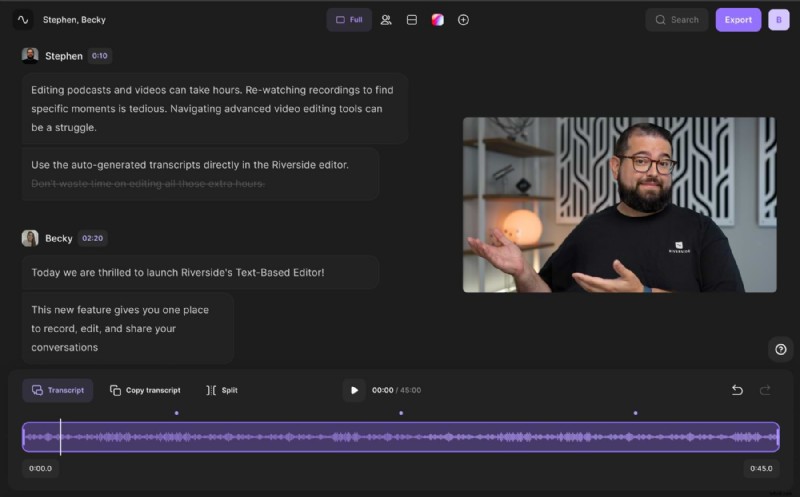
7. Esporta una volta soddisfatto, salva e scarica il file modificato.
Domande frequenti
Posso tagliare i video in Windows Media Player?
Windows Media Player può eseguire ritagli di base con un plug-in di terze parti come SolveigMM WMP Trimmer . Dopo l'installazione, avvia WMP, abilita il plug-in, importa il tuo video e utilizza i controlli di ritaglio.
Quali sono le opzioni per il ritaglio su un PC?
Sebbene i passaggi esatti dipendano dal sistema operativo e dal software scelto, i metodi sopra descritti coprono gli strumenti più comuni e affidabili per PC Windows. Che tu preferisca un'app offline o un editor online, troverai una soluzione adatta al tuo livello di competenza e alle esigenze del tuo progetto.
Pronto a migliorare il tuo editing video? Prova Riverside oggi stesso per una rifinitura di livello professionale e altro ancora.