
L'integrazione dell'audio nel tuo video migliora la narrazione, la chiarezza e il coinvolgimento degli spettatori. Che tu stia aggiungendo musica di sottofondo, voci fuori campo o effetti sonori, l'audio giusto può aumentare l'impatto di qualsiasi contenuto visivo.
Di seguito troverai sei approcci collaudati e indipendenti dal dispositivo, ciascuno supportato da strumenti di livello industriale, per sovrapporre perfettamente l'audio al video. Scegli quello che corrisponde al tuo flusso di lavoro e inizia a creare video più ricchi e coinvolgenti oggi stesso.
Perché l'audio è importante nei video
L'audio aggiunge profondità, guida l'attenzione dello spettatore e può trasmettere informazioni che le sole immagini potrebbero non cogliere. Secondo un recente sondaggio di TikTok, l'88% degli utenti ritiene che l'audio sia essenziale per la propria esperienza visiva e il 73% metterebbe in pausa un video se contenesse audio coinvolgente . Per i brand il suono non è più un optional; è un elemento chiave che può favorire un maggiore coinvolgimento e fidelizzazione.
Utilizzare l'audio per:
- Chiarisci le azioni sullo schermo con la narrazione parlata.
- Racconta una storia che integri la narrativa visiva.
- Crea atmosfera o atmosfera con tracce di sottofondo.
- Aumentare l'accessibilità per il pubblico che fa affidamento sui segnali sonori.
6 modi per aggiungere audio al video
1. Riverside:registrazione remota di qualità da studio
Prezzo: Livello gratuito; i piani a pagamento partono da $ 15 al mese.
Compatibilità: PC, Mac.
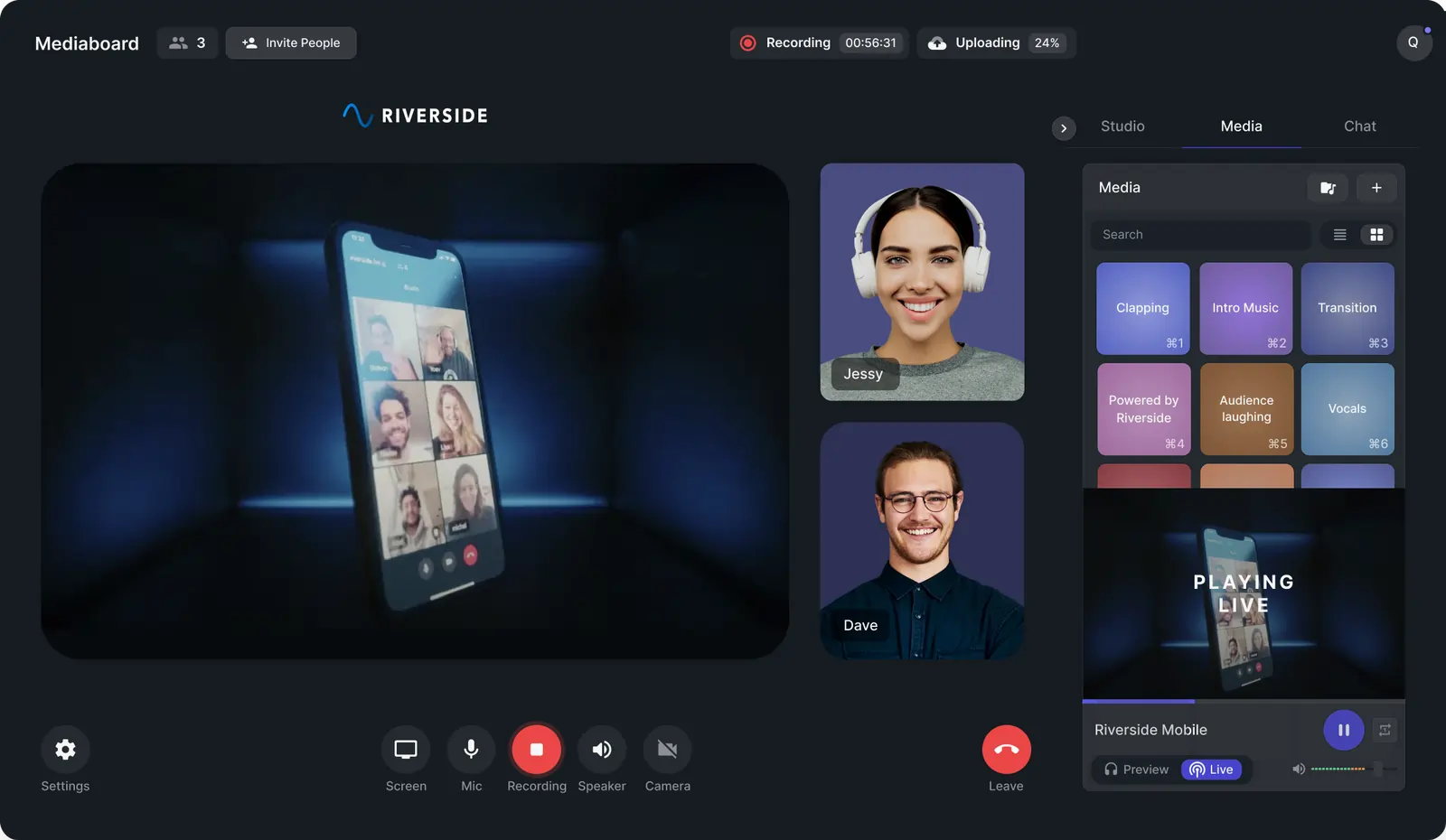
Riverside registra audio e video locali fino a 4K e 48kHz, garantendo alta fedeltà indipendentemente dalla velocità di Internet. Con tracce separate per ciascun partecipante, puoi modificare l'audio in modo indipendente prima di unirlo.
- Invita fino a nove ospiti remoti.
- Utilizza l'editor basato su testo per modifiche rapide in post-produzione.
- Genera sottotitoli tramite trascrizioni accurate (SRT/TXT).
- Assegna un produttore per gestire i livelli audio.
Come aggiungere l'audio:
- Accedi al sito web di Riverside utilizzando Chrome.
- Fai clic su + Crea nuovo , dai un nome al tuo studio e scegli "Audio + Video".
- Entra nella lobby, controlla l'attrezzatura, quindi fai clic su Iscriviti a Studio .
- Apri Media scheda e importa clip preregistrati o trascina i tuoi file audio.
- Anteprima, loop e attiva/disattiva Dal vivo per registrare l'audio durante la sessione.
- Premi Registra e lascia che Riverside acquisisca sia video che audio.
- Dopo la registrazione, esporta il progetto con audio integrato.
2. iMovie – Modifica Mac/iOS integrata
Prezzo: Gratuito (preinstallato su macOS e iOS).
Compatibilità: Mac, iPhone, iPad.
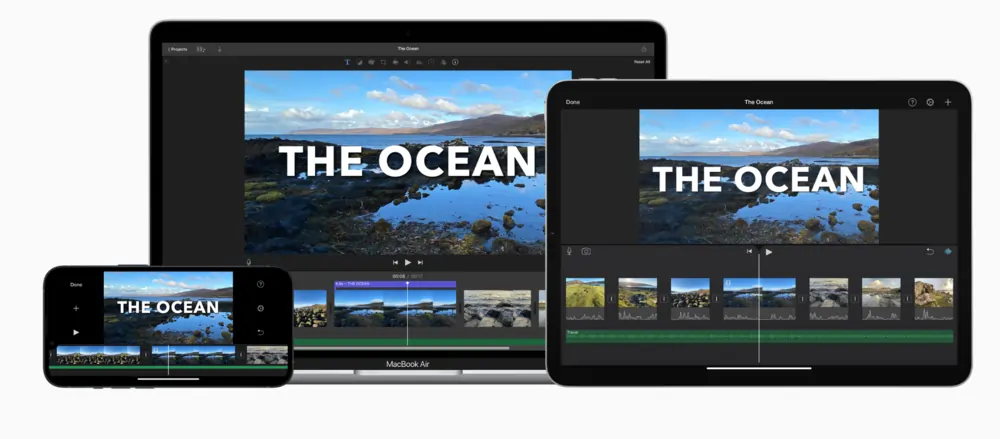
iMovie supporta M4A, MP4, MP3, WAV e AIFF. La sua timeline intuitiva ti consente di sovrapporre musica, voci fuori campo ed effetti sonori.
Procedura per Mac:
- Apri il tuo progetto e fai clic su Audio in alto.
- Seleziona Librerie> Musica per sfogliare brani esenti da royalty.
- Trascina la traccia scelta nella timeline.
- Per aggiungere file personalizzati, individuali nel Finder e rilasciali nell'area musicale.
- Per l'audio specifico del segmento, trascina il file sotto la clip pertinente.
3. Clipchamp – Editor video per Windows
Prezzo: Gratuito.
Compatibilità: Finestre.
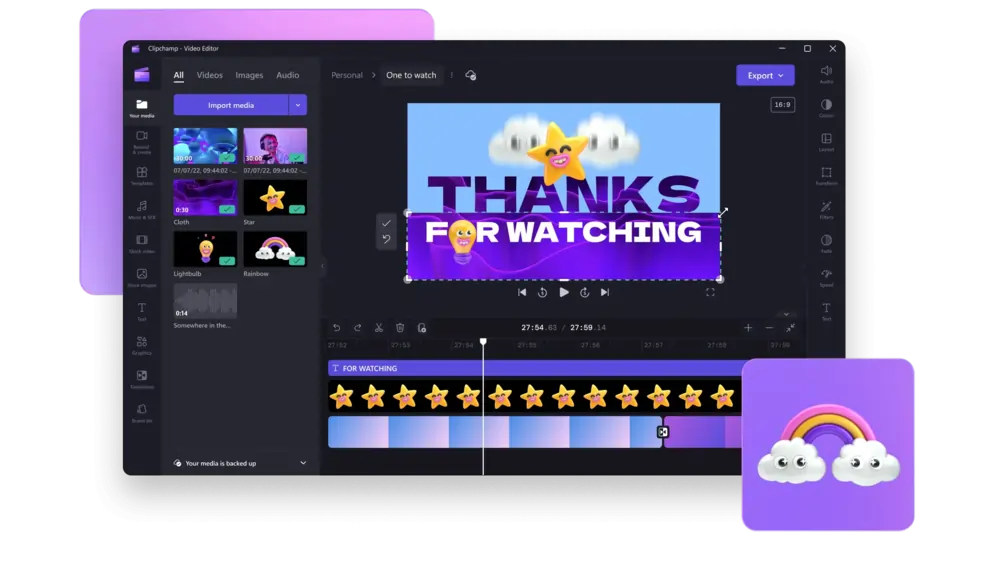
Clipchamp consente l'importazione rapida di video e audio. Sebbene non supporti la registrazione audio autonoma, è perfetto per aggiungere musica o effetti sonori.
Processo:
- Carica il tuo video trascinandolo nell'editor.
- Trascina i file audio nel pannello multimediale di sinistra.
- Rilascia l'audio sulla timeline sotto la traccia video.
- Ritaglia regolando le maniglie verdi; dividere con l'icona delle forbici.
4. InShot – Sovrapposizione audio mobile

Prezzo: Gratuito; La versione Pro parte da $ 3,99 al mese.
Compatibilità: Android, iPhone.
InShot è ideale per le modifiche in movimento. Aggiungi musica di sottofondo o registra una voce fuori campo con pochi tocchi.
Procedura:
- Apri InShot, tocca Video e importa la tua clip.
- Tocca l'icona della nota musicale per accedere alla scheda Musica.
- Scegli tra Tracce in primo piano, La mia musica o Effetti.
- Scarica la traccia, quindi tocca Utilizza per posizionarlo nella sequenza temporale.
- Per registrare una voce fuori campo, premi il timer, registra, quindi salva la clip.
5. Splice – Editor multipiattaforma

Prezzo: Gratuito; piani a pagamento da $ 4,99.
Compatibilità: Mac, Windows, iOS, Android.
Splice offre un modo semplice per aggiungere musica, effetti sonori o voci fuori campo.
Passaggi:
- Crea un nuovo progetto e seleziona un video dal rullino fotografico.
- Scegli le proporzioni e dai un titolo al progetto.
- Tocca il pulsante audio:Musica, Suoni o Voce.
- Registra direttamente una voce fuori campo o importa una traccia.
- Trascina il nuovo audio sulla timeline e taglia o riposiziona secondo necessità.
6. Kapwing – Editor audio basato sul web
Prezzo: Gratuito; i piani a pagamento partono da $ 16 al mese.
Compatibilità: PC, Mac.
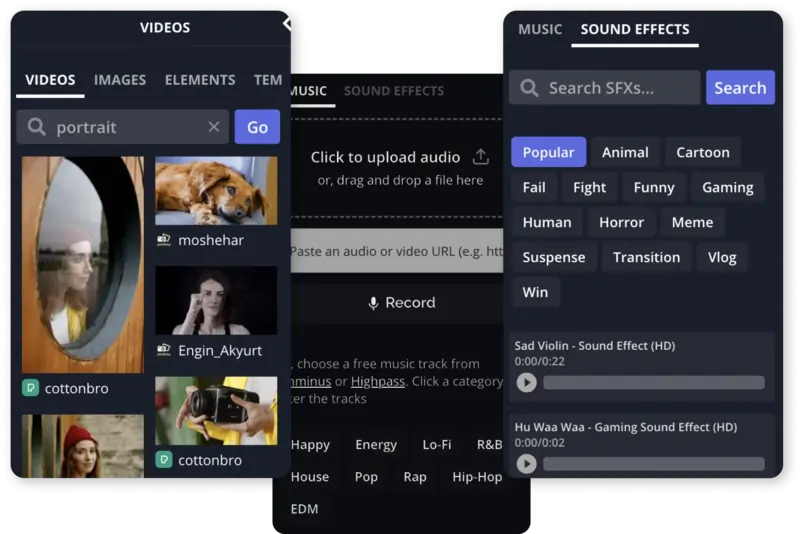
Kapwing è una soluzione solo per browser che ti consente di aggiungere, modificare ed esportare audio senza installare software.
Flusso di lavoro:
- Registrati su Kapwing e apri l'editor video.
- Trascina il tuo file video o incolla un URL.
- Fai clic su Audio nella barra laterale sinistra.
- Carica il tuo file, utilizza la libreria, registra una voce fuori campo o converti il testo in parlato.
- Posiziona l'audio sulla timeline, regola il volume, quindi fai clic su Esporta progetto .
Best practice per l'aggiunta di audio
- Registra audio di alta qualità: Utilizza un microfono dedicato e una piattaforma affidabile per catturare un suono nitido.
- Riduci al minimo il rumore di fondo: Registra in un ambiente silenzioso e prendi in considerazione strumenti per la rimozione del rumore.
- Utilizza uno script: Una sceneggiatura preparata riduce le parole di riempimento e mantiene focalizzata la narrazione.
- Aggiungi saggiamente la musica di sottofondo: Scegli brani che completano, e non sovrastano, le immagini.
- Bilanciare i livelli del volume: Assicurati che il dialogo e la musica siano a livelli confortevoli e coerenti prima della pubblicazione.
Domande frequenti
Posso aggiungere audio a un video preregistrato?
Assolutamente. Che si tratti di voce fuori campo, musica o effetti sonori, puoi sovrapporre l'audio utilizzando uno qualsiasi degli strumenti sopra menzionati.
Come posso sovrapporre l'audio gratuitamente?
Le opzioni gratuite includono iMovie, Kapwing e InShot. Supportano l'aggiunta di tracce di sottofondo e la registrazione di voci fuori campo senza costi.
Come faccio ad aggiungere l'audio sul mio iPhone?
Utilizza l'app iMovie preinstallata:importa la clip, tocca Musica e scegli una traccia o registra una voce fuori campo.
Come posso combinare audio e video?
Piattaforme come Riverside offrono acquisizione audio-video dal vivo, mentre gli strumenti di editing ti consentono di sovrapporre l'audio esistente al video registrato.