
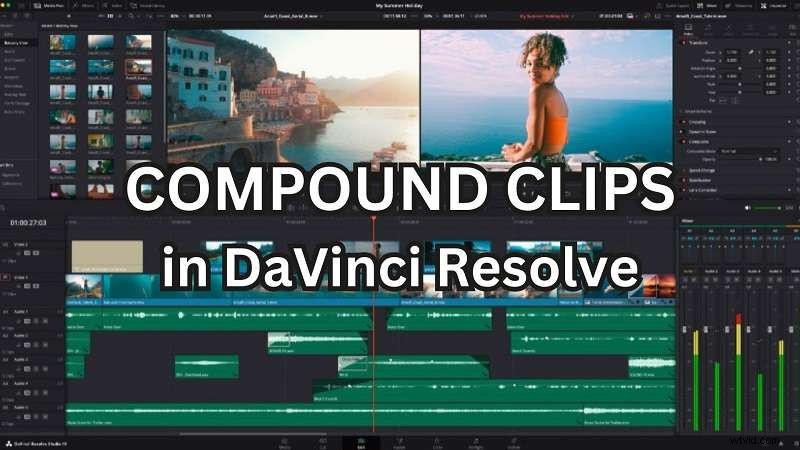
Se hai trascorso del tempo su DaVinci Resolve, probabilmente avrai notato quanto velocemente le cose possono complicarsi nella tua sequenza temporale. Con più tracce video e audio, effetti e livelli, la gestione del tuo progetto può diventare travolgente. Per aiutarti, puoi utilizzare una funzionalità utile ma spesso trascurata:le clip composte.
Le clip composte in DaVinci Resolve possono aiutarti a raggruppare più clip video e audio, effetti e regolazioni in un'unica unità coesa. Questa funzione non solo aiuta a ridurre il disordine sulla sequenza temporale, ma ti consente anche di applicare modifiche ed effetti all'intero gruppo contemporaneamente.
Se hai appena iniziato con DaVinci Resolve, le clip composte potrebbero sembrare una funzionalità avanzata, ma sono piuttosto semplici una volta che ne hai preso la mano. Continua a leggere per saperne di più su come può trasformare il tuo flusso di lavoro di editing.
In questo articolo
-
- Come utilizzare una clip composta nella scheda Modifica
- Come utilizzare una clip composta nella scheda Fusion o Colore
-
- Come applicare effetti a una clip composta
- Come rimuovere una clip composta in DaVinci Resolve
-
- Come creare una clip composta in Filmora utilizzando la barra degli strumenti superiore
- Come creare una clip composta in Filmora dal menu di controllo della timeline
- Navigazione tra clip composte in Filmora
Parte 1. Come Compound Clip semplifica il flusso di lavoro in DaVinci Resolve
DaVinci Resolve è diventato un punto di riferimento per gli editor video grazie alle sue potenti funzionalità e strumenti di livello professionale. Inoltre, non dimentichiamo il fatto che offre una versione gratuita di grande impatto. È progettato per gestire qualsiasi cosa, dai video di YouTube ai film di Hollywood. Uno dei motivi per cui le persone amano Resolve è la sua capacità di gestire tempistiche complesse e progetti di grandi dimensioni senza sovraccaricare l'editor.
È qui che le clip composte di DaVinci Resolve brillano davvero. Una clip composta ti consente essenzialmente di prendere più clip, siano esse video, audio o anche effetti, e raggrupparle in un'unica clip. Pensalo come mettere diversi file in una cartella; tutto è ancora lì, ma ora è raggruppato e molto più facile da gestire.
Utilizzando le clip composte di DaVinci Resolve, puoi semplificare il tuo flusso di lavoro in diversi modi:
- Le clip composte ti aiutano a mantenere pulita la sequenza temporale. È particolarmente utile quando si ha a che fare con un numero elevato di livelli. Invece di scorrere una sequenza temporale infinita di singoli clip, puoi raggrupparli in clip composti e lavorare con essi come se fossero uno solo.
- Le clip composte rendono molto più semplice l'applicazione di effetti globali o transizioni. Hai bisogno di aggiungere lo stesso grado di colore o effetto a più clip? Basta raggrupparli in una clip composta e applicarla una volta invece di doverla fare manualmente per ogni clip.
- Le clip composte rendono più agevole la rivisitazione delle modifiche poiché tutto è raggruppato insieme, quindi è meno probabile che tu perda traccia dei singoli elementi quando devi apportare modifiche.
Parte 2. Come creare una clip composta in DaVinci Resolve
Ora sai che creare clip composte in DaVinci Resolve è un processo semplice che può aiutarti a raggruppare più clip in una. DaVinci Resolve offre diverse schede di modifica della timeline ed è possibile utilizzare una clip composta nella scheda Modifica o nella scheda Fusione/Colore nel software. Di seguito abbiamo descritto in dettaglio entrambi i metodi.
1. Come utilizzare una clip composta nella scheda Modifica
La scheda Modifica è dove probabilmente trascorrerai la maggior parte del tuo tempo ad assemblare e organizzare le tue clip. Ecco come creare una clip composta dalla scheda Modifica seguendo il tutorial di MrAlexTech su YouTube.
Passo 1. Seleziona i clip che desideri raggruppare. Puoi scegliere video, audio, effetti o qualsiasi combinazione.
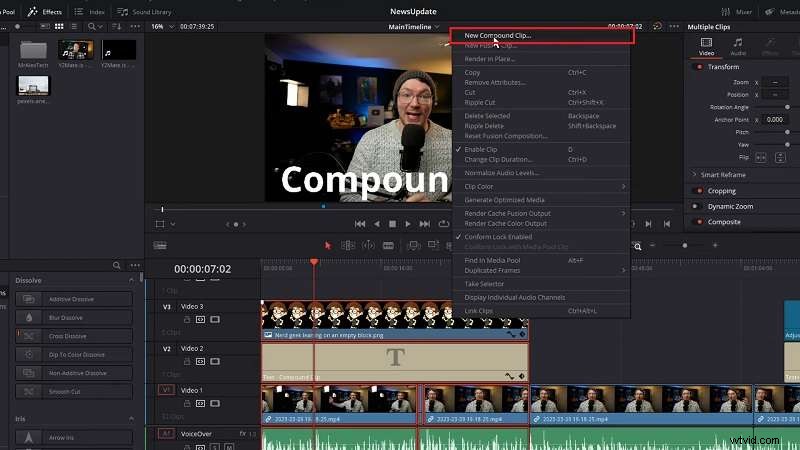
Passaggio 2. Fare clic con il tasto destro su uno dei clip selezionati. Dal menu a discesa, scegli Nuova clip composta.
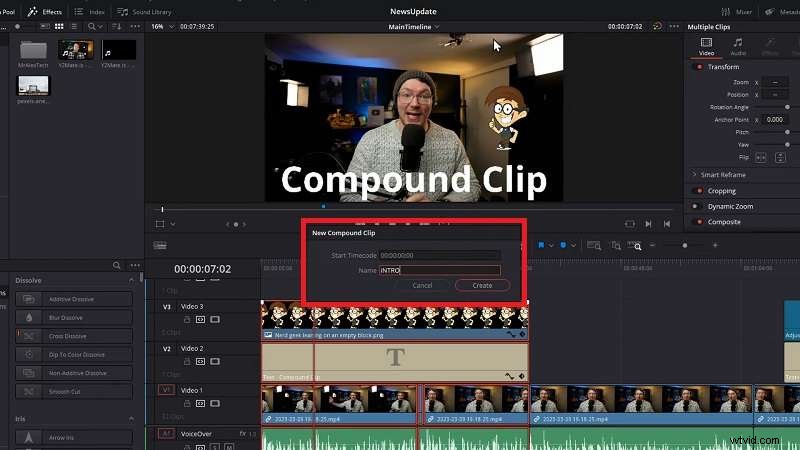
Passaggio 3. Apparirà una finestra pop-up che ti consentirà di assegnare un nome alla clip composta e impostare un codice di tempo, se necessario. Premi Crea.
Passaggio 4. Ora, le clip selezionate verranno unite in un'unica clip composta, alla quale potrai facilmente spostare, modificare o applicare effetti. La clip composta verrà inoltre salvata nel pool multimediale per un utilizzo futuro.
2. Come utilizzare una clip composta nella scheda Fusion o Color
Nelle schede Fusione e Colore di DaVinci Resolve puoi portare gli effetti visivi e la gradazione del colore a un livello superiore. Puoi comunque lavorare con le clip composte di DaVinci Resolve qui per applicare effetti su più clip contemporaneamente.
Fusion è lo strumento di grafica animata e per effetti visivi integrato di DaVinci Resolve. È qui che puoi creare animazioni complesse, aggiungere effetti e utilizzare i nodi per creare livelli visivi complessi. Nel frattempo, la scheda Colore è la leggendaria area di lavoro di gradazione del colore di DaVinci Resolve, che consente la correzione e la gradazione del colore avanzate utilizzando strumenti come ruote dei colori, curve e LUT.
Come creare clip composte nella scheda Fusion o Color:
Passaggio 1. Innanzitutto, crea una clip composta nella scheda Modifica seguendo gli stessi passaggi elencati sopra.
Passaggio 2. Una volta creata la clip composta, selezionala nella timeline. Quindi, fai clic sulla scheda Fusione o sulla scheda Colore nella parte inferiore dell'interfaccia.
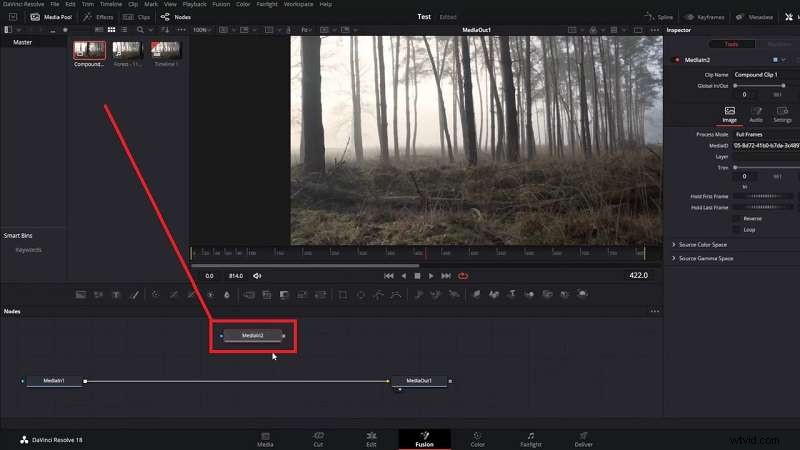
Scheda Fusione:all'interno della scheda Fusione, vedrai la clip composta come un singolo nodo. Ora puoi aggiungere ulteriori nodi per creare effetti che verranno applicati a tutti i livelli all'interno della clip composta. Queste modifiche influenzeranno ogni clip all'interno della clip composta, semplificando il lavoro sugli effetti.
Scheda Colore:nella scheda Colore, la clip composta si comporta come una clip normale. Puoi applicare LUT, ruote dei colori, curve o altri strumenti di correzione del colore per regolare l'intera clip. Qualsiasi gradazione di colore eseguita verrà applicata a tutti i file multimediali all'interno della clip composta. Se desideri correggere il colore di una singola clip all'interno della clip composta, fai clic con il pulsante destro del mouse su di essa, seleziona Apri nella timeline e modifica il file multimediale specifico.
Parte 3. Come modificare il contenuto della clip composta su DaVinci Resolve
Se devi modificare il contenuto di una clip composta in DaVinci Resolve, che si tratti di aggiungere, rimuovere o modificare clip, ecco come farlo:
Passo 1. Fai clic con il pulsante destro del mouse sulla clip composta nella timeline. Dal menu a discesa, seleziona Apri nella timeline.
Passaggio 2. Si aprirà una nuova timeline, visualizzando tutti i file multimediali all'interno della clip composta. Qui puoi apportare le modifiche necessarie:
- Aggiungi nuovi clip:trascina e rilascia i nuovi media nella timeline.
- Rimuovi clip:fai clic sulla clip che desideri eliminare e premi Elimina sulla tastiera.
- Modifica clip:regola la posizione, taglia o dividi le clip proprio come faresti in una normale timeline.
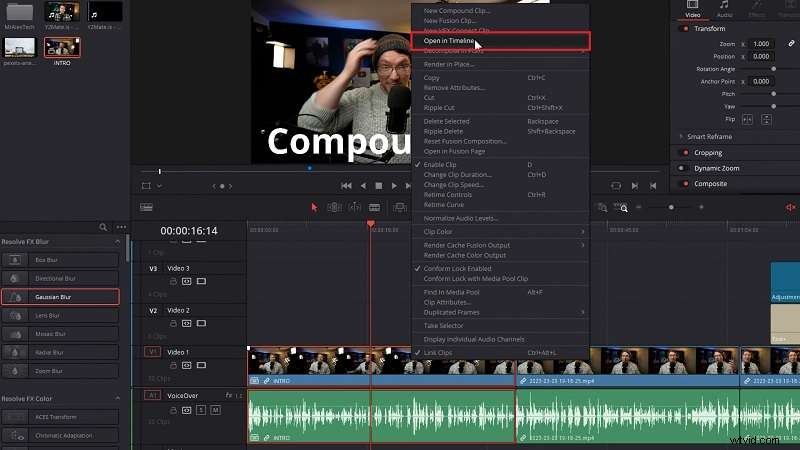
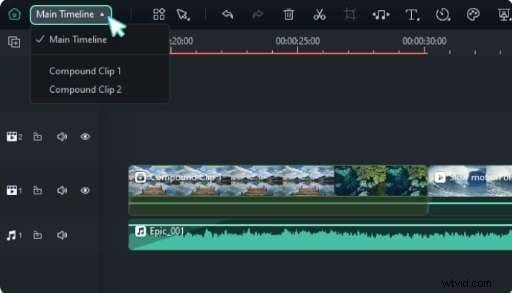
Passaggio 3:una volta terminato, torna alla timeline principale facendo doppio clic sul nome della timeline originale sotto l'area di lavoro.
Come applicare effetti a una clip composta
Applicare effetti a una clip composta è semplice come farlo su qualsiasi altra clip. L'effetto verrà applicato a tutti i media all'interno della clip composta.
Passaggio 1. Nella scheda Modifica, trascina l'effetto desiderato dalla libreria Effetti o FX sulla clip composta nella timeline. L'effetto verrà ora applicato all'intera clip composta, influenzando tutti i livelli al suo interno.
Passaggio 2. Se è necessario applicare un effetto solo a una clip specifica all'interno della clip composta, fare clic con il pulsante destro del mouse sulla clip composta e selezionare Apri nella timeline. Quindi, vai alla cartella delle clip composte e applica l'effetto direttamente alla clip che desideri.

Come rimuovere una clip composta in DaVinci Resolve
Se è necessario dividere una clip composta e tornare a lavorare con le singole clip, fare clic con il pulsante destro del mouse sulla clip composta nella timeline. Quindi, scegli Decomponi sul posto dal menu a discesa e seleziona Usa solo clip o Conserva dati audio.
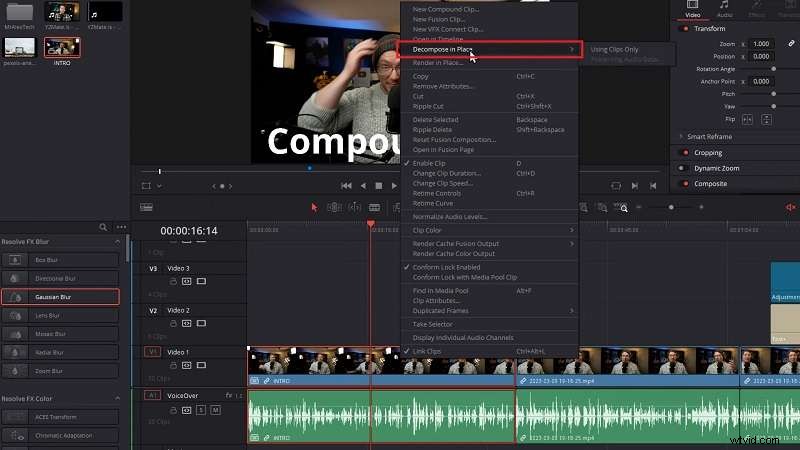
Questo passaggio dividerà nuovamente la clip composta nelle singole clip originali, consentendoti di lavorarci nuovamente separatamente.
Parte 4. Utilizza le migliori pratiche per creare una clip composta
Sebbene DaVinci Resolve sia potente, a volte potresti volere un'alternativa un po' più facile da imparare, soprattutto per i principianti o per coloro che cercano un'interfaccia più intuitiva. È qui che entra in gioco Wondershare Filmora. Filmora è noto per il suo design intuitivo, che offre un'esperienza di editing semplificata senza sacrificare funzionalità potenti. È una scelta eccellente per i creatori che desiderano uno strumento più semplice che offra comunque risultati professionali.
Il fascino di Filmora risiede nella sua semplicità. A differenza di DaVinci Resolve, che può sembrare travolgente per i nuovi editor a causa della sua moltitudine di strumenti e schede, Filmora offre una curva di apprendimento più semplice. È progettato per i creatori che desiderano apportare modifiche in modo rapido ed efficiente senza impantanarsi in troppe impostazioni avanzate.
Nonostante la sua semplicità, Filmora include funzionalità essenziali come effetti, transizioni, gradazione del colore e, ovviamente, clip composte. Ciò rende Filmora un'ottima alternativa per chiunque desideri modificare video con risultati di qualità professionale ma con meno complessità.
Motivi principali per scegliere Filmora:
- Interfaccia intuitiva:il layout di Filmora è più semplice, facilitando la navigazione per i principianti.
- Flusso di lavoro semplificato:si concentra sugli strumenti essenziali, quindi non sarai sopraffatto da troppe opzioni.
- Effetti e transizioni predefiniti:Filmora è dotato di effetti e transizioni pronti all'uso facili da applicare, risparmiando tempo e fatica.
- Multipiattaforma:funziona perfettamente sia su Windows che su macOS.
Come creare una clip composta in Filmora utilizzando la barra degli strumenti superiore
Creare una clip composta in Filmora è un gioco da ragazzi, sia che tu preferisca utilizzare la barra degli strumenti in alto o il menu di controllo della timeline. Ecco come farlo:
Passaggio 1. Apri Filmora e fai clic su "Crea progetto" nel pannello di sinistra. Successivamente, seleziona "Nuovo progetto".
Passaggio 2. Importa i tuoi file multimediali facendo clic su Importa o premendo Ctrl+I (o Cmd+I su Mac). Una volta importati, trascina e rilascia i clip nella traccia della timeline in cui desideri combinarli.
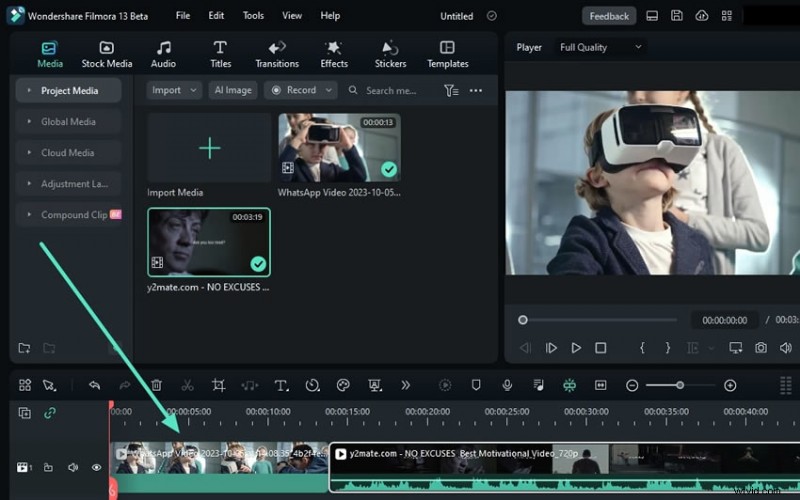
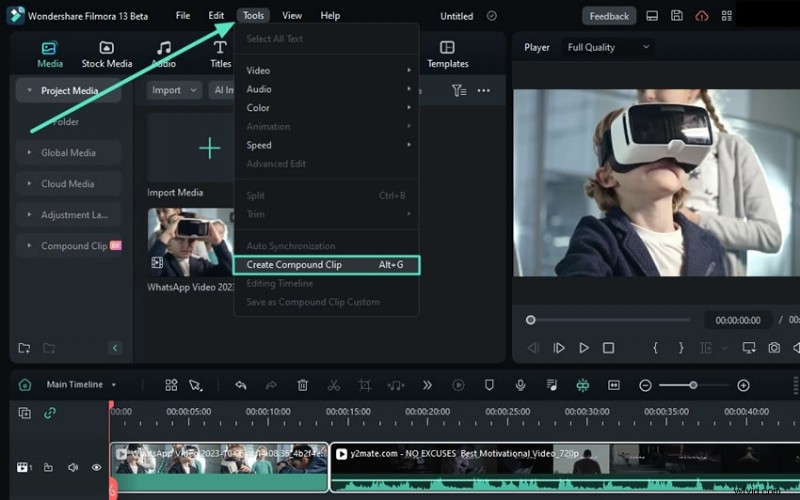
Passaggio 3. Dopo aver posizionato le clip sulla timeline, seleziona entrambe le clip. Quindi, vai alla barra degli strumenti in alto, fai clic su "Strumenti" e scegli "Crea clip composta" dal menu a discesa. Apparirà una finestra pop-up in cui puoi assegnare un nome alla clip composta. Fai clic su "OK" per confermare.
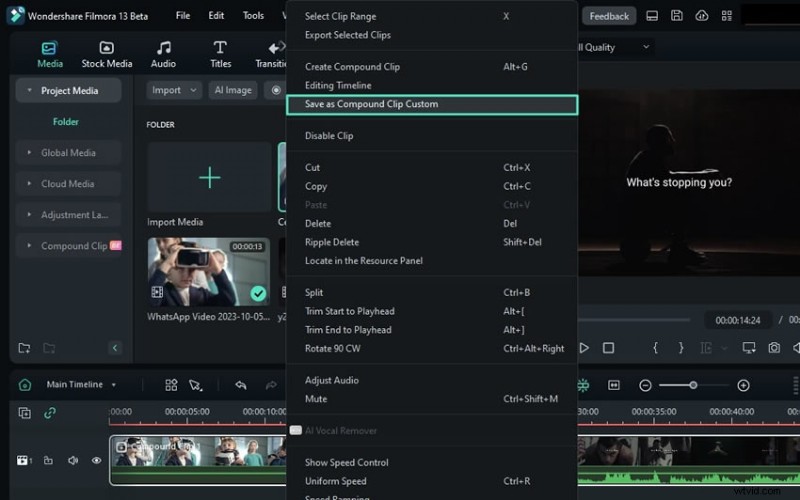
Passo 4. Fai clic con il pulsante destro del mouse sulla clip composta nella timeline, quindi seleziona "Salva come clip composta personalizzata" dalle opzioni. Questo memorizzerà la tua clip composta nell'archivio cloud di Filmora.
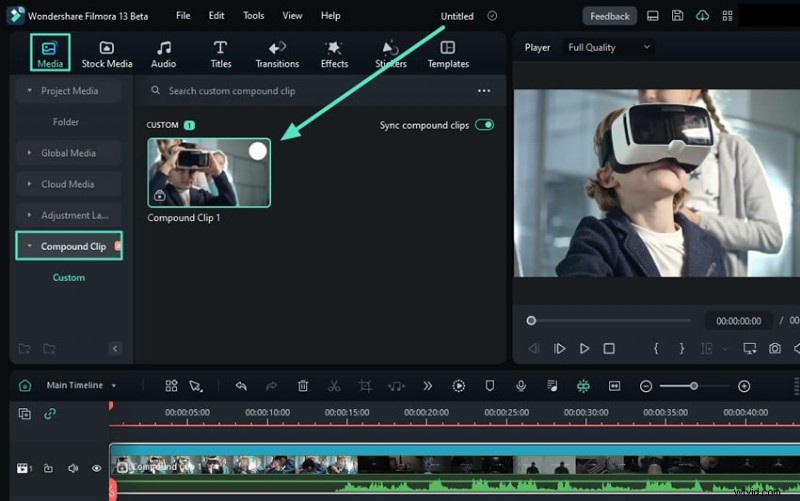
Passaggio 5. Per recuperare la clip composta salvata, accedere alla sezione Clip composta nel pannello in alto a sinistra. La tua clip sarà disponibile per l'uso in qualsiasi progetto.
Come creare una clip composta in Filmora dal menu di controllo della timeline
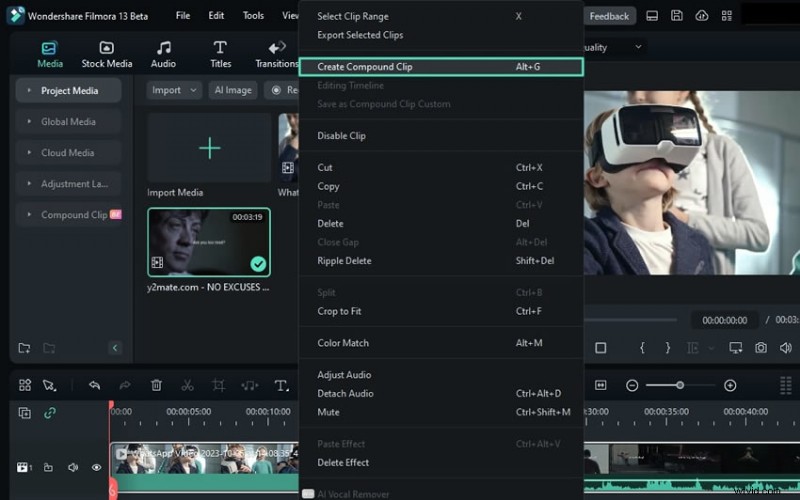
Passaggio 1. Una volta che i clip sono nella timeline, fai clic con il pulsante destro del mouse sui clip selezionati.
Passaggio 2. Seleziona "Crea clip composta" dal menu di controllo. Apparirà una finestra pop-up in cui puoi assegnare un nome alla clip. Fai clic su "OK" per completare il processo.
Navigazione tra clip composte in Filmora
Una volta create le clip composte, Filmora semplifica la loro gestione. Segui questa guida per lavorare con loro in modo efficace.
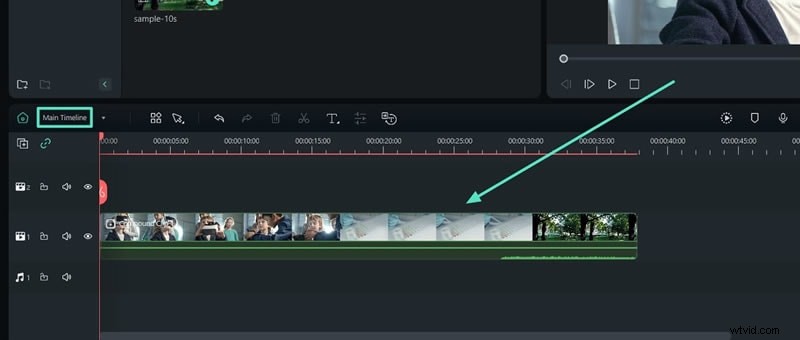
Passaggio 1. Accedi alle clip composte nella timeline principale
Le clip composte verranno visualizzate nella scheda multimediale e nella timeline principale. Puoi visualizzare e gestire tutti i livelli nel livello della timeline principale.
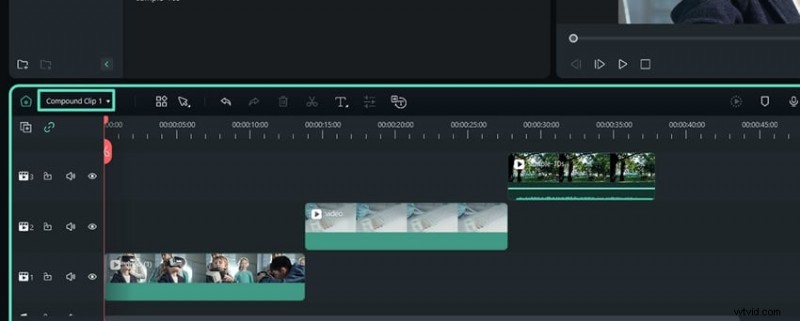
Passaggio 2. Apri la clip composta nella timeline
Per accedere e modificare singole clip all'interno della clip composta, fare clic con il pulsante destro del mouse sulla clip composta e selezionare "Apri nella timeline". Ciò ti consente di apportare modifiche precise alle clip interne senza influenzare la clip composta complessiva.
Conclusione
L'utilizzo di clip composte nel tuo editing video può semplificare drasticamente il tuo flusso di lavoro, sia che tu stia utilizzando DaVinci Resolve o un'opzione più adatta ai principianti come Filmora. Le clip composte ti aiutano a combinare, gestire e modificare più clip come un'unica unità, mantenendo la sequenza temporale in ordine e consentendo effetti, transizioni e animazioni complessi.
Mentre le clip composte di DaVinci Resolve sono ideali per gli editor professionisti, Filmora brilla come alternativa per coloro che cercano un'interfaccia più semplice e intuitiva. Filmora rende facile per i principianti creare video raffinati e dall'aspetto professionale senza essere sopraffatti da troppe funzionalità. La sua funzione Compound Clip ti consente di unire clip, applicare effetti coerenti e salvare clip composti nel cloud.
Scegliendo lo strumento giusto per le tue esigenze e padroneggiando le clip composte, puoi semplificare il processo di editing e concentrarti su ciò che conta davvero:creare contenuti straordinari.