
Vimeo, insieme a YouTube, rimane la scelta migliore per i creatori che cercano hosting video di alta qualità. La sua piattaforma supporta registi, documentaristi e artisti indipendenti, offrendo strumenti per caricare, guardare e coinvolgere, tramite playlist, commenti, Mi piace e altro ancora.
Per gli spettatori, velocizzare i video può far risparmiare tempo e ottimizzare il consumo di contenuti, soprattutto quando desideri raggiungere rapidamente segmenti chiave.
Di seguito sono riportati tre metodi semplici, utilizzando i controlli nativi di Vimeo, le estensioni di Chrome o gli strumenti di sviluppo del browser, per personalizzare la velocità di riproduzione, insieme alla guida per modificare i filmati scaricati con Filmora.

In questo articolo
- Metodo 1:attiva i controlli di velocità integrati di Vimeo
- Metodo 2:utilizza le estensioni di Chrome per una maggiore flessibilità
- Metodo 3:manipolare la velocità con gli strumenti per sviluppatori del browser
- Velocizzare i video Vimeo scaricati con Filmora
Parte 1. Funzionalità disponibili su Vimeo
Vimeo si distingue rivolgendosi principalmente a creatori e professionisti che danno priorità all'espressione artistica. A differenza delle piattaforme che si concentrano sull'attrazione di massa, Vimeo enfatizza la qualità, consentendo ai creatori indipendenti di mostrare il proprio lavoro con strumenti professionali.
Per migliorare la tua esperienza visiva, Vimeo offre diverse opzioni di personalizzazione. Puoi regolare la velocità di riproduzione, modificare la risoluzione, salvare video nella tua raccolta e interagire mettendo mi piace o condividendo.

Il menu della velocità di riproduzione di Vimeo include le seguenti preimpostazioni:
- 0,5× – Rallentatore, metà della velocità normale
- 0,75× – Leggermente più lento, ideale per una revisione dettagliata
- 1,0× – Velocità standard
- 1,25× – Moderatamente più veloce, mantenendo la chiarezza
- 1,5× – Ritmo accelerato senza perdere i dettagli
- 2.0× – Doppia velocità, perfetta per una schiumatura rapida
Parte 2. Come velocizzare i video Vimeo
Sia che tu stia guardando su desktop o dispositivo mobile, il lettore Vimeo offre regolazioni flessibili della velocità. Di seguito sono riportati tre metodi che coprono una vasta gamma di esigenze, dalle modifiche rapide alla personalizzazione avanzata.
Metodo 1:attiva i controlli di velocità integrati di Vimeo
Il controllo nativo della velocità di Vimeo è accessibile sia sul sito Web che sui lettori incorporati, limitato a un massimo di 2×. Per attivare:
- Fai clic sull'icona a forma di ingranaggio nell'angolo in basso a destra del player.
- Seleziona la velocità desiderata dal menu a discesa.
Se manca l'opzione Velocità, abilitala tramite le Impostazioni del lettore:
- Apri il video dalla tua libreria.
- Vai al Giocatore scheda nel pannello di sinistra.
- Nei Controlli sezione, attiva la Velocità opzione attivata.
Metodo 2:utilizza le estensioni di Chrome per una maggiore flessibilità
Per gli utenti che richiedono velocità superiori al limite 2× o preferiscono le scorciatoie da tastiera, il Controllo velocità video è una scelta eccellente.
- Installa l'estensione dal Chrome Web Store.
- Mentre guardi un video Vimeo, premi V per aprire la sovrapposizione.
- Utilizza i pulsanti o le scorciatoie sullo schermo (D aumentare, S per diminuire) per impostare qualsiasi velocità fino a 16×.
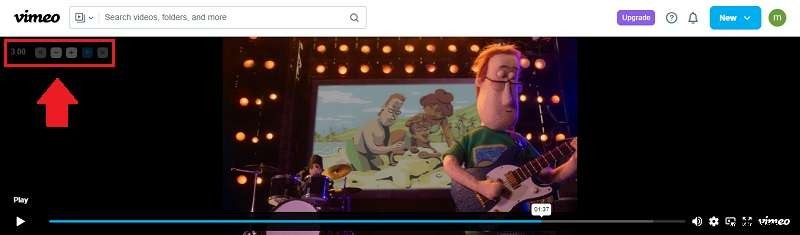
Metodo 3:manipolare la velocità con gli strumenti per sviluppatori
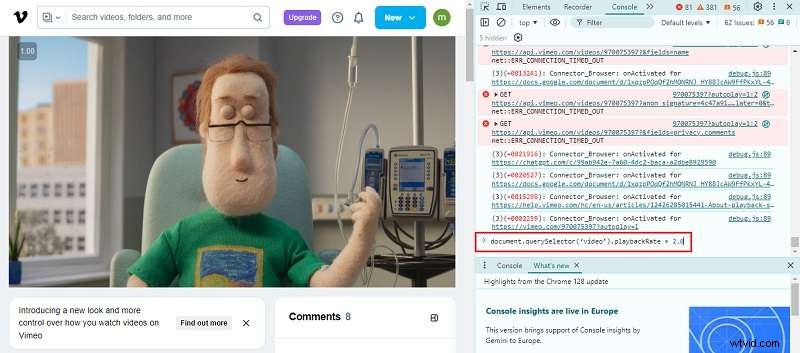
Gli utenti esperti possono impostare una velocità di riproduzione personalizzata direttamente tramite la console del browser.
- Apri il video Vimeo che desideri velocizzare.
- Avvia gli Strumenti per sviluppatori:Ctrl+Maiusc+I (Windows/Linux) o Cmd+Opzione+I (Mac).
- Vai alla Console scheda e inserisci:
document.querySelector('video').playbackRate = 2.0;per impostare la velocità su 2× o sostituire 2.0 con qualsiasi valore desiderato.
Parte 3. Velocizzare i video Vimeo scaricati con Filmora
Se hai bisogno di regolare la velocità di un video Vimeo prima del caricamento o semplicemente desideri un controllo preciso dopo il download, Wondershare Filmora offre una soluzione di editing intuitiva.
Filmora consente cambi di velocità da 0,01× a 100× e dispone di Speed Ramping per transizioni fluide tra movimento veloce e lento.
Come velocizzare i video Vimeo in modo uniforme
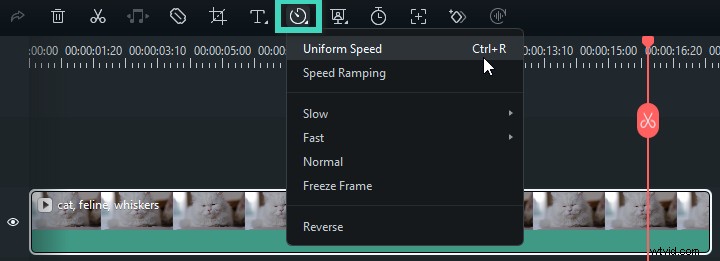
- Posiziona il video sulla timeline e fai clic su Velocità icona sopra la sequenza temporale.
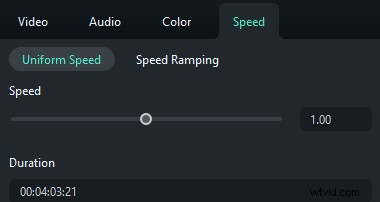
- Seleziona Velocità uniforme e trascina il cursore verso destra oppure inserisci un valore maggiore di 1 in Durata campo.
- Per preimpostazioni rapide, vai a Velocità>Veloce e scegli tra opzioni come 2×, 4×, 8×, 20×, 50× o 100×.
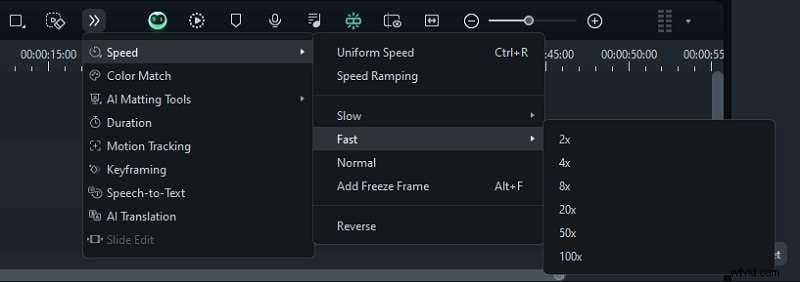
Come velocizzare il video
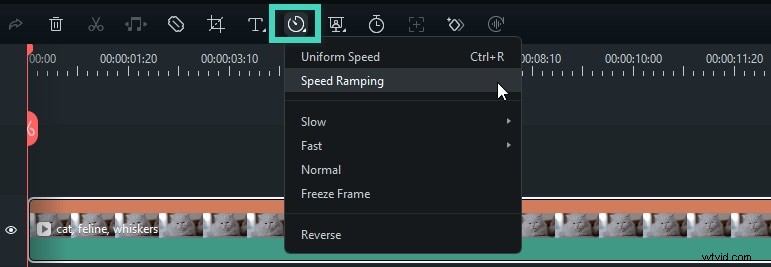
- Attiva Rampa di velocità facendo clic sull'icona Velocità e selezionando Rampa di velocità o tramite il Pannello Proprietà a destra:Velocità>Rampa di velocità .
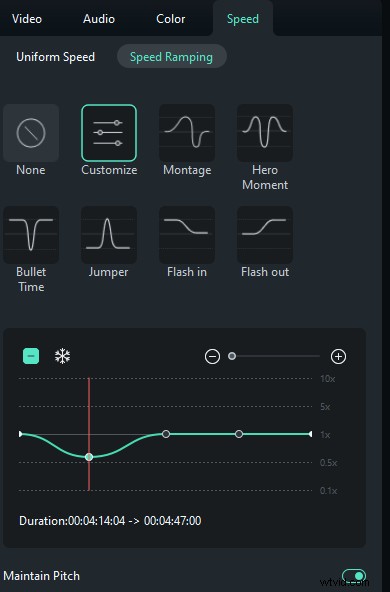
- Scegli un preset dalle impostazioni di rampa di velocità. La guida di Filmora descrive in dettaglio l'effetto di ogni preimpostazione o sperimenta per trovare la soluzione migliore.
- Regola i punti di velocità trascinandoli verso l'alto o verso il basso per modificare la velocità e verso sinistra o destra per modificare il segmento interessato. Utilizza + o – icone per aggiungere o rimuovere punti. Per un fermo immagine, posiziona la testina di riproduzione, fai clic sull'icona del fiocco di neve, imposta la durata e applica.

Conclusione
Oltre ai controlli di velocità predefiniti di Vimeo, puoi utilizzare estensioni di Chrome o Strumenti di sviluppo per una maggiore flessibilità. Per i filmati scaricati o le modifiche pre-caricate, Filmora fornisce robusti strumenti di regolazione della velocità, tra cui Speed Ramping per transizioni di movimento dinamiche.