
Come aggiungere titoli ai tuoi video su qualsiasi dispositivo con Filmora

Che tu stia producendo un documentario di lunga durata, un tutorial o un clip per i social media, i titoli sono essenziali. Introducono segmenti, evidenziano i punti chiave e mantengono gli spettatori coinvolti. In questa guida ti guidiamo attraverso l'aggiunta di titoli con Wondershare Filmora sia su piattaforme mobili che desktop e evidenziamo anche tre alternative popolari.
Perché scegliere Filmora?
Wondershare Filmora unisce un'interfaccia intuitiva con potenti funzionalità. I suoi strumenti basati sull'intelligenza artificiale, come la generazione di musica di sottofondo, la rimozione di oggetti e la conversione di immagini in video, consentono di risparmiare tempo e aumentare il valore della produzione. Il programma viene fornito con una ricca libreria di modelli, adesivi animati ed effetti di transizione, che lo rendono ideale per creatori di tutti i livelli.
Istruzioni dettagliate
Su dispositivi mobili (Android e iOS)
- Avvia Filmora e tocca Nuovo progetto . Importa il video che desideri modificare.
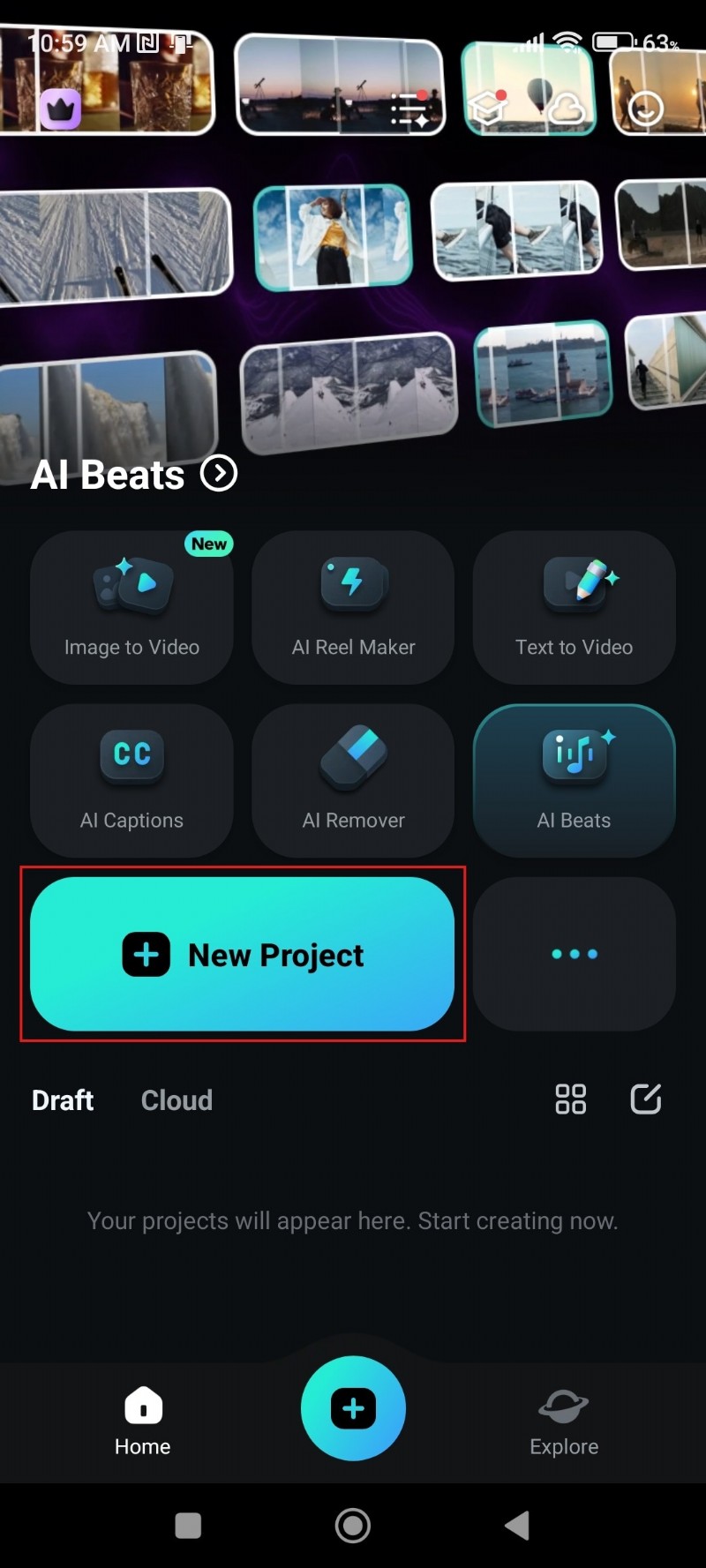
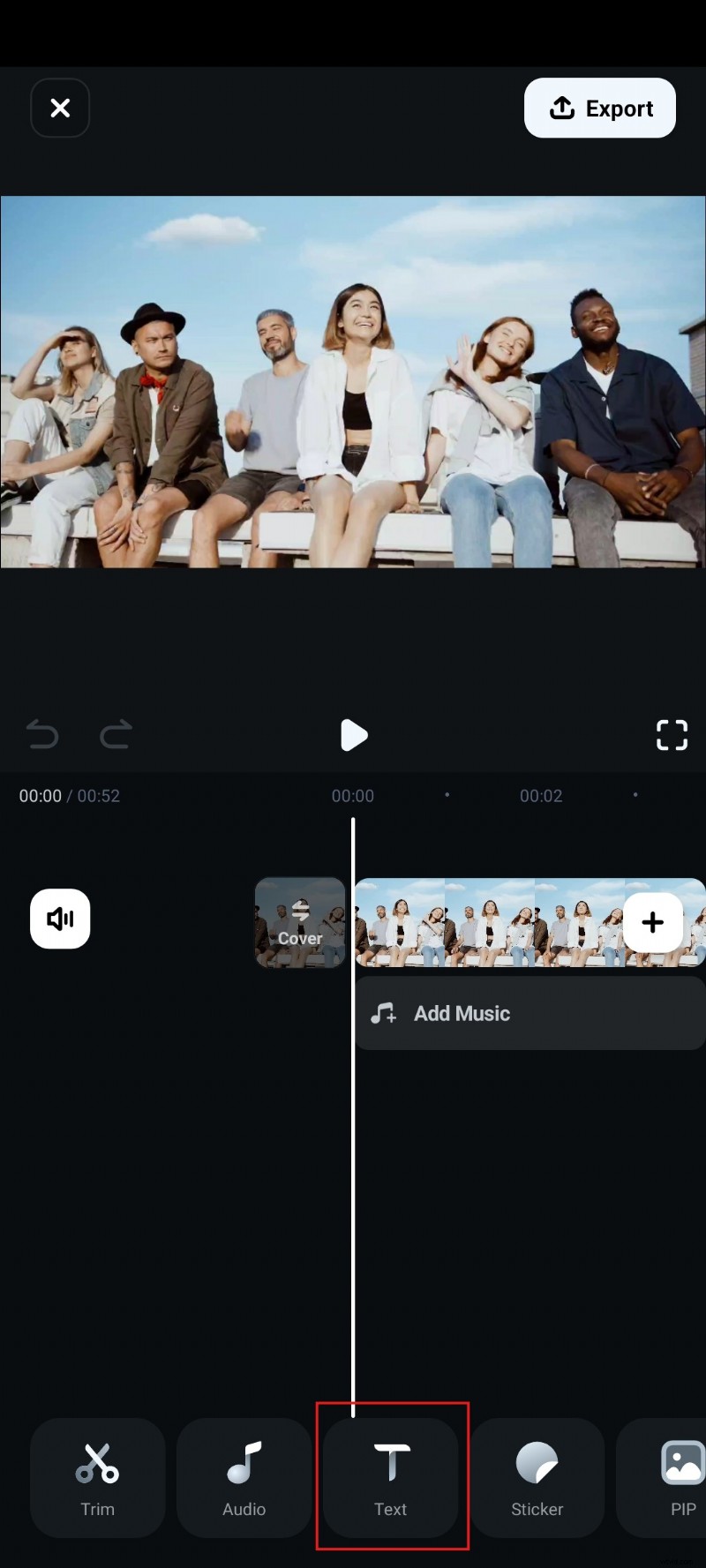
- Tocca il Testo scheda nella parte inferiore dello schermo.
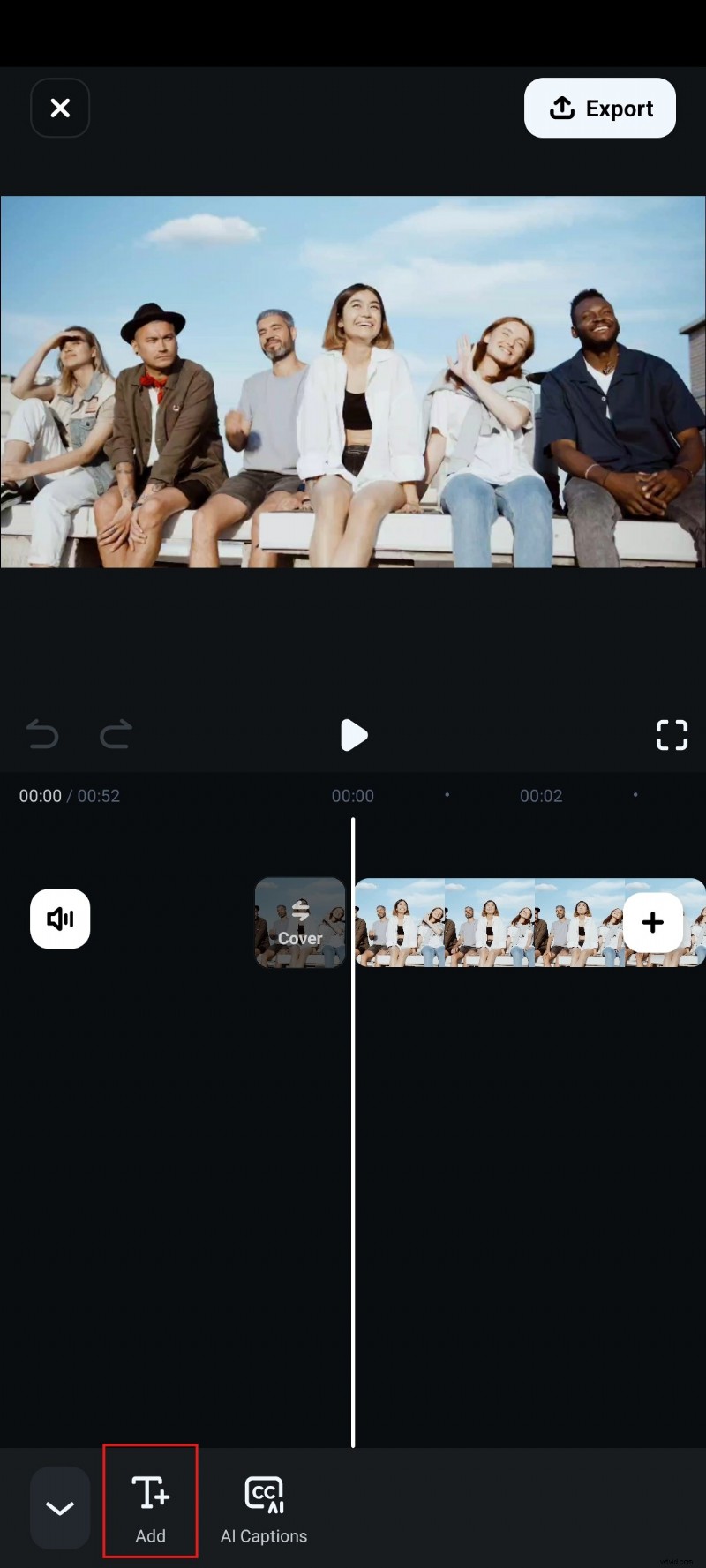
- Tocca Aggiungi e digita il tuo titolo.
- Scegli uno Stile e un Carattere dalle opzioni visualizzate.
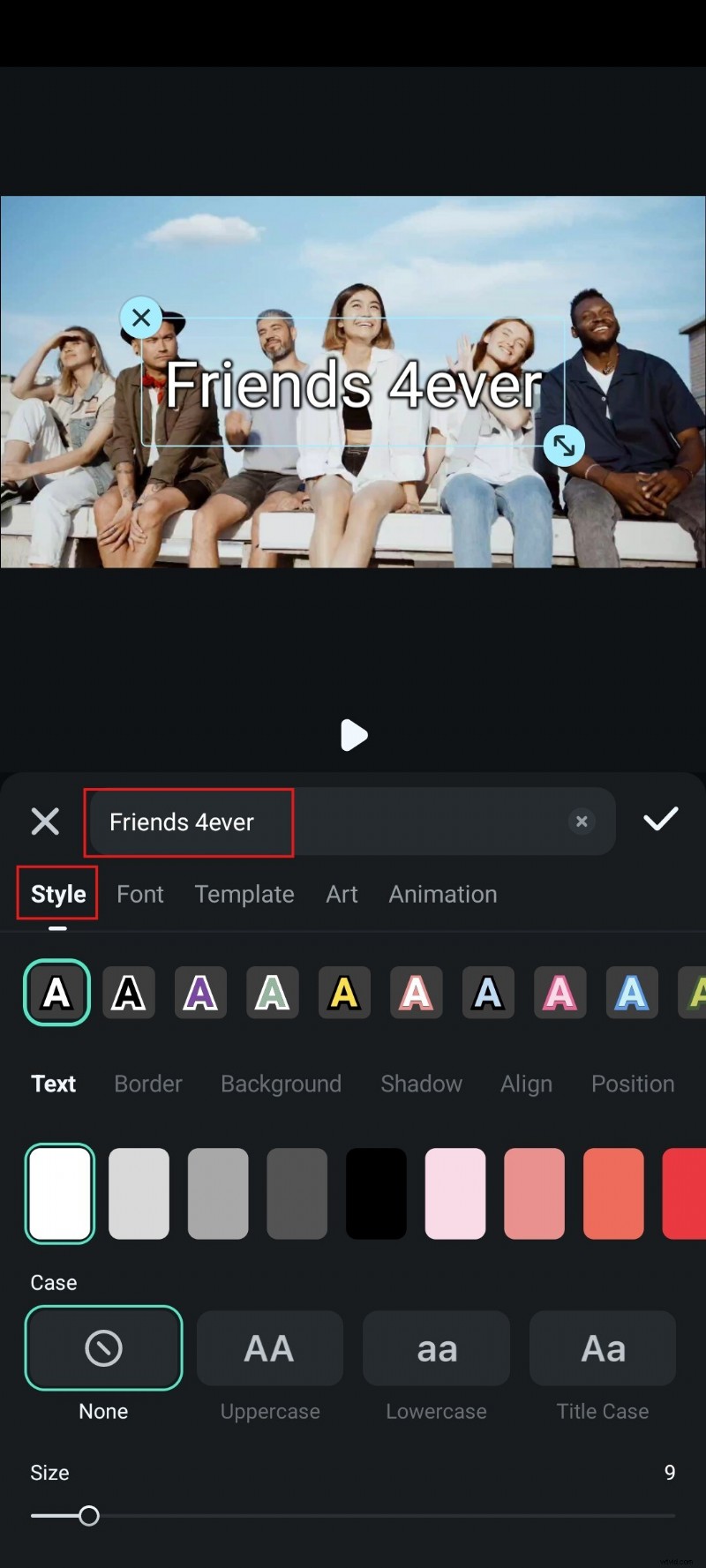
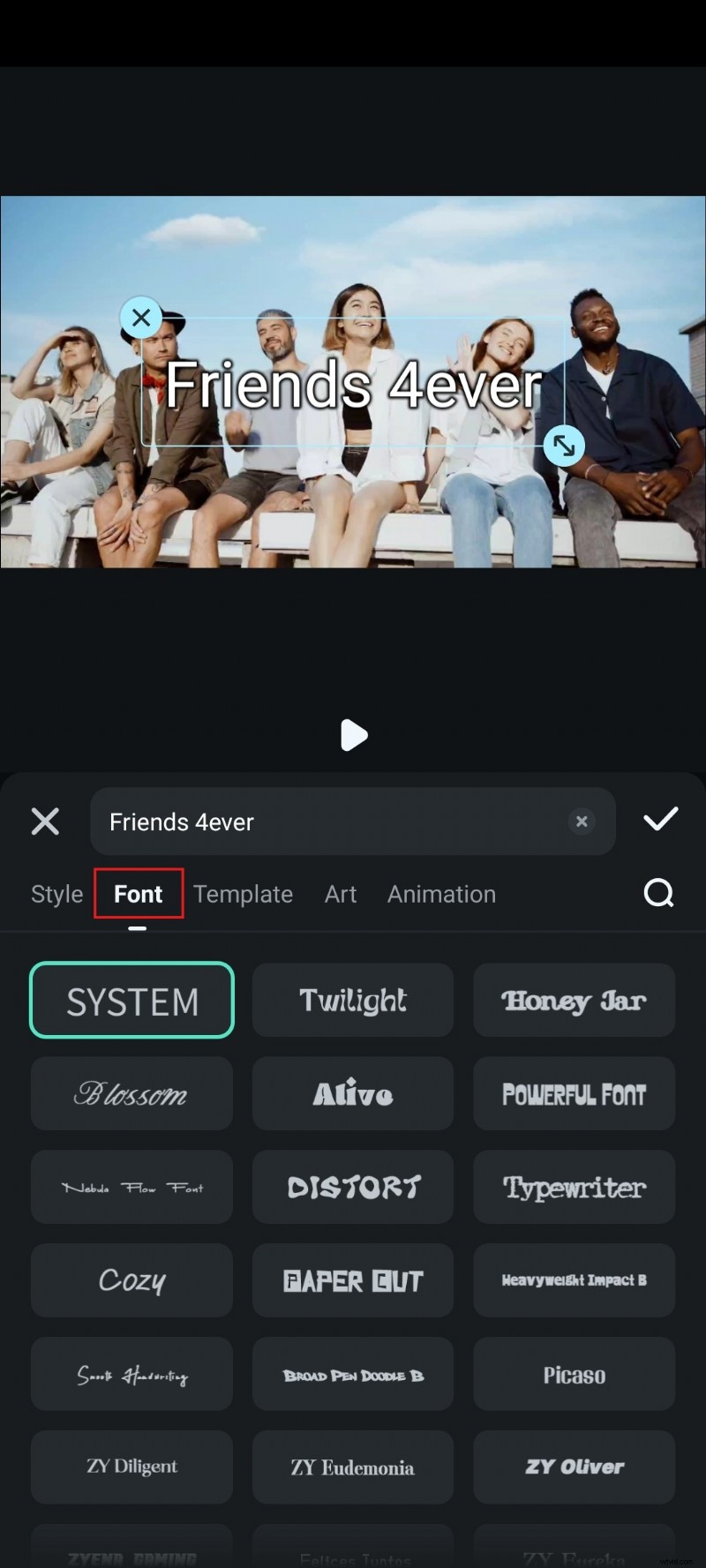
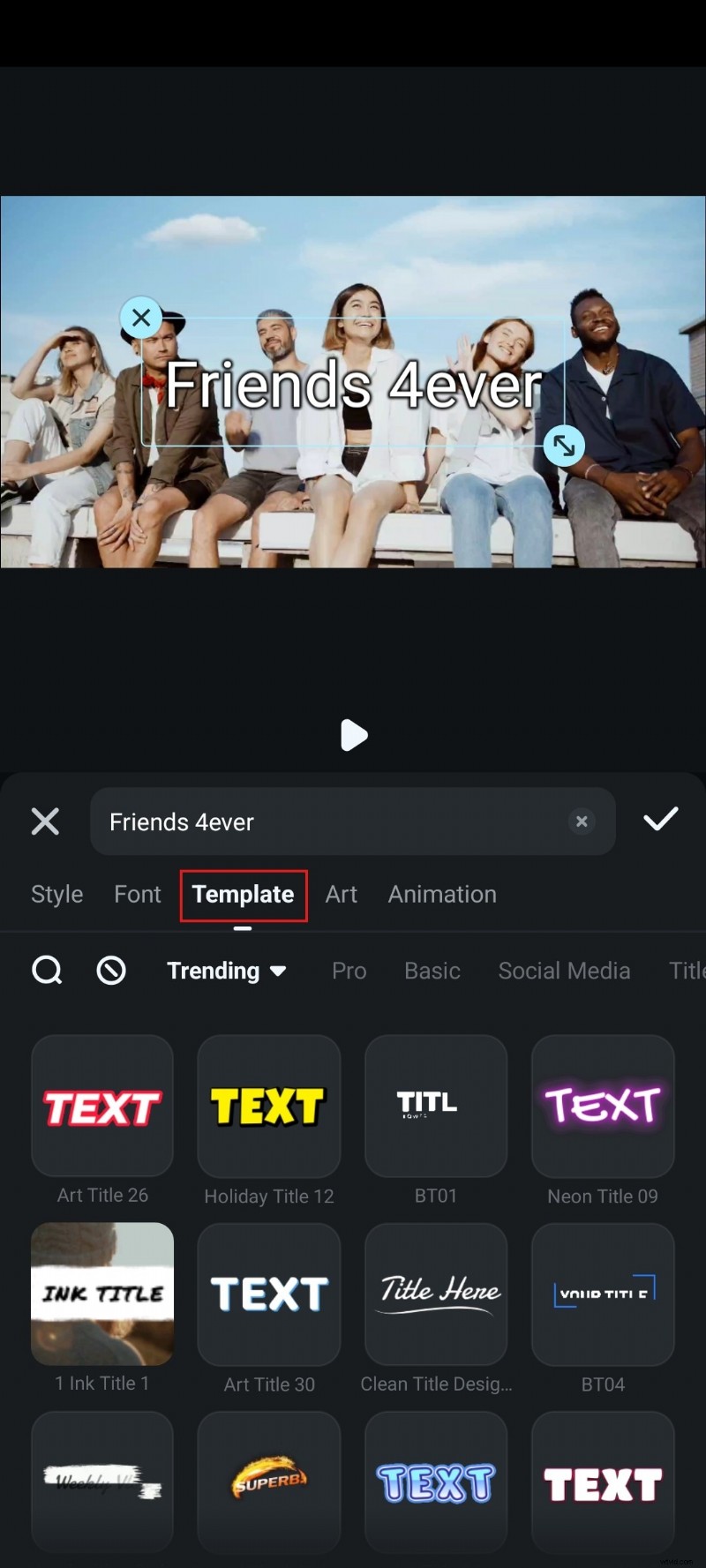
- Facoltativo:sfoglia i Modelli per design di titoli predefiniti.
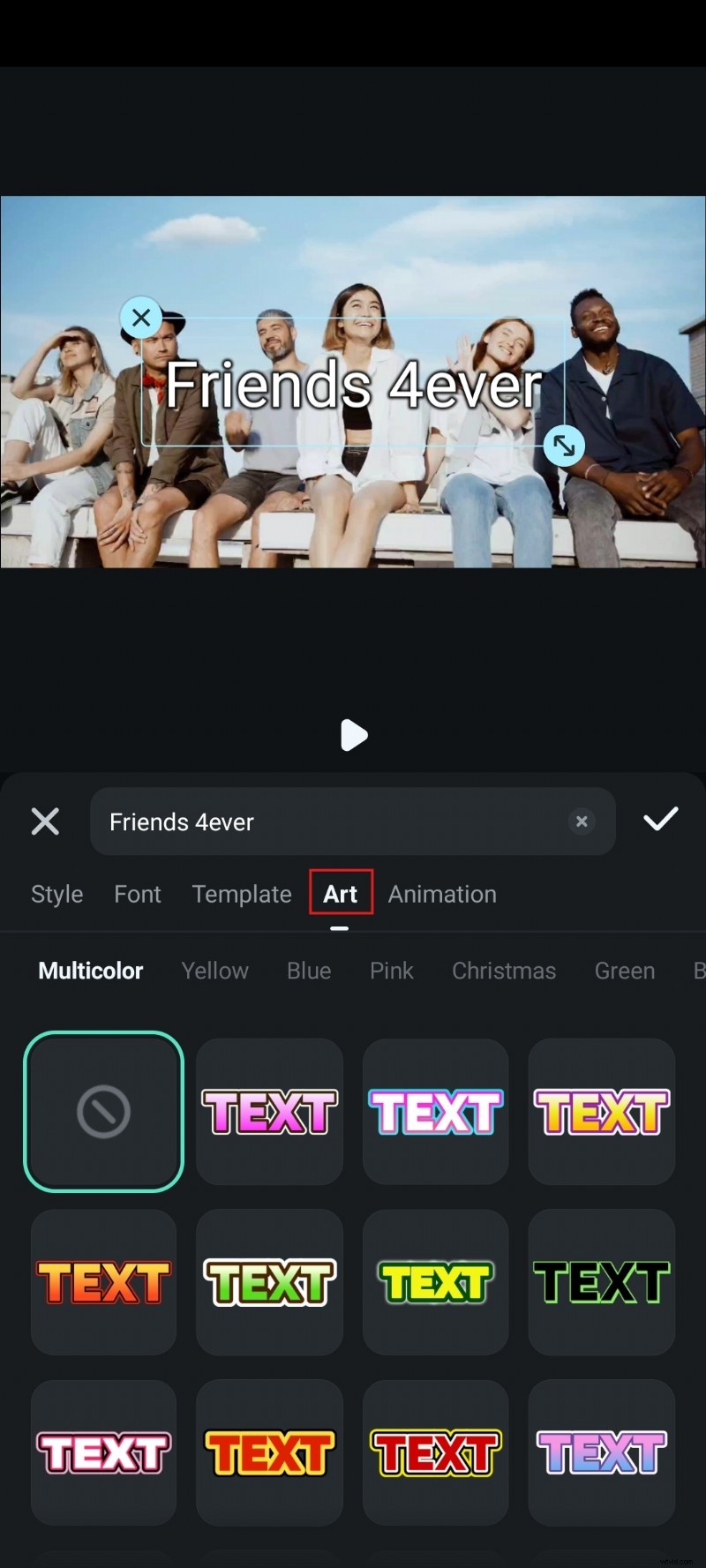
- Migliorare con l'Arte e Animazione selezioni.
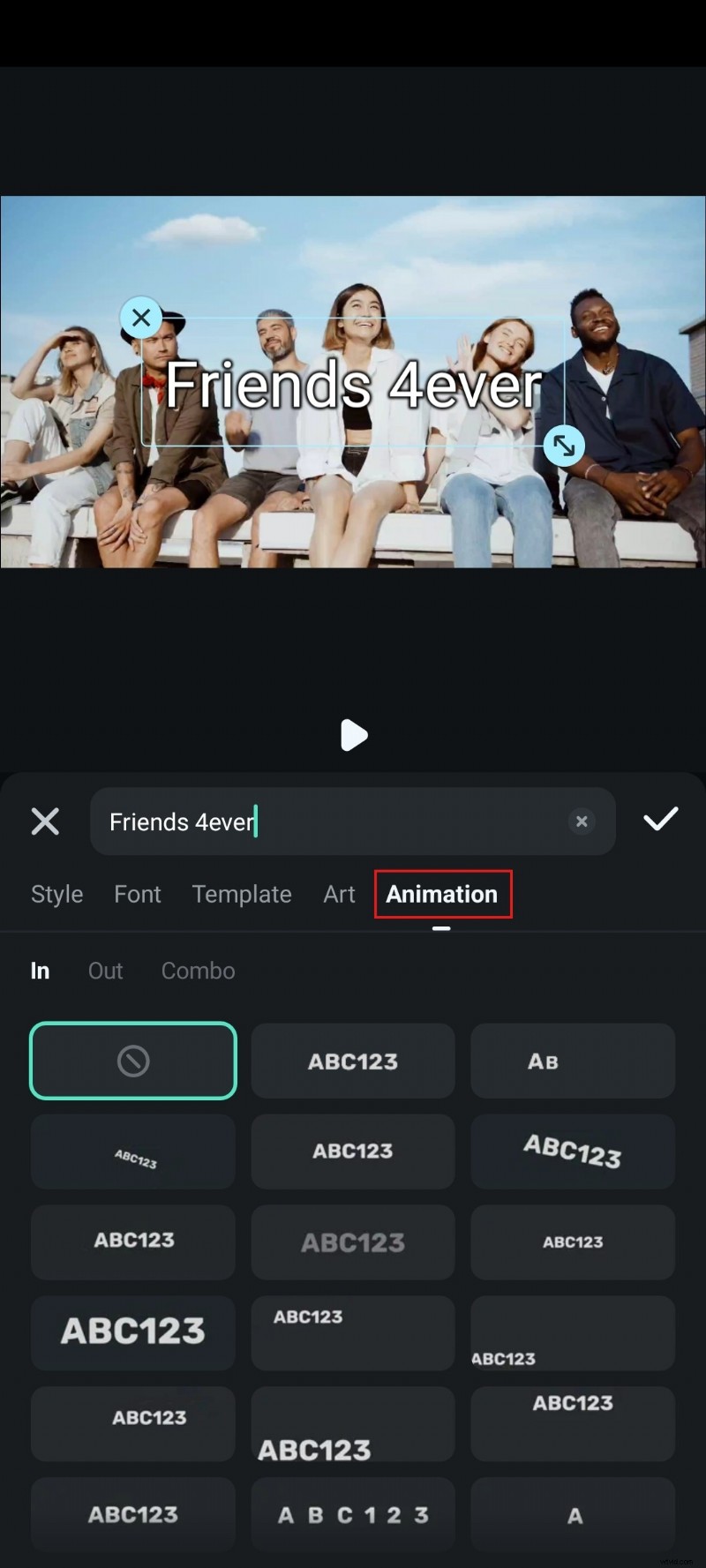
Tutti gli screenshot in questa sezione sono stati acquisiti su un dispositivo Android; gli stessi passaggi si applicano a iOS.
Sul desktop (Windows e macOS)
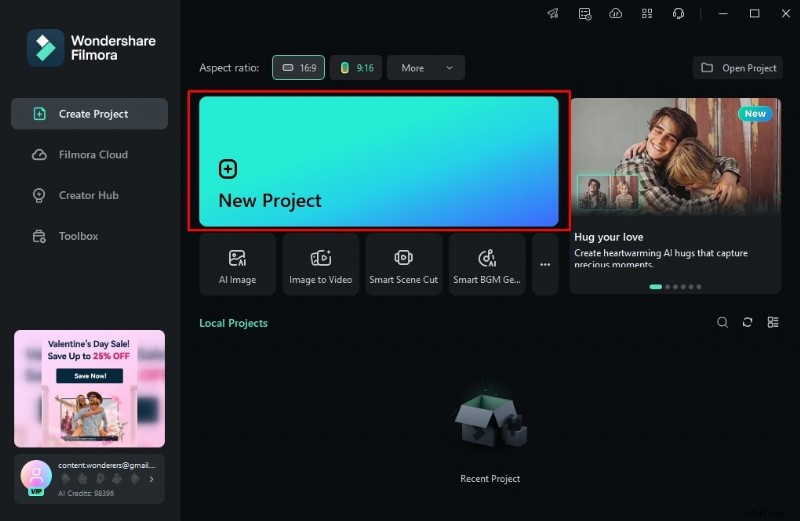
- Apri Filmora e fai clic su Nuovo progetto .
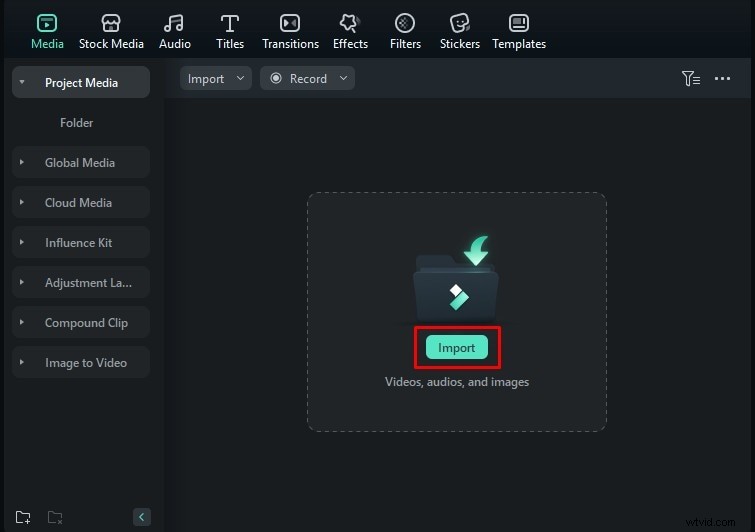
- Fai clic su Importa per caricare il file video.
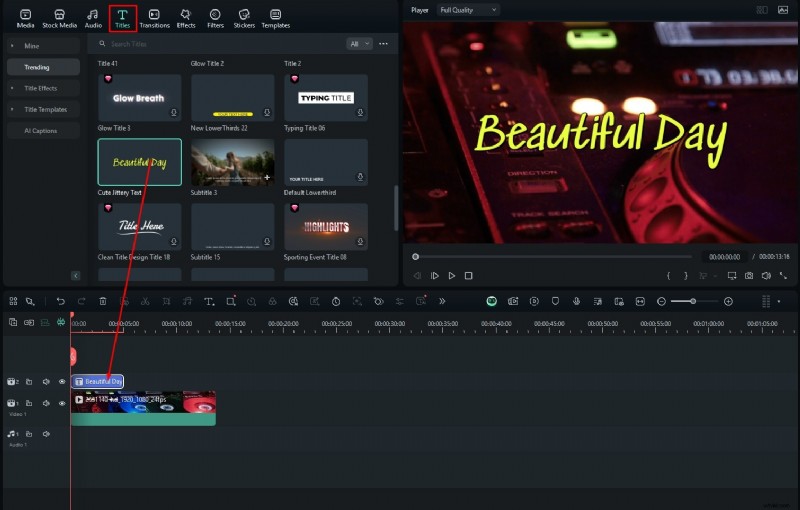
- Trascina la clip sulla timeline.

- Nei Titoli pannello, trascina uno stile titolo sulla timeline.
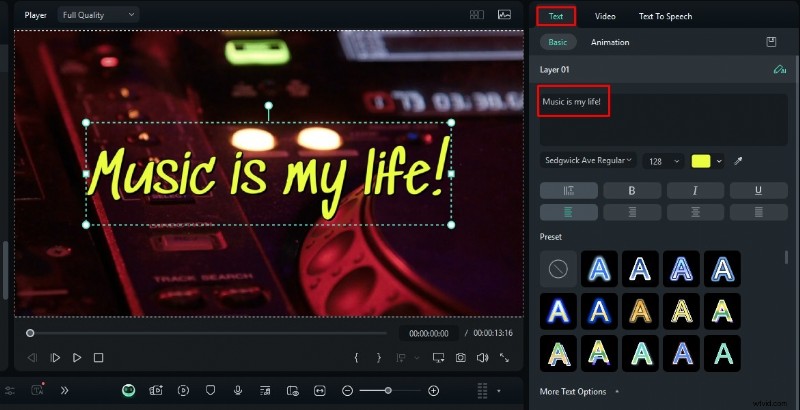
- Nel testo a destra pannello, inserisci il testo desiderato e personalizza con le stesse opzioni del cellulare.
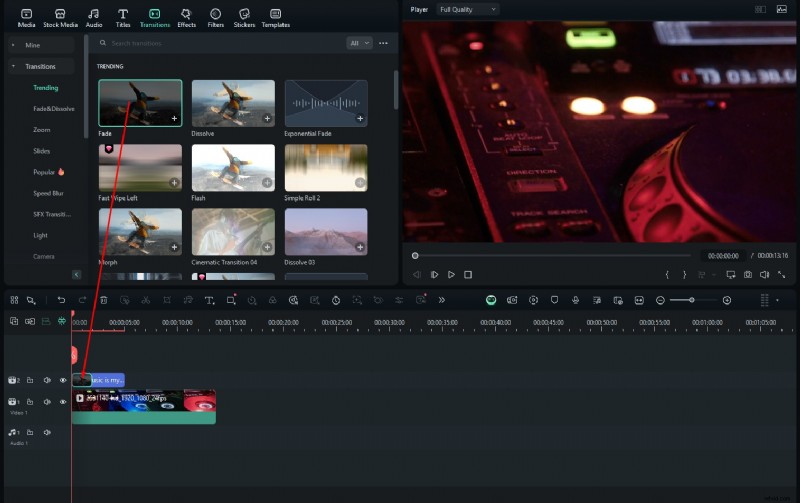
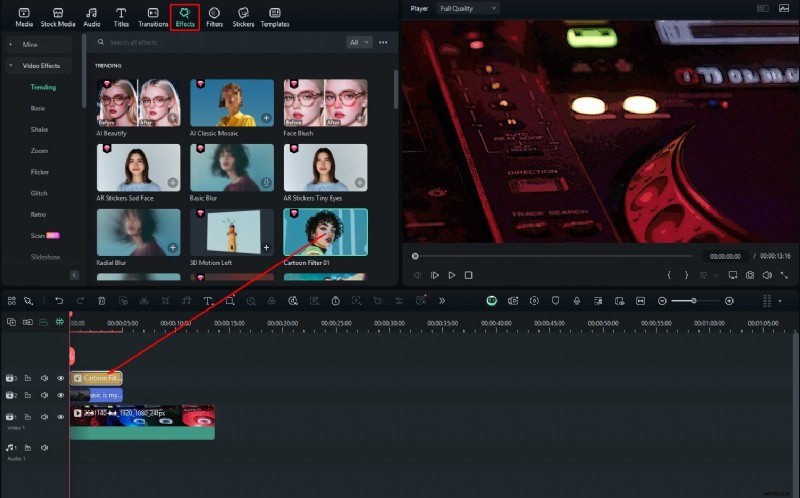
- Per un tocco in più, aggiungi Transizioni e Effetti dai rispettivi pannelli.
Funzionalità principali che migliorano la creazione di titoli
- Libreria modelli – Avvia rapidamente progetti con sequenze di titoli progettate in modo professionale.
- Adesivi animati – Aggiungi adesivi dinamici per rafforzare il branding o segnali di invito all'azione.
- Casella degli strumenti AI – Converti immagini fisse in video, genera automaticamente tracce di sottofondo e rimuovi oggetti indesiderati con un solo clic.
Altri strumenti per l'aggiunta di titoli che vale la pena esplorare
Se Filmora non si adatta al tuo flusso di lavoro, considera queste alternative:
Descrizione
Descript è un editor gratuito basato sul Web che sincronizza automaticamente i sottotitoli e ti consente di inserire intertitoli durante la riproduzione.
VEED.io
VEED.io offre una gamma di opzioni di modifica, tra cui l'inserimento di titoli e la generazione di sottotitoli ottimizzati per TikTok e YouTube Shorts.
Tela
Canva eccelle nella progettazione grafica. Sebbene produca grafica del titolo di alta qualità, dovrai esportarla e importarla in un editor video per il posizionamento finale.
Conclusione
Con gli strumenti intuitivi di Filmora, puoi aggiungere titoli raffinati a qualsiasi video su dispositivi mobili e desktop in pochi minuti. Sia che tu scelga Filmora o una delle alternative, ora hai le conoscenze per migliorare i tuoi contenuti e affascinare il tuo pubblico.