
Ti sei mai chiesto come prendono vita quelle incredibili anteprime di animazione? Il segreto di questo processo risiede nelle sequenze di immagini, una serie di immagini fisse che, se riprodotte rapidamente, creano l'illusione del movimento.
Ma come si prendono questi singoli fotogrammi e li si trasforma in un video MP4 fluido? Esistono diversi modi per ottenere questa conversione! In questa guida esploreremo diversi metodi, ciascuno con la propria serie di passaggi, per aiutarti a convertire la sequenza JPG in video MP4.
Ma prima...
In questo articolo
-
- Metodo 1:usa Wondershare Filmora per convertire la sequenza JPG in MP4
- Metodo 2:utilizza Adobe Premiere Pro per convertire EXR, Tiff, PNG in MP4
- Metodo 3:utilizza Adobe Media Encoder per convertire EXR, Tiff e PNG in MP4
-
- Metodo 1:come convertire sequenze di immagini (EXR, Tiff e PNG) in MP4 con FFmpeg
- Metodo 2. Come convertire sequenze di immagini (EXR, Tiff e PNG) in MP4 con Blender
- Metodo 3. Come convertire sequenze di immagini (EXR, Tiff e PNG) in MP4 con convertitori online
Perché dobbiamo convertire sequenze EXR, Tiff, PNG o JPG in MP4?
Esistono diversi motivi per cui potresti dover convertire una sequenza EXR, Tiff, PNG o JPG in video:
- Compatibilità più ampia
MP4 è un formato video popolare che può essere riprodotto sulla maggior parte dei dispositivi e lettori multimediali. La conversione della sequenza PNG, JPG o EXR in MP4 semplifica la condivisione e la riproduzione rispetto ai singoli formati di immagine.
- Efficienza e archiviazione
I file video MP4 sono molto più piccoli dei file immagine, soprattutto per le sequenze ad alta risoluzione come EXR. Ciò significa che usare MP4 è molto meglio per salvare e condividere file.
- Anteprima e revisione
La conversione di sequenze PNG, JPG o Tiff in video garantisce un'anteprima più fluida e realistica del tuo progetto di animazione o di effetti visivi.
- Post-elaborazione
Alcuni software di editing video funzionano meglio con i file MP4 che con singole sequenze di immagini. Convertire i tuoi file in MP4 ti aiuterà a sfruttare appieno le funzionalità del software e a perfezionare in modo efficace i tuoi video.
Una volta sistemato questo, vediamo come convertire una sequenza EXR, TIFF o JPG in MP4.
Converti una sequenza EXR, TIFF, PNG o JPG in video MP4 utilizzando un software di editing video professionale
Se desideri convertire una sequenza di immagini EXR, TIFF o PNG in un video MP4, puoi utilizzare un software di editing video professionale come Adobe Premiere Pro o Adobe Media Encoder.
In questa sezione discuteremo i passaggi per convertire la sequenza JPG in video utilizzando entrambi i metodi.
Metodo 1:Usa Filmora Video Editor per convertire la sequenza JPG in MP4
Se stai cercando uno strumento facile da usare e affidabile per convertire JPG in video, ti suggeriamo di scegliere Wondershare Filmora. Puoi importare una serie di file immagine con nomi in sequenza, che vengono poi automaticamente assemblati in un video clip, consentendo la creazione di animazioni o time-lapse.
È un popolare software di editing video noto per la sua facilità d'uso e le sue potenti funzionalità. Che tu sia un montatore esperto o che tu abbia appena iniziato, Filmora semplifica la creazione di video straordinari per varie piattaforme.
La funzione Sequenza immagini di Filmora
- Un'immagine integrata nel cloud per sequenziare il software video:Filmora offre molteplici integrazioni cloud, permettendoti di importare immagini direttamente da Google Foto, Google Drive, Dropbox o OneDrive in pochi secondi, senza doverle trasferire prima sul tuo computer.
- Effetti creativi:la possibilità di regolare durata, posizione, rotazione, opacità e applicare effetti può essere utilizzata per migliorare e manipolare sequenze di immagini importate.
- Flessibilità di esportazione:Filmora supporta il salvataggio del tuo video finale secondo le tue necessità, indipendentemente da un MP4 o da una GIF, garantendo la compatibilità con quante più piattaforme possibili.
Passi per convertire JPG in video tramite Filmora
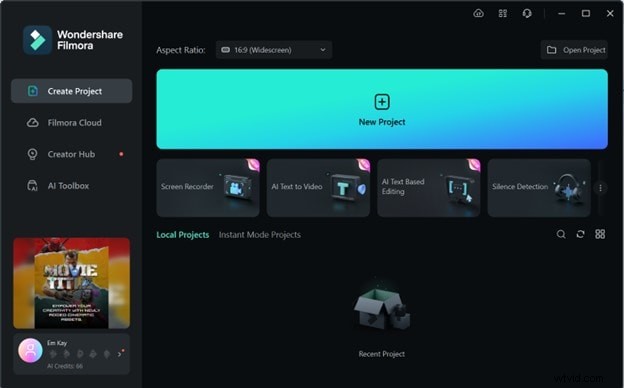
Passaggio 1. Scarica e avvia Filmora sul tuo dispositivo e seleziona "Nuovo progetto" dall'interfaccia.
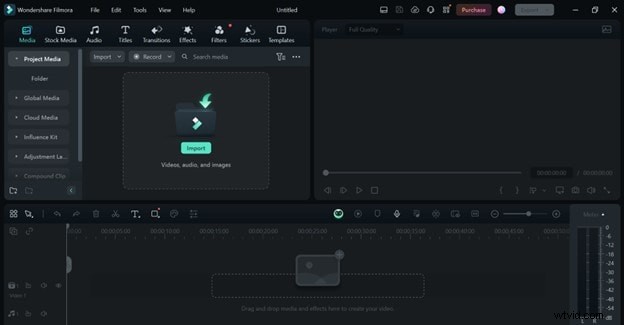
Passaggio 2. Fai clic su "Importa" per aggiungere la sequenza JPG a Filmora e trascinala sulla timeline per iniziare a lavorarci.
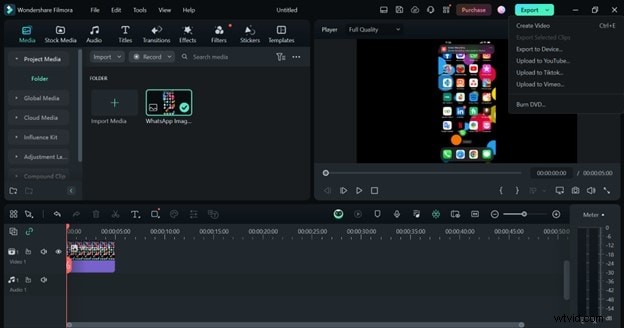
Passaggio 3. Puoi modificare le immagini secondo le tue esigenze, dopodiché fai clic su "Esporta> Crea video".
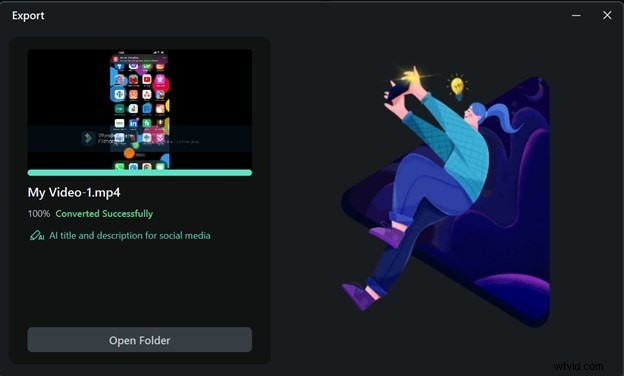
Passaggio 4. Imposta nome, posizione, qualità, risoluzione, frequenza fotogrammi e altre regolazioni prima di fare clic su "Esporta".
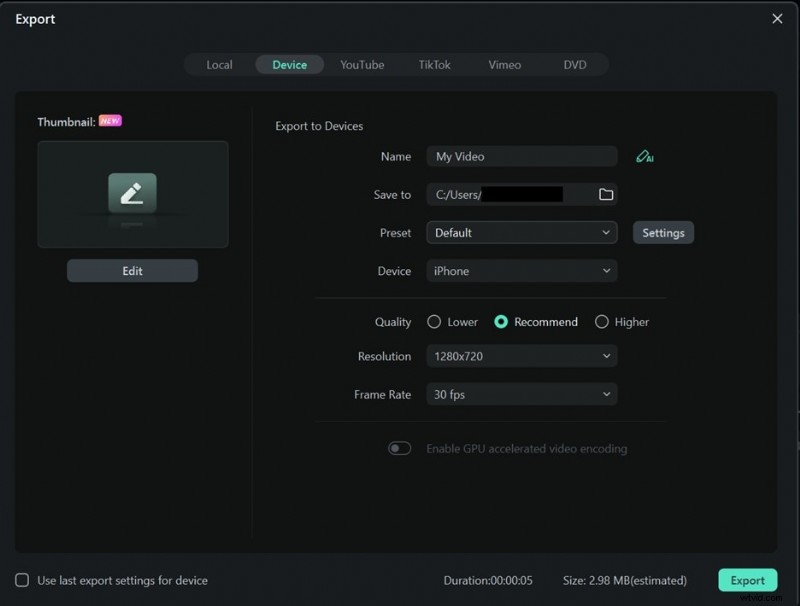
Passaggio 5. Ci vorranno alcuni istanti, quindi Filmora convertirà la tua sequenza JPG in MP4.
Metodo 2:utilizza Adobe Premiere Pro per convertire EXR, Tiff, PNG in MP4
Il primo metodo per convertire sequenze EXR, PNG o Tiff in video è utilizzare Adobe Premiere Pro. È un potente software di editing video in grado di gestire un'ampia gamma di formati di file, comprese le sequenze di immagini. La sua interfaccia intuitiva e gli strumenti avanzati per l'editing video lo rendono una buona scelta per convertire sequenze di immagini in MP4.
Ecco i passaggi per farlo:
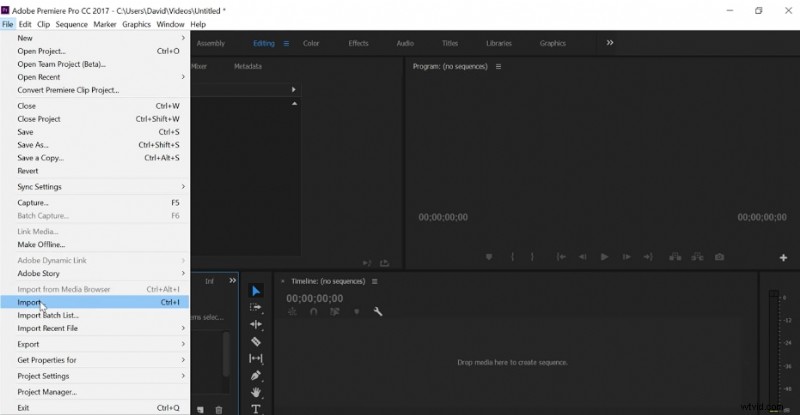
Passaggio 1. Avvia Adobe Premiere Pro, vai su "File> Importa" e seleziona la sequenza di immagini.
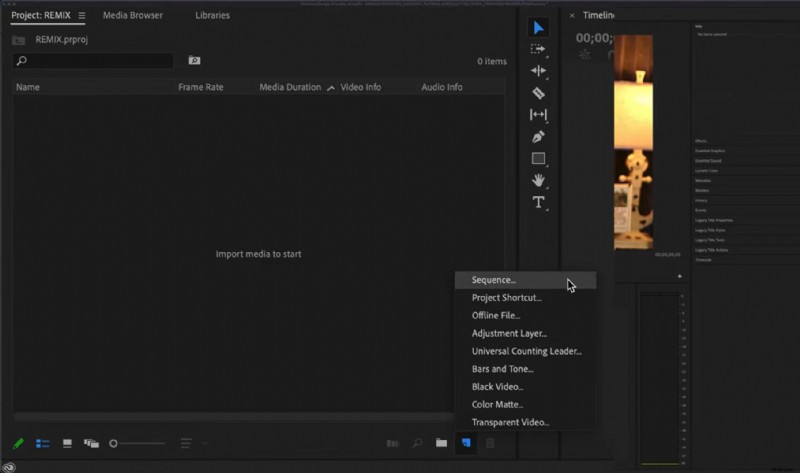
Passaggio 2. Fai clic sull'icona "Nuovo elemento" in basso e seleziona "Sequenza".
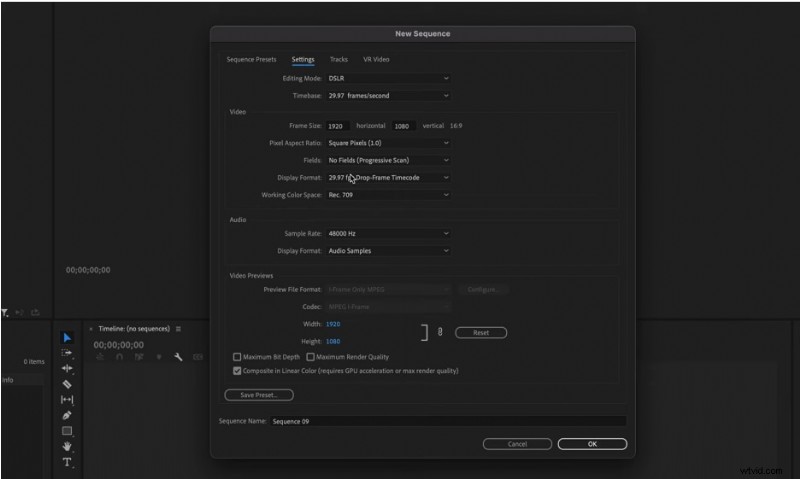
Passaggio 3. Abbina le impostazioni della sequenza, come frequenza fotogrammi, risoluzione, ecc., alla sequenza di immagini, facendo clic su "Impostazioni".
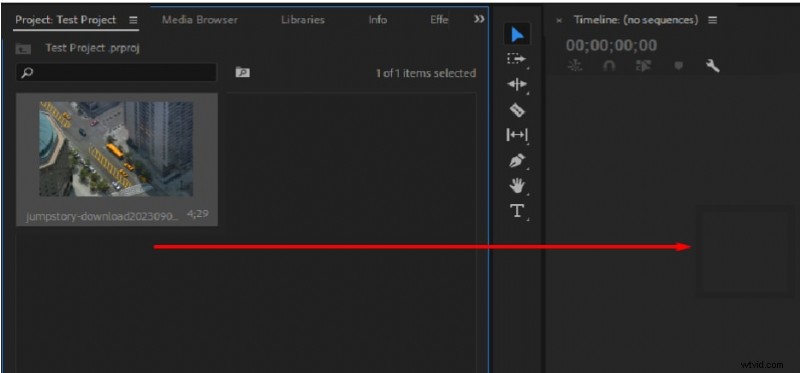
Passaggio 4. Ora trascina la sequenza di immagini sulla timeline.
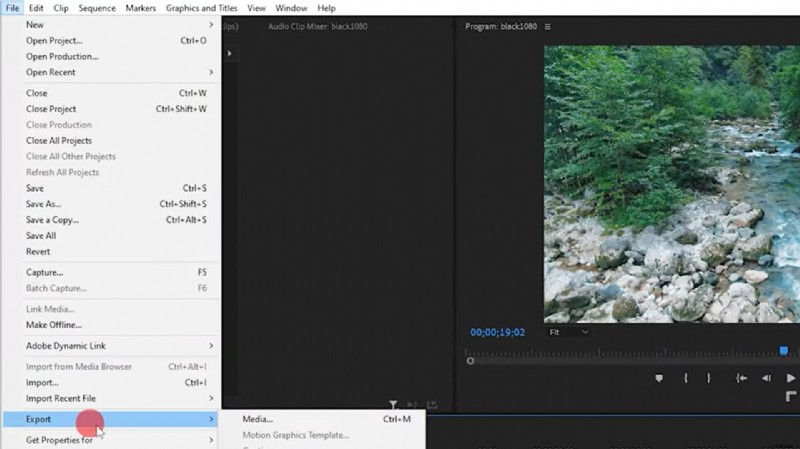
Passaggio 5. Vai su "File> Esporta> Media".
Passaggio 6. Seleziona "H264" dal menu a discesa del formato e fai clic su "Esporta" per salvare il file come MP4.
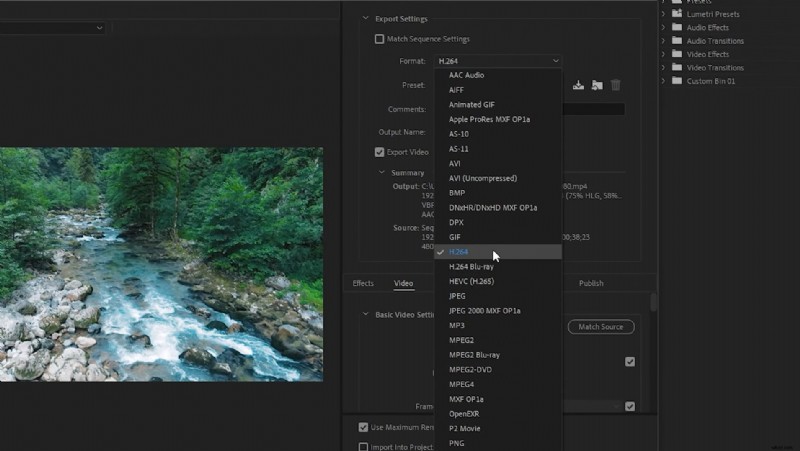
Ecco come convertire una sequenza JPG, PNG, Tiff o EXR in MP4 in Adobe Premiere Pro.
Metodo 3:utilizza Adobe Media Encoder per convertire EXR, Tiff e PNG in MP4
Un altro modo per convertire una sequenza JPG in MP4 è tramite Adobe Media Encoder. È uno strumento di conversione e codifica multimediale che funziona bene con altre applicazioni Adobe Creative Cloud. È ottimo per convertire sequenze di immagini in formato MP4 in modo rapido ed efficiente.
Ecco come:
Passaggio 1. Avvia Adobe Media Encoder e fai clic sul segno "+" nell'angolo in alto a sinistra del segnale per aggiungervi la sequenza di immagini.
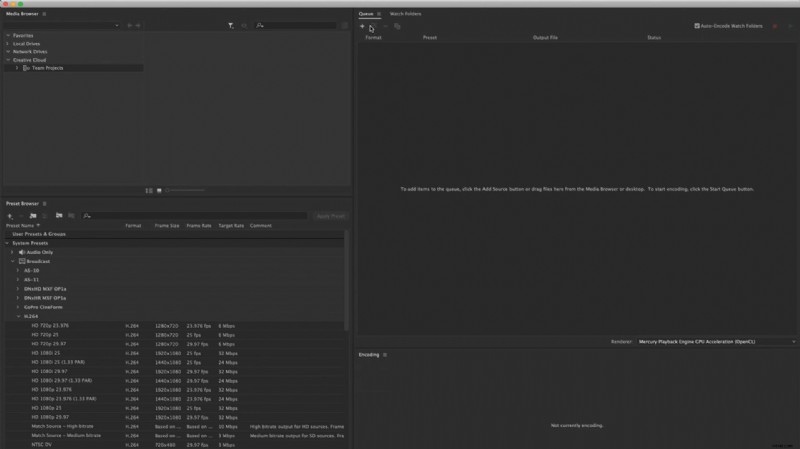
Passaggio 2. Fai clic con il pulsante destro del mouse sul nome dell'immagine e seleziona "Interpreta metraggio" per impostare il formato su MP4 e regolare le impostazioni della frequenza dei fotogrammi.

Passaggio 3. Fai clic sul pulsante di riproduzione verde nell'angolo in alto a destra della coda per avviare la codifica.
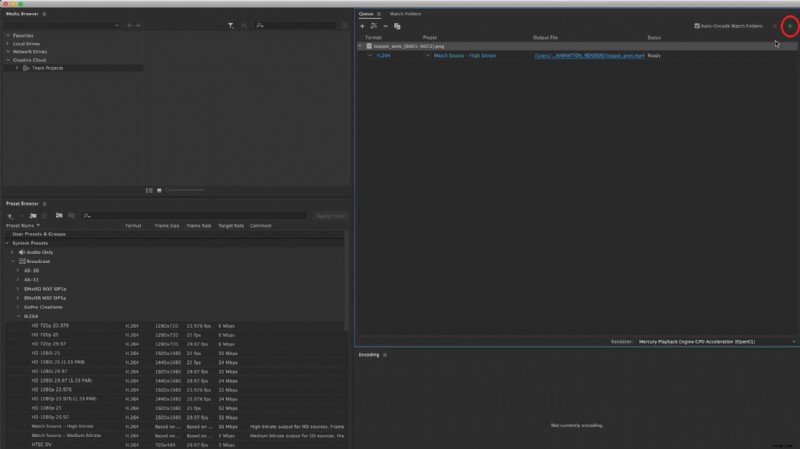
Questi erano i 2 metodi per convertire sequenze PNG, Tiff, EXR o JPG in MP4 utilizzando Adobe Premiere Pro e Media Encoder.
Converti una sequenza di immagini EXR, TIFF o PNG in un video MP4 senza software professionale
Strumenti professionali come Adobe Premiere Pro sono ideali per convertire sequenze JPG, PNG, TIFF o EXR in MP4; tuttavia, sono pagati e richiedono una certa esperienza prima dell'utilizzo.
Pertanto, se stai cercando strumenti gratuiti e facili per questo scopo, ti consigliamo di utilizzare alcuni strumenti online e software gratuiti per convertire sequenze JPG in video.
In questa sezione ti insegneremo come convertire sequenze EXR, PNG, JPG o Tiff in video utilizzando:
- FFmpeg (strumento gratuito da riga di comando)
- Blender (suite di creazione 3D gratuita e open source con funzionalità di editing video)
- Convertitori online (anche se potrebbero non gestire bene sequenze di immagini di grandi dimensioni)
- Filmora (software facile da usare)
Quindi, vediamo come funzionano questi strumenti.
Metodo 1:come convertire sequenze di immagini (EXR, Tiff e PNG) in MP4 con FFmpeg
FFmpeg è un potente strumento da riga di comando open source in grado di gestire un'ampia gamma di conversioni video e audio. Pertanto, può tornare utile per convertire la sequenza JPG in MP4 utilizzando i comandi corretti.
Vediamo come funziona:
Passaggio 1. Scarica FFmpeg da questo collegamento sul tuo PC.
Passaggio 2. Ora apri il prompt dei comandi sul tuo PC e digita il percorso dei file della sequenza di immagini.
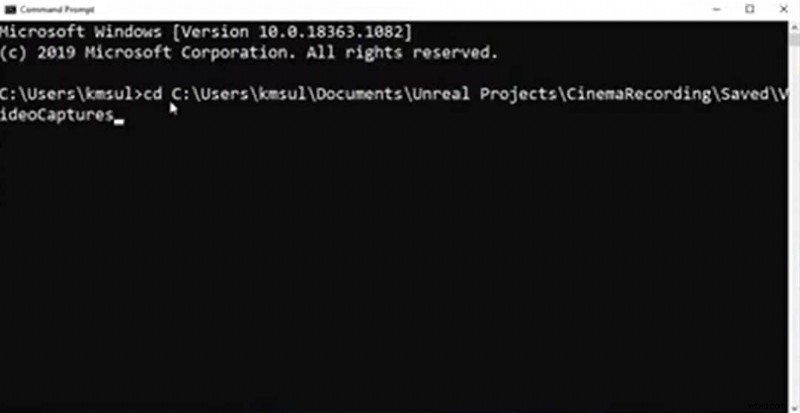
Passaggio 3. Successivamente, inserisci il comando per la conversione come mostrato nell'immagine:
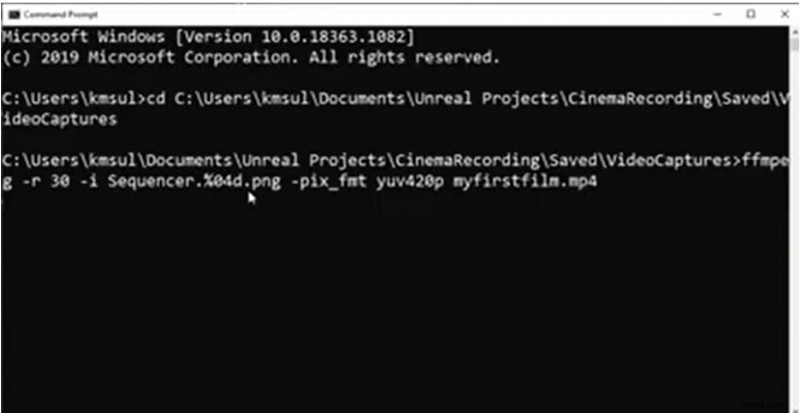
In questo comando:
- FFmpeg indica lo strumento che stiamo utilizzando.
- r sta per il frame rate, che è 30.
- i è l'input.
Successivamente, abbiamo il nome del file immagine, ovvero sequenziatore, il formato e il nome dell'immagine di output (myfirstfilm.mp4).
Passaggio 4. Premere "Invio" dopo aver inserito tutti i dettagli. FFmpeg eseguirà il comando e convertirà i file di sequenza di immagini in un video.

Metodo 2. Come convertire sequenze di immagini (EXR, Tiff e PNG) in MP4 con Blender
Un altro strumento gratuito per convertire file di sequenze di immagini in un video è Blender.
Ecco una guida passo passo per convertire le tue sequenze di immagini in formato MP4 utilizzando Blender:
Passaggio 1. Avvia Blender, apri una nuova area di lavoro e seleziona "Sequencer video" facendo clic su una qualsiasi delle frecce rivolte verso il basso.
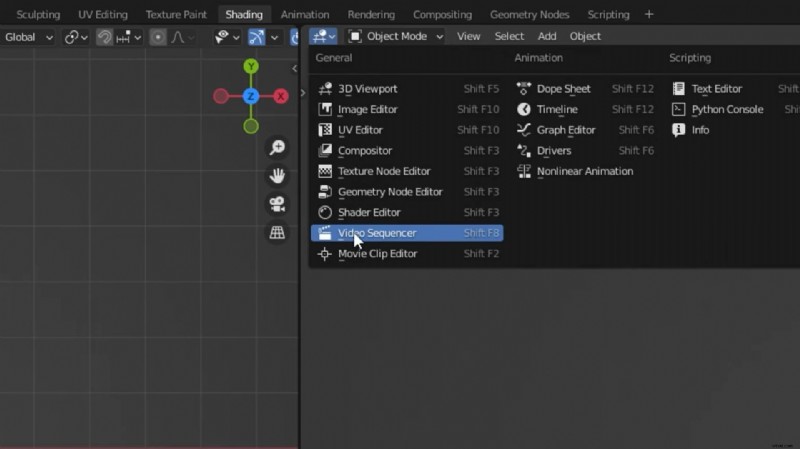
Passaggio 2. Dal menu in alto, vai su "Aggiungi> Immagine/Sequenza" e seleziona tutti i file che desideri convertire in video.

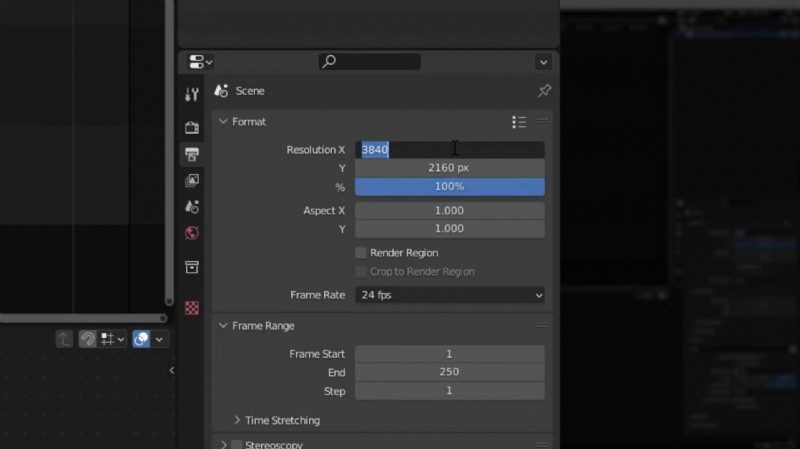
Passaggio 3. Ora vai alle impostazioni dalle opzioni sulla destra e imposta la risoluzione, la frequenza dei fotogrammi, il formato di output, il formato audio, ecc.
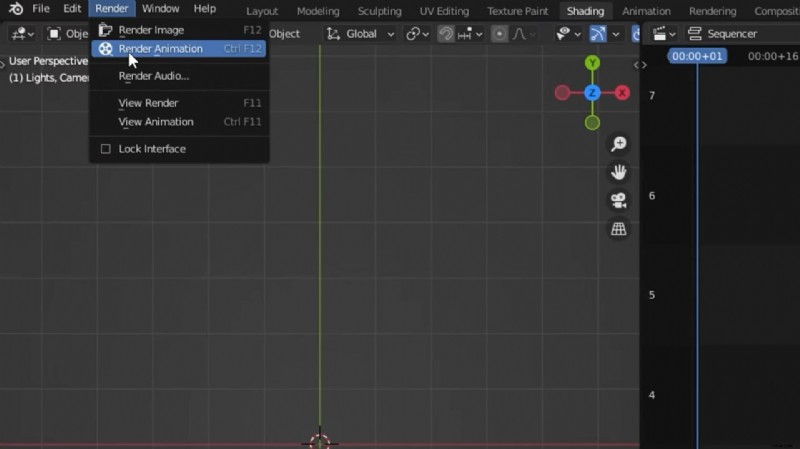
Passaggio 4. Dopo aver modificato tutte le impostazioni, vai su "Render> Render Animation" e lascia che Blender faccia la sua magia.
Metodo 3. Come convertire sequenze di immagini (EXR, Tiff e PNG) in MP4 con convertitori online
Sapevi che oltre agli strumenti gratuiti, esistono alcune piattaforme online in grado di convertire file di sequenze di immagini JPG o PNG in video? Inoltre, ti consentono di modificare il video aggiungendo musica, ridimensionando le clip, ecc.
Ecco come funzionano:
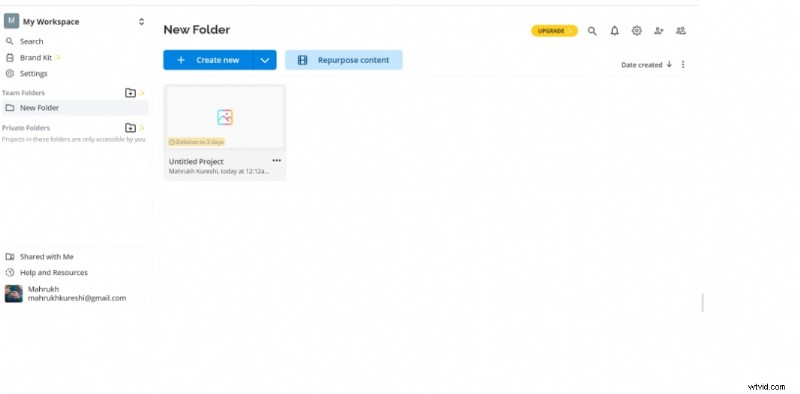
Passaggio 1. Vai su qualsiasi convertitore di immagini online, come Kapwing, e fai clic su "Crea nuovo".
Passaggio 2. Fai clic su "Aggiungi media" per importare i file della sequenza di immagini nell'editor.
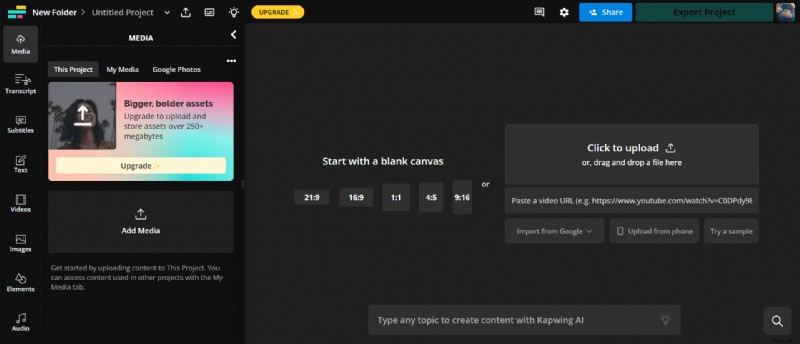
Passaggio 3. Dopo aver importato tutti i file immagine, trascinali e rilasciali sulla timeline.
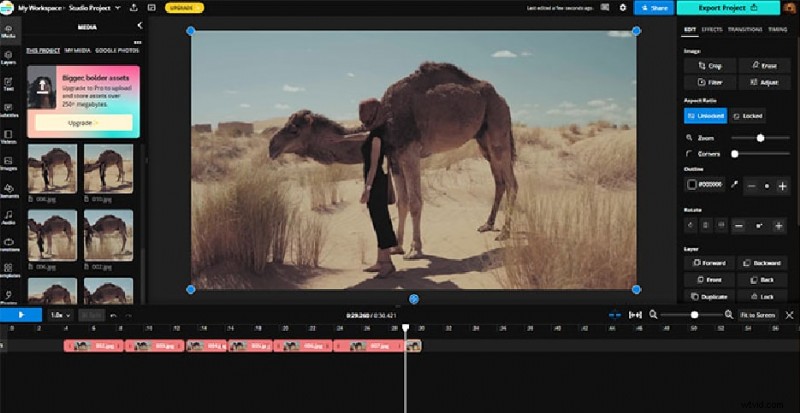
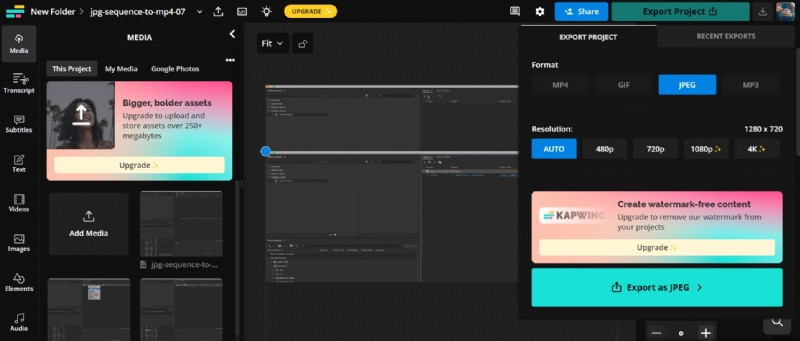
Passaggio 4. Ora che hai organizzato tutti i file immagine nella giusta sequenza, fai clic su "Esporta progetto" e scegli "MP4" come formato.
La conversione di sequenze di immagini in video MP4 può essere eseguita utilizzando vari strumenti, ognuno dei quali offre funzionalità uniche e facilità d'uso. Che tu preferisca un'applicazione dedicata come Encoder, un convertitore online o un software professionale come Adobe Premiere Pro, questi metodi offrono flessibilità ed efficienza per le diverse esigenze. Scegli quello che meglio si adatta al tuo flusso di lavoro e ai tuoi requisiti.
Parole finali
Se hai una serie di sequenze di immagini che desideri convertire in MP4, ci pensiamo noi! In questa guida completa, abbiamo messo insieme diversi modi per convertire sequenze EXR, Tiff, PNG o JPG in MP4.
Dall'utilizzo di strumenti professionali come Filmora e Media Encoder a strumenti gratuiti come FFmpeg, abbiamo discusso di tutto. Tuttavia, per un tocco più personalizzato e una conversione fluida, ti consigliamo di provare Wondershare Filmora.
Quindi, prova Filmora oggi e trasforma la tua sequenza di immagini in una storia accattivante!
Wondershare Filmora
Importa facilmente immagini JPG con nomi sequenziali e convertile in un video MP4 coerente con pochi clic.