
Vuoi far risaltare i tuoi video TikTok? Imparare come aggiungere effetti vocali su TikTok è il segreto per aumentare il coinvolgimento. Sia che tu voglia utilizzare il classico cambia voce TikTok , esplora i nuovi filtri vocali AI o modificare una voce fuori campo dopo la registrazione, ci pensiamo noi. Questa guida del 2026 illustra metodi di base, avanzati e basati sull'intelligenza artificiale per trasformare istantaneamente il tuo audio.
Parte 1. Metodo di base:aggiungi effetti vocali dalla schermata di anteprima
Se desideri un modo veloce per imparare come aggiungere effetti vocali su TikTok, inizia con la schermata di anteprima. Registra prima la clip, quindi applica gli effetti vocali dalla schermata di anteprima prima di pubblicarla. Questo metodo funziona sia per il tuo suono originale che per qualsiasi voce fuori campo che aggiungi.

Come aggiungere effetti vocali dalla schermata di anteprima
Segui i passaggi seguenti per scoprire come aggiungere un effetto microfono su TikTok e modificare il suono della tua voce registrata:
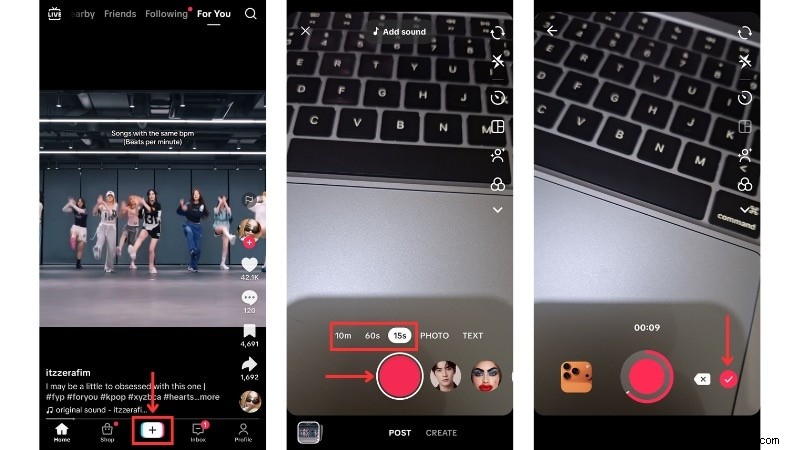
Passaggio 1Apri TikTok e registra un video
Avvia l'app TikTok e tocca Più (+) pulsante. Registra il tuo video come al solito, quindi tocca il segno di spunta icona per passare alla schermata di anteprima.
Passaggio 2Vai allo strumento Effetti vocali
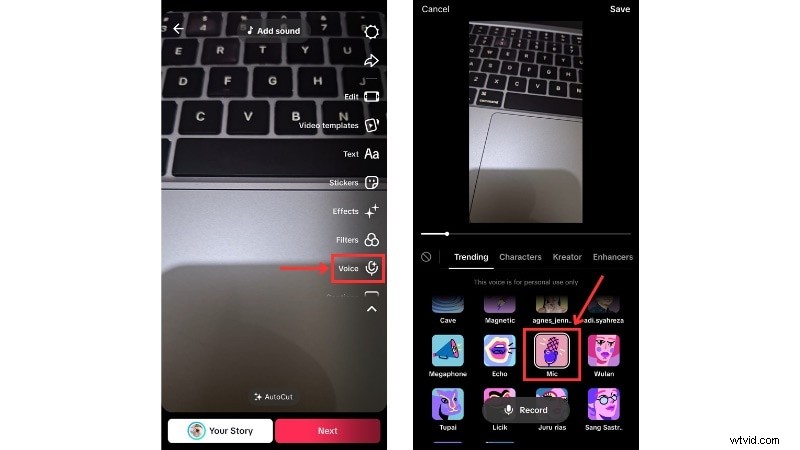
Sulla barra degli strumenti a destra, tocca Voce strumento. Nella parte inferiore dello schermo verrà visualizzato un elenco di effetti vocali integrati.
Passaggio 3Applica l'effetto al tuo suono originale
Tocca ciascun effetto per sentire come cambia l'audio. Per questo esempio, seleziona Microfono opzione. TikTok applicherà l'effetto al tuo suono originale.
Passaggio 4Aggiungi la voce fuori campo con l'effetto vocale (facoltativo)
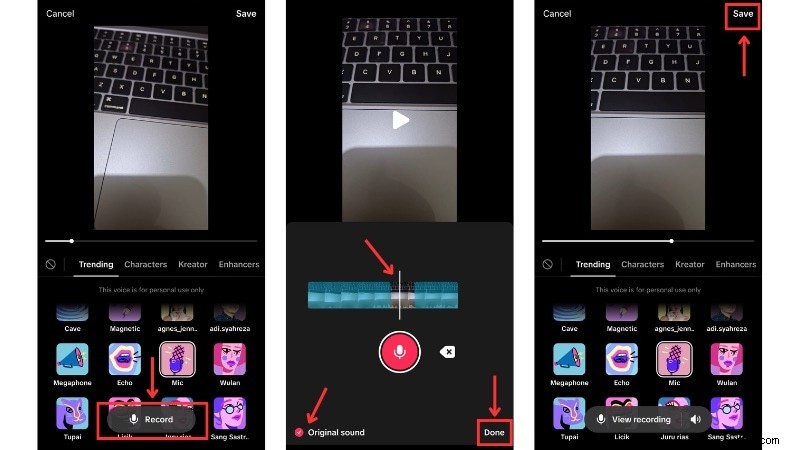
Se desideri aggiungere una voce fuori campo con l'effetto applicato, tocca Registra pulsante per aprire la schermata di registrazione vocale.
- Premi Registra per avviare la voce fuori campo e toccalo di nuovo per mettere in pausa. Puoi saltare le parti spostando la testina di riproduzione sulla timeline.
- Disattiva l'opzione "Suono originale" se non desideri che l'effetto vocale venga applicato alla clip registrata.
Tocca Gioca per visualizzare l'anteprima del suono, quindi tocca Fine per confermare. Una volta tornato al menu Effetti vocali, tocca Salva per mantenere le modifiche.
Parte 2. Metodo avanzato:aggiungi o modifica gli effetti vocali nell'editor TikTok
TikTok ha anche un editor video integrato in cui ottieni maggiore controllo sul tuo audio. Questo metodo mostra come aggiungere un filtro vocale su TikTok dalla pagina di modifica completa. Qui puoi applicare effetti vocali, correggere i tempi dell'audio e perfezionare il tuo video.
Questo approccio funziona bene quando hai già delle riprese sul telefono e desideri modificare il suono della tua voce senza registrare nuovamente.
Passo dopo passo:come aggiungere effetti vocali nell'editor TikTok
Segui le istruzioni di seguito per scoprire come aggiungere effetti vocali su TikTok dopo la registrazione utilizzando l'editor video di TikTok:
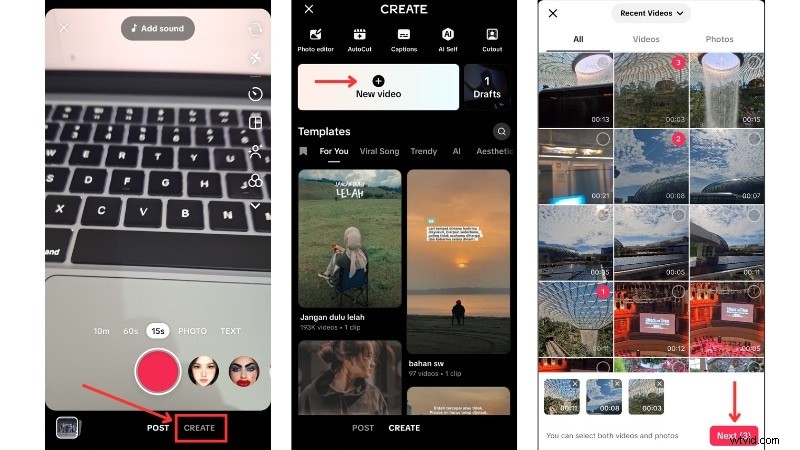
Passaggio 1:carica un video dal tuo telefono
- Tocca Più (+) su Tiktok e vai su Crea menù.
- Tocca Nuovo video per iniziare a creare un nuovo video e seleziona uno o più video clip dal tuo telefono.
- Tocca Avanti per accedere alla pagina di modifica.
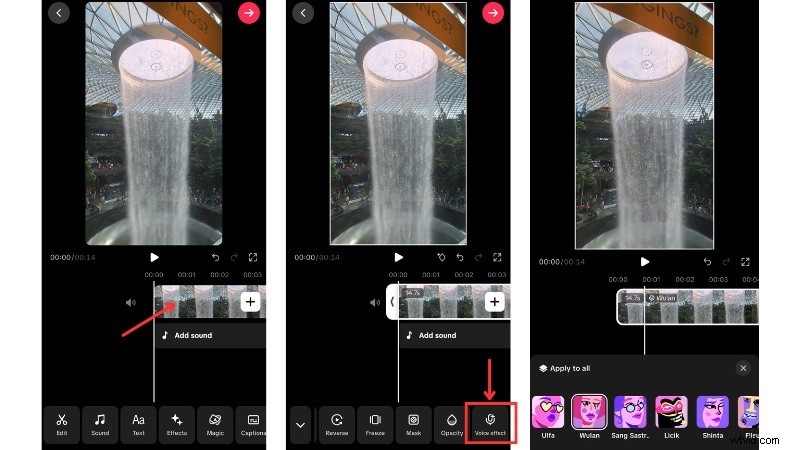
Passaggio 2Applica gli effetti vocali
Nella pagina di modifica, tocca la clip sulla timeline. Quindi scorri la barra degli strumenti finché non trovi Effetti vocali . Tocca qualsiasi effetto vocale per visualizzare in anteprima come cambia la tua voce.
Una volta scelto un effetto, chiudi il pannello per mantenerlo sulla clip.
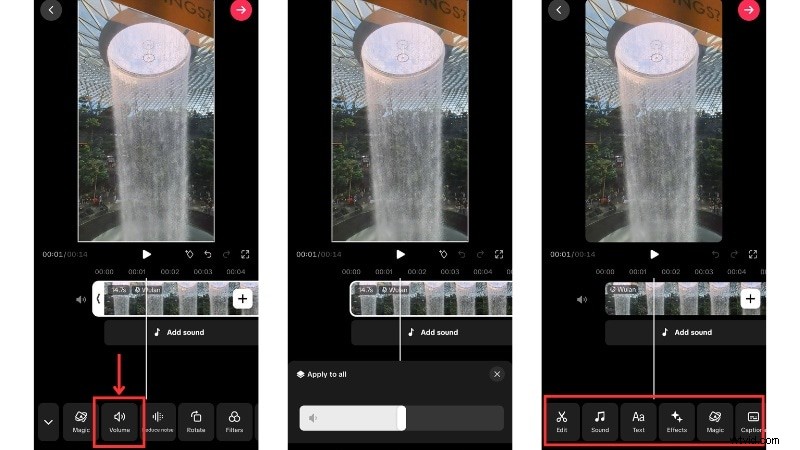
Passaggio 3Regola volume e tempistica (facoltativo)
Vai al Volume strumento e regola il cursore per bilanciare la tua voce. Puoi anche utilizzare gli strumenti di editor di TikTok per continuare a perfezionare il tuo video.
Parte 3. La rivoluzione dell'intelligenza artificiale:utilizzo dei filtri di sintesi vocale (TTS)
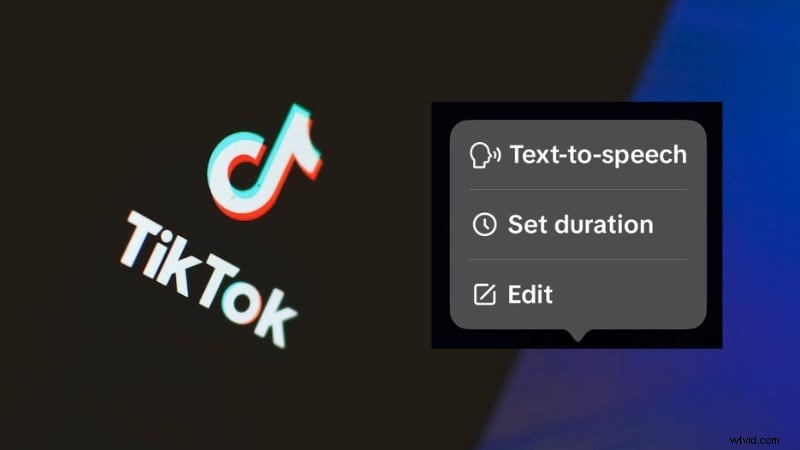
Se non vuoi registrare la tua voce, puoi utilizzare la funzione di sintesi vocale di TikTok. Ti consente di trasformare uno script di testo in audio parlato utilizzando una voce AI. Queste voci AI funzionano bene per clip di narrazione, video di prodotti e tutorial in cui desideri una narrazione pulita e costante.
Passo dopo passo:come utilizzare la sintesi vocale AI su TikTok
Segui i passaggi seguenti per scoprire come aggiungere un cambia voce su TikTok utilizzando la funzione Sintesi vocale:
Passaggio 1Registra o carica un video
Registra una nuova clip o carica un video dal tuo telefono. Tocca Avanti per raggiungere la pagina di modifica.
Passaggio 2Aggiungi testo al tuo video
Tocca Testo e digita le parole che vuoi che TikTok pronunci. Ridimensiona o sposta la casella di testo per posizionarla dove desideri sullo schermo. Tocca il segno di spunta icona per salvare le modifiche.
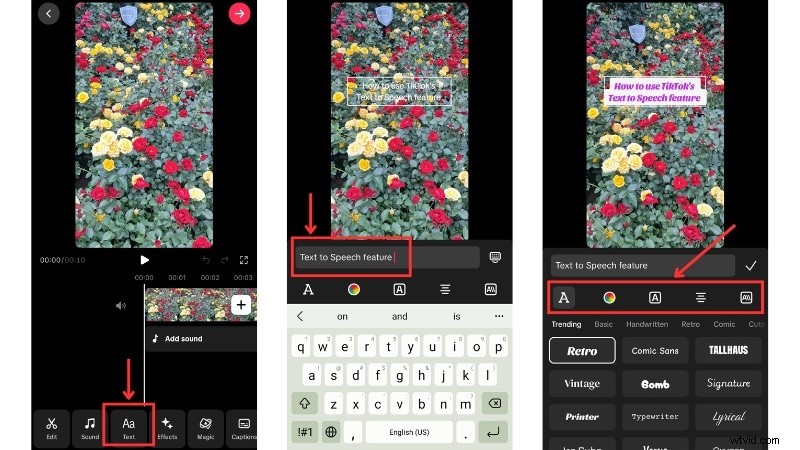
Passaggio 3Apri lo strumento Sintesi vocale e scegli uno stile vocale
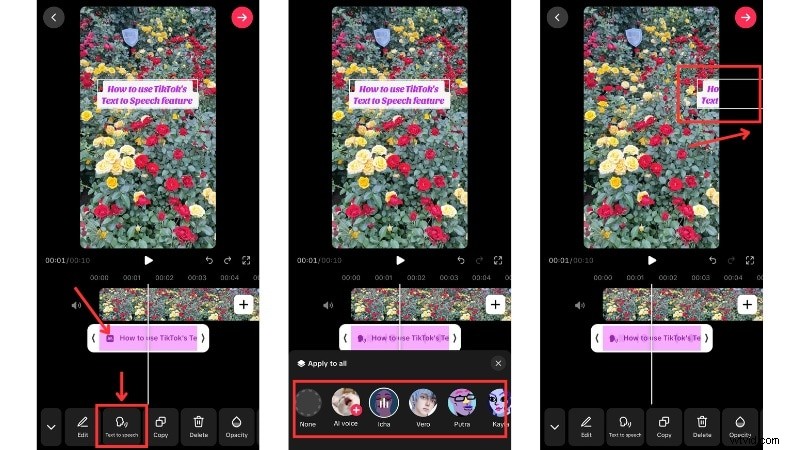
Tocca la traccia di testo che hai appena aggiunto nella timeline e vai su Sintesi vocale . Scegli quello più adatto ai tuoi contenuti.
Passaggio 4Regola tempistica e posizionamento
Trascina la casella di testo sulla timeline in modo che corrisponda a quando la voce dovrebbe iniziare e finire.
Parte 4. Oltre TikTok:utilizzo di Filmora per effetti vocali professionali
Ora sai come aggiungere effetti vocali su TikTok utilizzando metodi di base, avanzati e AI. Gli strumenti vocali integrati di TikTok funzionano bene per modifiche rapide, ma presentano dei limiti quando i creatori hanno bisogno di maggiore controllo.
 Download sicuro
Sebbene gli strumenti nativi di TikTok siano ottimi per modifiche rapide, spesso limitano la tua creatività. Ad esempio, non puoi applicare facilmente effetti diversi a parti specifiche di una singola clip. Filmora per cellulari rompe questi confini, offrendo un cambia voce AI professionale e editing audio multitraccia che manca a TikTok. È il modo migliore per ottenere audio personalizzato e di alta qualità per i tuoi contenuti virali.
Passo dopo passo:aggiungi effetti vocali ai video con Filmora Mobile
Questo flusso di lavoro mostra come preparare i tuoi effetti vocali in Filmora prima di caricare il video su TikTok. Installa Filmora Mobile dall'App Store o da Google Play e segui i passaggi seguenti.
Passaggio 1Apri Filmora Mobile e importa la clip
Apri l'app e avvia un Nuovo progetto . Seleziona il video che desideri modificare e tocca Importa .
Passaggio 2Separa la voce dal video
Tocca il video clip sulla timeline e utilizza Estrai audio opzione per dividere l'audio nella propria traccia. Questo ti dà un maggiore controllo sulla tua voce senza modificare il video.

Passaggio 3Apri lo strumento Cambia voce
Tocca la traccia audio sulla timeline e apri l'Effetto vocale strumento. Seleziona uno stile vocale qualsiasi e tocca il segno di spunta icona per salvare la selezione.
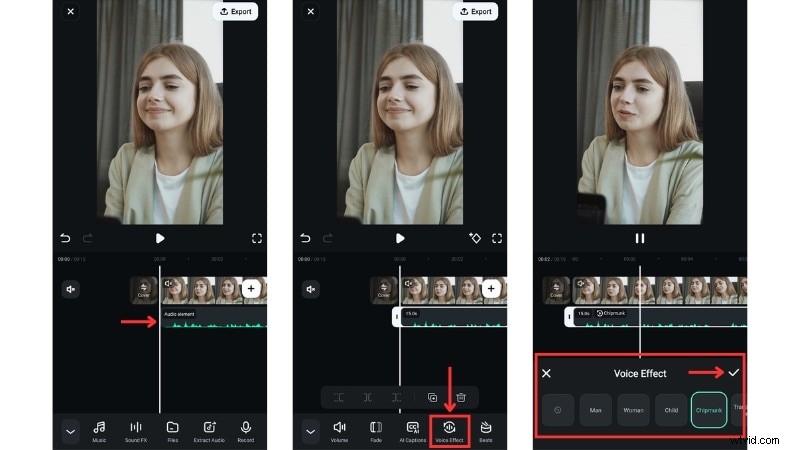
Nota: Puoi dividere la traccia audio per applicare un effetto vocale solo a una parte della clip. Questo approccio ti consente anche di utilizzare uno stile vocale per una scena e passare a uno stile diverso nella successiva.
Passo dopo passo:aggiungi la voce AI con la sintesi vocale in Filmora Mobile
Se non vuoi registrare la tua voce, Filmora Mobile include anche uno strumento di sintesi vocale.
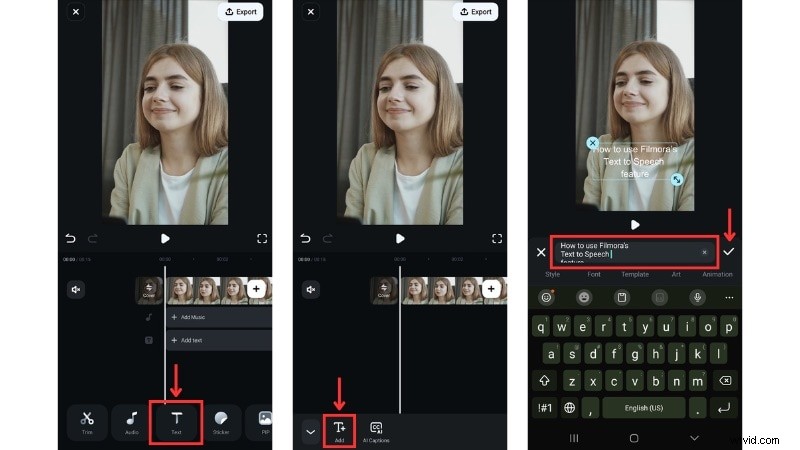
Passaggio 1Aggiungi una casella di testo alla timeline
Vai a Testo> Aggiungi menu e digita lo script che desideri venga letto dalla voce AI. Modifica lo stile, la dimensione o la posizione del carattere e tocca il segno di spunta icona per salvare la modifica.
Passaggio 2Apri la funzione di sintesi vocale
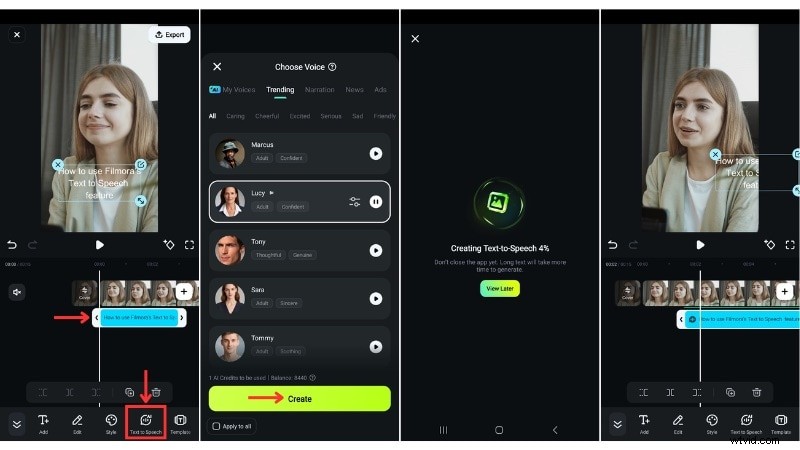
Tocca la casella di testo sulla timeline. Dalla barra degli strumenti, scegli Sintesi vocale per aprire le opzioni vocali AI. Selezionane uno e tocca Crea per creare audio parlato dal tuo testo.
Passaggio 3:allinea la voce AI al tuo video
Sposta la casella di testo o la traccia audio lungo la timeline per impostare quando la voce inizia e si ferma. Se hai bisogno solo dell'audio, posiziona la casella di testo fuori dalla cornice.
Parte 5. Risoluzione dei problemi:perché non riesco a ottenere effetti vocali su TikTok? (4 soluzioni rapide)
Stai seguendo i passaggi su come aggiungere effetti vocali su TikTok, ma non riesci a trovare la funzione? Il problema potrebbe derivare dai limiti della versione dell'app, dalle impostazioni dell'account o dalle implementazioni regionali. TikTok rilascia gli strumenti in più fasi, quindi non tutti gli utenti vedono le stesse funzionalità contemporaneamente.
Scopri le cause più comuni e cosa di solito le risolve:
- La versione della tua app TikTok è obsoleta: Aggiorna TikTok all'ultima versione. Molti problemi relativi alle funzionalità mancanti derivano da build precedenti che non includono gli strumenti vocali più recenti.
- La tua regione o account non supporta ancora gli effetti vocali: TikTok implementa le funzionalità in più fasi e alcuni account le ottengono in seguito. Se utilizzi una VPN, disattivala poiché può influire sulle funzionalità visualizzate.
- TikTok non supporta gli effetti vocali su questa clip: L'opzione Effetti vocali potrebbe non essere visualizzata in alcuni video importati o in bozze precedenti a causa di limiti di formato file o problemi dell'app. Prova a registrare una nuova clip all'interno di TikTok per verificare se la funzione appare. In tal caso, il problema deriva dal file originale.
- Problemi di cache stanno bloccando la funzionalità: I file delle app danneggiati o i dati memorizzati nella cache possono impedire il caricamento degli strumenti. Svuota la cache di TikTok, quindi riapri l'app. Se lo strumento continua a non essere visualizzato, reinstalla TikTok per reimpostare i file dell'app.
Conclusione
Questa guida ti ha mostrato come aggiungere effetti vocali su TikTok utilizzando la schermata di anteprima, l'editor integrato e lo strumento AI. Queste opzioni funzionano sia per l'audio originale che per la voce fuori campo, sia che tu registri all'interno dell'app o carichi clip dal tuo telefono.
L'aggiunta di effetti vocali in TikTok funziona bene per modifiche rapide, ma presenta dei limiti quando è necessario un maggiore controllo audio. Filmora Mobile può aiutare a preparare gli effetti vocali prima del caricamento su TikTok. Segui la nostra guida su come inserire un effetto vocale su TikTok oggi stesso e testa quale metodo si adatta meglio ai tuoi contenuti.

Filmora
App e software di editing video AI
Il miglior strumento per realizzare video ovunque per tutti i creatori!
Semplifica tutti i passaggi nell'editing video, dalla pre-elaborazione alla finalizzazione, Filmora AI rimane sintonizzato.
Domande frequenti
-
Posso utilizzare più di un effetto vocale nello stesso video TikTok?
TikTok applica solo un effetto vocale per clip. Se desideri effetti diversi in parti diverse, devi dividere il video in clip separate e applicare un effetto diverso a ciascuna sezione. Anche editor esterni come Filmora Mobile supportano questo flusso di lavoro.
-
Gli effetti vocali modificano la qualità del suono del mio video?
Sì. Alcuni effetti vocali possono ridurre la chiarezza o aggiungere distorsione, a seconda del filtro. TikTok comprime anche l'audio durante l'esportazione, il che potrebbe influire ulteriormente sulla qualità del suono. Per risultati più puliti, mantieni il volume originale bilanciato ed evita di impilare effetti pesanti.
-
Posso rimuovere o modificare un effetto vocale dopo aver salvato una bozza?
Sì. Apri la bozza, vai alla schermata di anteprima o all'editor e tocca nuovamente lo strumento Effetti vocali. Seleziona un nuovo effetto o scegli "Nessuno" per rimuovere quello esistente prima della pubblicazione.