

10 lug 2025 • Soluzioni comprovate
Aggiungere titoli o testo a un video è un modo efficace per trasmettere contesto e narrazione. Se utilizzi Windows 10, l'app Foto integrata semplifica questo processo. Di seguito troverai una guida dettagliata passo dopo passo che ti aiuterà ad aggiungere titoli di testo e persino ad animarli.
- Parte 1:come aggiungere titoli/testo ai video sulle foto in Windows10
- Parte 2:come spostare il testo nell'app Foto di Windows 10


Parte 1:Come aggiungere titoli/testo ai video sulle foto in Windows10
Che tu stia modificando un video di famiglia o una breve clip aziendale, l'app Foto offre un modo conveniente per inserire titoli. Ecco come:
- Inizia dividendo il filmato in sezioni logiche. Per ogni segmento, scegli un'immagine di sfondo o un video clip pertinente e aggiungi un'intestazione.
- Se hai bisogno di nuovi elementi visivi, fai clic su "Aggiungi foto o video" ed esegui una ricerca sul Web o seleziona dalle categorie con licenza preimpostate. Ricordati di citare l'immagine quando la inserisci.
- Quando un'immagine appare con barre nere, fai clic sul pulsante di ridimensionamento, quindi rimuovi le aree nere per adattarle alla cornice.
- Per inserire un titolo, digita il testo nella casella situata in alto a destra dell'editor. Scegli un carattere animato che integri il tuo sfondo. Ogni stile di carattere offre layout distinti, quindi visualizza l'anteprima dell'animazione con il controllo di riproduzione. Se il testo è troppo veloce, estendi la durata a 3‑4 secondi per un effetto più fluido.
- Per le linee di credito, utilizza lo stile di testo Classico. Inserisci ogni credito su una nuova riga e non dimenticare di riconoscere anche te stesso.
Parte 2:come spostare il testo nell'app Foto di Windows 10
Il sistema di ancoraggio dell'app Foto consente al testo di scorrere in modo naturale accanto al video. Segui questi passaggi per animare i tuoi titoli:
- Apri l'app Foto e fai clic sul pulsante blu "Crea". Dal menu a discesa, scegli "Video personalizzato con musica". Seleziona la casella accanto al video che desideri modificare.
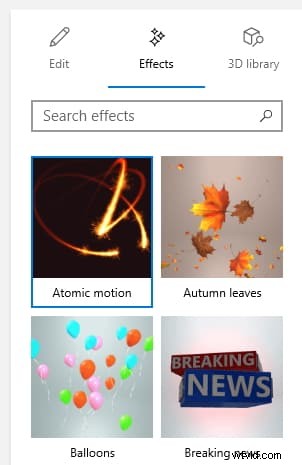
- Trascina il video sulla timeline sottostante. Vai al menu Effetti e seleziona "Effetti 3D".
- Nella barra laterale destra, scegli un effetto che supporti il movimento. Se l'effetto può ancorarsi, vedrai l'opzione "Allega".
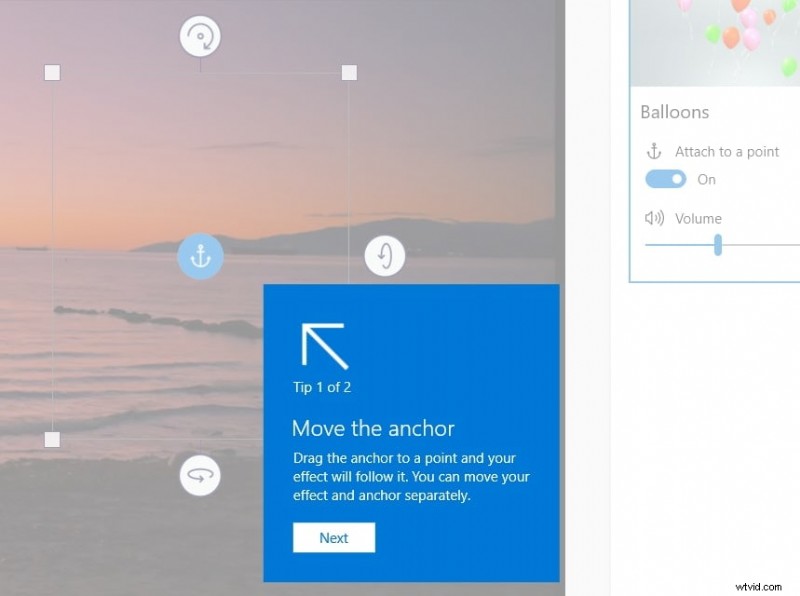
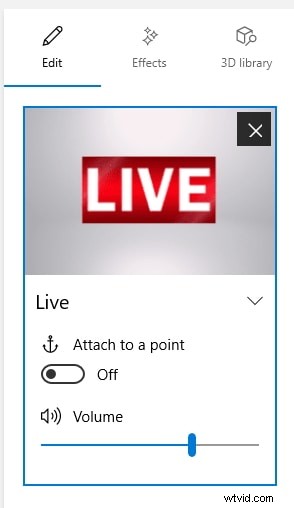
- Abilita "Attacca a un punto" e posiziona l'ancora blu sul testo che desideri spostare. L'app elaborerà l'allegato.
- Regola la durata dell'animazione facendo scorrere la barra del tempo. Puoi anche ruotare, ridimensionare e ancorare in punti diversi per creare una sequenza dinamica.
Conclusione
Seguendo i passaggi precedenti, puoi aggiungere facilmente titoli e testo animato ai tuoi video utilizzando l'app Foto di Windows10. Il processo è intuitivo, il che lo rende adatto sia ai principianti che agli editor esperti.
Shanoon Cox
Shanoon Cox è una scrittrice e un'amante di tutto ciò che riguarda i video.
Segui @Shanoon Cox