
I video time-lapse trasformano momenti ordinari in accattivanti storie visive. Dalla documentazione dei progressi della costruzione alla presentazione della crescita delle piante o alla creazione di vlog di viaggio, questo formato creativo comprime il tempo in sequenze visivamente soddisfacenti. Tradizionalmente, la creazione di contenuti time-lapse richiedeva attrezzature specializzate e capacità di editing.
Ma ora puoi creare video time-lapse online velocemente, facilmente e gratuitamente. Dai creatori occasionali ai professionisti dei contenuti, gli strumenti online intelligenti consentono a chiunque di trasformare clip o foto in sequenze fluide e frenetiche. In questa guida imparerai come creare video time-lapse da video o set di foto e anche come trasformare immagini statiche in clip time-lapse piene di movimento con un solo clic utilizzando metodi basati sull'intelligenza artificiale.
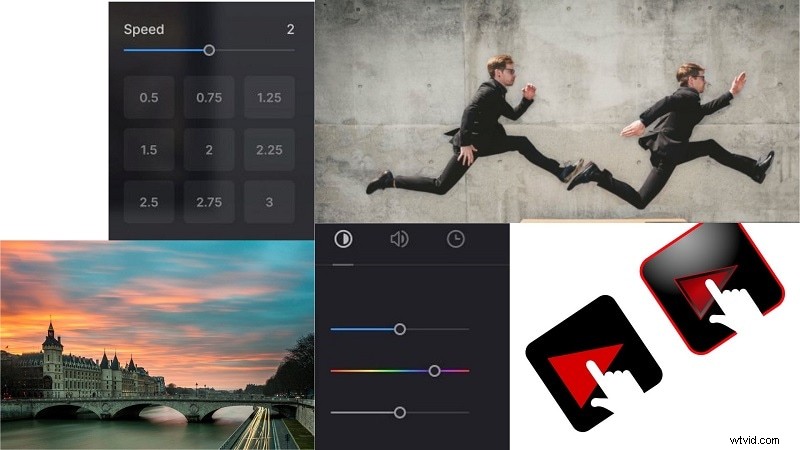
In questo articolo
-
- Come creare un video time-lapse online
- Limitazioni di Typito
-
- Funzionalità di Filmora per realizzare video time-lapse
- Guida passo passo:creare video time-lapse con Filmora
Parte 1. Cosa rende effettivamente fantastico un time-lapse?
Non tutti i video time-lapse creano lo stesso impatto. La magia sta nella levigatezza, consistenza e scopo. Ottimi clip time-lapse hanno un ritmo intenzionale e un argomento coinvolgente, come cambiamenti meteorologici, paesaggi urbani o progetti urgenti.
- Timelapse all'alba

- Dal giorno alla notte
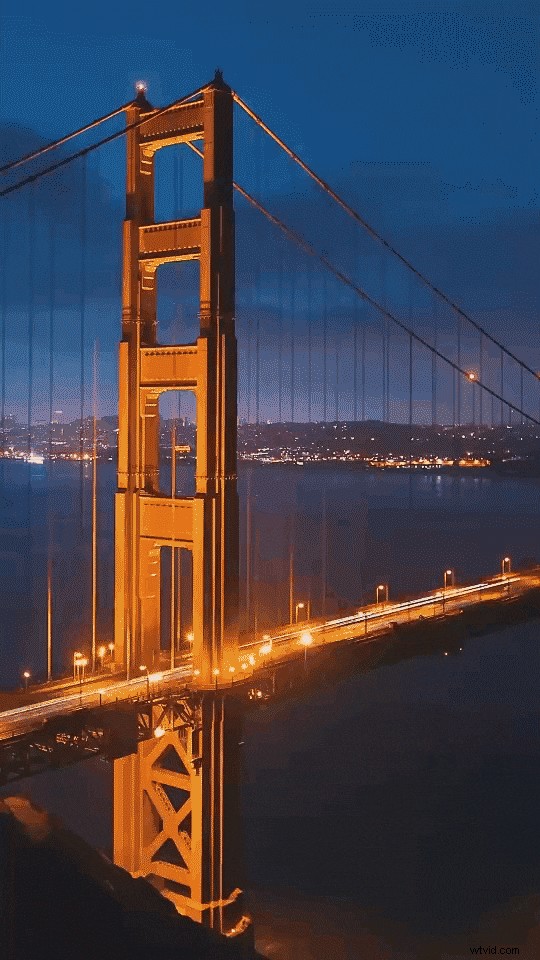
- Dipingere Timelapse
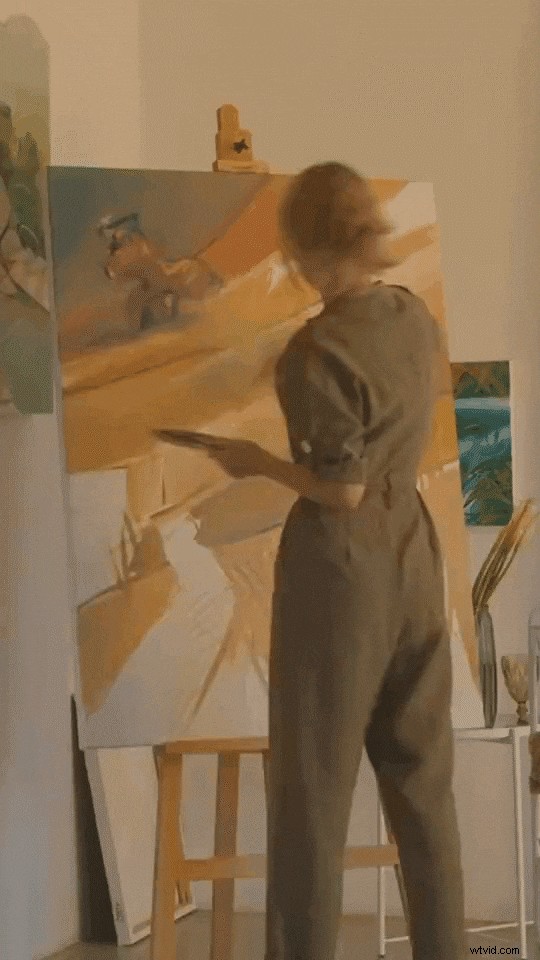
Ecco alcuni esempi time-lapse di condizioni meteorologiche e paesaggi urbani, creati in Filmora.
Alcuni dei fattori chiave includono:
- Frequenza fotogrammi e coerenza del movimento. Questi determinano quanto naturale e fluido appare il movimento.
- Mentre velocizzare semplicemente un video è una scorciatoia, il real-time-lapse prevede riprese basate su intervalli o la combinazione di una sequenza di immagini. L'obiettivo è catturare il cambiamento visivo con il ritmo naturale.
- Prima di scegliere uno strumento, considera il materiale originale e il tipo di risultato time-lapse a cui miri:una rapida accelerazione o un flusso cinematografico ad alto controllo.
💡 Suggerimento:se desideri creare un video time-lapse online, molti strumenti ti consentono di trasformare video o foto in un time-lapse fluido direttamente dal tuo browser, senza installare software. Questi creatori di time-lapse online sono perfetti per modifiche rapide o per condividere clip sui social media.
Parte 2. Creatore di timelapse online per creare video timelapse
Typito è uno degli strumenti più semplici per creare time-lapse online gratuiti. Puoi aggiungere un effetto time-lapse ai tuoi video quasi senza sforzo. Il layout della piattaforma è semplice e il flusso di lavoro è guidato passo dopo passo.
Inizi selezionando la sorgente video e scegliendo un formato per l'esportazione. Typito supporta formati popolari come MP4, MOV e AVI. Una volta caricato il file, lo strumento ti chiede come vuoi che si comporti il tuo video, se metterlo in loop o meno. Successivamente, passi alla modifica.
Come creare un video time-lapse online
Passaggio 1:iscriviti e avvia un nuovo progetto
Vai al sito web di Typito, registrati e fai clic su "Crea video". L'editor verrà caricato automaticamente. Attendi qualche secondo finché la sequenza temporale e gli strumenti non saranno pronti.
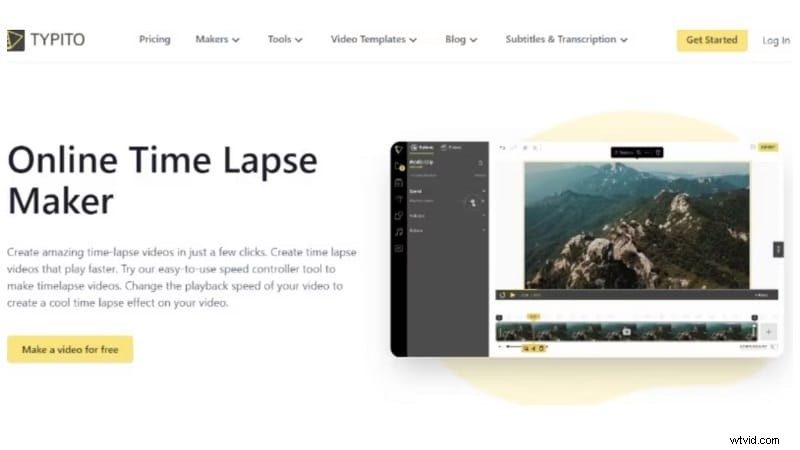
Passaggio 2:aggiungi i tuoi contenuti e personalizza
Importa i tuoi file video o foto. Quindi, trascinali e rilasciali sulla timeline. Puoi anche aggiungere titoli, icone e musica. Typito semplifica il processo di modifica in modo da poter creare il tuo video time-lapse online gratuitamente senza bisogno di conoscenze avanzate.
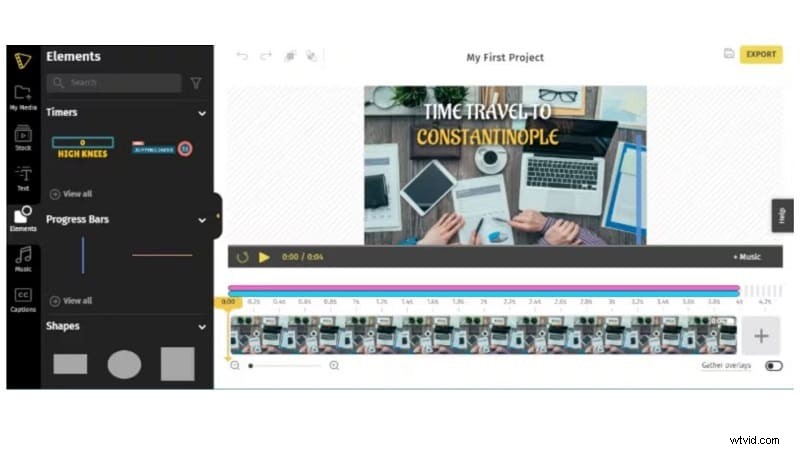
Passaggio 3:esporta e modifica nuovamente in qualsiasi momento
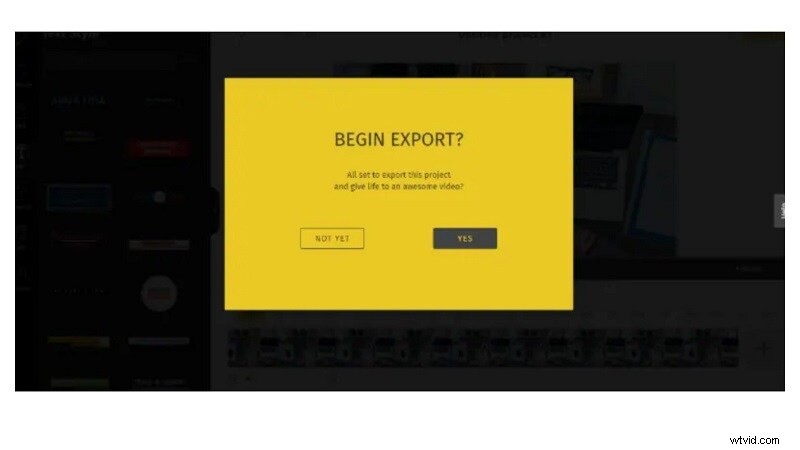
Una volta che sei soddisfatto del risultato finale, esporta il video. Un grande vantaggio di Typito è che puoi modificare nuovamente il tuo progetto in qualsiasi momento. Se desideri modificare il testo o il contenuto multimediale in un secondo momento, apri semplicemente la versione salvata e applica gli aggiornamenti. Ciò lo rende flessibile per i progetti in corso.
Sebbene Typito sia un'opzione semplice e conveniente, esistono molti altri produttori di time-lapse online che offrono funzionalità e flessibilità diverse. Ecco una rapida panoramica di alcune alternative che potresti trovare utili:
Kapwing
- In evidenza:supporta sequenze di video e foto, offre modelli e filtri di base.
- Pro:esportazione multiformato basata su cloud, supporta il looping.
- Contro:la versione gratuita ha limiti di esportazione, i video più lunghi richiedono tempo per il rendering.
VEED.IO
- Caratteristiche principali:editor online con funzionalità time-lapse, esportazione ad alta risoluzione.
- Pro:interfaccia utente pulita, alcuni strumenti di intelligenza artificiale per il miglioramento.
- Contro:esportazioni gratuite limitate, meno transizioni.
Clideo
- In evidenza:conversione rapida, supporta MP4 e sequenze di immagini.
- Pro:nessuna installazione, conversione rapida.
- Contro:le esportazioni gratuite includono filigrana e opzioni di modifica limitate.
Limiti degli strumenti online per time-lapse
Sebbene i creatori di time-lapse online siano convenienti e accessibili, condividono alcune limitazioni comuni:
- ❌ Controllo della velocità limitato:pochi strumenti consentono curve di velocità personalizzate o rampe precise.
- ❌ Regolazioni della sequenza fotografica:il controllo sulla durata dell'immagine nelle sequenze time-lapse è spesso limitato.
- ❌ Mancanza di automazione dell'intelligenza artificiale:la maggior parte degli strumenti online gratuiti non offre miglioramenti assistiti dall'intelligenza artificiale.
- ❌ Filigrane sui piani gratuiti:le esportazioni gratuite di solito includono una filigrana.
- ❌ Tempi di esportazione più lunghi:il rendering dei video ad alta risoluzione o lunghi può richiedere del tempo.
- ❌ Meno transizioni ed effetti:rispetto agli editor desktop professionali, gli strumenti online forniscono effetti visivi e transizioni limitati.
💡 Suggerimento:per un controllo più avanzato, risultati più fluidi e funzionalità di modifica aggiuntive, gli editor desktop o mobili possono integrare gli strumenti online.
Parte 3. Modi più intelligenti per creare video time-lapse
I produttori di time-lapse online come Typito possono essere limitanti, poiché spesso limitano la risoluzione video, la flessibilità di editing e le opzioni di esportazione, soprattutto nelle versioni gratuite. Potresti non avere accesso a strumenti avanzati come keyframing, speed ramping o intervalli di fotogrammi personalizzabili.
Se stai cercando un maggiore controllo creativo, gli editor desktop come Wondershare Filmora offrono una soluzione più intelligente. Con i suoi strumenti facili da usare, puoi realizzare video time-lapse regolando la velocità, aggiungendo transizioni fluide o utilizzando foto per creare il tuo video. Puoi anche applicare effetti AI per aumentare l'impatto visivo con pochi clic.

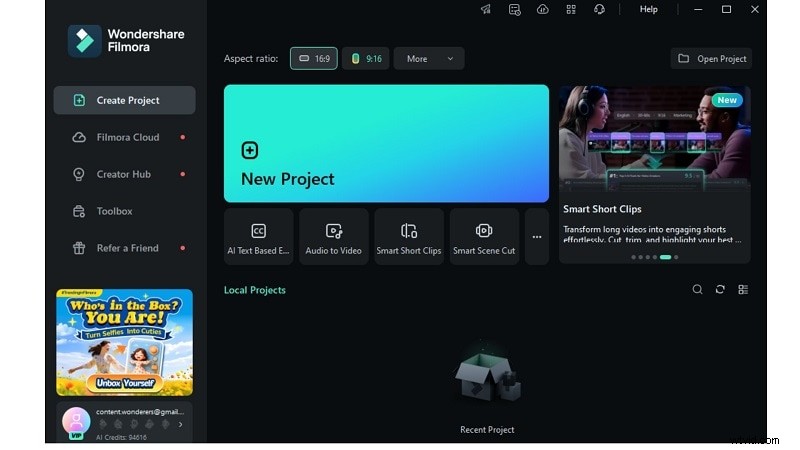
Filmora ti consente di trasformare semplici filmati in qualcosa di cinematografico in modo rapido, bello e spesso gratuito. È un ottimo creatore di time-lapse sia per i nuovi utenti che per gli editor esperti.
Funzionalità di Filmora per realizzare video time-lapse
Ecco cosa rende Filmora il miglior creatore di time-lapse per tutti gli utenti:
- Controllo velocità:regola la velocità della clip fino a 100 volte
- Rampa di velocità:aggiungi modifiche dinamiche alla velocità con curve personalizzabili
- Supporto per sequenze di immagini:trasforma i set di foto in video con durate prestabilite
- AI Image-to-Video (modelli di scenari):crea automaticamente clip da immagini fisse
- Anteprima ed esportazione istantanea:anteprima in tempo reale del risultato time-lapse prima dell'esportazione
Ora esaminiamo ciascun metodo, procedendo dal più semplice al più potente, e abbiniamo ciascuno allo scenario giusto.
Guida passo passo:creare video time-lapse con Filmora
Filmora supporta molteplici metodi di creazione time-lapse, ciascuno adatto a diversi livelli di abilità ed esigenze creative. I metodi riportati di seguito vanno dal base all'avanzato, quindi se stai cercando risultati rapidi o modifiche di precisione, c'è un flusso di lavoro progettato per te.
Realizza video time-lapse con Filmora- Metodo 1:velocizzare manualmente un video (veloce e semplice)
- Metodo 2:utilizzare la rampa di velocità per il timing dinamico
- Metodo 3:trasforma una serie di foto in un time-lapse
- Metodo 4:creazione di video time-lapse da una foto (immagine AI in video)
Metodo 1:velocizzare manualmente un video (veloce e semplice)
Ideale per:principianti o chiunque desideri convertire rapidamente un video normale in un time-lapse. Questo metodo prevede la trasformazione di un video lungo in un time-lapse utilizzando lo strumento di regolazione della velocità del video. È ideale per vlogger, registratori di eventi o coloro che documentano attività prolungate.
Passaggio 1Installa e apri Filmora
Visita il sito ufficiale di Filmora. Scarica la versione più recente. Da lì, apri il programma di installazione e completa il processo di configurazione. Una volta installato, apri il software.
Passaggio 2Importa il tuo video nella timeline
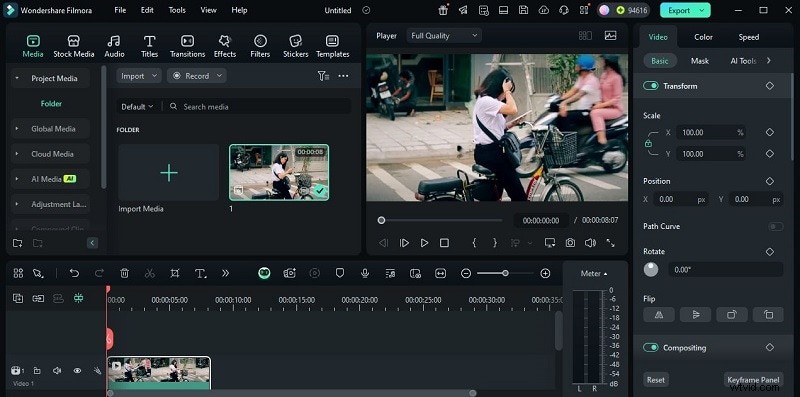
Assicurati di essere in modalità Funzionalità complete. Fai clic su Importa per caricare i file video o foto. Quindi, trascina il video selezionato sulla timeline.
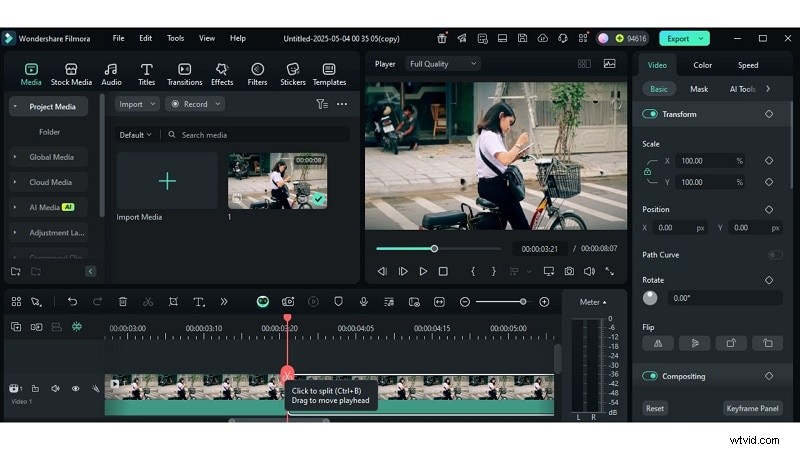
Passaggio 3Dividi e organizza la clip
Per tagliare, posiziona il cursore nel punto desiderato, quindi fai clic sul pulsante Dividi. Puoi ripetere l'operazione per dividere la clip in più segmenti per una migliore stimolazione.
Passaggio 4Regola la velocità per creare il time-lapse
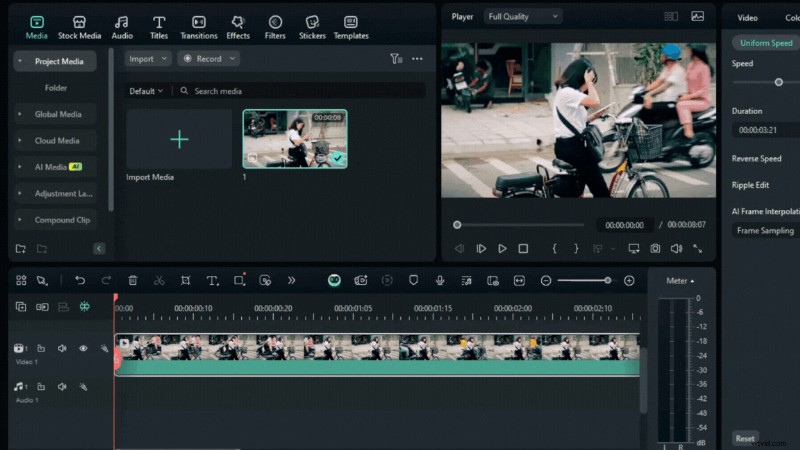
Per modificare, fare doppio clic sulla clip. Successivamente, nel pannello pop-up, vai all'opzione Velocità. Se desideri aumentare la riproduzione, sposta il cursore della velocità verso destra. Puoi accelerarlo fino a 100 volte durante il rallentatore di 0,01 volte.
Passaggio 5Renderizza ed esporta il tuo video time-lapse
Fai clic sull'icona Rendering per visualizzare l'anteprima del video finale. Quando sei pronto, premi Esporta, scegli un formato e salva il tuo video time-lapse in alta risoluzione fino alla qualità 4K.
Metodo 2:utilizzare la rampa di velocità per il timing dinamico
La rampa di velocità consente di creare cambi di velocità più dinamici, quindi non è sempre accelerata. Ci sono momenti in cui puoi rallentarlo per evidenziare punti o transizioni drammatici.
Ideale per:utenti intermedi o creatori di contenuti che desiderano enfatizzare momenti specifici con un ritmo variabile. Questo metodo è perfetto per mostrare gli highlights sportivi, monitorare i progressi nel fitness e raccontare storie cinematografiche.
Passaggio 1Avvia un nuovo progetto e importa contenuti multimediali
Avvia Filmora e fai clic sul pulsante "+" per iniziare un nuovo progetto. Una volta all'interno dell'editor, fai clic su Importa per caricare il tuo video. Quindi trascina la clip sulla timeline.
Passaggio 2Apri le Impostazioni velocità
Fai clic sul tuo video nella timeline, quindi vai alla scheda Velocità. Qui vedrai due opzioni:Velocità uniforme e Rampa di velocità. Scegli Velocità in rampa per il controllo della velocità variabile.
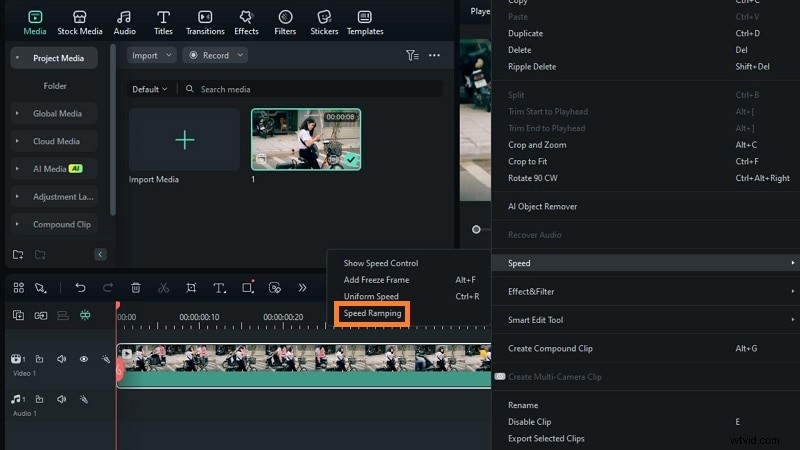
Passaggio 3Applica una curva preimpostata
Quando si apre il pannello di aumento della velocità, vedrai diverse opzioni preimpostate (ad esempio Montaggio, Jump Cut, Hero Moment). Scegline uno adatto alla tua storia. Filmora applicherà automaticamente quella curva alla tua clip.

Passaggio 4Personalizza la curva di velocità (facoltativo)
Se nessuna delle preimpostazioni è adatta, fai clic su Personalizza. Questo apre l'editor manuale. Ora puoi trascinare i punti del fotogramma chiave sulla curva per controllare la velocità in momenti diversi.
Passaggio 5Perfeziona i fotogrammi chiave per transizioni più fluide
Per aumentare la velocità, trascina il fotogramma chiave sopra la linea di base. Per rallentarlo, trascina il fotogramma chiave sotto la linea. Mantienilo sulla linea di fondo per una velocità costante. Ciò ti consente di evidenziare i momenti con movimento veloce o lento, ideale per creare un video timelapse dinamico.

Metodo 3:trasforma una serie di foto in un time-lapse
Questo metodo è quasi simile al metodo 1. Ma invece di utilizzare un video, utilizziamo una sequenza di foto.
Ideale per:utenti che hanno catturato immagini fisse a intervalli (ad esempio, time-lapse della natura, avanzamento della verniciatura, aggiornamenti di costruzione). Questo flusso di lavoro è ideale per i fotografi DSLR e gli utenti che desiderano creare video time-lapse da foto con il pieno controllo.
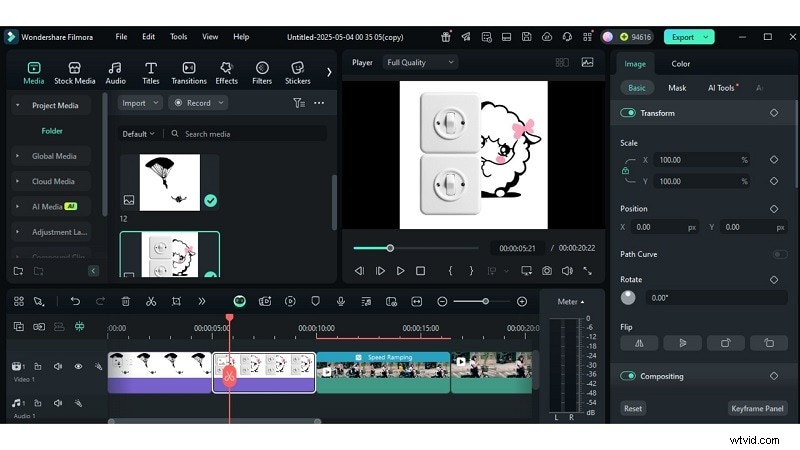
Passaggio 1:importa le tue foto in ordine
Apri Filmora e inizia un nuovo progetto. Fai clic su Importa e carica tutte le tue immagini. Queste foto dovrebbero mostrare diversi momenti in sequenza. Assicurati che siano nominati o ordinati correttamente in modo che vengano visualizzati nell'ordine corretto. Trascinali tutti sulla timeline.
Passaggio 2Imposta la velocità per l'effetto Time-Lapse
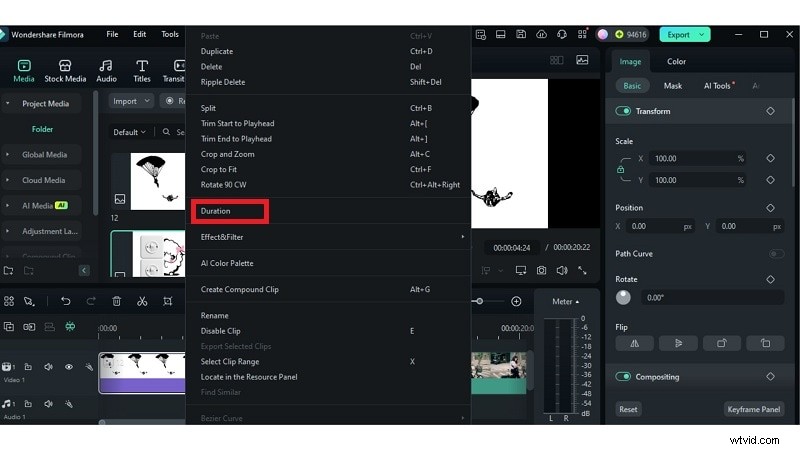
Seleziona tutte le immagini sulla timeline. Fare clic con il tasto destro e scegliere Durata. Imposta ciascuna immagine in modo che venga visualizzata per un breve periodo (ad esempio, 0,2–0,5 secondi). Ciò accelera la riproduzione e crea il flusso fluido di un video time-lapse.
Passaggio 3Migliora ed esporta il tuo video
Aggiungi tocchi creativi come transizioni, adesivi o filtri per rendere il video coinvolgente. Una volta terminato, fai clic su Esporta. Scegli il formato, la risoluzione (fino a 4K) e salva il tuo progetto finale.
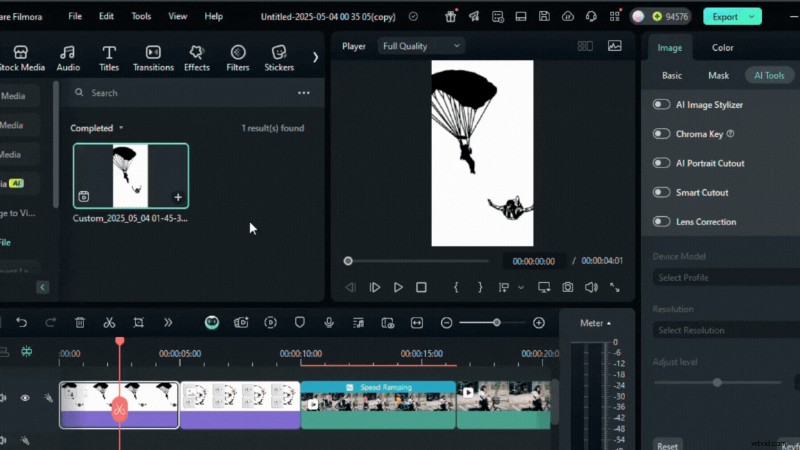
Metodo 4:creazione di video time-lapse da una foto (immagine AI in video)
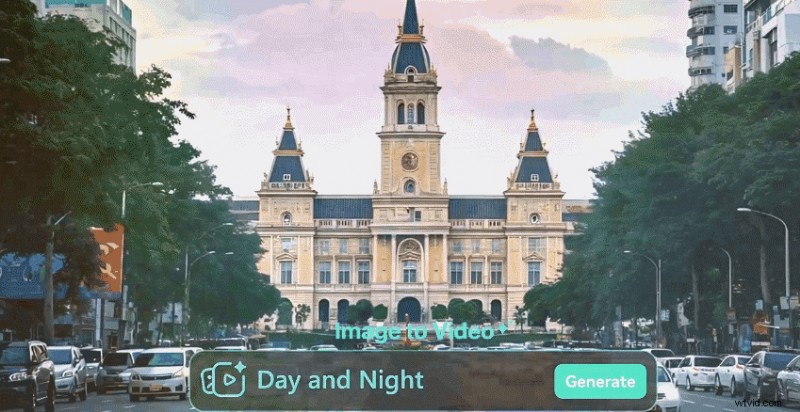
Ideale per:utenti impegnati o principianti che desiderano risultati rapidi e visivamente accattivanti senza modifiche approfondite.
Passaggio 1Apri lo strumento AI Image-to-Video
Avvia Filmora e vai alla funzione AI Image-to-Video dalla schermata principale. Questo strumento ti consente di realizzare rapidamente time-lapse utilizzando effetti intelligenti.
Passaggio 2Carica una o più immagini
Fai clic su Importa per caricare la tua immagine o un gruppo di immagini. Puoi utilizzare una singola foto per uno scatto mirato o più foto per creare una sequenza animata più coinvolgente.
Passaggio 3:lascia che l'IA crei il tuo time-lapse
Vai su Immagine in video> Scenario nel pannello Proprietà. Scegli un'animazione preimpostata o digita un messaggio (ad esempio, "vista della città dall'alba al tramonto"). L'intelligenza artificiale applicherà effetti di movimento in base al tuo input. Una volta elaborato, otterrai un video timelapse fluido, senza bisogno di modifiche manuali.
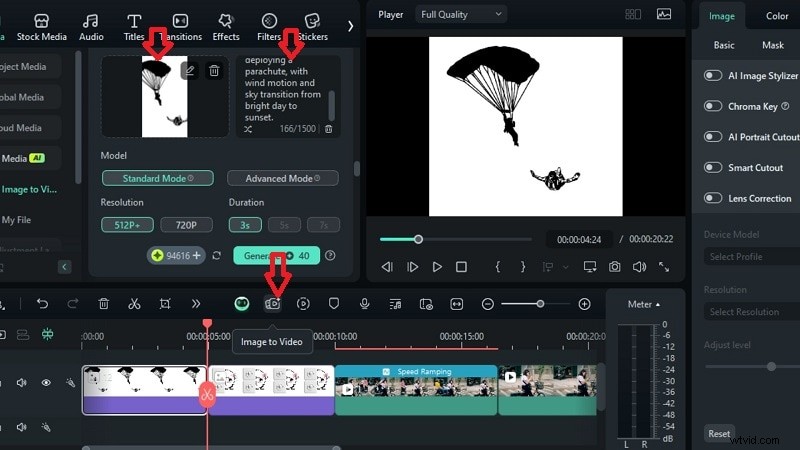
Questo metodo ti aiuta a trasformare le foto statiche in clip time-lapse con effetti cinematografici, ideali per presentazioni di prodotti, post sui social media e riepiloghi di eventi.
Parte 4. Suggerimenti per la creazione di time-lapse per principianti
Creare un time-lapse fluido non significa solo accelerare un video. È inoltre necessaria un'attenta pianificazione e attenzione ai dettagli. Se non hai esperienza con i video time-lapse, questi semplici suggerimenti possono aiutarti a evitare errori comuni e ottenere risultati migliori fin dall'inizio.
- Mantieni stabile la fotocamera:utilizza treppiedi o supporti per evitare riprese mosse.
- Mantieni l'uniformità dell'illuminazione:utilizza le impostazioni di esposizione manuale se scatti foto.
- Scatta in alta risoluzione:offre più spazio per ritagliare o riinquadrare.
- Non accelerare troppo:troppo veloce =confusione per lo spettatore; puntare all'equilibrio.
- Utilizza musica di sottofondo:aumenta il coinvolgimento degli spettatori e dà ritmo al tuo video.
Conclusione
La creazione di un time-lapse non richiede più attrezzature complesse o esperienza di editing. Hai esplorato le tecniche chiave, da semplici regolazioni della velocità a strumenti basati sull'intelligenza artificiale che animano le foto.
Abbiamo confrontato opzioni leggere come Typito e ci siamo tuffati nelle funzionalità avanzate disponibili in Filmora. Si distingue per la sua miscela di semplicità, profondità e controllo creativo. Sia che utilizzi video o immagini, ora puoi creare time-lapse online sembra lucido e propositivo. E se il tuo obiettivo è creare video time-lapse dalle foto con il minimo sforzo, gli strumenti intelligenti di Filmora offrono un percorso senza soluzione di continuità.
Lascia che i tuoi momenti si svolgano più velocemente, più fluidi e più belli che mai.