
Hai bisogno di ruotare o capovolgere un video su Android perché lo hai registrato con l'orientamento sbagliato? Che tu voglia una clip verticale per le storie di Instagram o una rotazione personalizzata per un progetto creativo, il tuo dispositivo Android e le tue potenti app rendono tutto più semplice.
Ruota il tuo video utilizzando Google Foto
Google Foto, preinstallato su ogni Android, offre una soluzione gratuita e senza filigrana per la rotazione e il mirroring di base. Ti consente di ruotare con incrementi di 90°, capovolgere orizzontalmente o perfezionare l'angolo con un cursore.
- Apri il video in Google Foto, tocca lo schermo per visualizzare la barra degli strumenti e seleziona Modifica .
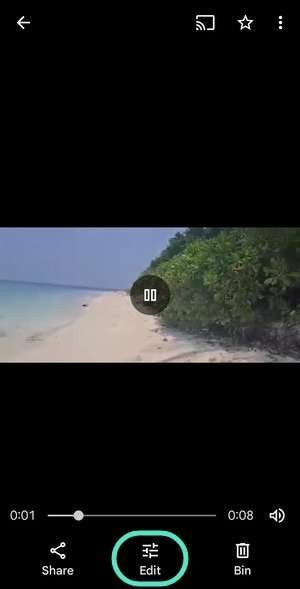
- Vai a Ritaglia scheda.
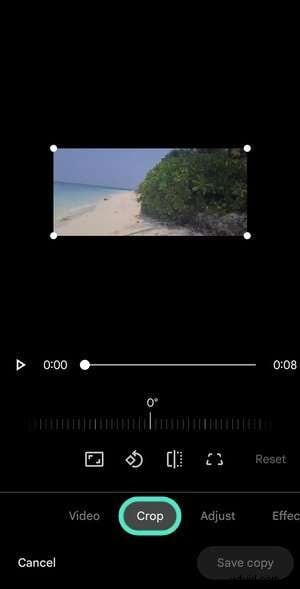
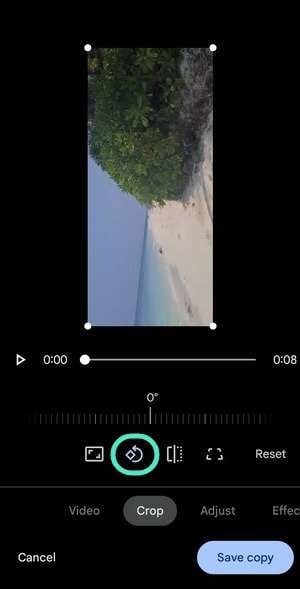
- Premi Ruota per ruotare la clip di 90° in senso antiorario. Ripetere per 180° o 270° secondo necessità.
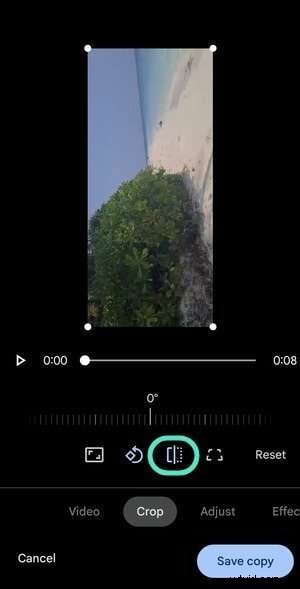
- Tocca Specchia per capovolgere il video in orizzontale.
- Utilizza il dispositivo di scorrimento per regolare la rotazione a un livello specifico se i passaggi preimpostati non sono sufficienti.
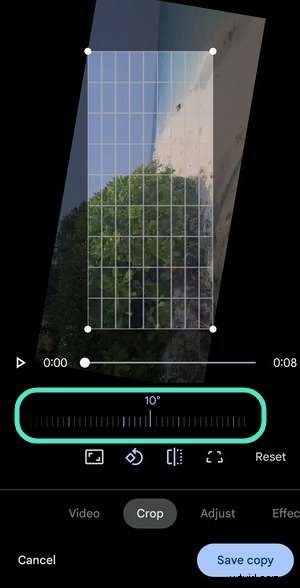
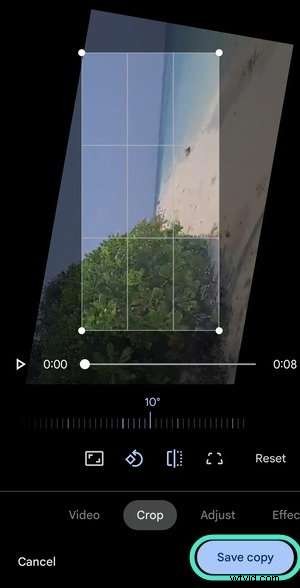
- Regola la cornice trascinando gli angoli, quindi tocca Salva copia . La clip modificata viene visualizzata nella tua galleria.
Portalo oltre con Filmora Mobile
Per un editing più avanzato (tracciamento del movimento, rampe di velocità, effetti guidati dall'intelligenza artificiale) Filmora Mobile è la scelta migliore. Supporta rotazione, mirroring e molte risorse creative.
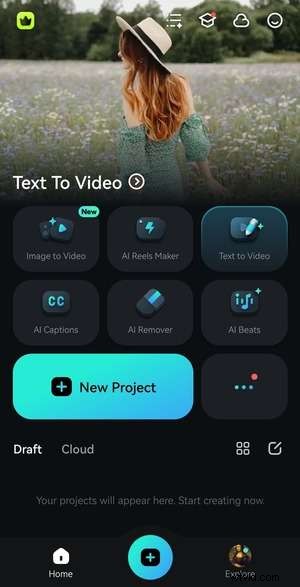
- Avvia Filmora, tocca Nuovo progetto .
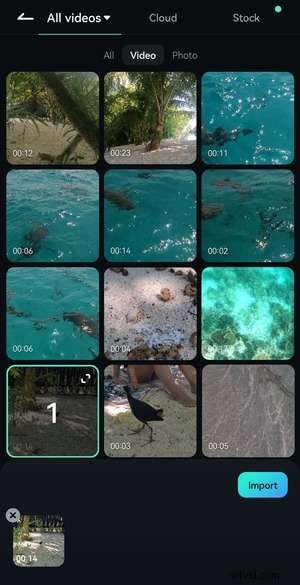
- Importa il tuo video da Video scheda o Tutti i video .
- Apri Trim schermo.
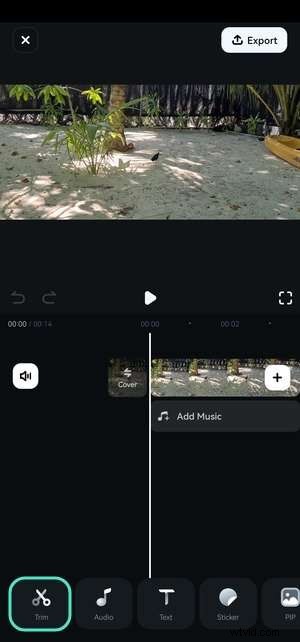
- Trova Ruota nella barra degli strumenti e toccalo.

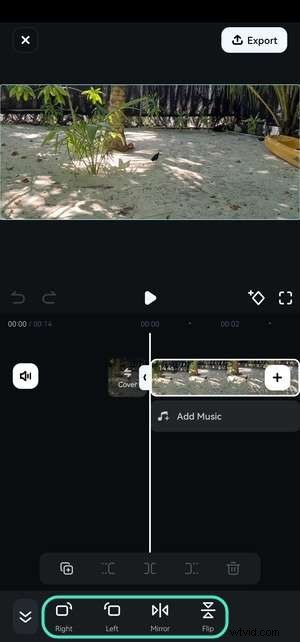
- Utilizzare le frecce sinistra/destra per ruotare in senso orario o antiorario; Specchio o Capovolgi per la specchiatura orizzontale o verticale.
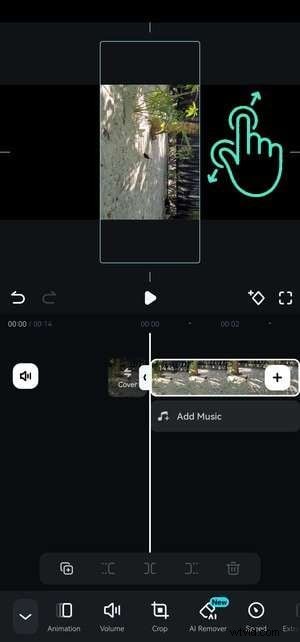
- Pizzica l'anteprima per regolare la cornice.
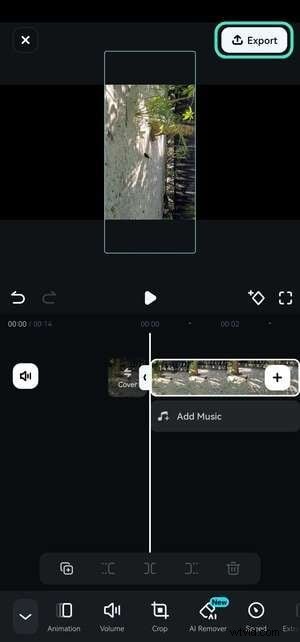
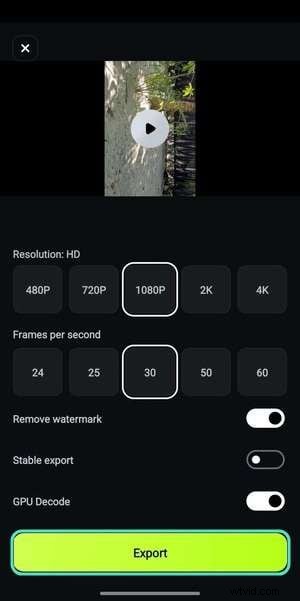
- Tocca Esporta , scegli risoluzione e FPS, quindi esporta. Il risultato viene salvato nella tua galleria.
Ruota fino ad un angolo esatto con Filmora Desktop
Le app mobili limitano la rotazione a incrementi preimpostati. Filmora Desktop ti consente di specificare qualsiasi livello, rendendolo ideale per modifiche precise.
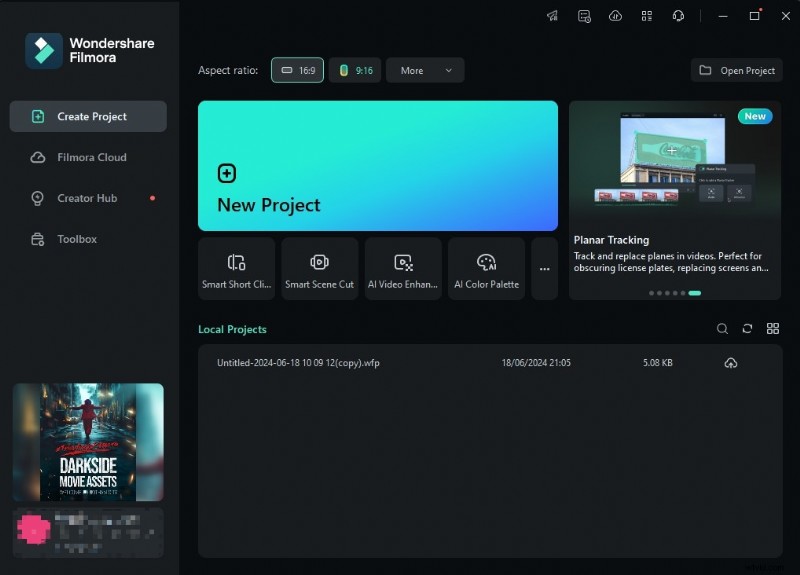
- Apri Crea progetto> Nuovo progetto .
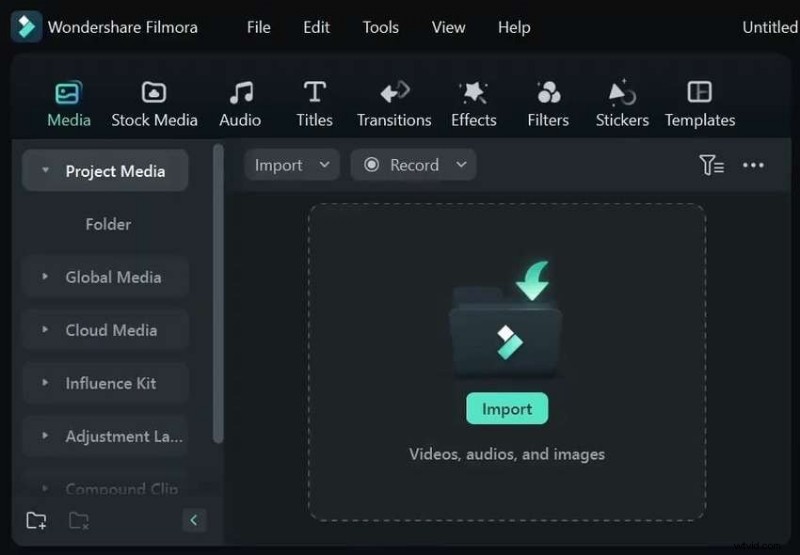
- Importa la tua clip e trascinala sulla timeline.
- Nel pannello Proprietà, attiva Trasforma in Video> Base.
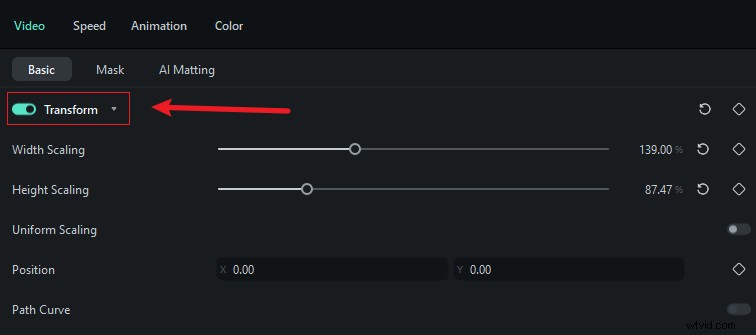
- Trascina il punto bianco sul cerchio interattivo o digita un grado nella casella per impostare la rotazione esatta.
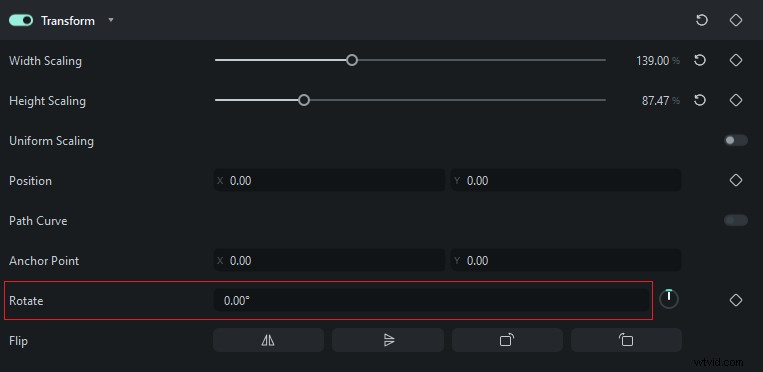
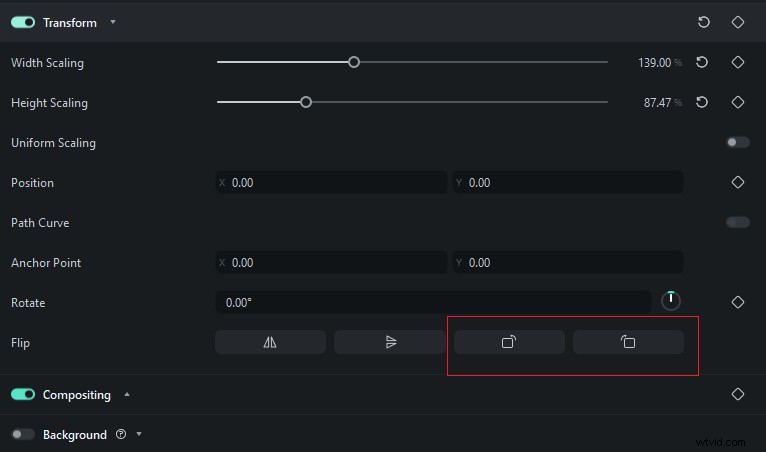
- Utilizza Ruota a sinistra/destra pulsanti per incrementi di 90°.
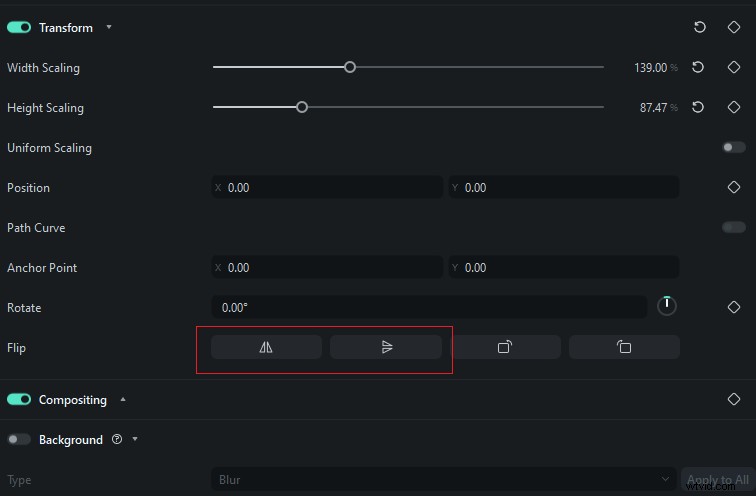
- Fai clic su Capovolgi orizzontalmente o Capovolgi verticalmente per specchiare o invertire la clip.
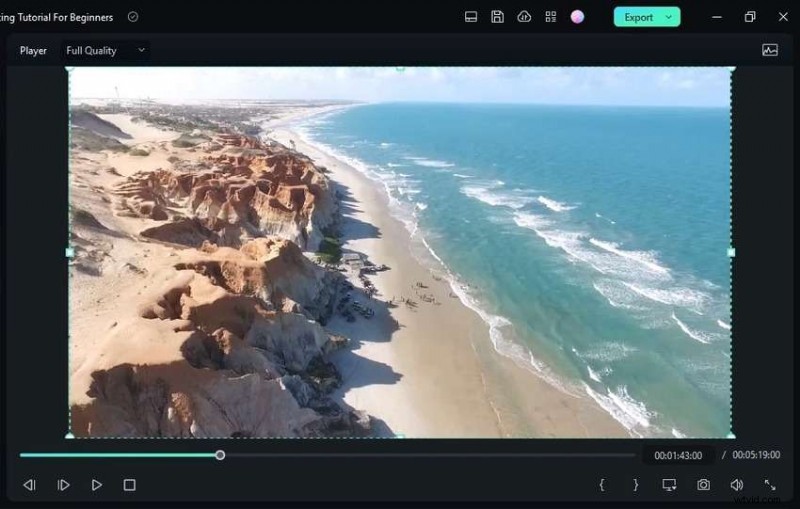
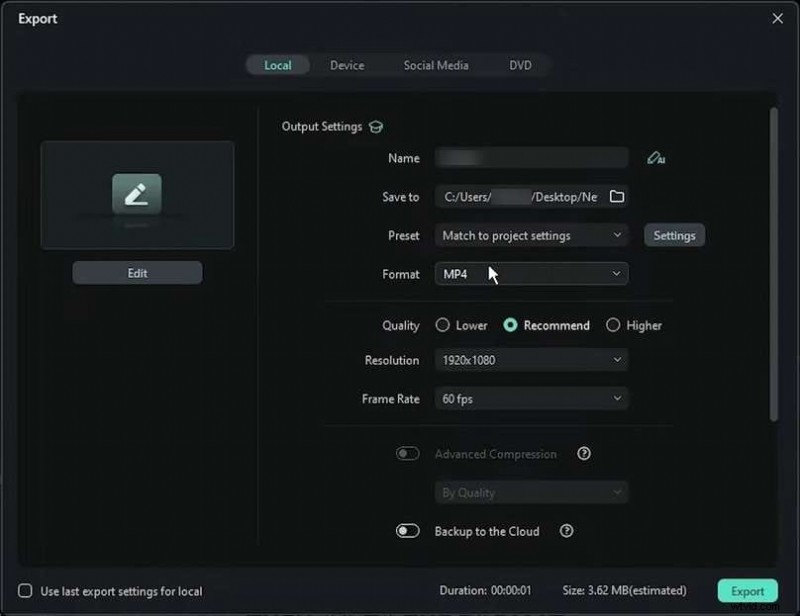
- Quando sei soddisfatto, premi Esporta e configurare le impostazioni di output. Esporta nell'archivio locale o condividi direttamente sulle piattaforme social.
Conclusione
Sia che utilizzi Google Foto per modifiche rapide o Filmora per un controllo dettagliato, ruotare e capovolgere i video su Android è semplice. Prova questi metodi oggi stesso e migliora i tuoi contenuti.
Domande frequenti
- Posso ruotare un video su Android gratuitamente? Sì:Google Foto offre la rotazione gratuita e senza filigrana.
- Capovolgere è uguale a specchiare? Il mirroring si ribalta orizzontalmente; capovolgere può anche significare ruotare di 180° (capovolgimento verticale). Sono correlati ma non identici.
- Qual è il miglior editor per angoli precisi? Filmora Desktop ti consente di impostare qualsiasi grado di rotazione, rendendola l'opzione più precisa.