

14 luglio 2025 • Soluzioni comprovate
Windows10 offre un potente strumento integrato per acquisire foto da video:l'app Foto. I fotogrammi JPEG risultanti mantengono la risoluzione del video, garantendoti immagini nitide e di alta qualità.
In questa guida scoprirai:
- Come acquisire un fotogramma fisso con l'app Foto
- Motivi comuni per cui la funzionalità potrebbe non funzionare e come risolverli
- Un metodo alternativo utilizzando lo strumento ScreenShot gratuito
Passaggio 1:acquisisci un fotogramma nelle foto
Segui questi passaggi per creare un'immagine "viva" e quindi esportarla come JPEG:
- Apri Esplora file e vai alla cartella che contiene il tuo video.
- Fai clic con il pulsante destro del mouse sul file video, scegli Apri con → Foto e lascia che il file venga riprodotto.
- Fai clic con il pulsante destro del mouse sulla finestra di riproduzione, seleziona Modifica e Crea → Salva foto .
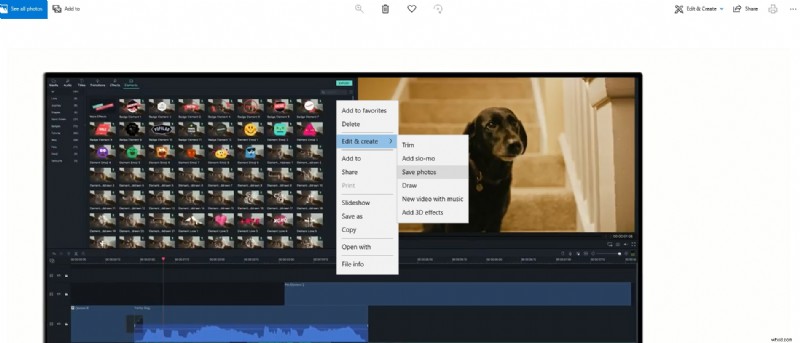
Nell'editor, fai clic su Gioca per visualizzare l'anteprima dal vivo. L'immagine "viva" generata apparirà nelle tue Immagini cartella con prefisso "LI".
Per scegliere la cornice esatta che desideri:
- Fai clic sull'immagine vivente per aprirla in modalità a schermo intero.
- Utilizza i tasti freccia o il dispositivo di scorrimento della timeline per passare al fotogramma desiderato.
- Fai clic su Salvafoto . Il file verrà archiviato come
LI_Momentnella cartella Immagini.
Passaggio 2:risoluzione dei problemi comuni
A volte l'app Foto potrebbe rifiutarsi di creare un'immagine fissa. Le cause tipiche includono:
- Aggiornamenti di Windows obsoleti – Assicurati di avere la patch più recente.
- Problemi relativi all'account Microsoft Store – Prova ad accedere con un account Microsoft diverso.
Per aggiornare Windows:
- Fai clic su Start → Impostazioni → Aggiornamento e sicurezza → Aggiornamenti Windows → Controlla aggiornamenti .
- Installa eventuali aggiornamenti disponibili e riavvia se richiesto.
Per modificare il tuo account Microsoft Store:
- Apri l'app Store.
- Fai clic sull'icona del profilo, esci e accedi con un account diverso.
Passaggio 3:alternativa:utilizza ScreenShot
Se il metodo integrato fallisce, lo ScreenShot gratuito lo strumento offre un fallback affidabile. Cattura qualsiasi contenuto sullo schermo, supporta un'ampia gamma di formati video e ti consente di annotare l'immagine prima di salvarla.
Passaggi:
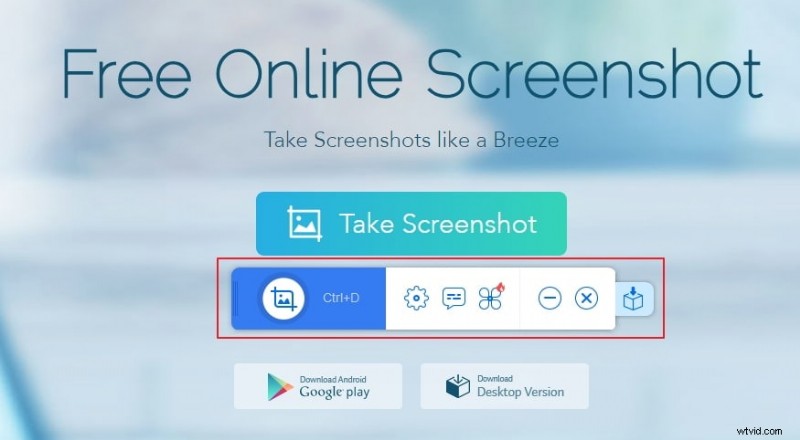
- Visita il sito web ScreenShot e fai clic su Crea screenshot .
- Esegui l'applet Java e premi l'icona della fotocamera.
- Trascina il mirino blu sulla finestra del video per selezionare la regione che desideri catturare.
- Dopo l'acquisizione, utilizza la barra degli strumenti per modificare l'immagine.
- Fai clic su Salva per scaricare il JPEG sul tuo computer.
Conclusione
Che tu preferisca la comodità dell'app Foto nativa o la flessibilità di un'utilità di screenshot esterna, Windows10 fornisce gli strumenti necessari per estrarre foto di alta qualità dai video. Prova il metodo che meglio si adatta al tuo flusso di lavoro e goditi immagini nitide e pronte per essere condivise.
ShanoonCox
Shanoon Cox è una scrittrice e un'amante di tutto ciò che riguarda i video.
Segui @ShanoonCox