
Le riprese al rallentatore trasformano i momenti ordinari in momenti cinematografici. Che tu abbia filmato una breve clip con il telefono o una scena più lunga con una DSLR, ora puoi trasformarla in un drammatico video al rallentatore con pochi clic.
In questo articolo
Parte 1:come trasformare i video in slow motion su Windows gratuitamente
L'app Foto integrata in Windows 10 e 11 offre un modo semplice e gratuito per applicare un effetto al rallentatore a qualsiasi video. Non sono necessari software costosi o strumenti da riga di comando.
Passaggio 1: Fai clic con il pulsante destro del mouse sul file video e scegli Apri con → Foto . Se la clip è stata registrata su un iPhone o Android e sincronizzata su OneDrive, verrà visualizzata automaticamente nella libreria Foto.
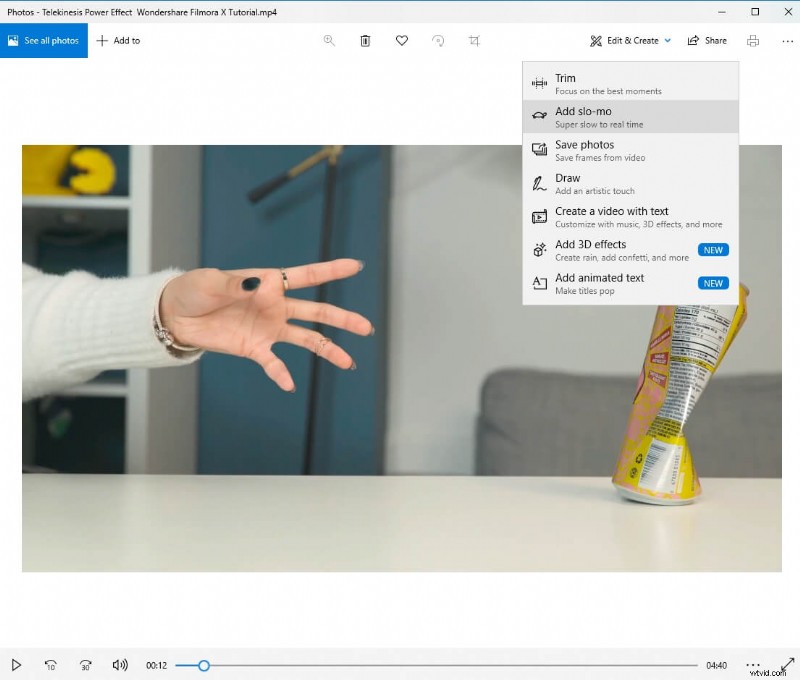
Passaggio 2: Fai clic su Modifica e crea nell'angolo in alto a destra, quindi seleziona Aggiungilo‑mo dal menu a discesa.
Passaggio 3: Utilizza il dispositivo di scorrimento per scegliere il livello di velocità. L'app offre Lento e Super‑Slow preimpostazioni; trascina il cursore completamente a destra per ottenere l'effetto più drammatico.
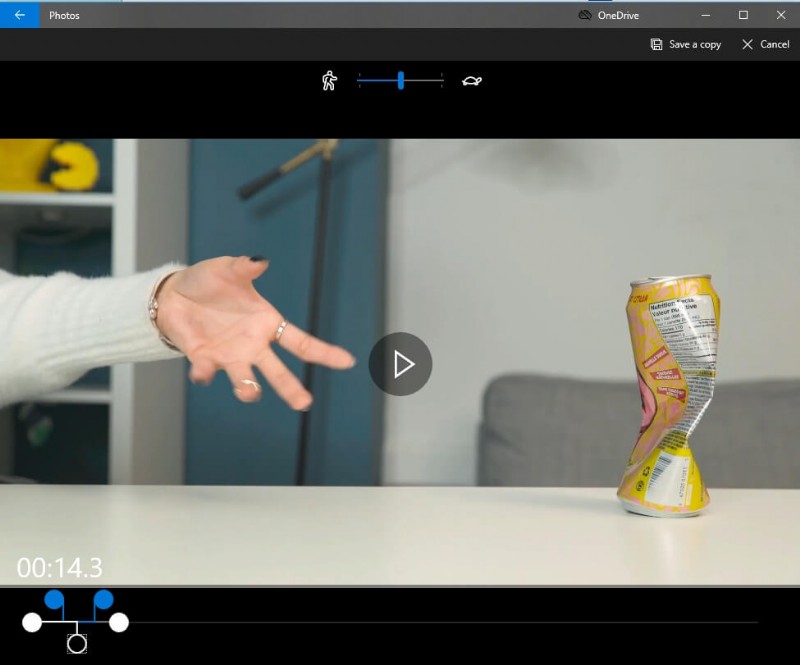
Passaggio 4: Trascina la testina di riproduzione sulla timeline inferiore per contrassegnare il segmento che desideri rallentare. Una volta soddisfatto, fai clic su Salva una copia per esportare il nuovo video al rallentatore.
Se non vedi il file Addslo‑mo opzione, assicurati che Windows 10 o 11 sia aggiornato. Vai a Impostazioni→Aggiornamento e sicurezza→Windows Aggiornamento e installare eventuali aggiornamenti in sospeso; l'ultima app Foto includerà la funzione slow motion.
Parte 2:come convertire gratuitamente un video normale in slow motion su Mac
Gli utenti macOS possono sfruttare iMovie, un editor potente e gratuito fornito con ogni Mac. Segui questi passaggi per rallentare qualsiasi clip, anche quelli girati su dispositivi non Apple.
Passaggio 1: Avvia iMovie e fai clic su Importa contenuti multimediali per portare il tuo video nella libreria.
Passaggio 2: Seleziona la clip e fai clic su Importa selezionati .
Passaggio 3: Crea un nuovo progetto facendo clic su Progetti→Nuovo progetto e dandogli un nome.
Passaggio 4: Trascina la clip sulla timeline.
Passaggio 5: Fai clic sul clip nella timeline, quindi su Velocità e scegli Lento dal menu a discesa. La durata raddoppierà e potrai regolarla ulteriormente con il cursore della velocità.
Passaggio 6: Per esportare, vai su File→Condividi→File , imposta la risoluzione e la qualità desiderate, quindi fai clic su Avanti , dai un nome al file e premi Salva .
Parte 3:Come trasformare un video normale in slow motion con VLC su Linux
VLC Media Player offre controlli basati su menu e tasti di scelta rapida per regolare la velocità di riproduzione. Il seguente metodo è rapido e funziona su qualsiasi piattaforma.
Passaggio 1: Durante la riproduzione di un video, apri Riproduzione→Velocità menu e scegli Più lento o Più lento (fine) per un rallentamento graduale.
Passaggio 2: Fai clic con il pulsante destro del mouse sul video per accedere alla stessa Riproduzione→Velocità opzioni.
Passaggio 3: In alternativa, utilizza + e - tasti per aumentare o diminuire la velocità. Il display mostrerà valori come 0,80× o 1,50×.
Per gli utenti Windows o macOS, i controlli al rallentatore di VLC sono identici:consulta la nostra Guida al rallentatore VLC dedicata. per dettagli specifici della piattaforma.
Parte 4:Come utilizzare Wondershare Filmora per trasformare i video normali in slow motion
Filmora fornisce un'interfaccia drag-and-drop intuitiva con strumenti di livello professionale, tra cui il tracciamento del movimento e l'animazione dei fotogrammi chiave. Di seguito è riportato un rapido flusso di lavoro per Windows e macOS.
Passaggio 1: Apri Filmora e fai clic su Nuovo progetto (aspetto predefinito 16:9). 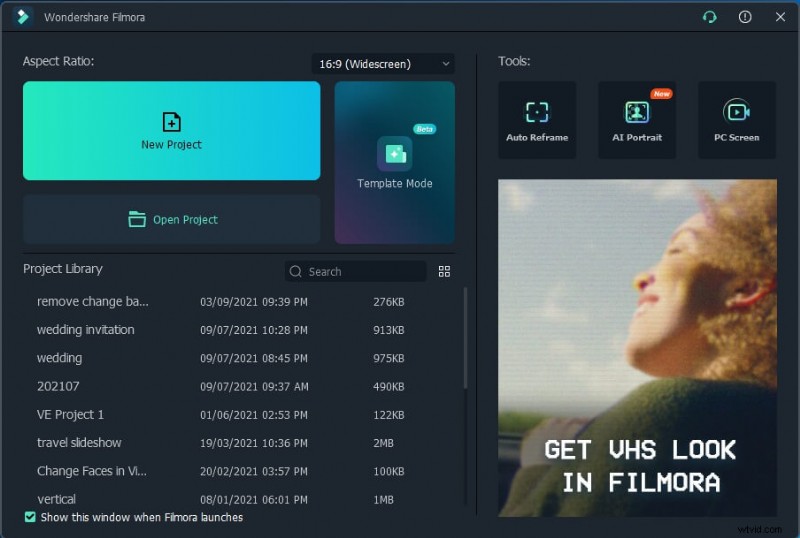
Passaggio 2: Importa la clip nel catalogo multimediale, quindi trascinala sulla timeline. 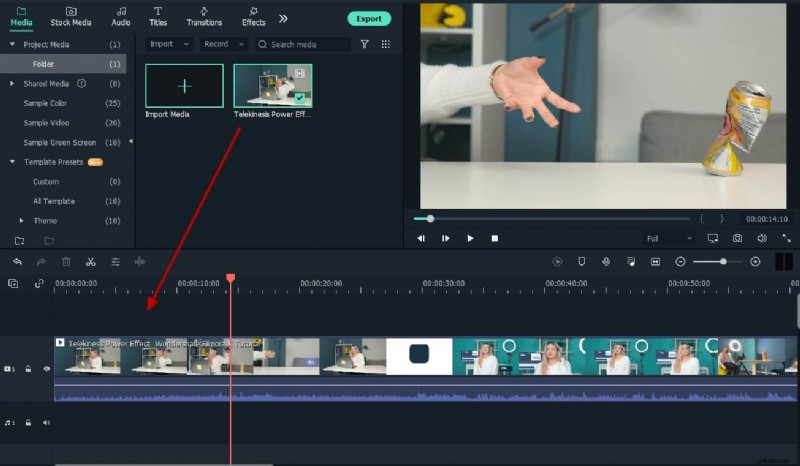
Passaggio 3: Dividi la clip nel punto in cui desideri l'effetto al rallentatore. Fai clic con il pulsante destro del mouse sul segmento, scegli Velocità→Durata e impostare il valore della velocità. 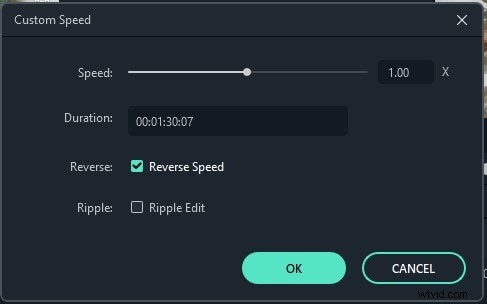
Passaggio 4: Se il tono dell'audio cambia, prima Stacca audio (fai clic con il pulsante destro del mouse su → Scollega audio ), quindi regola la velocità del video mantenendo l'audio invariato. 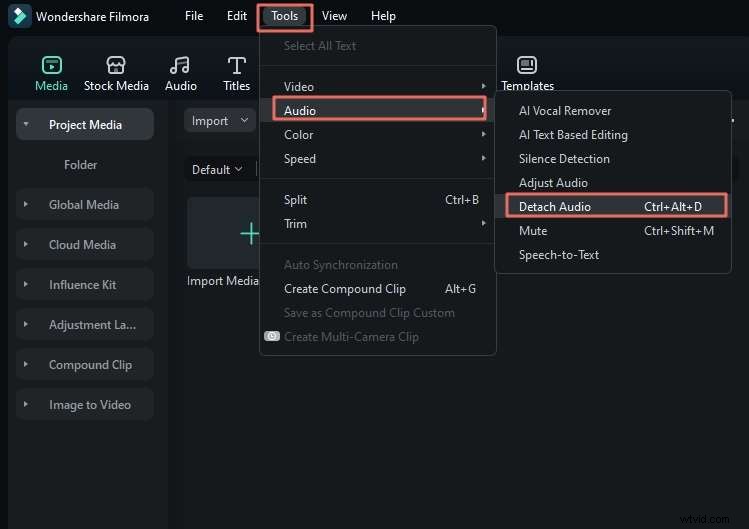
Passaggio 5: Esporta facendo clic su Esporta , scegliendo un formato e facendo clic su Esporta di nuovo.
Parte 5:i migliori convertitori al rallentatore per convertire video al rallentatore online (gratuiti)
1. Convertitore in linea
Questo strumento Web supporta MP4, AVI, FLV, MOV, 3GP, MKV, WMV, M4V e altro. Ti consente di accelerare o rallentare qualsiasi clip, regolando automaticamente il tono dell'audio.
Passaggio 1: Fai clic su Scegli file sul sito (caricamento massimo di 200 MB). Passaggio 2: Imposta la Velocità a 0,5× o 0,8× per un classico aspetto al rallentatore. 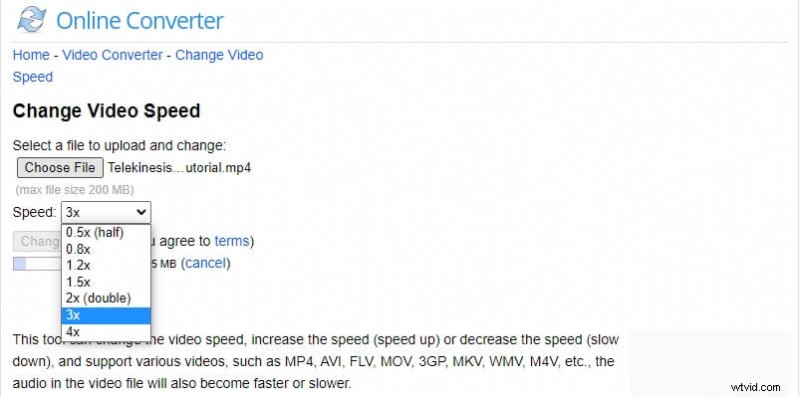
Passaggio 3: Fai clic su Conferma e scarica il video finito.
Parte 6:come convertire un video normale in un rallentatore fluido su iPhone e telefoni Android
Gli editor mobili come CapCut mettono a portata di mano potenti strumenti al rallentatore. Di seguito è riportato un flusso di lavoro semplificato.
Passaggio 1: Apri CapCut, tocca Crea nuovo progetto e importa la clip che desideri rallentare.
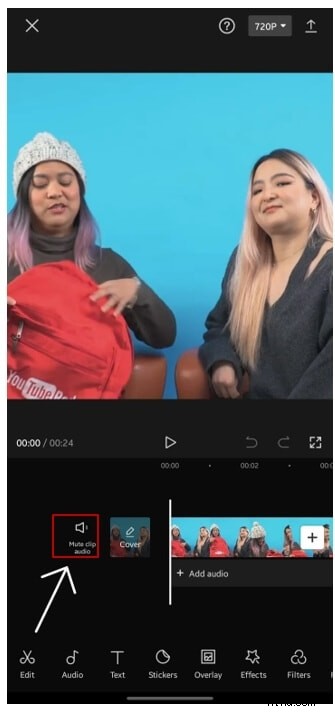
Passaggio 2: Disattiva prima l'audio della clip (tocca Disattiva audio clip). ) per evitare rumori indesiderati quando cambia la velocità.
Passaggio 3: Per applicare la moviola a una parte, dividi la clip (tocca Dividi ), quindi seleziona il segmento e apri Velocità menu.
Passaggio 4: Scegli Normale modalità velocità, far scorrere la barra della velocità verso sinistra su 0,3× (o come desiderato) e confermare.
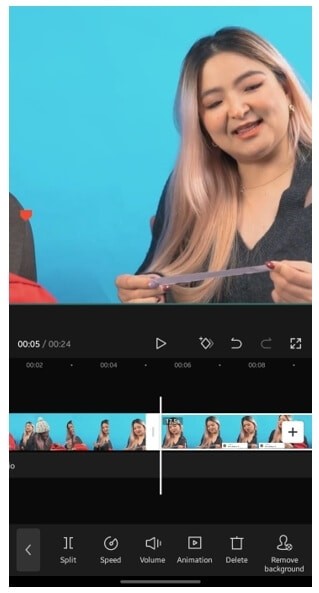
CapCut offre anche sovrapposizioni di testo, transizioni e altri strumenti creativi per perfezionare i tuoi video al rallentatore.
Per approfondimenti, consulta la nostra guida su Slo‑Mo in CapCut .
Conclusione
Che tu stia modificando su Windows, macOS, Linux o un dispositivo mobile, trasformare qualsiasi video in un'accattivante clip al rallentatore è più facile che mai. Segui le istruzioni dettagliate riportate sopra, scegli lo strumento più adatto al tuo flusso di lavoro e inizia oggi stesso a creare momenti cinematografici.