
Quando modifichi un video, l'enorme numero di strumenti può essere travolgente. Dagli editor basati sul Web alle app mobili e alle suite desktop complete, la scelta del flusso di lavoro giusto spesso si riduce alla familiarità e all'attività specifica da svolgere. Una delle operazioni di editing più comuni ma potenti è il ritaglio:rimuovere le distrazioni, restringere la composizione o adattare il metraggio alle proporzioni desiderate.
In questa guida ti spiegheremo come ritagliare un video in DaVinci Resolve, un editor multipiattaforma gratuito e di livello industriale noto per le sue funzionalità di color grading, mixaggio audio ed effetti visivi. Forniremo anche un'alternativa rapida per coloro che preferiscono un'interfaccia più adatta ai principianti:Wondershare Filmora.
Parte 1. Come ritagliare un video in DaVinci Resolve
Innanzitutto, scarica DaVinci Resolve dal sito ufficiale . Il programma di installazione è disponibile per macOS, Windows e Linux. Dopo l'installazione, avvia l'applicazione.
- Importa il tuo filmato. Vai a
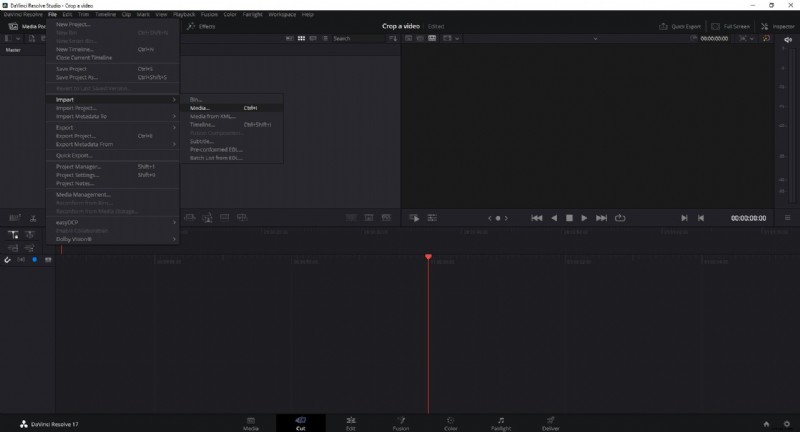
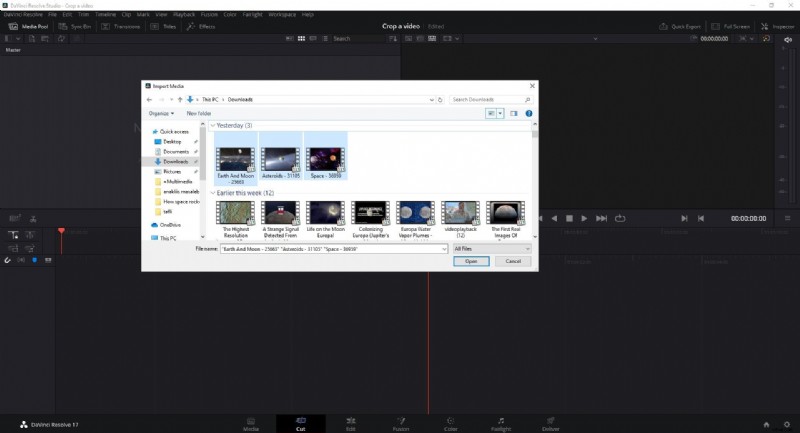
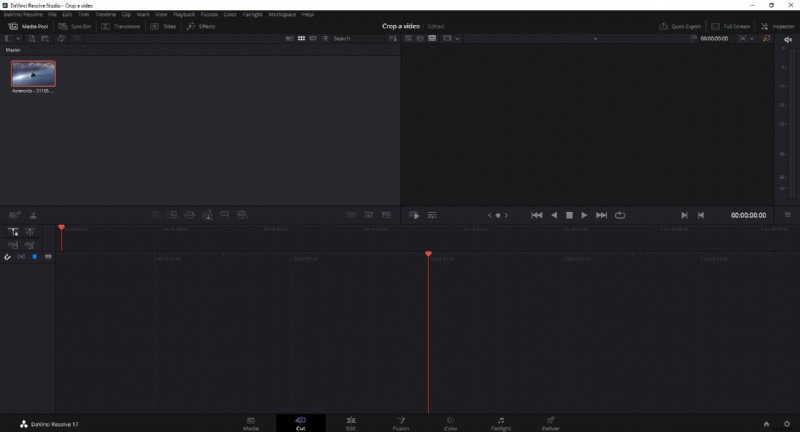
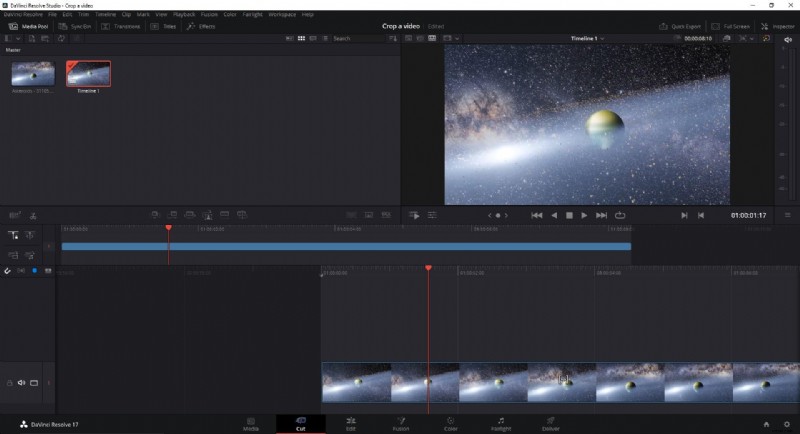
File > Import > Media, individua il file video e fai clic su Apri . La clip apparirà nel pool multimediale. - Posiziona la clip sulla timeline. Trascina la clip dal pool multimediale al pannello Timeline.
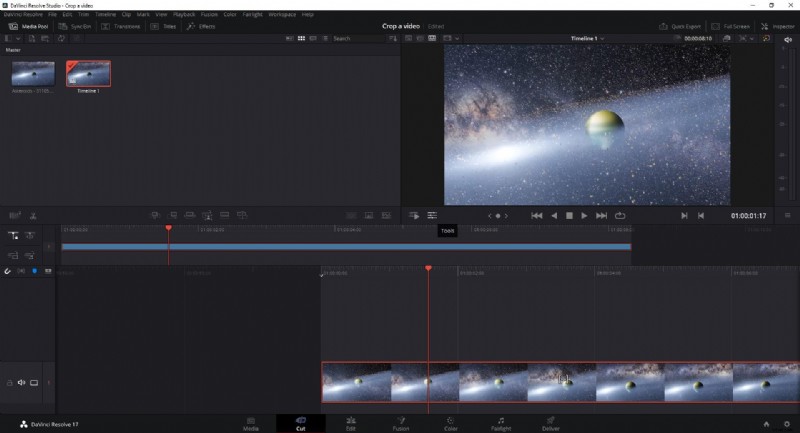
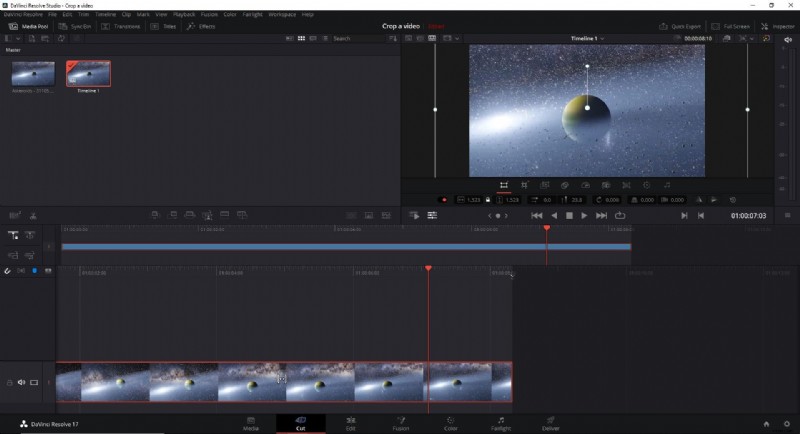
- Apri il pannello Strumenti. Sotto la finestra di anteprima, fai clic su Strumenti (la seconda icona da sinistra). I controlli di ritaglio appariranno direttamente sulla clip.
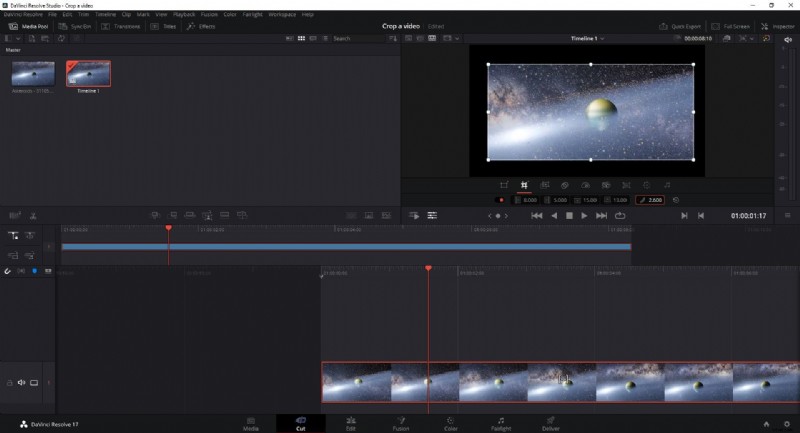
- Regola il ritaglio. Fai clic su Ritaglia icona. Una nuova finestra mostra quattro cursori:Sinistra, Destra, Alto, Basso, che ti consentono di tagliare ciascun lato. Puoi anche abilitare Piuma per ammorbidire i bordi.
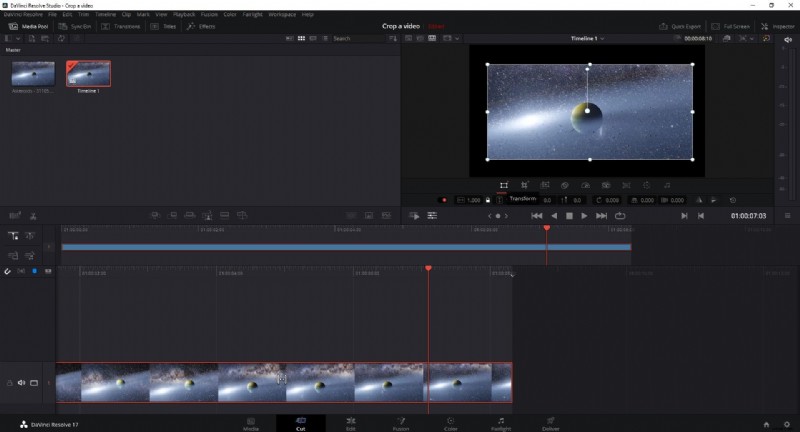
- Perfeziona la scala. Se devi ridimensionare il filmato rimanente, fai clic su Trasforma icona. Trascina le maniglie d'angolo o inserisci valori numerici per ottenere la cornice desiderata.
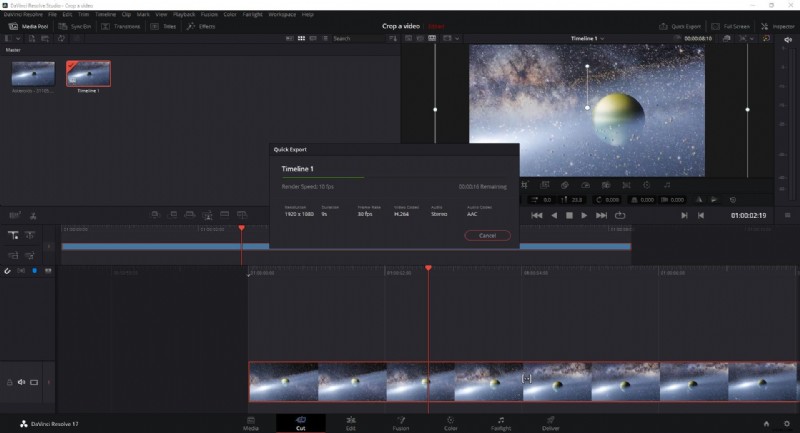
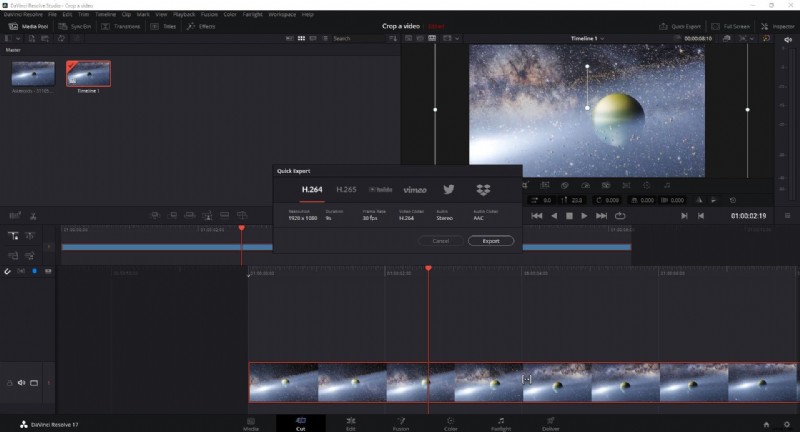
- Esporta il tuo video ritagliato. Con la clip ancora selezionata, fai clic su Esporta rapida nell'angolo in alto a destra. Scegli il formato e la destinazione preferiti, quindi premi Esporta per salvare il file.
Parte 2. Ritaglio con Wondershare Filmora
Se preferisci un editor semplificato e adatto ai principianti, Filmora offre un flusso di lavoro di ritaglio molto rapido. Dopo aver installato Filmora X, segui questi passaggi:
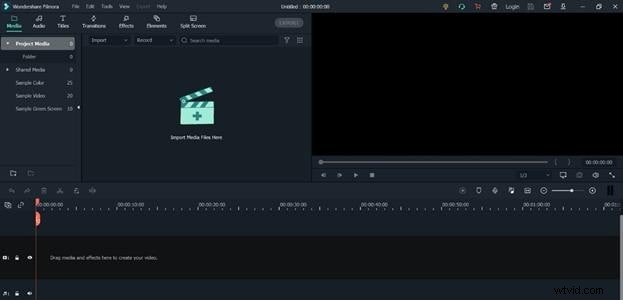
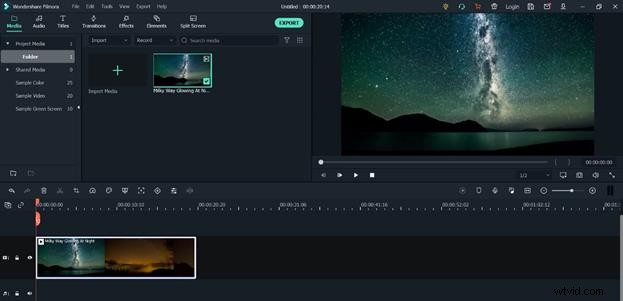
- Importa contenuti multimediali. Fai clic su Importa file multimediali qui , seleziona il tuo video e premi Apri .
- Aggiungi alla sequenza temporale. Trascina la clip sulla timeline.
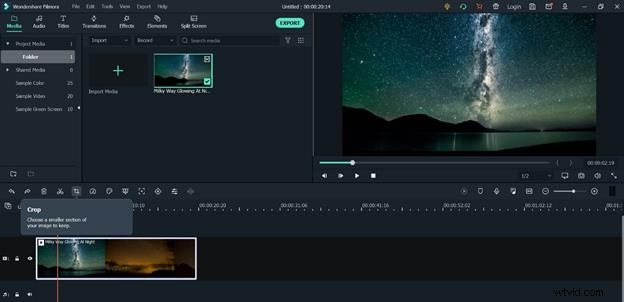
- Apri lo strumento Ritaglia. Nella barra degli strumenti sopra la sequenza temporale, fai clic su Ritaglia icona.
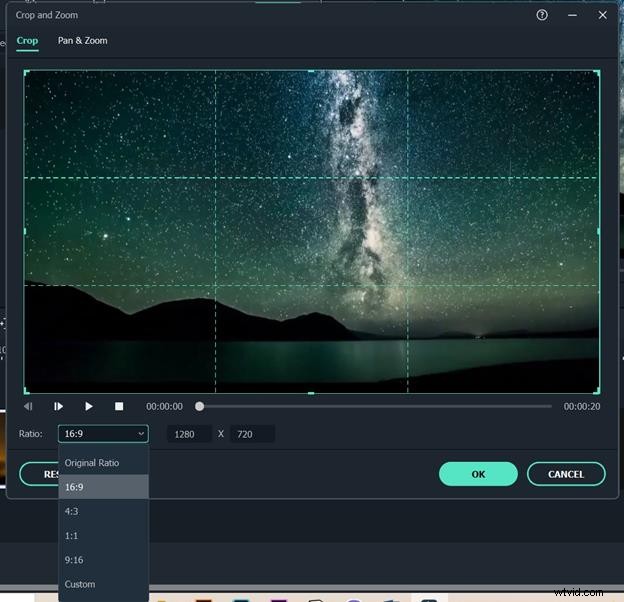
- Scegli un rapporto o una dimensione personalizzata. Viene visualizzata la finestra Ritaglia e zoom; seleziona un rapporto preimpostato o fai clic su Personalizzato per inserire le tue dimensioni. Regola la cornice trascinando i bordi.
- Applica modifiche. Fai clic su OK per ritagliare la clip.
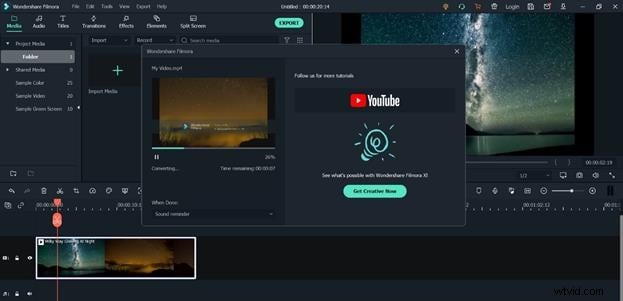
- Esporta. Fai clic su Esporta , imposta le tue preferenze di output e scegli una cartella di destinazione.
Sia DaVinci Resolve che Filmora forniscono robusti strumenti di ritaglio, ma la scelta dipende dalle preferenze del flusso di lavoro e dal livello di esperienza. Padroneggiando queste tecniche, sarai in grado di perfezionare le tue riprese e realizzare ogni volta video raffinati e professionali.