
VLC media player è una soluzione gratuita e open source che supporta un'ampia gamma di codec audio e video, rendendolo la scelta ideale per gli spettatori di tutto il mondo.
Con il supporto nativo su Windows, macOS, Linux, iOS e Android, VLC ti consente di regolare la velocità di riproduzione, fino a 0,02x o fino a oltre 100x, direttamente dall'interfaccia utente.
Parte 1:Rallentatore su Windows
Segui questi passaggi per riprodurre qualsiasi video al rallentatore su un PC Windows.
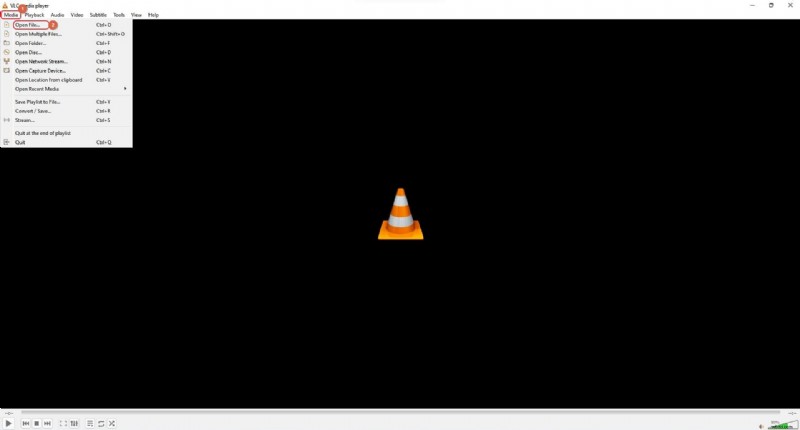
- Apri il file. Avvia VLC, quindi fai clic su Media> Apri file o fai semplicemente doppio clic sulla clip se VLC è il tuo lettore predefinito.
- Metti in pausa il video. Premi la barra spaziatrice oppure fai clic sul pulsante Pausa.
- Regola la velocità. Dal menu in alto, scegli Riproduzione> Velocità . Utilizza Più lento (fine) per decrementi di 0,10x (ad es. 0,90x, 0,80x) o Più lento per incrementi percentuali maggiori (fino a 0,02x). Normale ripristina la velocità standard.
- Riprendi la riproduzione. Premi la barra spaziatrice di nuovo o fai clic sul pulsante di riproduzione.
- Scorciatoie da tastiera. Premi [ rallentare di 0,10x, ] per accelerare di 0,10x. = ritorna alla velocità normale. Premendo ripetutamente Più veloce (fine) o Più veloce può raggiungere rispettivamente fino a 31,25x o 100x.
Parte 2:Rallentatore su macOS
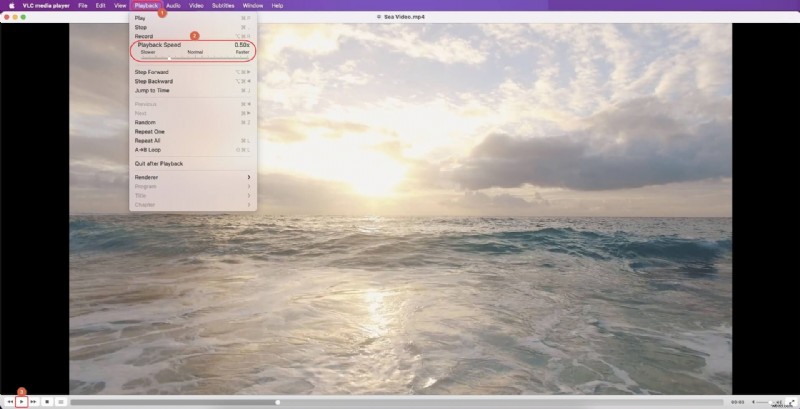
- Apri il video. Fai clic con il pulsante destro del mouse sul file, seleziona Apri con> VLC , quindi metti in pausa la clip.
- Riduci la velocità. Fai clic su Riproduzione nella barra dei menu e trascina la Velocità di riproduzione cursore verso sinistra.
- Gioca di nuovo. Fai clic in un punto qualsiasi per chiudere il menu, quindi premi il pulsante di riproduzione.
Parte 3:Rallentatore su Android e iOS
Android
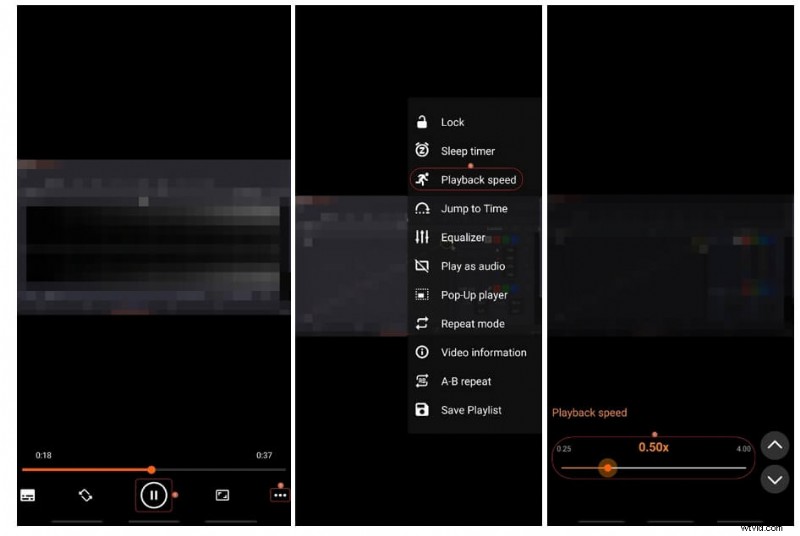
- Metti in pausa la riproduzione. Apri VLC, tocca il video, quindi metti in pausa.
- Imposta la velocità. Tocca Altro icona, scegli Velocità di riproduzione e trascina il dispositivo di scorrimento verso sinistra o tocca la freccia giù per incrementi di 0,05x.
- Riprendi. Tocca lo schermo per nascondere i controlli, quindi premi Riproduci.
iOS
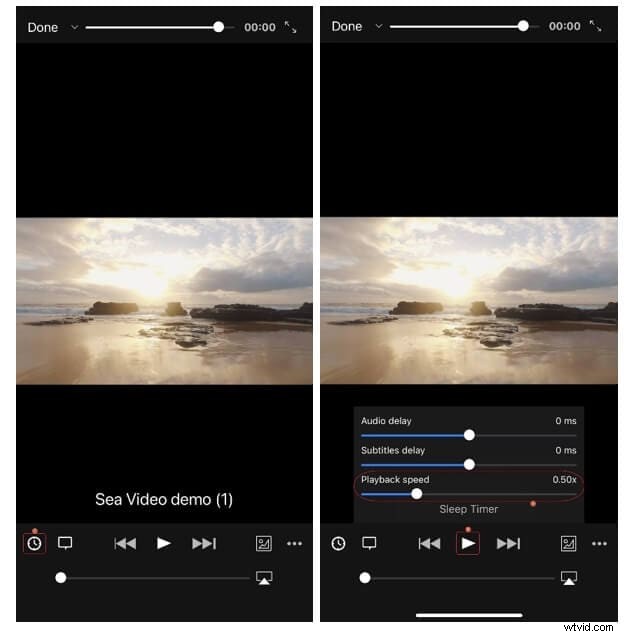
- Metti in pausa la riproduzione. Aggiungi il video alla libreria VLC, aprilo e tocca Pausa.
- Regola la velocità. Tocca Orologio icona, quindi trascina il cursore verso sinistra.
- Riprendi. Tocca Riproduci; se i controlli sono nascosti, tocca di nuovo lo schermo e riproduci.
Parte 4:impostazione di una velocità di riproduzione predefinita
Finestre
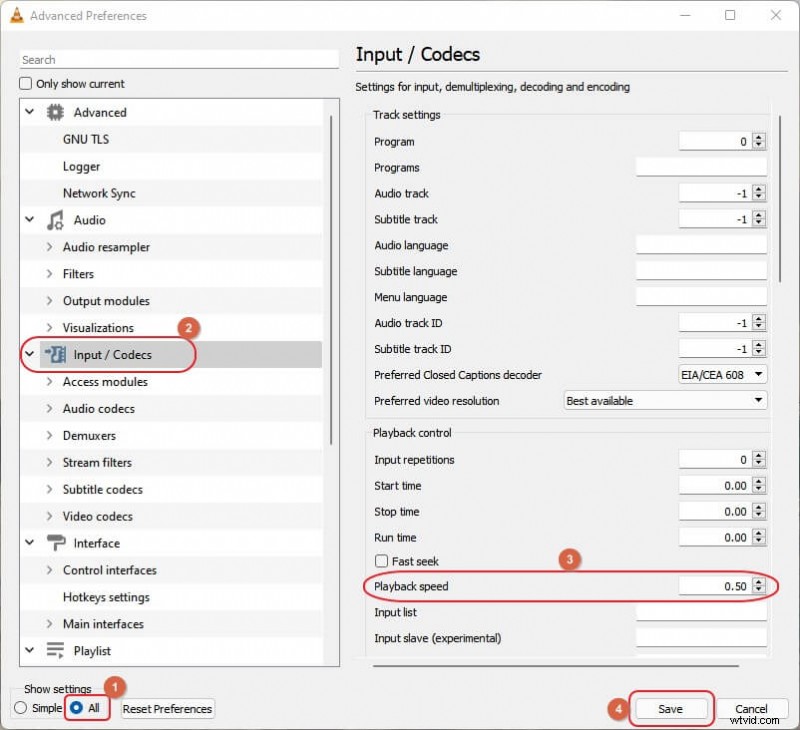
- Apri Strumenti> Preferenze , quindi fai clic su Tutti in Mostra impostazioni .
- Vai a Input/Codec e imposta la tua velocità preferita in Velocità di riproduzione campo sotto Controllo riproduzione .
- Fai clic su Salva .
macOS
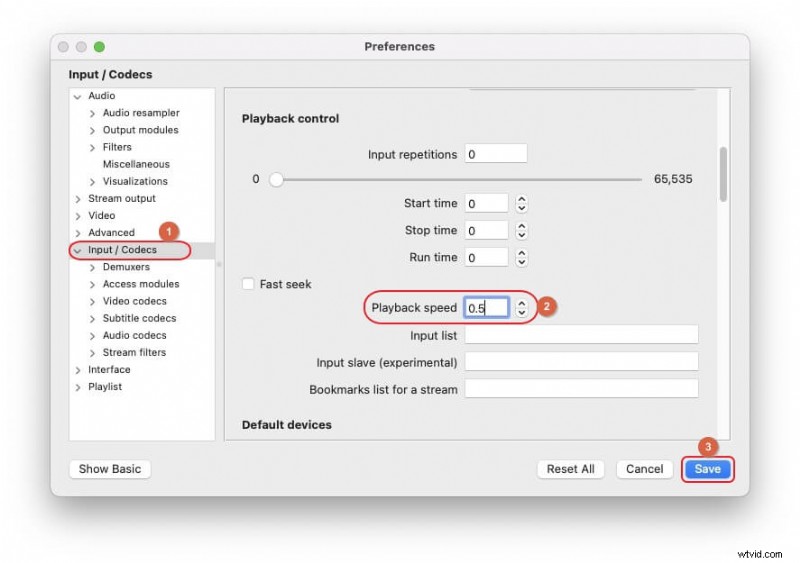
- Avvia VLC, vai su VLC> Preferenze , quindi fai clic su Mostra tutto .
- Seleziona Input/Codec e inserisci la velocità desiderata in Controllo riproduzione .
- Fai clic su Salva .
Android
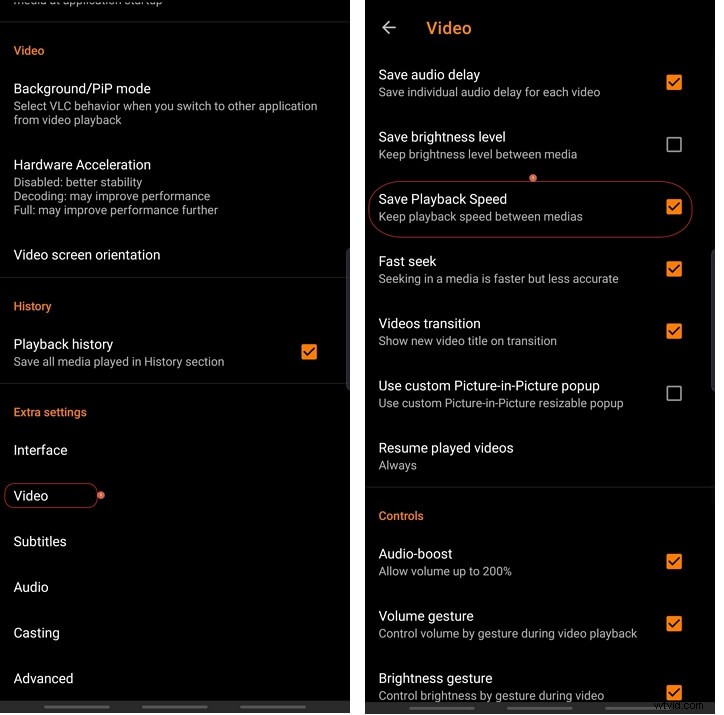
Al momento, VLC per Android non supporta una velocità predefinita globale. Per preservare la velocità dei singoli video:
- Apri VLC, tocca Altro> Impostazioni , quindi Video> Salva velocità di riproduzione .
iOS
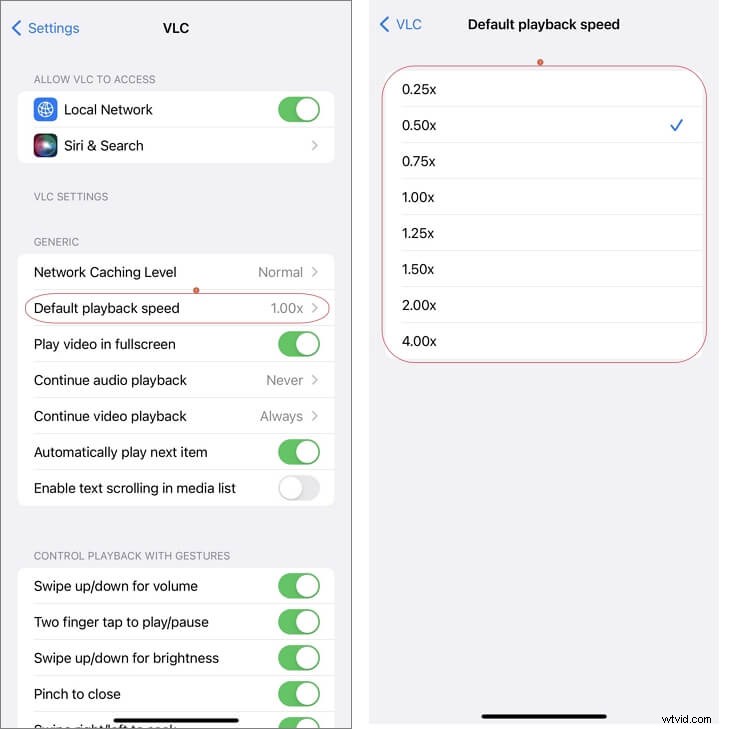
- Apri Impostazioni , scorri fino a VLC .
- Tocca Velocità di riproduzione predefinita e scegli il tuo valore preferito.
Conclusione
Il controllo della velocità di riproduzione di VLC è coerente su tutte le piattaforme, offrendo opzioni granulari di rallentatore e avanzamento veloce. Mentre Windows e macOS ti consentono di impostare una velocità predefinita universale, Android e iOS richiedono la configurazione per video. Con questi semplici passaggi, puoi goderti i video esattamente al ritmo che preferisci.