
Hai mai caricato un video su YouTube, solo per trovarlo di traverso? Che tu sia un creatore che cerca di correggere un caricamento o uno spettatore che cerca di guardare una clip orientata male, la soluzione è semplice se sai dove cercare.
In questa guida condividiamo istruzioni aggiornate ed esperte per correggere l'orientamento del video, sia che tu stia effettuando la modifica su un PC, un Mac o un dispositivo mobile.
Sommario
- Risposta rapida:come ruotare un video di YouTube
- Per i creatori:rotazione permanente prima del caricamento
- Correzione di un video caricato
- Per gli spettatori:rotazione temporanea durante la visione
- Risoluzione dei problemi comuni
Parte 1:risposta rapida:come ruotare un video di YouTube
La sindrome video verticale (VVS) può rendere difficile la visualizzazione dei contenuti. Le cause più comuni sono le registrazioni telefoniche girate con il lato sbagliato, i filmati scansionati o i clip scaricati con orientamento errato.
- Creatori: YouTube Studio non offre più uno strumento di rotazione. Ruota il file sul tuo computer o cellulare prima di caricarlo.
- Visualatori: Ruota il tuo dispositivo o utilizza un'estensione del browser sul PC per visualizzare correttamente il video.
Continua a leggere per i passaggi dettagliati.


Parte 2:Per i creatori:come ruotare in modo permanente i video di YouTube
2.1 La regola d'oro:ruotare prima di caricare
Anni fa YouTube consentiva la rotazione in studio, ma questa funzionalità è stata rimossa. Dopo il caricamento non è più possibile modificare l'orientamento.
L'unico metodo affidabile è modificare il file localmente con un software professionale, quindi caricarlo nuovamente.
Wondershare Filmora:lo strumento preferito per la rotazione dei video di YouTube
Filmora offre un mix di semplicità e potenza:un'interfaccia intuitiva per principianti e funzionalità avanzate per editor esperti. La rotazione con un clic ti consente di ruotare di 90°, 180°, 270° o qualsiasi angolo personalizzato.
Le preimpostazioni di esportazione sono personalizzate per YouTube, garantendo formato, risoluzione e qualità ottimali. Inoltre, Filmora offre funzionalità di editing complete:tagliare, unire, aggiungere testo, transizioni, musica e miglioramenti basati sull'intelligenza artificiale come Auto Reframe e Video Enhancer.
Pronto a migliorare i tuoi contenuti? Scarica Filmora oggi e crea video professionali in pochi minuti.
- Interfaccia utente intuitiva per tutti i livelli di abilità
- Rotazione con un clic
- Preimpostazioni di esportazione pronte per YouTube
- Suite di editing completa
- Strumenti potenziati dall'intelligenza artificiale
Come ruotare un video di YouTube in Wondershare Filmora
Passaggio 1:importa il tuo video
Apri Filmora sul tuo PC o dispositivo mobile, tocca Importa e individuare il file. Puoi trascinare o utilizzare il pulsante Importa.

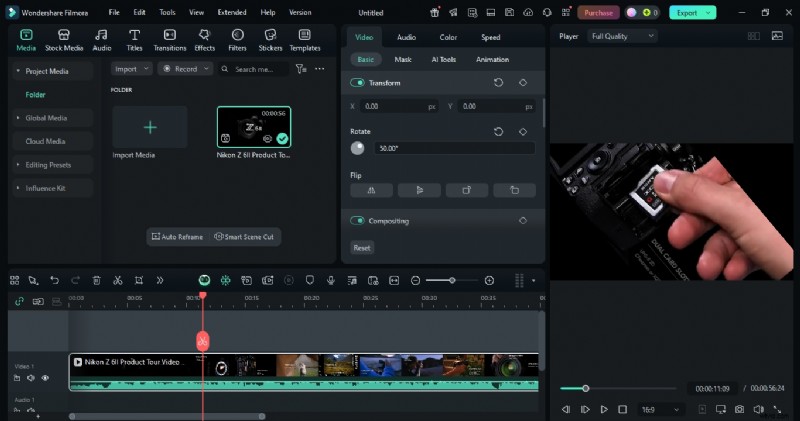
Passaggio 2:ruota la clip
Trascina il video sulla timeline. Nella sezione Base, scegli Video → Ruota e inserire l'angolo desiderato. L'anteprima si aggiorna istantaneamente.
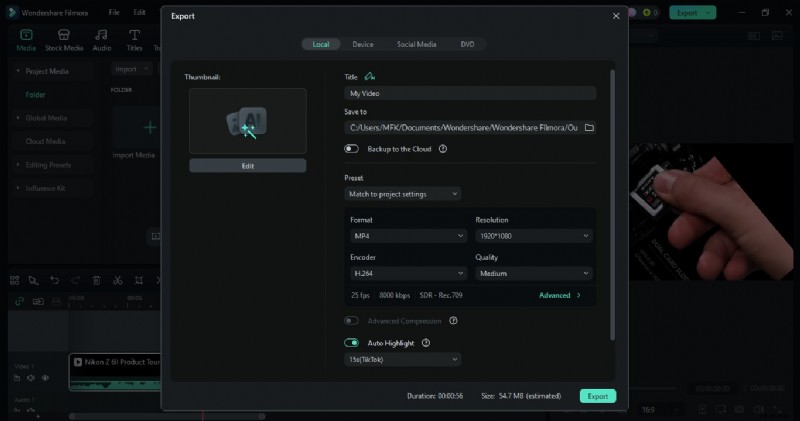
Passaggio 3:esporta
Fai clic su Esporta , seleziona la preimpostazione YouTube, scegli la risoluzione e salva il file. Il tuo video ora è orientato correttamente per il caricamento.
2.2 Correzione di emergenza:correggere un video caricato
Quando un video è già live ma orientato in modo errato, l'unica soluzione è modificarlo offline e ricaricarlo.
- Rimuovi la versione errata. Se il video genera un elevato coinvolgimento, valuta la possibilità di rimuoverlo temporaneamente dall'elenco.
- Utilizza il software di editing Filmora, iMovie o Adobe Premiere Pro per ruotare e perfezionare la clip.
- Ricaricalo con lo stesso titolo, tag e descrizione per preservare il valore SEO.
- Aggiorna eventuali collegamenti esterni, playlist o URL incorporati. Aggiungi un breve registro delle modifiche nella descrizione, se necessario.
Parte 3:Per gli spettatori:come ruotare un video durante la visione
3.1 Dispositivi mobili
Molte app mobili ruotano automaticamente lo schermo, ma se un video di YouTube rimane lateralmente, regola quanto segue:
- Abilita rotazione automatica:iPhone – Centro di controllo → Blocco rotazione disattivato; Android – Barra di notifica → Rotazione automatica.
- Ruota fisicamente il telefono per adattarlo all'orientamento del video.
- Facoltativo:utilizza lettori di terze parti (MX Player, VLC) se l'app YouTube non si adatta.
Nota:ciò modifica solo l'orientamento di visualizzazione sul tuo dispositivo; il video originale rimane invariato per gli altri.
3.2 PC desktop
YouTube non offre la rotazione interna al lettore, ma esistono diverse soluzioni alternative:
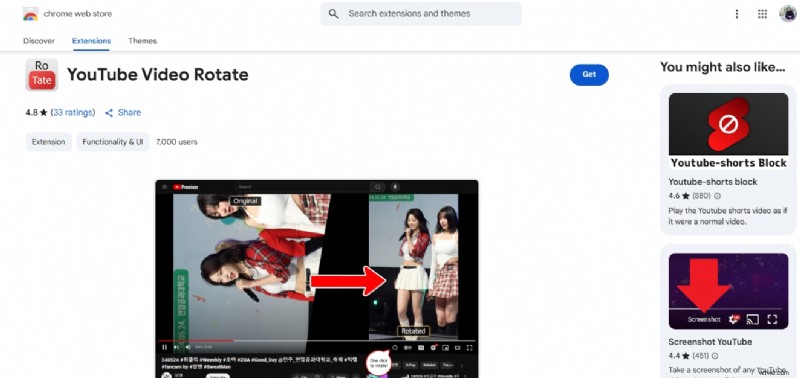
- Estensioni del browser, ad esempio Ruota video di YouTube —aggiungi un pulsante per ruotare il lettore di 90°, 180° o 270°.
- Rotazione dello schermo tramite le impostazioni del monitor.
- Scarica il video e riproducilo in un lettore locale (VLC, MPC‑Player).
La Ruota video di YouTube l'estensione è leggera (15,96 KiB), rispetta la privacy e supporta la rotazione dei tasti di scelta rapida (premi "R").
Utilizzo dell'estensione su Windows
- Installa dal Chrome Web Store.
- Apri qualsiasi video di YouTube; il pulsante Ruota viene visualizzato sotto il lettore.
- Fare clic per ruotare di 90°. Ripetere per 180° o 270°.
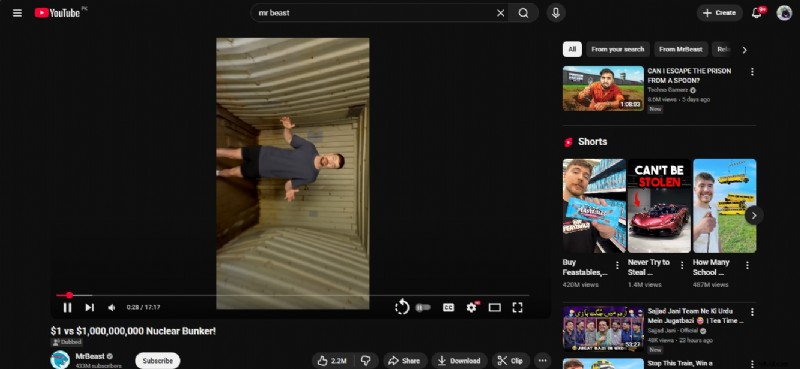
Parte 4:risoluzione dei problemi comuni di rotazione
4.1 Qualità e proporzioni
- Barre nere o allungamenti:assicurati che il software di editing mantenga le proporzioni originali o le rifili per adattarle.
- Perdita di qualità:esporta alla massima qualità, preferibilmente utilizzando il file originale anziché una versione compressa.
- Impostazioni di esportazione:utilizza MP4 con codec H.264, 1080p o superiore per YouTube.
4.2 Quando la rotazione fallisce
- Incompatibilità codec:conversione in un formato ampiamente supportato (MP4) prima della rotazione.
- Problemi relativi ai metadati:consenti all'editor di riscrivere i metadati al momento dell'esportazione.
- Conflitti di estensioni:disattiva altre estensioni o cambia browser se la funzione di rotazione non è affidabile.
Affrontare questi fattori garantisce un'esperienza visiva professionale e senza interruzioni su tutti i dispositivi.
Conclusione
La correzione dell'orientamento del video è essenziale per un canale raffinato. I creatori dovrebbero ruotare e modificare i file prima del caricamento, utilizzando strumenti come Wondershare Filmora. Gli spettatori possono regolare rapidamente l'orientamento tramite le impostazioni del dispositivo o le estensioni del browser. Quando un video caricato è orientato in modo errato, l'approccio più sicuro è modificarlo offline, ricaricare e aggiornare tutti i collegamenti correlati.
Gestendo le proporzioni, la qualità, la compatibilità dei codec e le impostazioni di esportazione, ti assicurerai che i tuoi contenuti appaiano nitidi e facili da visualizzare su qualsiasi piattaforma.