
Uno degli effetti preferiti nell'editing video, Picture-in-Picture o PIP, significa inserire un video all'interno della cornice di un altro video. Di solito lo usa quando fa un tutorial, quando reagisce a un video o quando utilizza più fotocamere. Le finiture PIP standard possono essere create più facilmente utilizzando le menzioni migliorate all'interno di DaVinci Resolve 17/18.
In questo articolo, esamineremo passo dopo passo la creazione dettagliata dell'effetto PIP con DaVinci Resolve 1.18. Successivamente, vedremo un'altra alternativa software, Filmora, che offre le stesse funzionalità, ma si concentra maggiormente sulla facilità d'uso.
In questo articolo
Come creare un effetto Picture-in-Picture in DaVinci Resolve 17/18
Passaggio 1Imposta l'elemento di sfondo
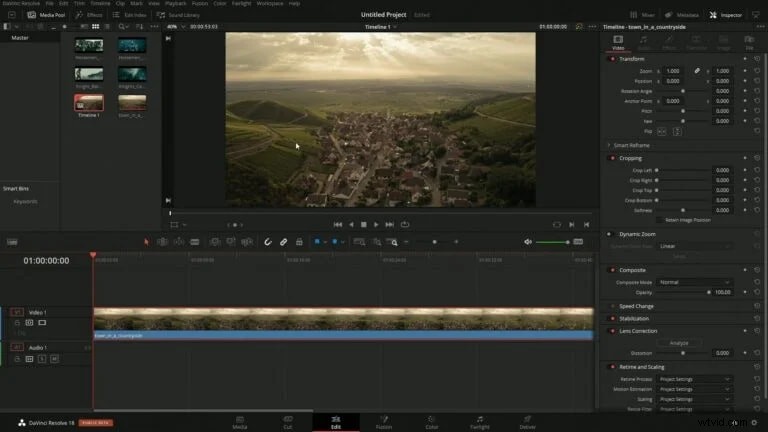
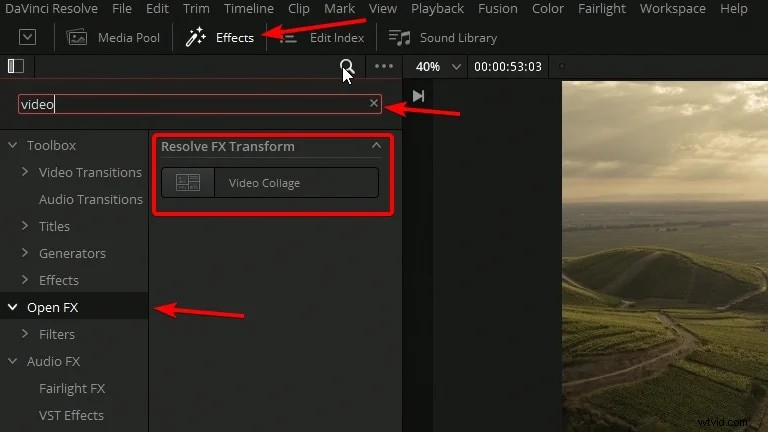
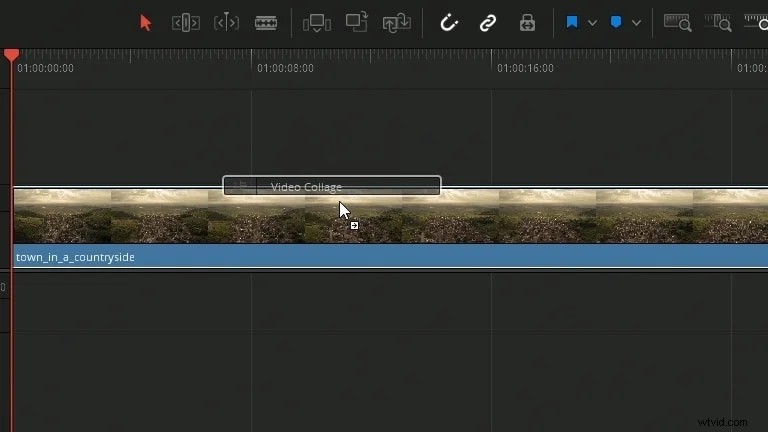
Importa il video o l'immagine di sfondo nel pool multimediale e trascinalo sulla timeline. Aggiungi l'effetto "Collage video" dal pannello OpenFX a questa clip di sfondo per preparare gli spazi per più finestre video.
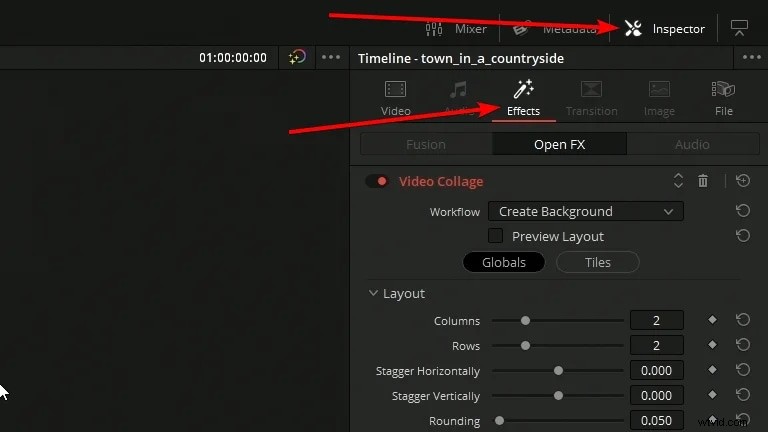
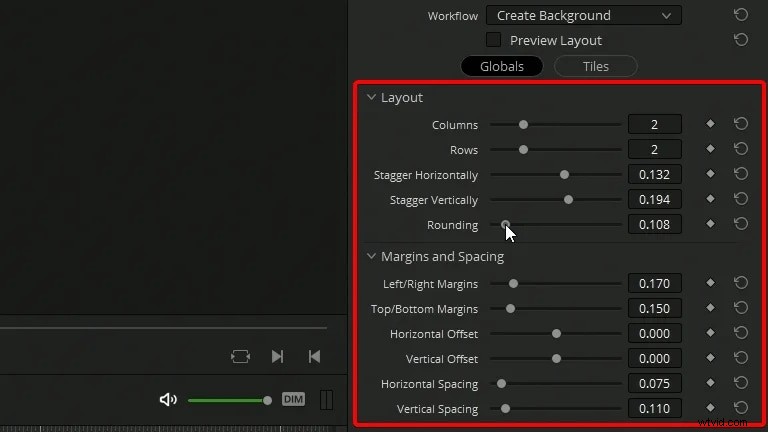
Passaggio per accedere ai controlli del collage video
Fai clic sulla clip di sfondo nella timeline, vai alla scheda Impostazioni e trova le impostazioni del collage video. Imposta il numero di righe e colonne per creare spazi per i video nel tuo effetto Picture-in-Picture.
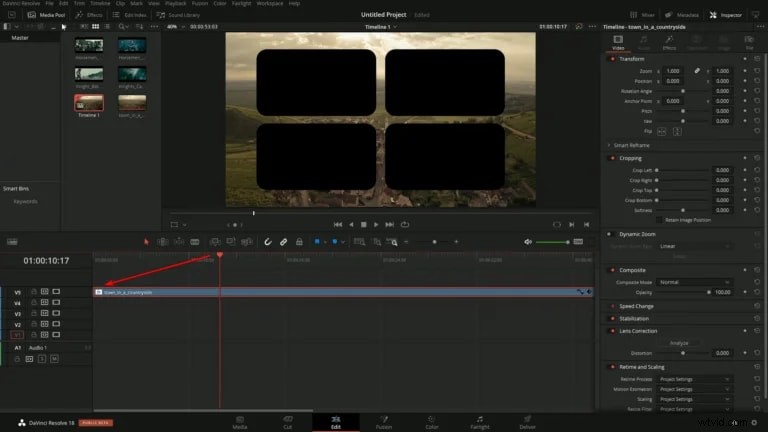
Passaggio3Sposta il livello di sfondo
Trascina la clip di sfondo su una traccia video più alta (ad esempio, Traccia video 5) in modo da poter posizionare chiaramente altre clip sotto di essa.
Passaggio4Inserisci e ridimensiona i clip video
Aggiungi i clip video desiderati nelle finestre Picture-in-Picture sulle tracce sotto lo sfondo. Utilizza i controlli Trasforma per ridimensionare e posizionare ciascuna clip in modo che si adatti perfettamente allo spazio del collage designato.
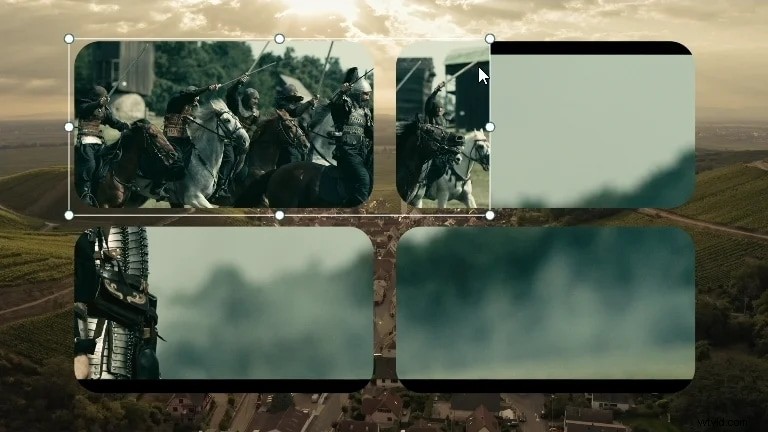
Passaggio5Personalizza Picture-in-picture
Utilizza lo strumento Ritaglia per tagliare eventuali parti in eccesso di queste clip per assicurarti che si adattino perfettamente alle finestre del collage senza fuoriuscire.
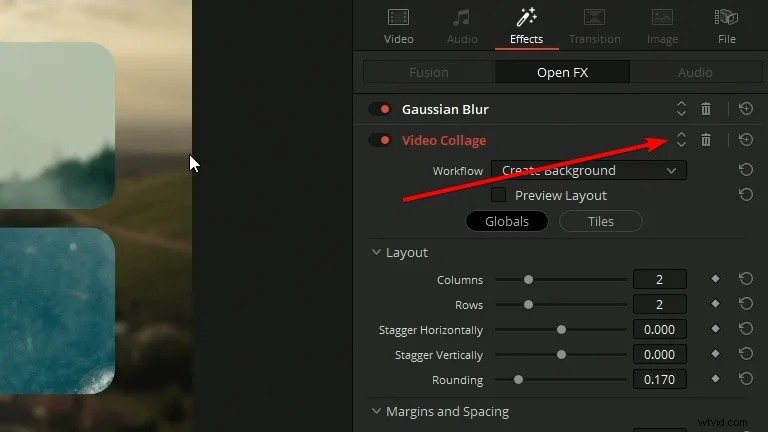
Passaggio6Spostare la messa a fuoco per sfocare l'oggetto e ottenere un aspetto ordinato
Se lo sfondo è troppo occupato o distrae, applicagli l'effetto "Sfocatura gaussiana". Assicurati di posizionare questo effetto di sfocatura sotto l'effetto Collage video nelle impostazioni per mantenere le finestre video chiare.
Passaggio7Personalizza il layout
Cambia la modalità Collage video da "Globale" a "Riquadri" per regolare le dimensioni e la posizione di ciascuna finestra video individualmente, consentendo layout più precisi e personalizzati.
Passaggio8Regolazioni finali
Apporta le ultime modifiche come ridimensionare, riposizionare o riorganizzare le clip per perfezionare l'aspetto Picture-in-Picture complessivo. Quando sei pronto, esporta il tuo progetto.
Limiti della creazione di effetti Picture-in-Picture (PIP) in DaVinci Resolve
- Complessità per principianti:DaVinci Resolve ha un'interfaccia e strumenti completamente personalizzabili e che possono essere piuttosto inutili per i nuovi utenti. Per ottenere il risultato PIP previsto, è obbligatorio apprendere la stratificazione e la gestione delle impostazioni.
- Necessità di esperienza:per produrre effetti PIP di alta qualità, è necessario conoscere alcune delle tecniche di editing video più complicate, rendendo così difficile per i principianti ottenere i risultati desiderati.
- Configurazione che richiede tempo:gli effetti PIP vengono applicati regolando le dimensioni, la forma e la posizione di ciascuna clip e questo diventa molto noioso nei progetti di grandi dimensioni.
- Anteprime in tempo reale limitate:balbetterà quando si tenta di riprodurre più livelli, soprattutto su macchine più vecchie, e potrebbe richiedere il rendering affinché gli effetti abbiano effetto, il che rallenta il processo di modifica.
- Requisiti di sistema elevati:DaVinci Resolve è un'applicazione impegnativa che può causare rallentamenti o arresti anomali quando si lavora con molte tracce, soprattutto su macchine vecchie con meno RAM e potenza del processore.
- Curva di apprendimento ripida:gli effetti PIP non possono essere facilmente modificati poiché alcune impostazioni non sono facilmente identificabili, richiedendo quindi tempo e impegno.
Come utilizzare Filmora per gli effetti Picture-in-Picture (PIP)
Wondershare Filmora ha anche un'interfaccia più semplice e facile da usare per gli utenti alle prime armi, e questo lo rende un'opzione adatta per coloro che non possono utilizzare DaVinci Resolve facilmente. Grazie a Filmora, creare effetti PIP è facile come un gioco da ragazzi utilizzando le funzioni di trascinamento della selezione e modelli predefiniti per le transizioni PIP. Questo software è ottimo per gli utenti principianti e per gli editor occasionali che desiderano risultati rapidi e senza complicazioni.
Caratteristiche principali:
- Interfaccia semplificata:Filmora è dotato di un'intuitiva funzionalità di trascinamento della selezione per garantire che gli utenti nuovi e amatoriali possano ottenere facilmente effetti PIP.
- Modelli pre-costruiti:Filmora dispone di modelli PIP integrati che gli utenti possono utilizzare per applicare istantaneamente effetti PIP, questo aiuta a risparmiare tempo ed energia.
- Facile personalizzazione:Filmora ha un'interfaccia semplice che consente di ridimensionare, aggiungere fotogrammi o applicare effetti di movimento facilmente utilizzando pulsanti e strumenti.
- Opzioni di esportazione di alta qualità:video PiP HD/4K esportabili per YouTube e social.
- Strumenti di sincronizzazione e bilanciamento audio:la sincronizzazione dell'audio PiP sincronizza l'audio PiP con il volume del contenuto principale.
- Regolazioni di colore e luminosità:i livelli PiP devono essere indipendenti dal colore e dalla luminosità rispetto al video principale.
- Posizionamento flessibile dello schermo:le dimensioni e la posizione della finestra PiP sono molto facili da modificare se hai un video di stile che desideri allegarvi.
Stabilizza i video con Wondershare Filmora
- Stabilizzazione video superba con bassa distorsione.
- Vari effetti video/audio e risorse creative.
- Potente intelligenza artificiale per la creazione di contenuti senza sforzo.
- Intuitivo, professionale ma adatto ai principianti.
- Funziona su Mac, Windows, iOS e Android.



Guida passo passo per realizzare video PIP in Filmora
Passaggio 1Installa Apri Filmora per aggiungere l'effetto PiP
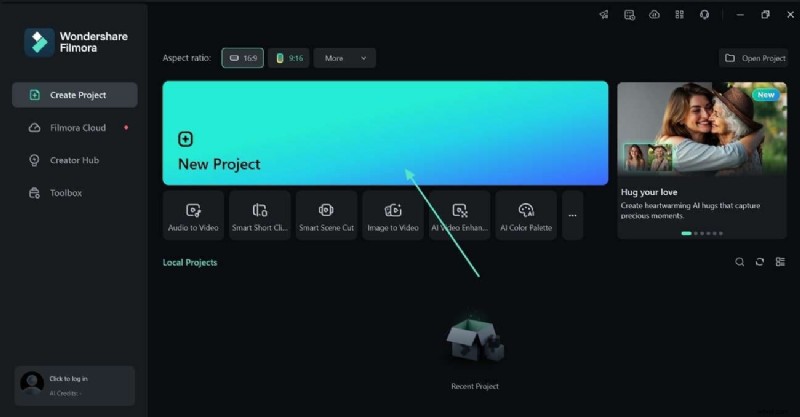
Dopo aver installato Wondershare Filmora dal suo sito Web, apri lo strumento e fai clic sul pulsante "Nuovo progetto" per iniziare ad applicare l'effetto PiP.
Passaggio2Carica lo sfondo e il contenuto in sovrapposizione
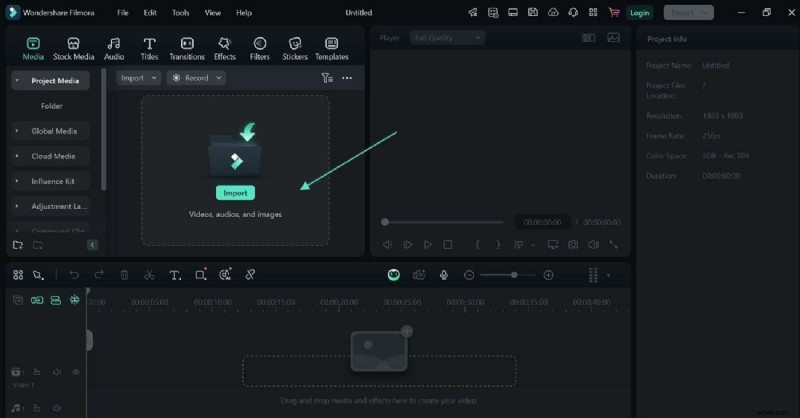
Dopo aver aperto lo strumento, fai clic sul pulsante "Importa" per importare i video dalla finestra di dialogo.
Passaggio 3Regola la dimensione del video in sovrapposizione
Una volta aggiunto, trascina prima il video di sfondo e l'altro video sopra le immagini di sfondo nella timeline. Una volta terminato, regola le dimensioni e la posizione del video superiore in base alle tue preferenze nella finestra di anteprima.

Passaggio4Unisci il PiP al video di sfondo
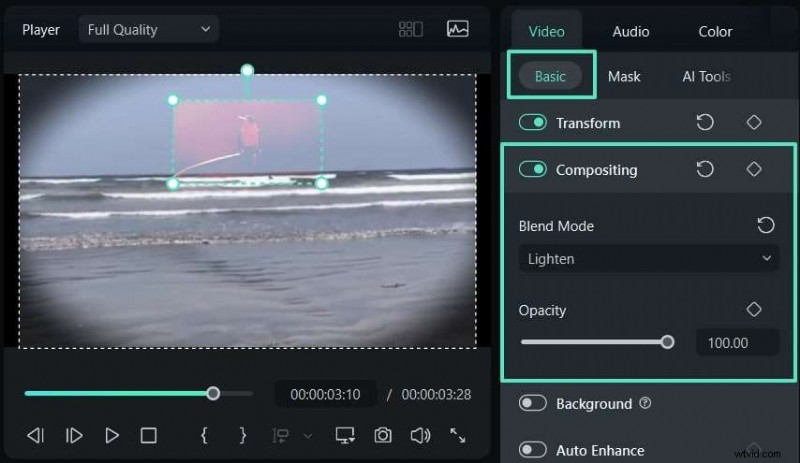
Dal lato destro della finestra, vai alla scheda "Base" per rivelarne le opzioni. Dopo aver attivato l'opzione "Compositing", seleziona la "Modalità fusione" desiderata e regola la sua "Opacità" per un risultato perfetto.
Passaggio 5Aggiungi diverse forme di maschera
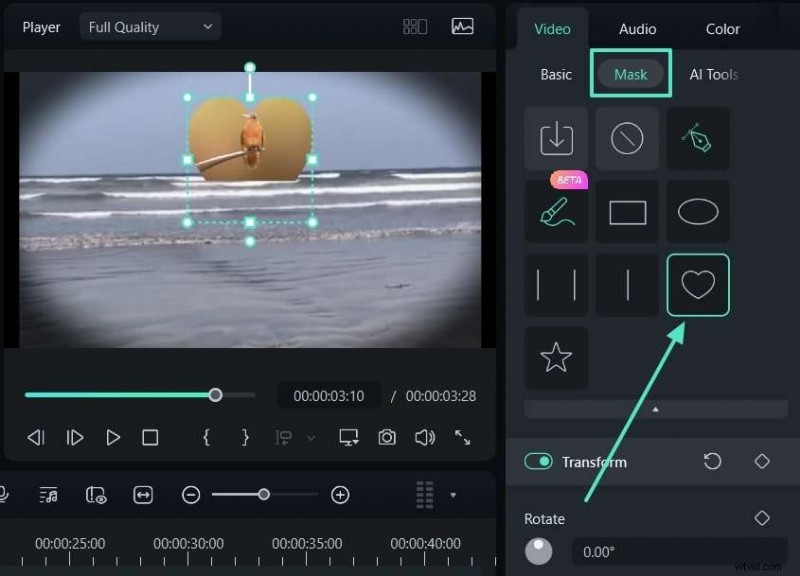
Andando avanti, accedi alla scheda "Maschera" e seleziona la forma preferita da applicare al video. Successivamente, regolane la posizione e le dimensioni per realizzare uno splendido video PiP.
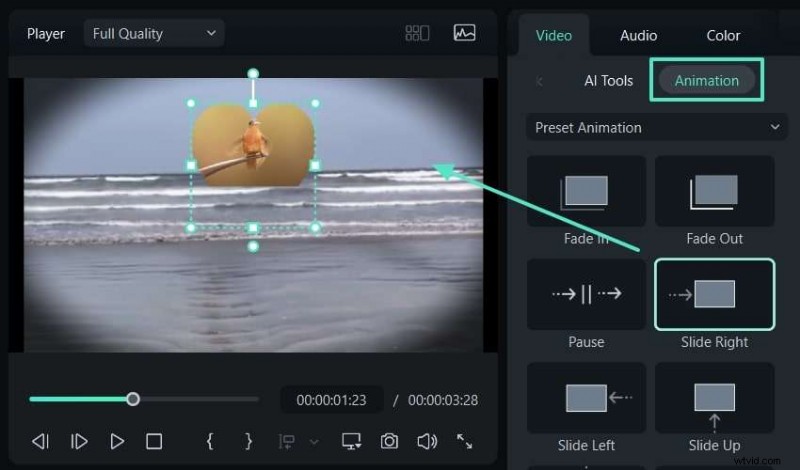
Passaggio6Aggiungi animazione per un effetto uniforme
Dopo aver aggiunto la maschera desiderata, scegli l'effetto di animazione desiderato nella scheda "Animazione" e applicalo al PiP nella timeline.
Passaggio7Applica l'effetto per risultati accattivanti
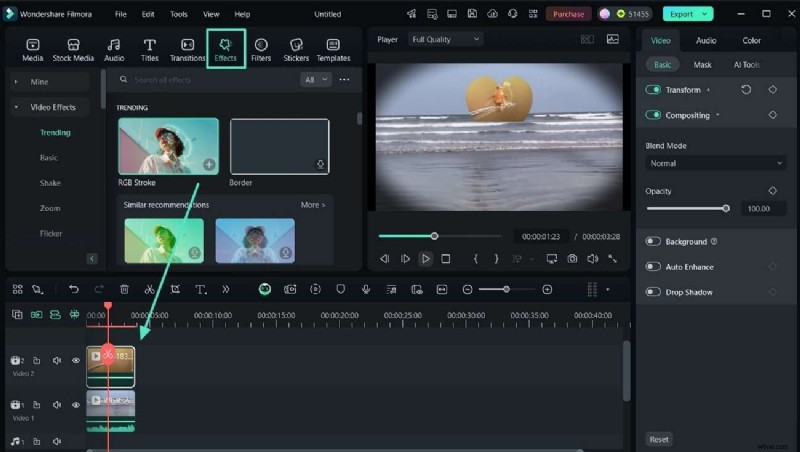
Successivamente, dall'angolo in alto a sinistra dello schermo, apri la scheda "Effetto" e seleziona l'effetto che ti piace. Quindi, trascina l'effetto nella timeline e applicalo al video.
Passaggio8Esporta il video Picture-in-Picture sul tuo dispositivo
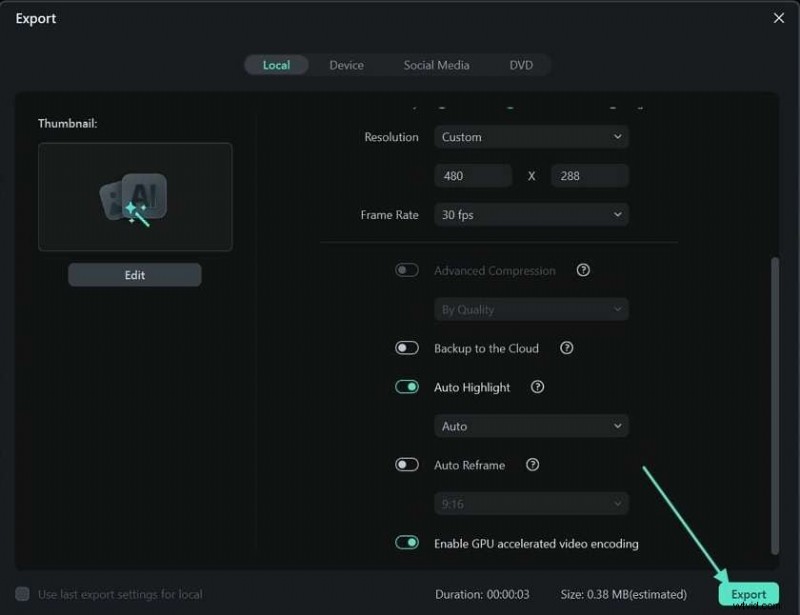
Una volta terminato e ottenuti i risultati desiderati, premi il pulsante "Esporta" nell'angolo in alto a destra dello schermo. Si aprirà un menu pop-up da cui dovrai selezionare nuovamente il pulsante "Esporta" per salvare i risultati finali sul tuo dispositivo.
Conclusione
Essendo una piattaforma altamente personalizzabile per Picture-in-Picture, DaVinci Resolve presenta i suoi svantaggi, ad esempio, a causa della sua complessità e della relativa pendenza della curva di apprendimento, può essere meno adatto ai principianti o a coloro che necessitano di una soluzione rapida. Il software dispone di alcuni strumenti potenti che possono richiedere molto tempo per essere imparati e la messa a punto necessaria per gli effetti PIP può rallentare il processo di modifica. Tuttavia, Filmora è più facile da usare in quanto dispone di modelli preimpostati e di un'interfaccia più semplice e quindi è consigliato per creare effetti PIP con facilità a qualsiasi utente. Ciascuna delle opzioni software ha i suoi vantaggi specifici e, pertanto, la tua decisione sarà basata sulle tue esigenze e sul livello di esperienza che possiedi.

Filmora
⭐⭐⭐⭐⭐
Il miglior software e app di editing video basati sull'intelligenza artificiale