
Final Cut Pro, l'editor non lineare di punta di Apple, consente ai creatori di realizzare film, trasmissioni e contenuti web raffinati. Funziona esclusivamente su macOS ed è disponibile per $ 299,99 tramite il Mac App Store dopo una prova gratuita. Grazie a una potente suite di strumenti (tracciamento degli oggetti, modalità cinematografica, gradazione del colore avanzata e una libreria di plug-in professionali), sia gli hobbisti che i professionisti del settore si affidano a Final Cut Pro per una produzione di alta qualità.
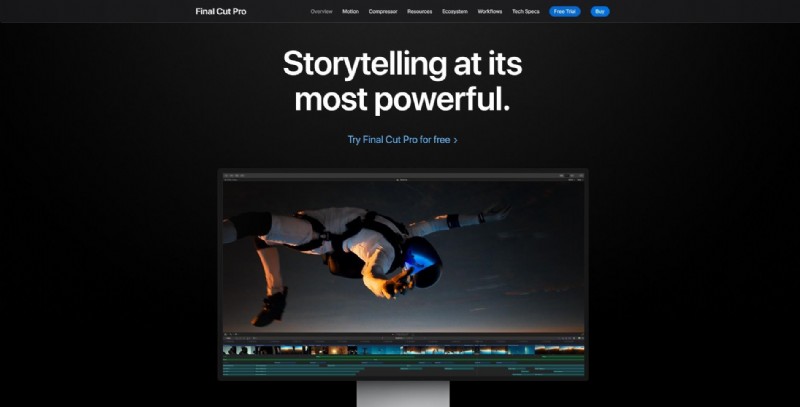
Una delle tecniche più utilizzate nell'editing video è il ritaglio. Che tu abbia bisogno di rimuovere inquadrature indesiderate, mettere a fuoco un soggetto o adattare il metraggio a proporzioni specifiche, Final Cut Pro offre un flusso di lavoro di ritaglio semplice e controllato con precisione.
Preparare il tuo progetto
1. Apri Final Cut Pro e seleziona File> Importa file multimediali . La finestra di dialogo di importazione richiederà l'autorizzazione per accedere ai tuoi file:fai clic su OK .
2. Passa al tuo video clip, sceglilo e premi Importa selezionati . Trascina la clip sulla timeline per creare un nuovo progetto, se richiesto.
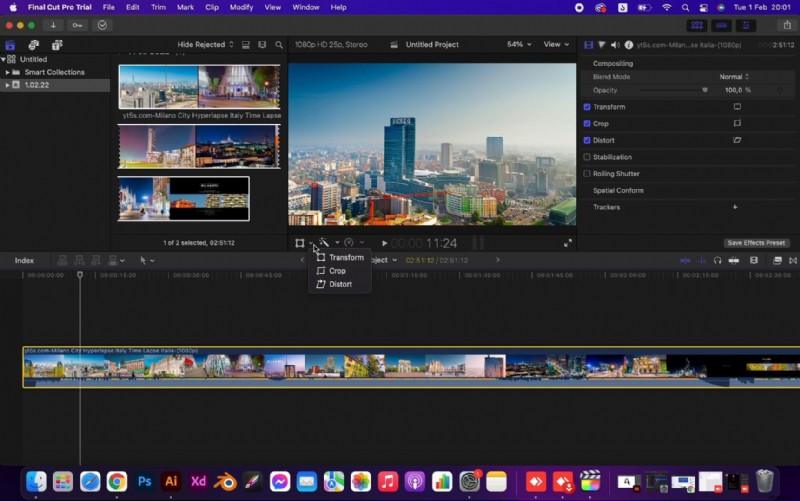
3. Nella timeline, individua Trasformazione icona a sinistra della clip. Fai clic e scegli Ritaglia dal menu a discesa.
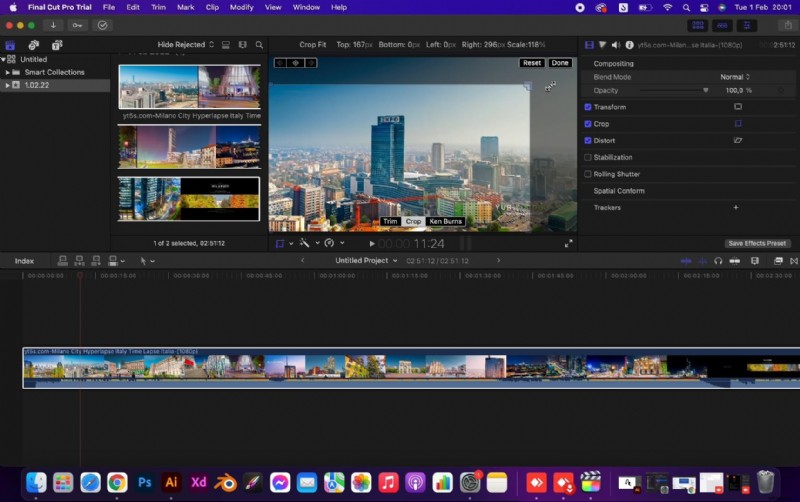
Final Cut Pro presenta tre stili di ritaglio:Trim , Ritaglia e Ken Burns . Seleziona Ritaglia per regolare i confini della clip.
Attorno alla clip vengono visualizzate quattro maniglie ridimensionabili. Trascina queste maniglie per definire l'area di ritaglio desiderata. Puoi anche fare clic e trascinare l'intera casella di ritaglio per riposizionarla. Una volta soddisfatto, fai clic su Fine . Se è necessario reimpostare, utilizzare il pulsante Reimposta adiacente pulsante.
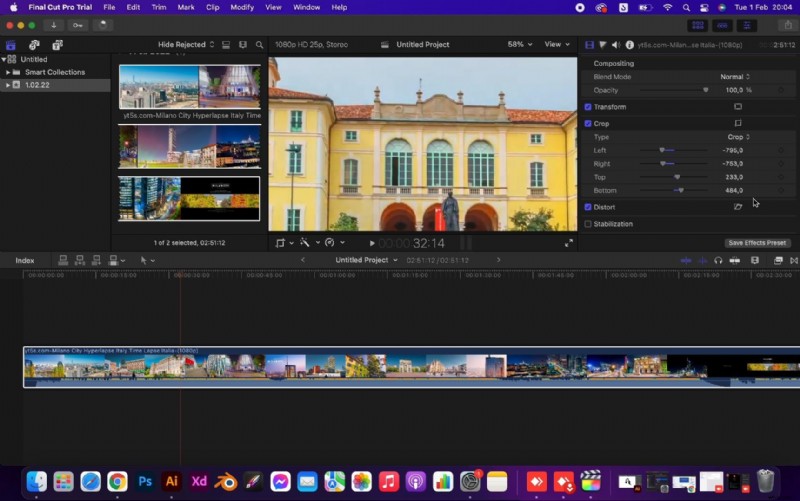
Lo Spettacolo l'interruttore sul lato destro consente di regolare con precisione ciascun bordo individualmente. Deseleziona Ritaglia per visualizzare l'anteprima del clip originale affiancato alla versione ritagliata.
Esportazione del video ritagliato
1. Fai clic su Condividi nell'angolo in alto a destra e scegli Esporta file .
2. Nella finestra di dialogo Impostazioni di esportazione, configura formato, codec, risoluzione, spazio colore e impostazioni audio in Impostazioni scheda. Le Informazioni e Ruoli le schede forniscono opzioni aggiuntive di metadati.
3. Fare clic su Avanti , assegna un nome al file e seleziona la cartella di destinazione.
4. Premi Salva . Final Cut Pro eseguirà il rendering della clip ritagliata nella posizione specificata.
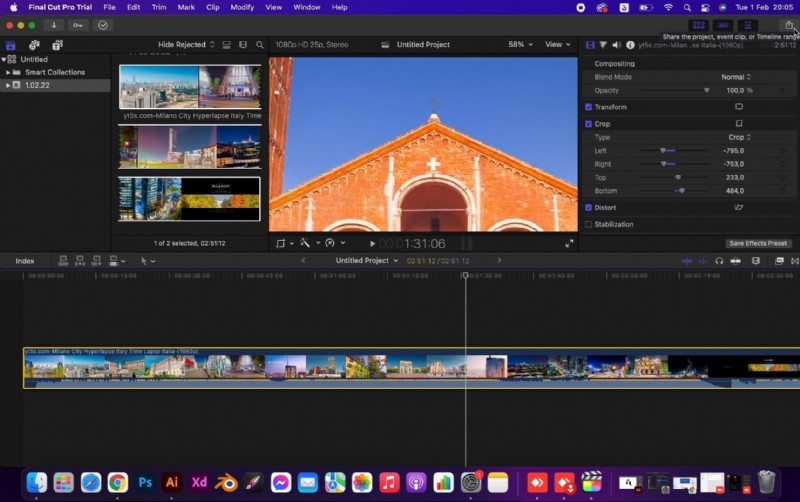
Questo è tutto ciò che ti serve per ritagliare un video in Final Cut Pro. Il processo è intuitivo e completamente personalizzabile e ti consente di perfezionare con precisione le tue riprese.
Alternativa:ritagliare con Wondershare Filmora su macOS
Se preferisci un editor multipiattaforma, Wondershare Filmora offre un'interfaccia intuitiva anche per il ritaglio. Dopo aver scaricato e installato Filmora, segui questi passaggi:
- Importa i tuoi file multimediali tramite Importa file multimediali qui e trascina la clip sulla timeline.
- Fai clic su Ritaglia icona sopra il video. Apparirà una finestra di dialogo in cui puoi selezionare un rapporto preimpostato o scegliere Personalizzato per le regolazioni manuali.
- Conferma con OK quindi esporta il risultato facendo clic su Esporta , selezionando le impostazioni preferite e salvando il file.
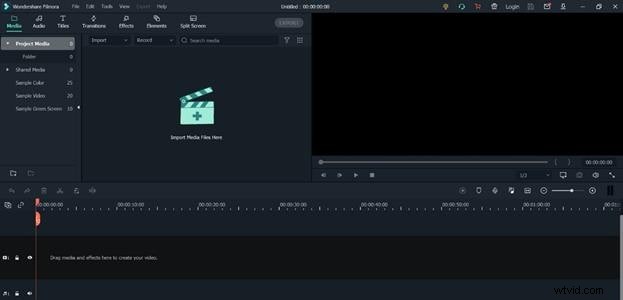
Sia che tu resti con Final Cut Pro o sperimenti con Filmora, entrambi gli editor forniscono strumenti di ritaglio affidabili che possono essere integrati in qualsiasi flusso di lavoro di produzione video.