
Benvenuto in un tutorial conciso e di livello esperto su come ritagliare e ottimizzare i tuoi video utilizzando KineMaster, la principale app di editing video mobile. Che tu stia regolando le proporzioni per i social media o perfezionando le riprese per un progetto professionale, questa guida copre ogni passaggio con chiarezza e precisione.
KineMaster offre un'impressionante suite di strumenti:oltre 2.500 effetti, modalità di fusione avanzate, chiave cromatica, esportazione ad alta risoluzione ed editing multilivello, tutti accessibili su un dispositivo portatile. Il layout orizzontale dell'app imita gli editor desktop, rendendola intuitiva per gli utenti che hanno familiarità con i software tradizionali.
Sebbene la piattaforma vanti potenti funzionalità, ritagliare un video può inizialmente sembrare controintuitivo. Il ritaglio è essenziale quando è necessario far corrispondere le proporzioni specifiche della piattaforma, rimuovere elementi di distrazione o semplicemente ingrandire per una composizione più ristretta. Con KineMaster, il processo è semplice una volta compreso il flusso di lavoro.
Passo dopo passo:ritaglio in KineMaster
1. Avvia l'app :scarica KineMaster dal Google Play Store e aprilo per visualizzare la schermata di benvenuto.
2. Crea un nuovo progetto :toccare "Crea nuovo" per accedere all'editor. Aggiungi prima un livello di sfondo:utilizza uno sfondo nero per garantire una tela pulita.
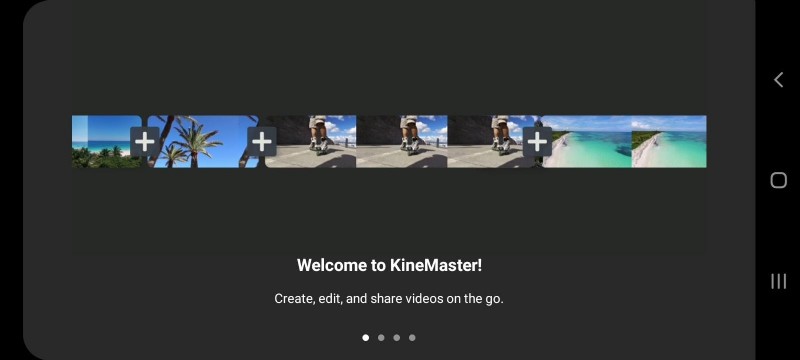
3. Aggiungi il tuo video :torna al catalogo multimediale, seleziona il clip e trascinalo sulla timeline.
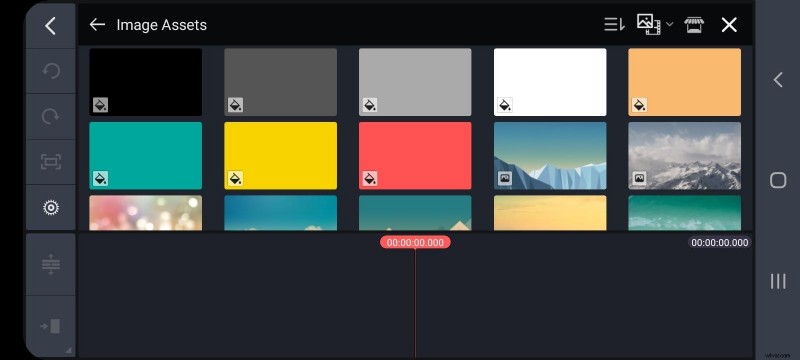
4. Seleziona la clip :tocca il livello video nella sequenza per visualizzare la barra degli strumenti a destra.
5. Attiva il ritaglio :scorri verso il basso fino a visualizzare l'opzione "Ritaglia". Fare clic per aprire l'interfaccia di ritaglio.
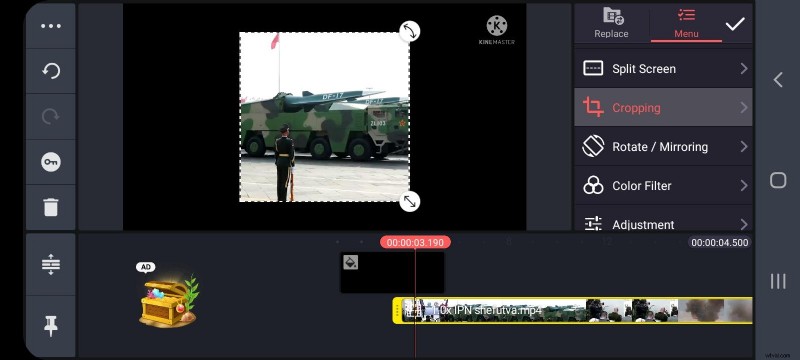
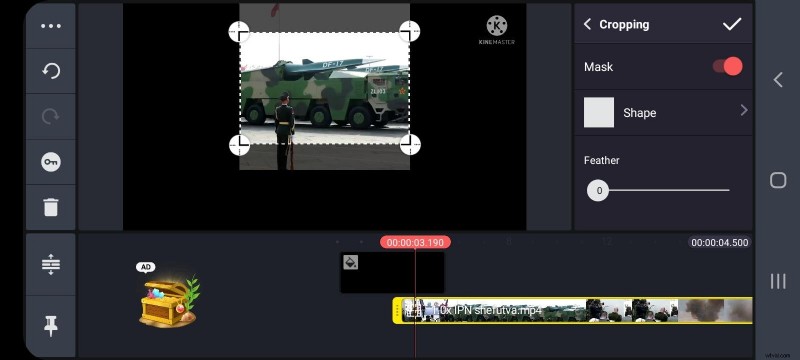
6. Abilita maschera :per limitare la modifica a un'area specifica, attivare l'interruttore della maschera. Regola la cornice di ritaglio secondo necessità.
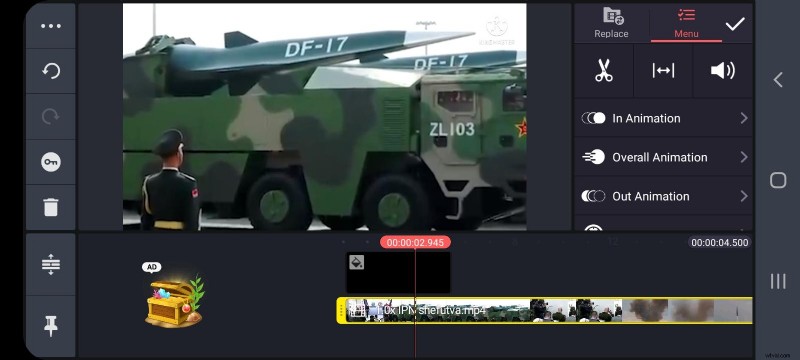
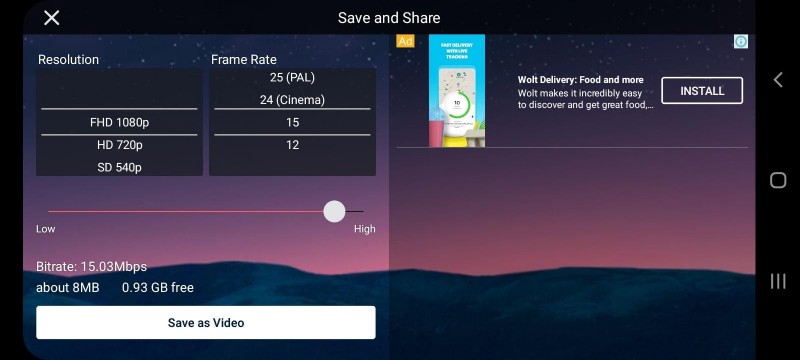
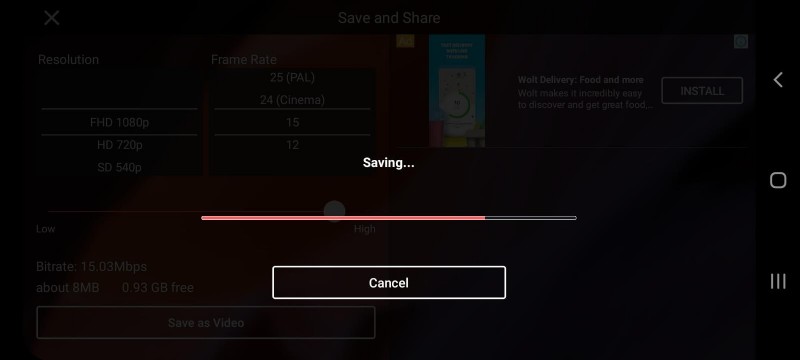
7. Finalizza ed esporta :tocca il segno di spunta nell'angolo in alto a destra per confermare. Scegli la risoluzione e il frame rate desiderati, quindi fai clic su "Salva come video". La clip ritagliata verrà visualizzata nella tua galleria.
Alternativa:ritagliare con Wondershare Filmora X sul desktop
Per gli utenti che preferiscono un ambiente desktop, Filmora X offre un flusso di lavoro di ritaglio altrettanto intuitivo.
1. Installa e avvia :Scarica Filmora X dal sito ufficiale e apri l'applicazione.
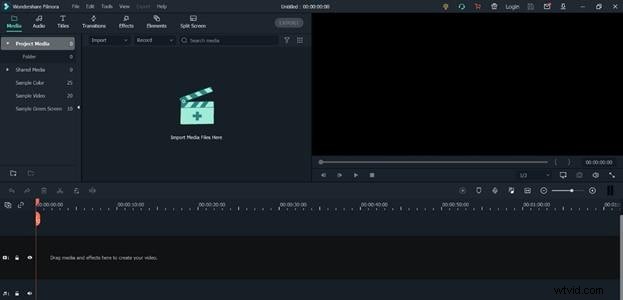
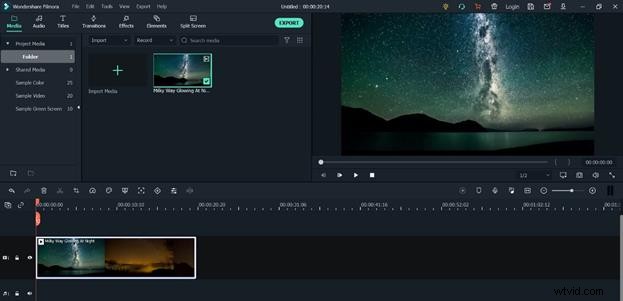
2. Importa contenuti multimediali :fai clic su "Importa file multimediali qui" e seleziona i tuoi video. Trascina la clip sulla timeline.
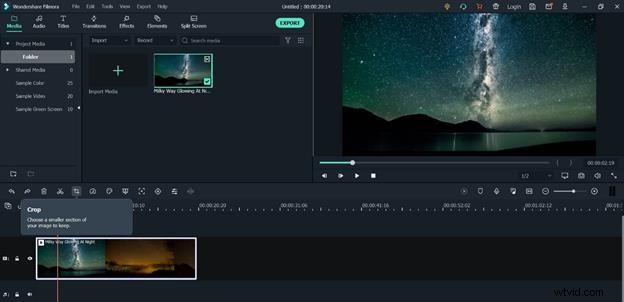
3. Apri lo strumento Ritaglia :sopra la timeline, fai clic sull'icona "Ritaglia". Viene visualizzata una finestra di dialogo che ti consente di scegliere rapporti preimpostati o una forma personalizzata.
4. Applica ed esporta :conferma le impostazioni, quindi fai clic su "Esporta". Seleziona il formato e la destinazione per salvare il video ritagliato.

Sia KineMaster che Filmora X forniscono soluzioni affidabili e ricche di funzionalità per il ritaglio. Che tu stia modificando mentre sei in movimento o in studio, questi strumenti ti consentono di fornire contenuti raffinati su tutte le piattaforme:YouTube, Instagram, LinkedIn o il tuo sito web.