
I tuoi progetti video avranno un aspetto migliore grazie agli effetti di testo e alle animazioni di DaVinci Resolve. Sei nel posto giusto se ti stai chiedendo come aggiungere effetti al testo in DaVinci Resolve. Questo articolo ti guiderà dalle nozioni di base a quelle più avanzate.
Gli effetti di testo sono disponibili in molte forme diverse. Possono rendere i tuoi video visivamente più accattivanti o inviare messaggi importanti. DaVinci Resolve fornisce strumenti potenti a questo scopo. Dopo aver letto questo tutorial, puoi aggiungere animazioni ed effetti espressivi al tuo testo.
Esploriamo l'entusiasmante mondo degli effetti di testo di DaVinci Resolve. Per far risaltare il contenuto, imparerai come applicare questi effetti e quando usarli.
In questo articolo
-
- Metodo 1:utilizzare la libreria degli effetti
- Metodo 2:crea effetti avanzati in Fusion
- Metodo 3:utilizzare i fotogrammi chiave per animare il testo in DaVinci Resolve
- Guida passo passo per i metodi sopra indicati per creare effetti Tex
- Scorciatoie da tastiera
-
- Utilizzo del tipo di testo corretto
- Limitazioni della libreria degli effetti
- Impostazioni del pannello di controllo
- Controlla la presenza di aggiornamenti software
-
- Funzionalità relative agli effetti di testo in Filmora
- Passaggi per aggiungere effetti di testo utilizzando le preimpostazioni in Filmora
Parte 1. Come si aggiungono effetti di testo in DaVinci Resolve?
DaVinci Resolve combina l'editing video professionale non lineare con lo strumento di correzione del colore più potente al mondo. Consente l'aggiunta di accattivanti effetti di testo a qualsiasi progetto video.
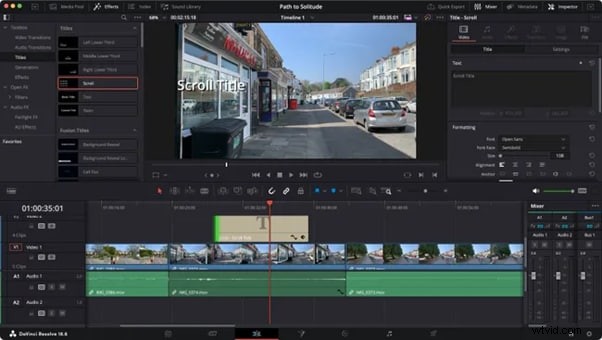
Questo software offre un'ampia gamma di strumenti per la correzione del colore, gli effetti visivi e l'editing video. E' ideale sia per i principianti che per gli esperti. Che tu stia cercando grafica animata dettagliata o semplici sovrapposizioni di testo, DaVinci Resolve fa al caso tuo.
Metodo 1:utilizzare la libreria degli effetti
La Libreria effetti di DaVinci Resolve è il tuo punto di riferimento per effetti di testo rapidi. Text+ fornisce ampie impostazioni di stile e animazione. È disponibile direttamente dalla pagina Modifica.
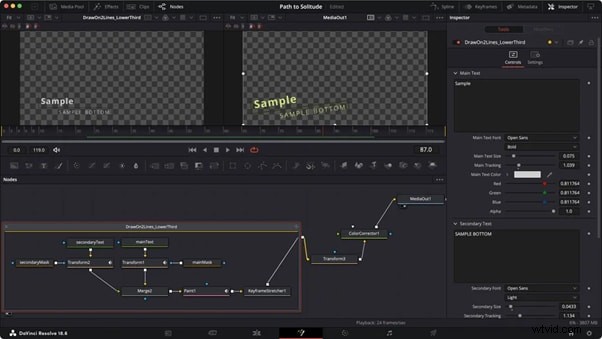
Metodo 2:crea effetti avanzati in Fusion
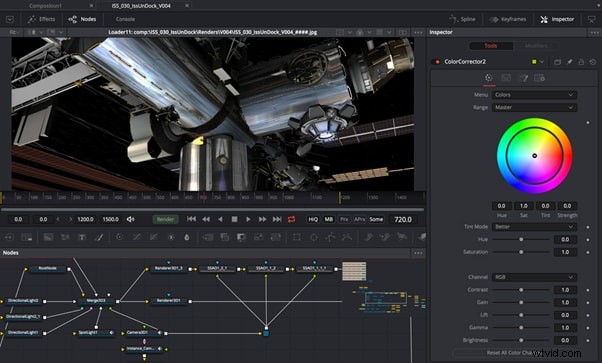
Per animazioni più complesse, prendi in considerazione l'utilizzo della pagina Fusion, dove puoi creare animazioni ed effetti complessi utilizzando i nodi. L'interfaccia basata su nodi di Fusion offre infinite possibilità.
Metodo 3:utilizzare i fotogrammi chiave per animare il testo in DaVinci Resolve
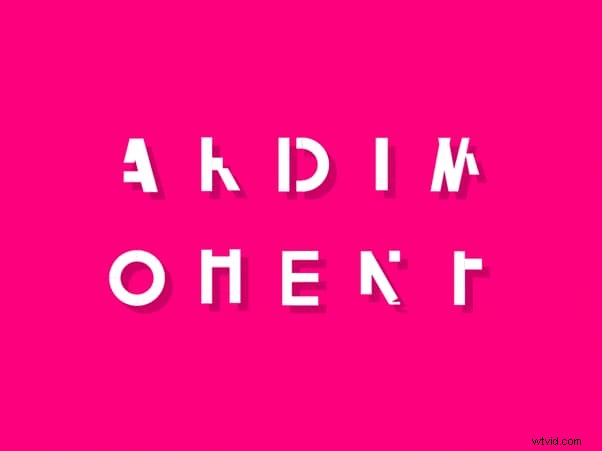
L'animazione del testo con i fotogrammi chiave ti consente di controllare con precisione il movimento e il tempo. Aggiungi fotogrammi chiave a proprietà come posizione e opacità.
Guida passo passo per i metodi sopra indicati per creare effetti Tex
Passaggio 1. Aggiunta di testo di base
Apri la pagina Modifica:avvia DaVinci Resolve e vai alla pagina Modifica, dove si trovano la maggior parte delle funzionalità di modifica.
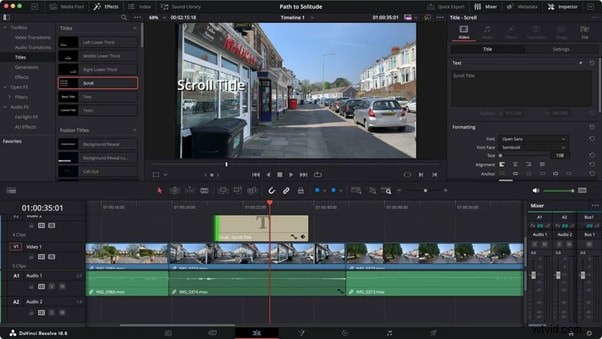
Passaggio 2. Scegli il metodo
Decidi quale metodo desideri utilizzare in base alla complessità dell'effetto. Ciascun metodo offre diversi livelli di personalizzazione e complessità. Ecco una ripartizione per aiutarti a decidere:
- Utilizza la libreria degli effetti
- Nell'angolo in alto a sinistra, fai clic sulla Libreria effetti. Si aprirà un pannello contenente vari effetti, transizioni e titoli.
- Nella Libreria degli effetti, scorri verso il basso fino alla sezione Titoli. Qui troverai opzioni come Testo o Testo+.
- Utilizzo di Fusion per effetti avanzati
- Seleziona il livello di testo e fai clic con il pulsante destro del mouse per scegliere Nuova clip di fusione.
- Passa alla scheda Fusione, dove puoi utilizzare i nodi per creare animazioni ed effetti complessi.
- Aggiungi un nodo Text+ per opzioni avanzate di modifica del testo, inclusi tracciamento e interlinea.
- Utilizza i fotogrammi chiave per animare il testo
- Imposta il primo fotogramma chiave:nell'Inspector, individua le proprietà che desideri animare (ad esempio Posizione, Zoom, Rotazione). Fai clic sull'icona del diamante accanto alla proprietà per impostare il primo fotogramma chiave nella posizione corrente della testina di riproduzione.
- Sposta la testina di riproduzione:trascina la testina di riproduzione in un punto più avanti lungo la sequenza temporale in cui desideri che termini l'animazione.
- Regola la proprietà:modifica il valore della proprietà (ad esempio, sposta il testo, modifica la scala) per impostare la nuova posizione per il fotogramma chiave successivo. Verrà creato automaticamente un nuovo fotogramma chiave.
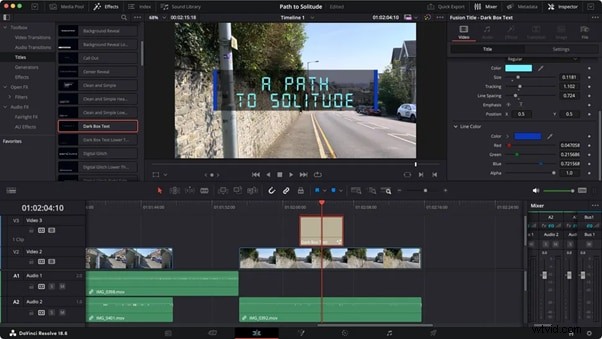
Passaggio 3. Ottimizza l'animazione
L'effetto Fusione fornisce diverse impostazioni da modificare per ottenere l'aspetto desiderato.
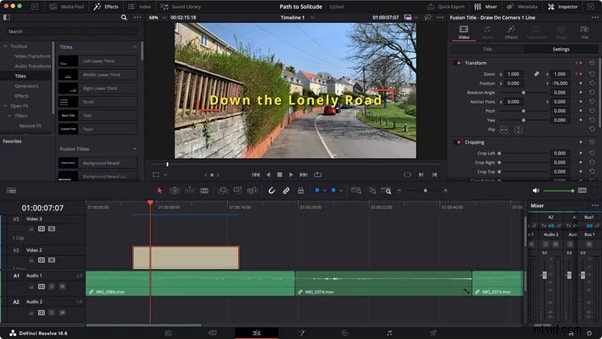
Passaggio 4. Visualizza l'anteprima e perfeziona
Riproduci la sequenza temporale per vedere come si anima il testo in base ai fotogrammi chiave che hai impostato. Visualizza sempre l'anteprima dell'animazione e apporta le modifiche necessarie.
Passaggio 5. Esporta il tuo video
Una volta che sei soddisfatto degli effetti di testo, vai alla pagina Consegna per esportare il tuo progetto nel formato desiderato.
Scorciatoie da tastiera
- Ctrl + T:aggiungi una nuova clip di testo
- Maiusc + Spazio:apre la casella degli strumenti in Fusion
- F2:rinomina il nodo selezionato in Fusion
Successivamente, esplora i diversi effetti di testo che puoi creare in DaVinci Resolve.
Parte 2. Tipi di effetti di testo che puoi creare in DaVinci Resolve
Con DaVinci Resolve puoi realizzare vari effetti di testo che conferiscono a qualsiasi video un aspetto raffinato. Selezionare l'impatto perfetto per il tuo progetto potrebbe essere più semplice se cogli questi effetti.
- Video all'interno del testo
Questo effetto inserisce clip video all'interno del testo, creando un'immagine dinamica. È ottimo per i titoli di video musicali o clip promozionali.
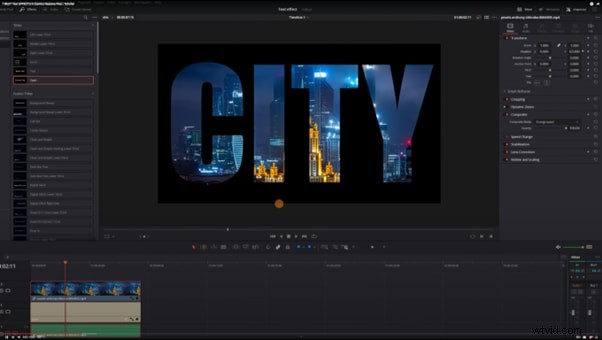
- Testo animato:anima il testo per spostarlo sullo schermo o modificarne le dimensioni. Ciò mantiene il tuo pubblico coinvolto e sottolinea i punti chiave.
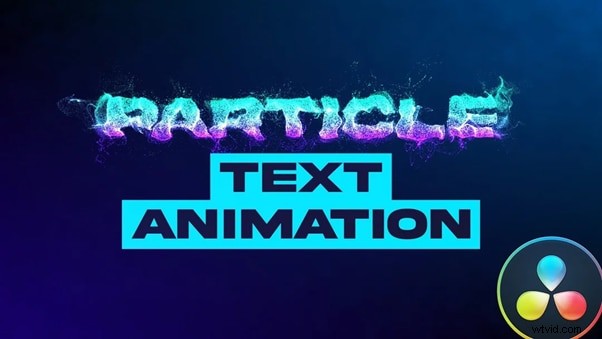
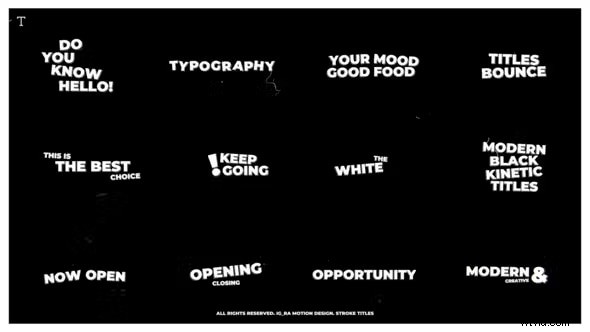
- Titoli tratti:crea titoli con un effetto tratto per un aspetto audace e moderno. Funziona bene nei video tecnologici o legati allo sport.
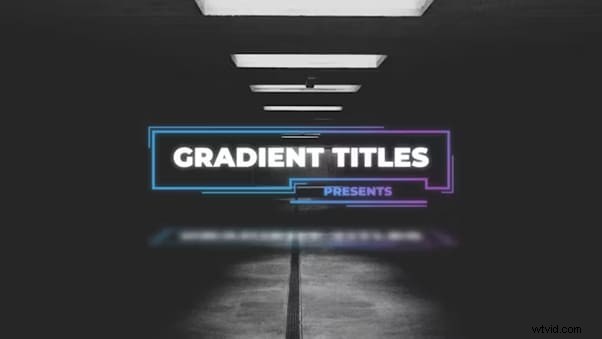
- Titoli sfumati:utilizza i gradienti per colorare il tuo testo per un tocco fresco e contemporaneo. Le sfumature possono essere sottili o vibranti.
- Animazioni delle caselle di testo:anima l'entrata e l'uscita delle caselle di testo nelle tue scene. Questo effetto aggiunge eleganza e stile.

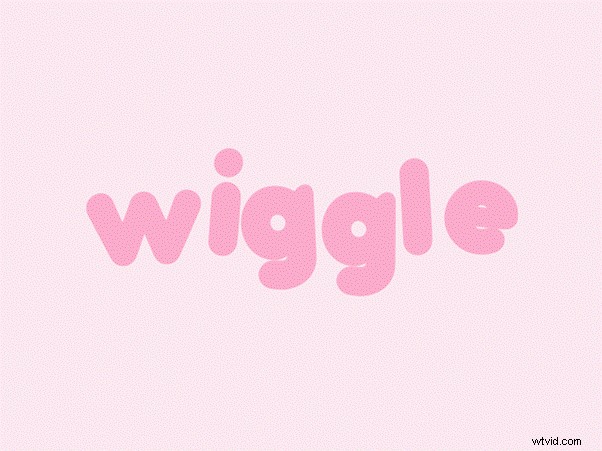
- Effetto testo oscillante:fa oscillare o tremare il testo. Viene spesso utilizzato nei trailer di film horror o per creare un senso di disagio.
- Testo circolare:disponi il testo secondo uno schema circolare. Questo è perfetto per i loghi o come scelta stilistica nei video creativi.
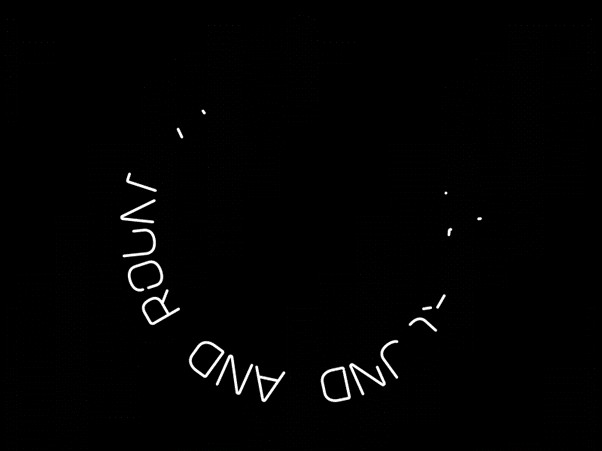
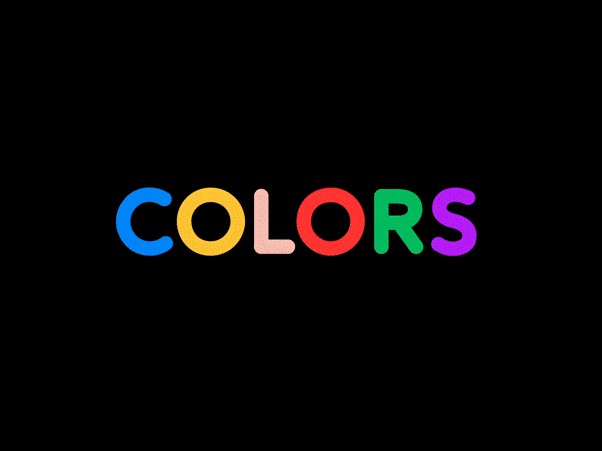
- Testo multicolore:modifica i colori del testo nel tempo o in modo dinamico. Ciò aggiunge vita e vivacità ai tuoi messaggi.
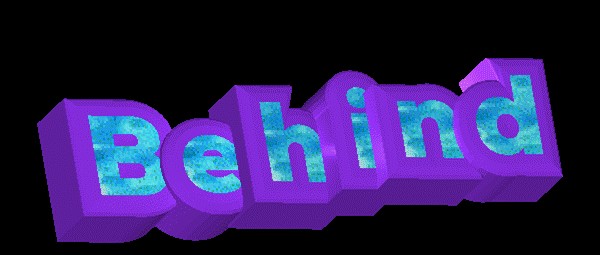
- Effetto testo dietro:crea un'illusione di profondità facendo spostare il testo dietro gli oggetti sullo schermo.
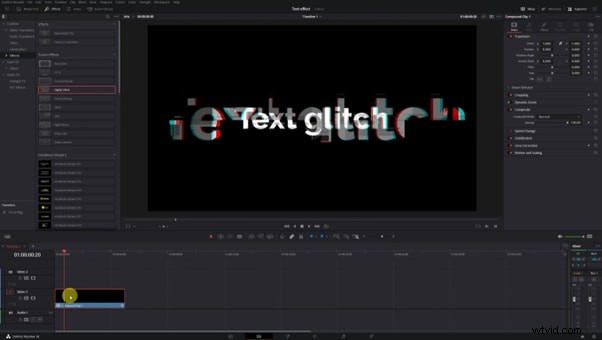
- Effetto glitch digitale:dai al tuo testo un aspetto glitch e corrotto. Questo è popolare nei contenuti di fantascienza o a tema d'azione.
- Espressioni personalizzate:utilizza le espressioni personalizzate di Fusion per effetti dinamici, come la regolazione automatica di numeri o date.
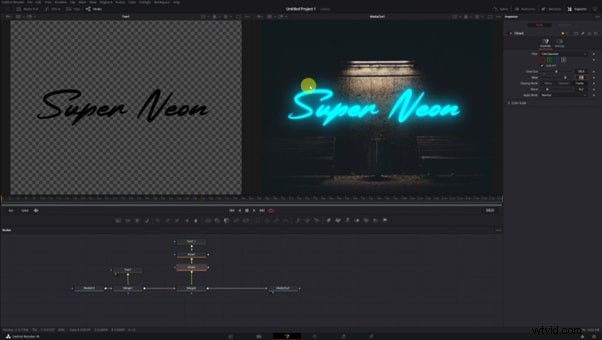
- Ombra esterna ed effetti di sfondo:aggiungi ombre e sfondi per far risaltare il tuo testo. Ciò aggiunge profondità e rende il testo più facile da leggere.

- Animazioni con fotogrammi chiave:utilizza i fotogrammi chiave per animare la posizione, la rotazione e la scala del testo. Ciò ti consente di controllare il modo in cui il testo si sposta interamente.
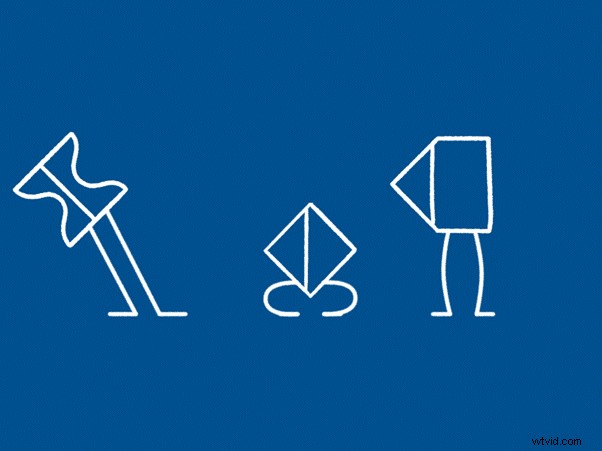
- Grafica animata:combina il testo con altri elementi per creare grafica animata complessa. Gli strumenti di Fusion rendono tutto questo semplice ed efficace.

Questi effetti possono essere combinati e personalizzati per adattarsi alla tua visione creativa. Gli strumenti di DaVinci Resolve sono progettati per essere flessibili e potenti e consentire effetti di testo di alta qualità.
Ora, affrontiamo alcuni problemi comuni che gli utenti devono affrontare quando aggiungono effetti di testo in DaVinci Resolve.
Parte 3. Perché non riesco ad aggiungere effetti al testo in DaVinci Resolve
Occasionalmente potresti riscontrare problemi quando tenti di applicare effetti al testo in DaVinci Resolve. Essere consapevoli di questi problemi ti aiuterà nella tua risoluzione.
Utilizzo del tipo di testo corretto
Testo base e Testo+:DaVinci Resolve offre diversi tipi di opzioni di testo, tra cui Testo base e Testo+. Il testo base potrebbe non accettare determinati effetti, mentre il testo+ è progettato per effetti di testo e animazioni più avanzati. Se vuoi applicare effetti, assicurati di utilizzare Text+.
Limiti della libreria degli effetti
Problemi di trascinamento:quando provi ad aggiungere effetti dalla libreria degli effetti, assicurati di trascinare l'effetto sul livello corretto. Gli effetti possono essere applicati ai clip video ma potrebbero non funzionare direttamente sui livelli Testo base. Se stai utilizzando Text+, assicurati di aver selezionato correttamente il livello di testo.
Impostazioni del pannello di controllo
Scheda OpenFX:dopo aver applicato un effetto a un livello Text+, la scheda OpenFX dovrebbe essere visualizzata nel pannello Ispettore. In caso contrario, potrebbe indicare che l'effetto non è compatibile con il livello di testo che stai utilizzando. Assicurati di essere nel contesto corretto (livello testo+) quando controlli gli effetti.
Verifica aggiornamenti software
Aggiorna DaVinci Resolve:a volte possono sorgere problemi derivanti dall'utilizzo di una versione obsoleta del software. Assicurati di avere installata l'ultima versione di DaVinci Resolve, poiché gli aggiornamenti spesso includono correzioni di bug e nuove funzionalità. Controlla se stai utilizzando la versione più recente di DaVinci Resolve e assicurati che il tuo hardware soddisfi i requisiti. A volte, il semplice aggiornamento del software o dei driver può risolvere i problemi.
Successivamente, esploreremo uno strumento alternativo per coloro che preferiscono un'interfaccia più semplice per aggiungere effetti di testo.
Parte 4. Preimpostazioni degli effetti di testo in Wondershare Filmora
Wondershare Filmora fornisce un'interfaccia intuitiva che semplifica l'aggiunta di effetti di testo. I principianti e coloro che desiderano un'interfaccia utente più semplice lo troveranno eccellente.
Ampie preimpostazioni di testo in Filmora per migliorare i tuoi contenuti video
Filmora offre varie preimpostazioni di testo, inclusi titoli, terzi inferiori e aperture, che possono essere facilmente personalizzati e aggiunti ai video per sovrapposizioni di testo dall'aspetto professionale ed effetti visivi accattivanti.


L'interfaccia di Filmora è progettata per essere compresa rapidamente. Il software offre numerose preimpostazioni di testo semplici da utilizzare e modificare. Filmora offre strumenti di miglioramento del testo per progetti, video di YouTube o creazione di contenuti didattici.
Con funzionalità come l'editing di testo AI, Filmora rimane all'avanguardia nella tecnologia di editing video. Il software si aggiorna regolarmente, fornendo agli utenti nuovi strumenti e funzionalità.
Funzionalità relative agli effetti di testo in Filmora
- Ampia libreria di animazioni di testo e preimpostazioni.
- Strumenti facili da usare per regolare le proprietà del testo come carattere, dimensione e colore.
- Strumenti AI per il miglioramento automatico del testo come sottotitoli automatici, traduzione AI, sintesi vocale, ecc.
Tutorial video:crea un effetto di testo uniforme come AE
Passaggi per aggiungere effetti di testo utilizzando le preimpostazioni in Filmora
Passaggio 1. Scarica e apri Filmora
Puoi scaricare Filmora facendo clic sui pulsanti sottostanti. Quindi, inizia avviando Wondershare Filmora e aprendo un nuovo progetto.

Passaggio 2. Aggiungi il tuo video
Trascina il tuo video nella timeline.
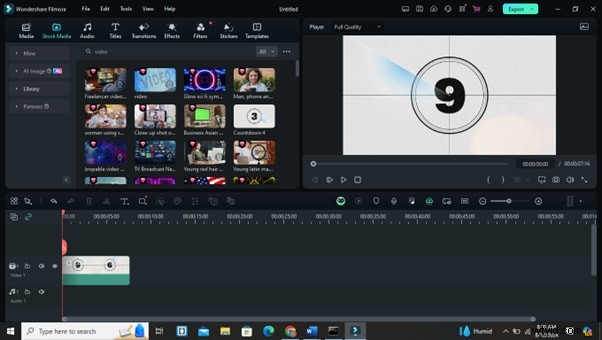
Passaggio 3. Scegli un testo predefinito
Seleziona un effetto di testo dalla libreria "Titoli" e trascinalo sul tuo video.
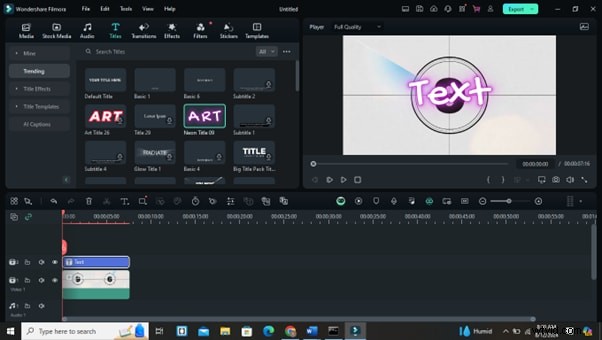
Passaggio 4. Personalizza il tuo testo
Fare doppio clic sul testo per aprire l'editor. Qui puoi modificare le impostazioni del carattere, della dimensione, del colore e dell'animazione.
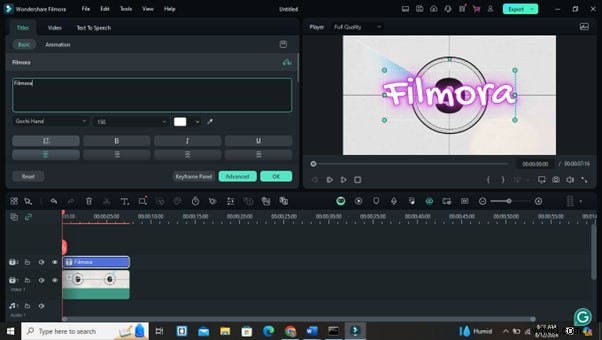
Passaggio 5. Anteprima e regolazione
Visualizza l'anteprima del testo sul tuo video. Modifica i tempi e il posizionamento secondo necessità.
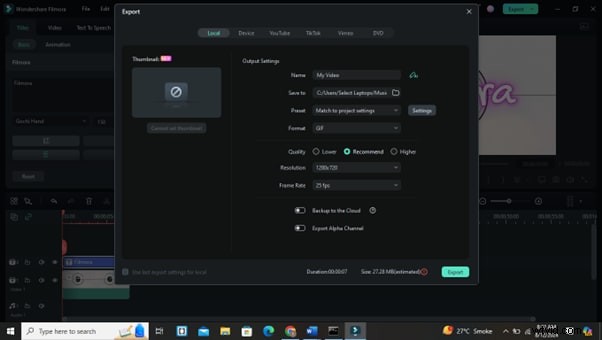
Passaggio 6. Esporta il tuo video
Una volta che sei soddisfatto dell'effetto del testo, esporta il tuo video nel formato desiderato.
Conclusione
I tuoi video potranno avere un aspetto più professionale se impari a utilizzare le animazioni di testo di DaVinci Resolve. Puoi utilizzare questi strumenti per produrre titoli e immagini accattivanti. Può attirare gli spettatori con un piccolo sforzo.
Sia che tu preferisca DaVinci Resolve per le sue funzionalità estese o Filmora per la sua semplicità, entrambi offrono potenti alternative per migliorare il tuo lavoro video.
Prova diversi metodi e strumenti per vedere cosa ti si addice meglio. Man mano che acquisisci più pratica, aggiungerai rapidamente effetti di testo. Ciò migliorerà i tuoi video e attirerà il pubblico.
Continua a imparare e scoprire, ma soprattutto, non smettere mai di creare!
Inizia gratuitamente per Win 7 o versioni successive (64 bit) Inizia gratuitamente per macOS 10.14 o versioni successive