
Vuoi migliorare i tuoi progetti video? Un effetto testo luminoso può trasformare la semplice tipografia in un segnale visivo sorprendente che cattura l’attenzione degli spettatori. Non si tratta solo di colori vivaci:crea un'atmosfera che amplifica la tua narrazione ed evidenzia le informazioni chiave.
Che tu stia producendo un promo, una sequenza di titoli o una grafica animata, un bagliore ben realizzato può far risaltare il tuo testo su qualsiasi sfondo.
Questa guida ti guida attraverso i metodi più efficaci per creare testo luminoso in Adobe Premiere Pro e presenta Wondershare Filmora come alternativa accessibile. Confronteremo le due piattaforme, esploreremo le impostazioni predefinite in stile neon e condivideremo suggerimenti avanzati per mantenere la tua luminosità dinamica e coinvolgente.
Cominciamo!
In questo articolo
-
- Caratteristiche principali degli effetti di testo bagliore in Premiere Pro
- Tre semplici modi per creare testo luminoso in Premiere Pro
- Pro dell'utilizzo del testo luminoso in Premiere Pro
- Contro l'utilizzo del testo luminoso in Premiere Pro
-
- Metodo 1:effetto bagliore di base in Filmora
- Metodo 2:effetto bagliore avanzato in Filmora
-
- Elementi Envato
- Matrice di movimento
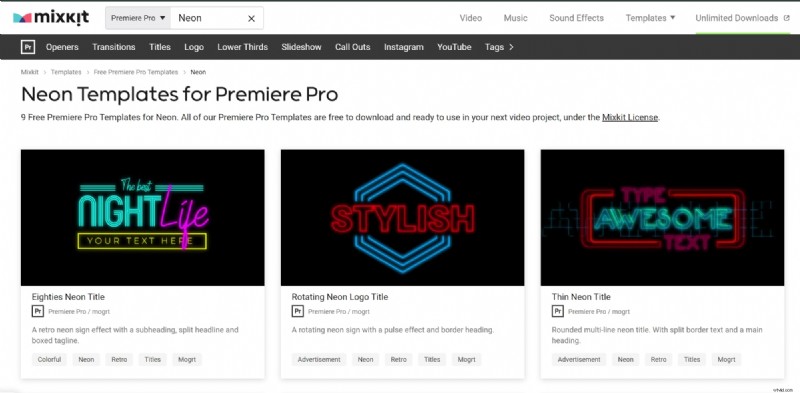
- Mixkit
-
- Animazione per movimento aggiunto
- Effetti di livello
- Sfumature e variazioni di colore
Parte 1:come far brillare il testo in Premiere Pro
Premiere Pro offre diverse tecniche integrate per conferire ai tuoi titoli un bagliore luminoso senza la necessità di plug-in di terze parti. Di seguito è riportata una procedura dettagliata dei tre approcci più comuni.
Caratteristiche principali degli effetti di testo bagliore in Premiere Pro
- Personalizzazione completa:regola i colori, il raggio e la sfumatura del bagliore interno ed esterno per adattarli alla tavolozza del tuo marchio.
- Integrazione perfetta:i livelli luminosi si fondono naturalmente con il tuo filmato, preservando profondità e contrasto.
- Zero plugin esterni:tutti gli effetti richiesti sono nativi di Premiere Pro, garantendo compatibilità e stabilità.
Tre semplici modi per creare testo luminoso in Premiere Pro
Inizia impostando il testo e quindi applica uno dei seguenti metodi.
Passaggio 1:prepara il livello di testo
- Utilizza lo Strumento testo per creare il tuo testo sulla timeline.
- Apri la Grafica essenziale pannello e imposta il colore di riempimento sulla tonalità preferita.
- Duplica il livello del testo tre volte (tieni premuto Alt e trascinare). Utilizzerai ciascuna copia per una tecnica di bagliore diversa.
Metodo 1:utilizzo del pannello Grafica essenziale
- Seleziona il primo duplicato nella sequenza temporale e apri il suo Aspetto impostazioni.
- Controlla Ombra casella, imposta l'opacità al 100% e aumenta la Lunghezza sfocatura e Dimensione finché non emerge una luce soffusa.
Metodo 2:applicazione della sfocatura gaussiana
- Applica la sfocatura gaussiana effetto al secondo duplicato.
- Imposta sfocatura ad un valore elevato per generare un alone luminoso.
- Aggiungi fotogrammi chiave alla sfocatura proprietà per animare il bagliore nel tempo.
Metodo 3:utilizzo dell'effetto bagliore VR
- Trascina il bagliore VR effetto sul terzo duplicato.
- Regola la luminosità e Saturazione per ottimizzare l'intensità del bagliore.
Pro degli effetti di testo Glow in Premiere Pro
- Immagini raffinate e di grande impatto che migliorano la leggibilità.
- Completamente personalizzabile per adattarsi a qualsiasi direzione creativa.
- Aspetto coerente su più progetti.
Contro gli effetti di testo luminosi in Premiere Pro
- Operazioni di sfocatura pesanti possono rallentare il rendering su hardware di fascia bassa.
- Le opzioni integrate potrebbero non avere i controlli dettagliati dei plug-in dedicati.
- Un'applicazione eccessiva può distrarre dai contenuti principali.
Sebbene gli strumenti nativi di Premiere siano potenti, l'interfaccia intuitiva di Filmora rende la creazione di bagliori accessibile ai principianti.
Parte 2:Wondershare Filmora:uno strumento adatto ai principianti per il testo luminoso
Il flusso di lavoro drag-and-drop di Filmora e i modelli di bagliore predefiniti ti consentono di applicare un bagliore raffinato con il minimo sforzo. Ideale per i principianti o per progetti rapidi, Filmora mantiene la curva di apprendimento superficiale pur offrendo risultati professionali.
Vantaggi principali di Filmora per Glow Text
- Ampia libreria di caratteri per la corrispondenza degli stili.
- Opzioni personalizzabili di colore, dimensione e animazione.
- Anteprima istantanea e rendering in tempo reale.
- Salva le tue impostazioni come preimpostazioni per un riutilizzo futuro.


Metodo 1:effetto bagliore di base in Filmora
- Crea un titolo selezionando Titoli dalla libreria multimediale.
- Trascina il titolo scelto sulla timeline.
- Apri Base pannello per modificare testo, carattere e colore.
- Vai agli Effetti e cerca "glow" (ad esempio, Glow o Bordi luminosi ).
- Fai clic con il pulsante destro del mouse sul titolo nella timeline e scegli Impostazioni effetti per modificare luminosità, sfocatura e tonalità.
- Visualizza l'anteprima del risultato per confermare l'intensità del bagliore.
Metodo 2:Effetto Bagliore Avanzato in Filmora
- Scegli un modello di testo 3D o curvo dai Modelli 3D o Testo curvo categorie.
- Trascina il modello sulla timeline.
- Fai doppio clic sulla clip per modificarne il contenuto, le dimensioni e il colore.
- Applica l'effetto bagliore come descritto nel Metodo 1 e perfeziona i parametri.
Parte 3:Premiere Pro vs. Filmora – Lo scontro con i testi luminosi
La scelta dello strumento giusto dipende dal livello di competenza, dal budget e dalle esigenze del progetto. La tabella seguente riassume le differenze principali.
| Aspetto | Adobe Premiere Pro | Wondershare Filmora |
| Facilità d'uso | Curva di apprendimento ripida con un'interfaccia complessa | Interfaccia con trascinamento |
| Caratteristiche | Controlli avanzati del bagliore personalizzato | Modelli di bagliore predefiniti |
| Velocità di rendering | Più lento sui sistemi di fascia bassa | Rendering veloce con anteprime in tempo reale |
| Destinazione utenti | Professionisti che cercano un controllo granulare | Principianti e hobbisti |
Scegli il software che si allinea al tuo flusso di lavoro e alla tua visione creativa.
Parte 4:risorse per effetti neon migliorati in Premiere Pro
Di seguito sono riportate tre librerie premium che forniscono modelli neon e luminosi di alta qualità, perfetti per aggiungere una finitura lucida ai tuoi progetti.
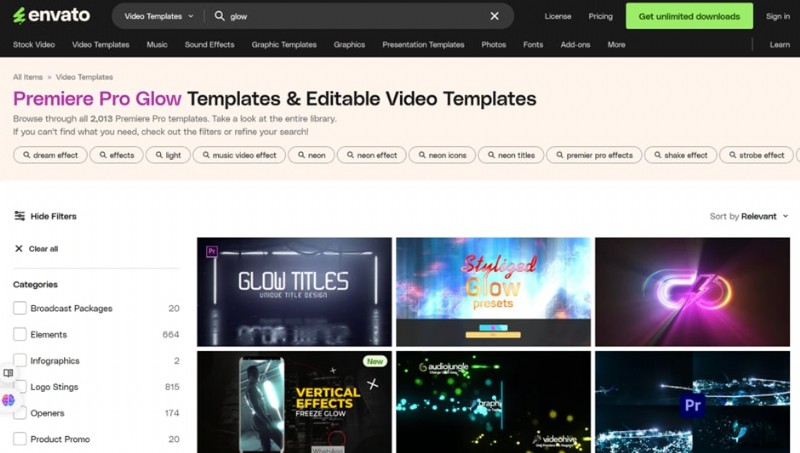
Elementi Envato
- Download illimitati con un abbonamento.
- Modelli di testo animati con effetti neon personalizzabili.
- Flusso di lavoro semplificato per una produzione rapida.
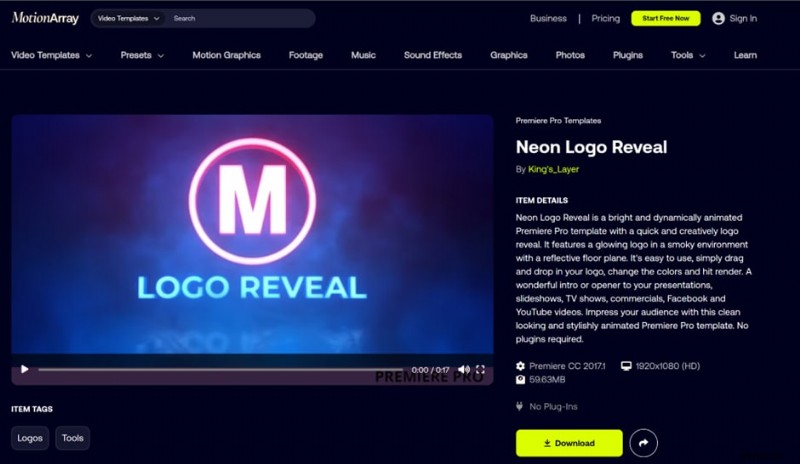
Serie di movimento
- Ampio logo al neon e animazioni di testo.
- Modelli intuitivi per una rapida integrazione.
- Risorse specializzate come Neon Logo Reveal per l'impatto visivo.
Mixkit
- Animazioni di testo al neon gratuite e di alta qualità.
- Navigazione intuitiva della libreria sia per principianti che per professionisti.
Parte 5:rendere il testo luminoso dinamico e interattivo
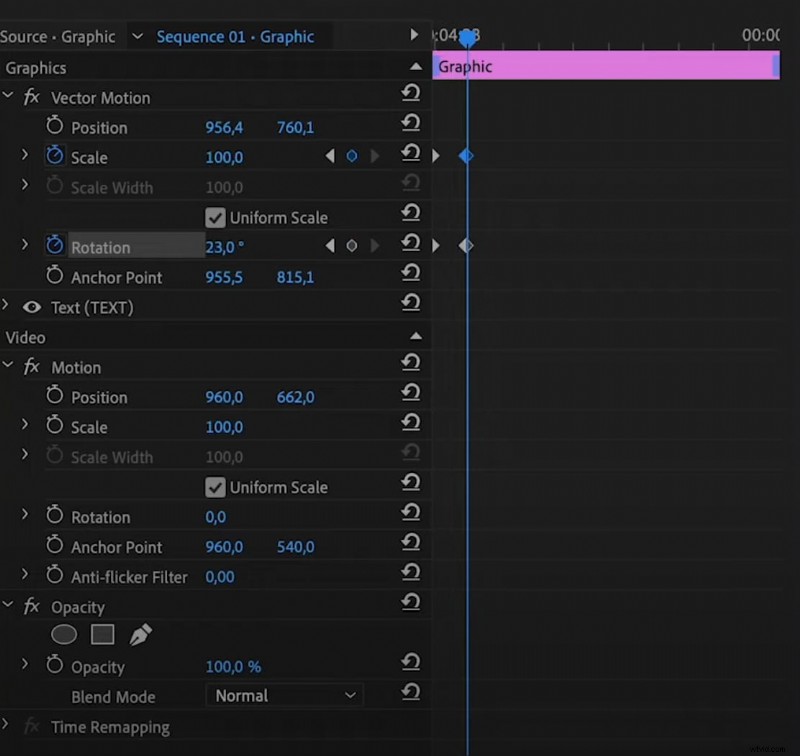
Animazione per movimento aggiunto
Utilizza i fotogrammi chiave per animare posizione, scala e opacità, creando un bagliore pulsante che si sincronizza con la musica o i ritmi narrativi.
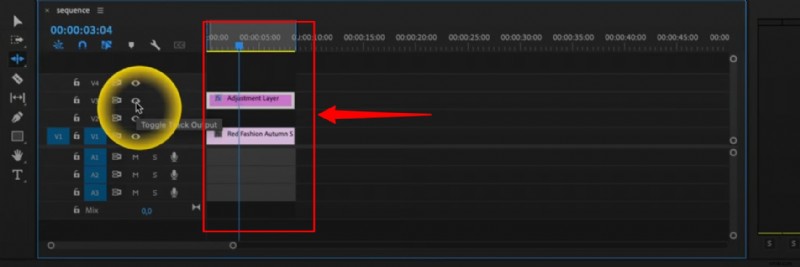
Effetti di livello
Impila più livelli di bagliore con colori, opacità e modalità di fusione diversi (ad esempio, Schermo o Sovrapposizione ) per creare profondità e ricchezza.
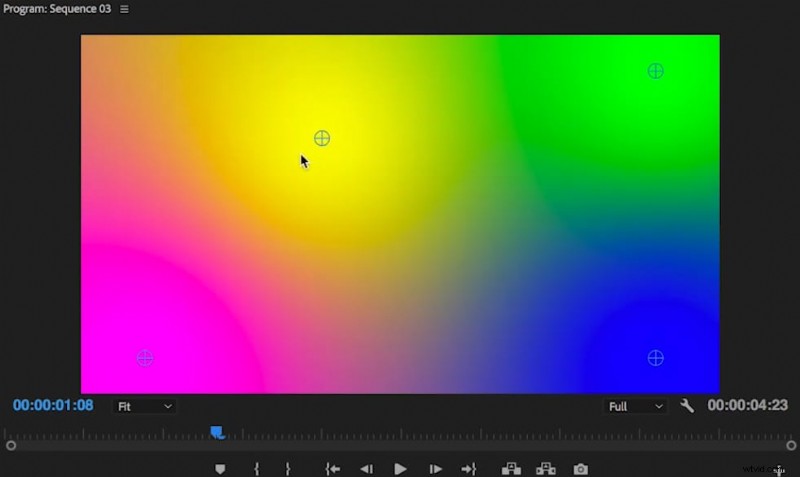
Sfumature e variazioni di colore
Applica gradienti animati al bagliore, regolando la posizione, l'angolo e le interruzioni di colore per un effetto dinamico e accattivante che può essere specifico del marchio.
Conclusione
Questa guida ha trattato tre metodi pratici per ottenere un testo luminoso in Premiere Pro, nonché approcci semplici in Filmora. Entrambe le piattaforme offrono risultati professionali, ma Premiere Pro eccelle per gli utenti che richiedono un controllo granulare, mentre Filmora offre un'esperienza efficiente e adatta ai principianti.
Sperimentando livelli luminosi, animazioni e librerie di modelli esterni, puoi elevare qualsiasi progetto video con un effetto raffinato e accattivante.
Inizia gratuitamente su Windows 7 o versioni successive (64 bit) o macOS 10.14 o versioni successive.