
Se hai catturato clip impressionanti e desideri unirli in un film senza interruzioni, potresti prima pensare a HandBrake. Tuttavia, i punti di forza di HandBrake risiedono altrove:convertire i video per riprodurli su più dispositivi, non unirli insieme.
Molti principianti credono erroneamente che HandBrake possa unire video, ma l'ultima versione (1.5.1) non offre tale funzionalità. Il sito web ufficiale afferma chiaramente che HandBrake è uno strumento di conversione, non un editor video.
Che cos'è il freno a mano?
HandBrake è un'applicazione open source gratuita disponibile su Windows, macOS e Linux. Converte i video nei formati più diffusi come MKV, WebM e MP4, consentendone la riproduzione su TV, lettori multimediali, tablet e smartphone. I professionisti lo utilizzano spesso per aggiornare le riprese di fotocamere più vecchie, migliorando la qualità senza sacrificare la fedeltà audio.
Le funzionalità principali includono:
- Rimozione artefatti interlacciati
- Conversione che preserva la qualità audio
- Regolazione del volume e del bitrate
- Gestione dei sottotitoli soft (aggiunta, rimozione, conservazione)
Sebbene HandBrake consumi uno spazio su disco minimo, la sua interfaccia può sembrare densa per i nuovi arrivati.
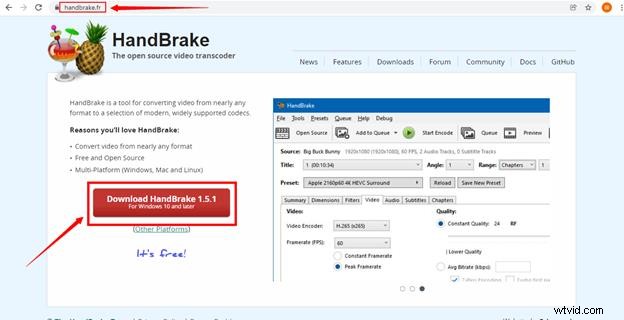
È possibile unire i video con HandBrake?
Risposta breve:No. HandBrake non combina più clip in un unico file. Se il tuo obiettivo è unire i filmati, avrai bisogno di un editor dedicato. Detto questo, HandBrake rimane prezioso per preparare le clip prima della fusione.
Ad esempio, se hai due clip in formati diversi, utilizza HandBrake per convertirli entrambi nello stesso formato (ad esempio MP4). Una volta standardizzati, qualsiasi editor video, come Filmora, può unirli senza problemi.
Perché Filmora è una scelta migliore per la fusione
Filmora di Wondershare offre un'interfaccia timeline intuitiva che ti consente di trascinare e rilasciare clip, regolare le transizioni ed esportare un singolo file video, il tutto senza curve di apprendimento ripide. Funziona sia su Windows che su macOS e puoi iniziare con una versione gratuita (con filigrana) o acquistare una licenza per output professionale.
Guida passo passo alla fusione con Filmora
Passaggio 1:installa Filmora
Scarica l'ultima versione dal sito web di Filmora e installare. Avvia il programma; l'interfaccia è pulita e adatta ai principianti.

Passaggio 2:importa i tuoi clip
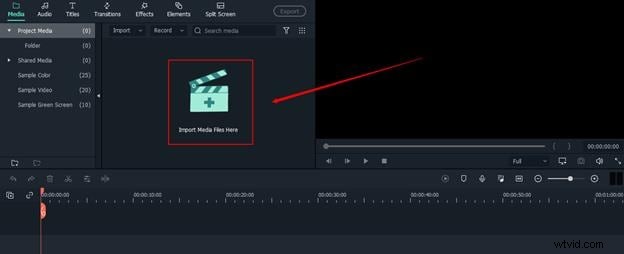
Fai clic sull'icona blu "+" o vai su File> Importa per aggiungere i tuoi video. Trascina le clip sulla timeline.
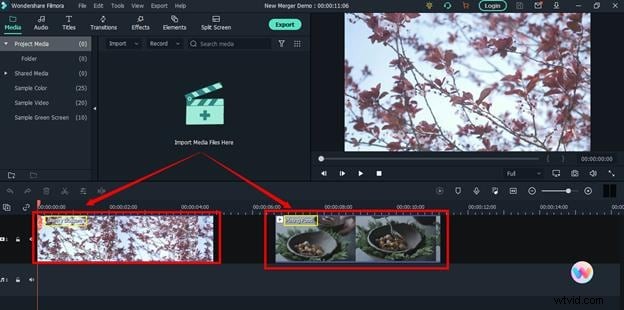
Assicurati che entrambe le clip siano visibili sulla timeline.
Passaggio 3:rimuovi gli spazi tra le clip
Trascina la seconda clip direttamente accanto alla prima in modo che non ci siano spazi neri. Ciò allinea le clip senza problemi.

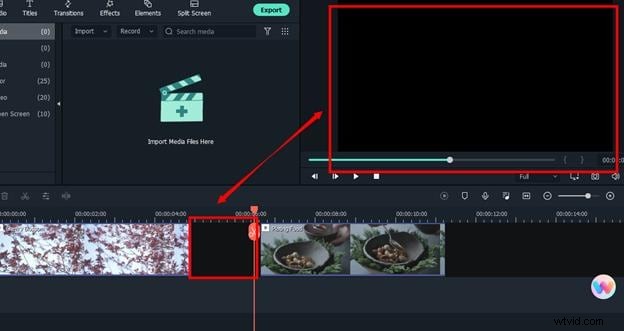
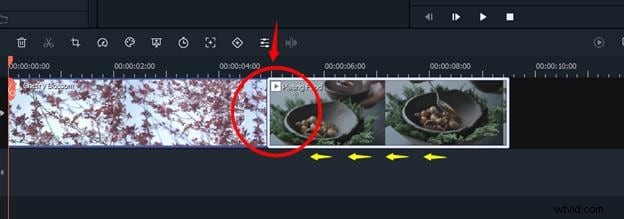
Con le clip allineate, le hai effettivamente unite.
Passaggio 4:esporta il video finale
Fai clic su Esporta , scegli il formato e salva il video unito sul tuo computer.
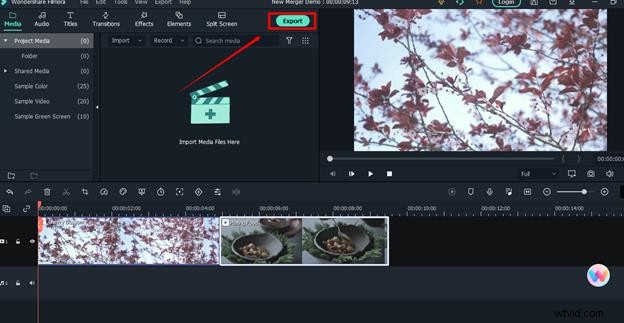
HandBrake eccelle nella conversione dei file, ma se hai bisogno di unire video, Filmora fornisce una soluzione veloce e facile da usare.
Domande frequenti
HandBrake può migliorare la qualità del video?
Sì. Regola le impostazioni di bitrate, risoluzione e codificatore prima della conversione per migliorare la qualità visiva.
Posso ritagliare o ridimensionare i video in HandBrake?
HandBrake include opzioni di ritaglio e ridimensionamento che preservano l'integrità dell'audio.
Posso utilizzare clip convertiti da HandBrake in altri editor?
Assolutamente. Converti le tue clip con HandBrake, quindi importale in editor come Filmora per unirle o modificarle ulteriormente.