
La compressione video è un processo essenziale per i creativi che caricano contenuti su varie piattaforme multimediali digitali. Riducendo le dimensioni dei file dei video, è più semplice condividere i contenuti con un pubblico più ampio. Il compromesso è che la compressione video può introdurre artefatti. Sono distorsioni visive che degradano la qualità del video.
Conoscere gli artefatti e il rumore della compressione video è fondamentale per produrre video di alta qualità. L'articolo esplora i suoi diversi tipi, cause e strategie per ridurli. Mantieni l'integrità dei tuoi contenuti video. Continua a leggere per saperne di più.

In questo articolo
-
- Riduzione degli artefatti di compressione video durante l'esportazione di video
- Impostazioni di compressione
- Tecniche Post-Compressione
- Wondershare Filmora:lo strumento migliore per gestire la compressione video
-
- Esempi visivi
- Segnali tecnici
- Strumenti diagnostici
- Esempi dal mondo reale
Parte 1. Visualizzazione completa di 7 tipi di artefatti di compressione video
Gli artefatti della compressione video sono distorsioni visive indesiderate che si verificano durante la compressione di file video digitali. Questi artefatti possono influenzare l'esperienza dello spettatore e la qualità percepita del video. Ecco sette tipi comuni di artefatti di compressione video:
- Artefatti di blocco
Queste appaiono come distorsioni a blocchi, soprattutto nei video a basso bitrate, a causa della perdita di dettagli in ciascun fotogramma.
- Sfocatura
Perdita di nitidezza e dettagli nel video, spesso derivante da impostazioni di compressione aggressive.
- Fasce di colore
Bande di colore evidenti dove dovrebbero esserci gradienti uniformi, solitamente a causa di una profondità di colore insufficiente.
- Rumore delle zanzare
Nei video a basso bitrate si riscontrano generalmente sfarfallio o ronzio attorno ai bordi netti.
- Sfarfallio
Le variazioni di luminosità o colore tra i fotogrammi creano un effetto sfarfallio che distrae.
- Galleggiante
Spostamento degli oggetti all'interno dell'inquadratura, che causa un aspetto fluttuante a causa della scarsa stima del movimento.
- Strettezza
Movimento irregolare o intermittente, spesso derivante da frame rate bassi o da una scarsa interpolazione dei frame.
L'impatto di questi artefatti sulla qualità video è significativo. Possono distrarre gli spettatori, ridurre il coinvolgimento e conferire a un video professionale un aspetto grezzo. Ridurre questi artefatti è essenziale affinché i creatori di contenuti possano mantenere una produzione video di alta qualità. La parte successiva spiega come prevenire gli artefatti della compressione video.
Parte 2. Come prevenire gli artefatti della compressione video
Prevenire gli artefatti della compressione video richiede un approccio globale. Include tecniche di pre-compressione, impostazioni di compressione ottimali e miglioramenti post-compressione. Esploriamo queste strategie in dettaglio per aiutarti a mantenere contenuti video di alta qualità.
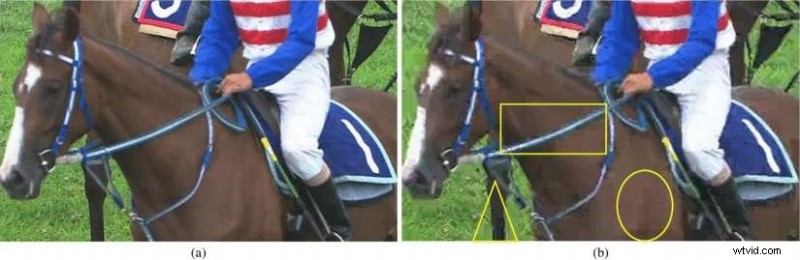
Riduzione degli artefatti di compressione video durante l'esportazione di video
Ecco alcune tecniche di precompressione da ricordare:
- Utilizza materiale sorgente di alta qualità
Inizia con il miglior filmato possibile per garantire un degrado minimo durante la compressione. Il materiale sorgente di alta qualità fornisce più dati per l'algoritmo di compressione, con conseguente minor numero di artefatti.
- Utilizza formati video e codec appropriati
Scegli formati e codec ottimizzati per la piattaforma prevista per i tuoi contenuti. Formati come H.264 e H.265 (HEVC) sono ampiamente utilizzati per le loro efficienti capacità di compressione senza una significativa perdita di qualità.
- Risoluzione e frame rate ottimali
Abbina la risoluzione e la frequenza dei fotogrammi ai requisiti di output finale. Evita upscaling o downscaling non necessari, poiché questi processi possono introdurre artefatti. Ad esempio, esporta il tuo video con queste impostazioni se la tua piattaforma di destinazione supporta 1080p a 30 fps.
Impostazioni di compressione
Bitrate più elevati conservano più dati, riducendo gli artefatti. Bilancia il bitrate con le esigenze di dimensione del file. Puoi utilizzare il bitrate variabile poiché si adatta alla complessità del contenuto. Spesso fornisce una qualità migliore con file di dimensioni inferiori. Inoltre, utilizza software con impostazioni di compressione avanzate. Wondershare Filmora, ad esempio, offre funzionalità di compressione automatica per semplificare il processo.
Tecniche Post-Compressione
Ecco alcune tecniche di post-compressione da considerare:
- Filtri per la riduzione del rumore. Utilizza i filtri per ridurre il rumore e gli artefatti indesiderati.
- Strumenti di affilatura. Applica strumenti di nitidezza per migliorare i dettagli senza introdurre nuovi artefatti.
- Correzione e gradazione del colore. Regola i colori per migliorare la qualità visiva e ridurre gli effetti di banding.
Ora che sei preparato dall'inizio alla fine, avere uno strumento affidabile è l'ultimo passo per una compressione video perfetta. La sezione successiva illustra un potente software che può fare proprio questo:
Wondershare Filmora:lo strumento migliore per gestire la compressione video
Filmora semplifica la compressione video per principianti e professionisti. La sua interfaccia intuitiva e le funzionalità avanzate possono gestire tutti i tipi di esigenze di modifica. Il suo strumento di compressione automatica ottimizza le impostazioni in base ai requisiti di qualità e piattaforma. La nuova funzionalità consente ai creativi di ottenere facilmente risultati di alta qualità senza una conoscenza tecnica approfondita. Ecco le caratteristiche principali di Filmora:
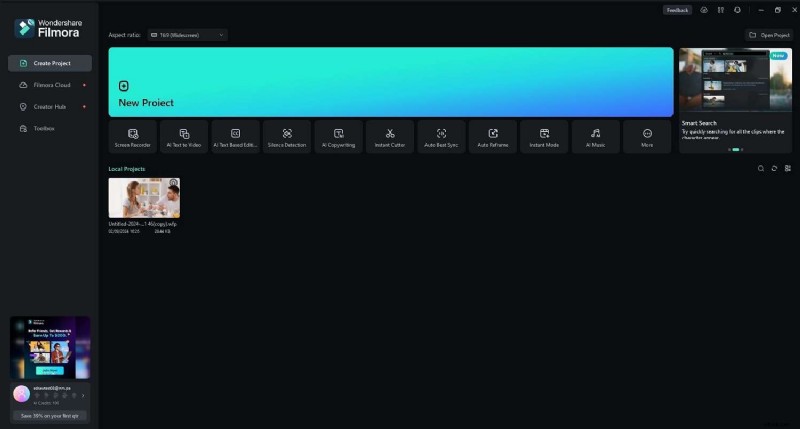
- Compressione automatica in base alla qualità. Filmora può regolare automaticamente le impostazioni di compressione in base alla qualità desiderata.
- Compressione automatica tramite caricamento su YouTube. Lo strumento può anche ottimizzare i video specificatamente per i caricamenti su YouTube.
- Compatibilità multipiattaforma:Filmora è disponibile su molte piattaforme, garantendo l'accessibilità.
- Semplice interfaccia drag-and-drop. La sua interfaccia intuitiva è adatta sia ai principianti che ai professionisti.
- Versione gratuita disponibile. La piattaforma offre una versione gratuita con funzionalità di base per iniziare subito.
Come utilizzare Filmora per la compressione video
Ecco i passaggi per comprimere i tuoi video utilizzando la funzione di compressione automatica di Filmora:
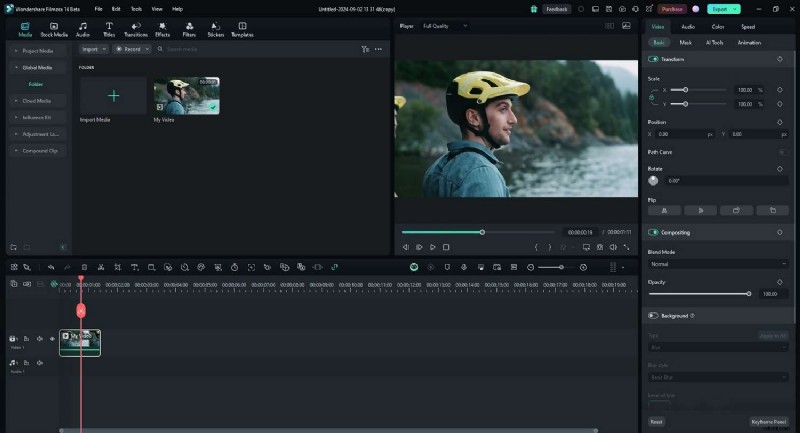
Passaggio 1:scarica e installa Filmora sul tuo computer. Avvia lo strumento e accedi o registrati con un account Wondershare. Importa il tuo video nella scheda Media e trascinalo sulla timeline.
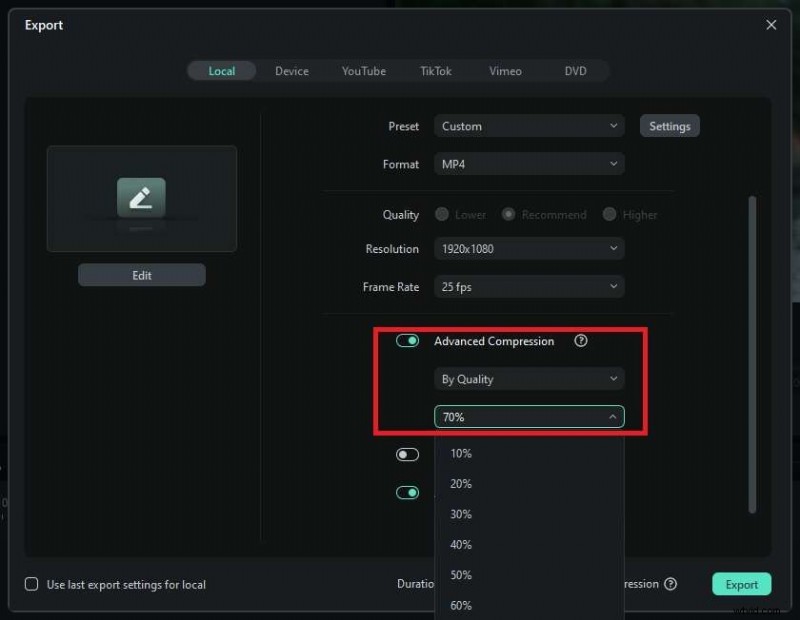
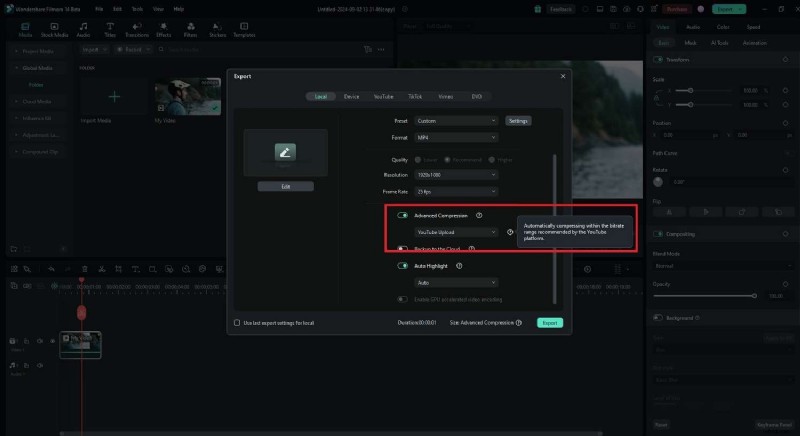
Passaggio 2:fare clic sul pulsante Esporta. Attiva la compressione avanzata per abilitare la funzionalità di compressione automatica. Fai clic su Per qualità e comprimi il tuo video in percentuale.
Passaggio 3:se desideri comprimere automaticamente entro l'intervallo di bitrate consigliato da YouTube, scegli invece l'opzione Caricamento su YouTube. Una volta terminato, fai nuovamente clic sul pulsante Esporta.
Piani tariffari
Per coloro che sono interessati a provare Filmora, ecco i suoi piani tariffari:
- Versione gratuita. Sono disponibili funzionalità di base.
- Piano mensile multipiattaforma. $ 9,99 al mese.
- Piano annuale multipiattaforma. $ 29,99 all'anno.
- Piano perpetuo. Pagamento una tantum di $ 49,99.
Bonus:come individuare gli artefatti della compressione video
Identificare gli artefatti della compressione video è fondamentale per garantire contenuti video di alta qualità. Ecco come puoi individuare questi artefatti in modo efficace:
Esempi visivi
Ecco i tipi più comuni di esempi visivi a cui dovresti prestare attenzione:
- Blocco
Gli artefatti di blocco appaiono come motivi quadrati o rettangolari. Ciò si verifica quando il processo di compressione video raggruppa i pixel in blocchi e riduce i dettagli per risparmiare spazio.

- Sfocatura
La sfocatura si manifesta come una perdita di nitidezza e dettaglio, in particolare nelle scene con movimento veloce o trame complesse. Deriva da una compressione aggressiva che attenua i dettagli per ridurre le dimensioni del file.

- Fasce colorate
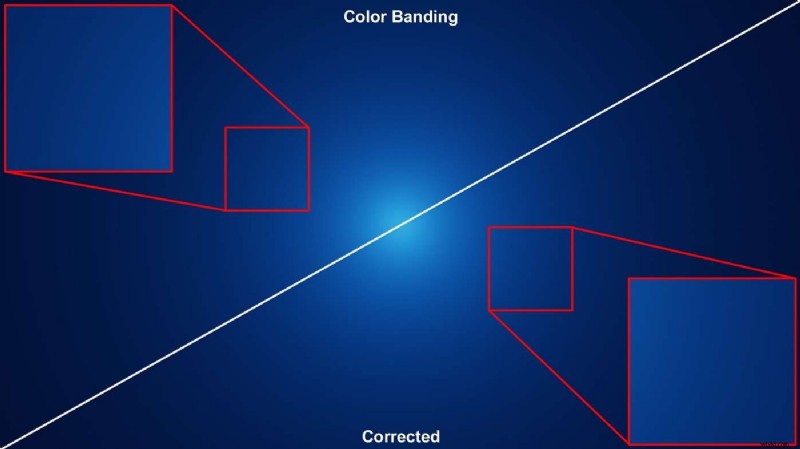
Le bande di colore vengono visualizzate come bande di colore visibili anziché gradienti uniformi. Questo è comune nelle scene con cambiamenti di colore graduali, come cieli o aree in ombra.
Segnali tecnici
Ecco alcuni segnali tecnici da ricordare durante la compressione dei video:
- Bitrate ridotto
Cali improvvisi del bitrate possono portare a una perdita di qualità. Bitrate più bassi significano che vengono allocati meno dati a ciascun fotogramma, aumentando la probabilità di artefatti.
- Modifiche alla risoluzione
Le modifiche alla risoluzione, in particolare il downscaling, possono introdurre pixelizzazione e perdita di dettagli. Cerca bordi frastagliati e nitidezza ridotta come indicatori di compressione eccessiva.
Strumenti diagnostici
Se hai bisogno di aiuto nella gestione dei video compressi, ecco alcuni strumenti da tenere a mente:
- Strumenti software
Utilizza strumenti come VLC Media Player, HandBrake o Adobe Premiere Pro per analizzare i tuoi file video. Questi strumenti possono aiutare a identificare le aree con elevata compressione e distorsioni visive.
- Analisi del bitrate e della qualità
Strumenti come Bitrate Viewer possono mostrare la distribuzione del bitrate nel tuo video. Può aiutarti a individuare le aree in cui la qualità potrebbe diminuire.
Esempi dal mondo reale
Se non sei ancora sicuro su come individuare gli artefatti della compressione video, ecco alcuni scenari reali:
- Streaming
Gli artefatti sono spesso più visibili negli scenari di streaming grazie allo streaming con bitrate adattivo. I video regolano la qualità in base alle condizioni della rete. Le scene in rapido movimento sono più soggette ad artefatti.
- Caricamenti sui social media
Piattaforme come Instagram e Facebook applicano la propria compressione, spesso portando ad artefatti. Il caricamento di video con bitrate e risoluzione elevati può aiutare a ridurre questo effetto. Ma una certa perdita di qualità è inevitabile.
Conclusione
Prevenire gli artefatti della compressione video può mantenere la qualità dei tuoi contenuti video. L'uso di strumenti come Filmora può semplificare questo processo. Le sue funzionalità possono aiutarti a ottenere la migliore qualità video possibile con il minimo sforzo.
Rimani aggiornato con gli strumenti e le tecniche più recenti. Sperimenta gli strumenti di compressione video di Filmora e offri un'esperienza migliore al tuo pubblico. Ricorda, imparare e applicare questi metodi ripagherà a lungo termine. Assicurati che i tuoi video siano privi di artefatti e rumori di compressione video. Segui le semplici tecniche descritte sopra per ottenere sempre video di alta qualità per il tuo pubblico.
Domande frequenti
La sezione risponde ad alcune domande comuni sugli artefatti della compressione video. Queste risposte garantiscono che i tuoi contenuti video rimangano professionali e di alta qualità.
-
Esistono scene o tipi di contenuti specifici più soggetti ad artefatti di compressione video?
Sì, le scene ad alto movimento sono più suscettibili agli artefatti della compressione video. Anche le texture dettagliate e le aree con sfumature di colore graduali (come cieli o ombre) sono soggette ad artefatti. La maggiore complessità nel mantenimento della qualità visiva può talvolta causare artefatti durante la compressione.
-
Che ruolo giocano il bitrate e la risoluzione nella comparsa di artefatti di compressione video?
Un bitrate più elevato consente di conservare più dati, riducendo gli artefatti. Mantenere una risoluzione elevata può anche prevenire un ridimensionamento eccessivo. Sperimenta con il bitrate e la risoluzione ideali, poiché possono introdurre distorsioni visive.
-
In che modo gli artefatti della compressione video influiscono sulla qualità dello streaming su piattaforme come YouTube?
YouTube applica i propri algoritmi di compressione, che possono introdurre più artefatti. Caricamenti di alta qualità con bitrate e impostazioni di risoluzione ottimali possono ridurre questi effetti. Tuttavia, potrebbe verificarsi comunque un peggioramento a causa dell'elaborazione specifica della piattaforma.