
Controllare la direzione della telecamera in base alle mani del soggetto e filmare è una tendenza al giorno d'oggi. Crea questo effetto utilizzando semplici trucchi per i film, come mostrato in questo articolo.
Molti utenti realizzano video di illusioni rotanti per TikTok o qualsiasi video di branding. Gli elementi principali da registrare sono spiegati in questo articolo con istruzioni dettagliate. Il miglior strumento di modifica è anche chiarito di seguito per risultati immediati. Quindi continua a leggere per avere una mano con le riprese e il montaggio di un video di transizione a rotazione professionale!
In questo articolo
- Cos'è un'illusione/effetto video rotante
- Prerequisiti per realizzare un effetto video rotante
- Guida passo passo per modificare su Filmora
Parte 1. Cos'è un'illusione/effetto video rotante
La rotazione del video di transizione è una funzionalità di tendenza utilizzata da modelli e influencer. I marchi utilizzano questo stile anche per registrare i video della modella nelle pubblicità. Potrebbe trattarsi di qualsiasi video di transizione del trucco o di transizione dell'abbigliamento.
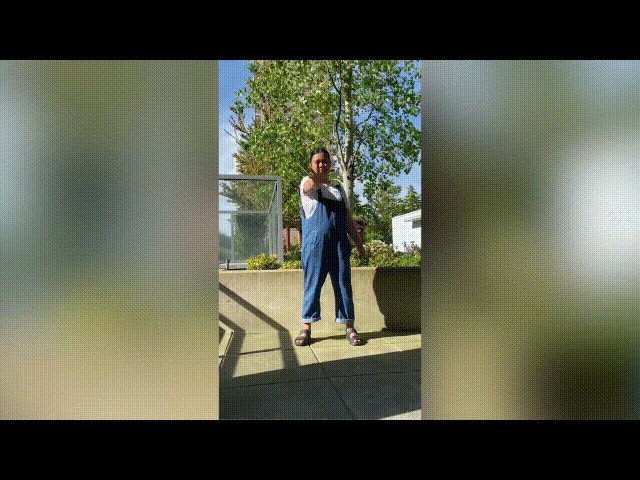
Aiuta a soddisfare il pubblico con i tuoi contenuti e mostrare le transizioni dopo e prima. Puoi provarlo con qualsiasi oggetto o personaggio. Ma prima, scopriamo i requisiti per gli effetti rotanti.
Parte 2. Prerequisiti per realizzare un effetto video rotante
Avrai bisogno di alcuni elementi per creare un video di transizione rotante. Innanzitutto, esamina le priorità fondamentali per la creazione di questa funzionalità.
L'argomento è importante
Per registrare un video rotante di successo, è necessario che una persona o un soggetto si esibiscano davanti alla telecamera. Può essere un modello assunto da un marchio, un influencer sociale o forse sei tu. Tieni presente quanto segue prima di registrare:
- La persona dovrebbe ricevere due costumi diversi.
- Tutte le azioni devono essere provate prima di girare
- Mostra affinità e controllo della fotocamera.

Attrezzatura da tiro
Per registrare un video professionale, hai bisogno di una buona fotocamera. È possibile utilizzare uno smartphone per registrare questo filmato. Non è necessario disporre di un treppiede o di qualsiasi attrezzatura per tenere la fotocamera perché la fotocamera sarà in una posizione rotante, proprio come la mano del soggetto.
Per questo hai bisogno di un regista o di una persona che vive con te. Basta dargli le istruzioni come mostrato di seguito per registrare un video perfetto per te:
- Registra l'intero video in una sola direzione.
- Non agitare la fotocamera perché fornisce riprese sfocate.
- Assicurati di concentrarti sull'argomento durante la registrazione.
- Non ingrandire dentro o fuori durante la registrazione del video.
- Mantieni l'argomento al centro del fotogramma durante il processo di registrazione.
- La rotazione della mano i tempi sono gli stessi della rotazione della telecamera.

Nota:assicurati di registrare un filmato più volte in modo da poter scegliere quello perfetto in seguito per la modifica.
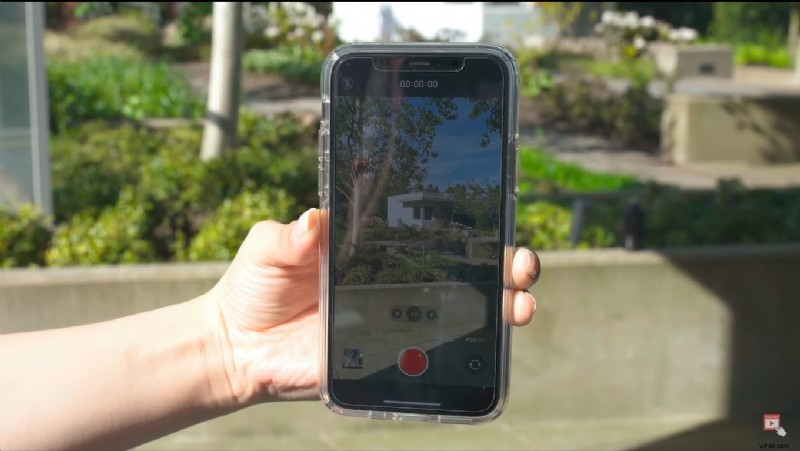
Riprese del primo filmato
Per realizzare il filmato per l'illusione video rotante, dobbiamo registrarlo almeno due volte per ottenere risultati cristallini e ad alta risoluzione. Pertanto, assicurati che il movimento della telecamera sia nella stessa direzione durante tutti i tempi di registrazione.
Nota:puoi filmare il video sia nel formato verticale della fotocamera che in quello orizzontale. Dipende tutto dal tuo script!
Segui i passaggi indicati di seguito per registrare il primo filmato per il video:
- Mantieni la fotocamera in un formato perfetto, qualunque cosa tu scelga.
- Lascia che il soggetto stia in piedi o si sieda al centro dell'inquadratura.
- Il regista può ruotare la fotocamera quando la mano del soggetto ruota.
- Fai del tuo meglio per ruotare la fotocamera di 180 gradi.
- Assicurarsi che l'obiettivo della fotocamera sia rivolto verso il suolo alla fine della rotazione.
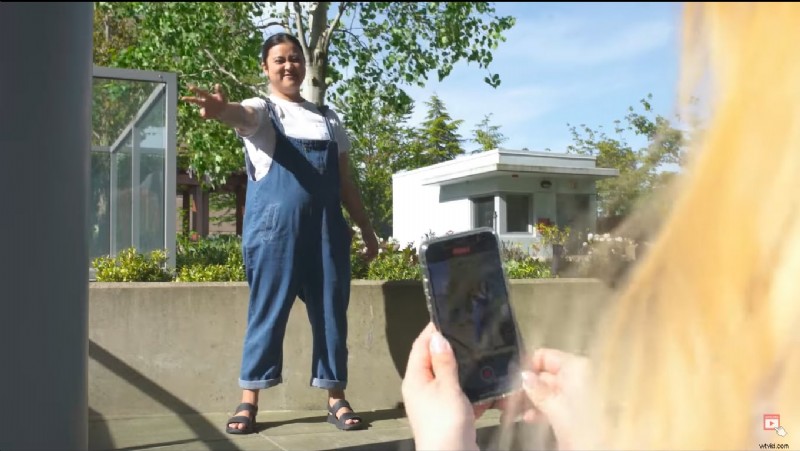
Dopo aver filmato il primo filmato per il video, è il momento di registrare il secondo filmato per passare dall'uno all'altro.
Riprese del secondo filmato
Per creare una seconda ripresa, devi ricordare che il costume e il luogo delle riprese sono diversi dalla prima ripresa. Segui i passaggi seguenti per registrarlo:
- Il primo passo è tenere la videocamera nella stessa direzione del primo filmato.
- Durante la modifica, assicurati che la posizione del soggetto corrisponda al primo filmato.
- Assicurati che il movimento della mano del soggetto sia nella direzione opposta rispetto al primo scatto.
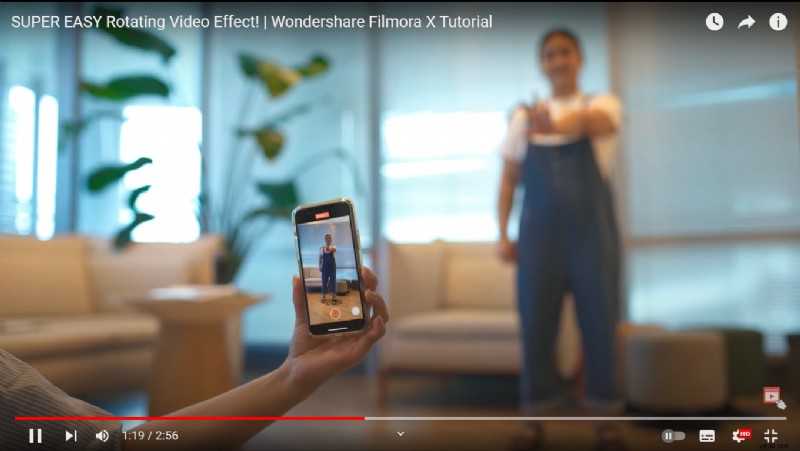
Ora hai sia le scene che i filmati pronti. Successivamente, devi modificarli inserendoli nel software di editing. Segui le guide ai passaggi riportate di seguito per eseguire questa azione!
Parte 3. Guida passo passo per modificare su Filmora
Per creare un'illusione video rotante professionale, Wondershare Filmora è uno strumento ideale. Anche i principianti possono imparare rapidamente grazie alla sua interfaccia utente di sistema (UI) altamente coinvolgente. Scoprirai come creare un effetto video rotante in pochi clic.
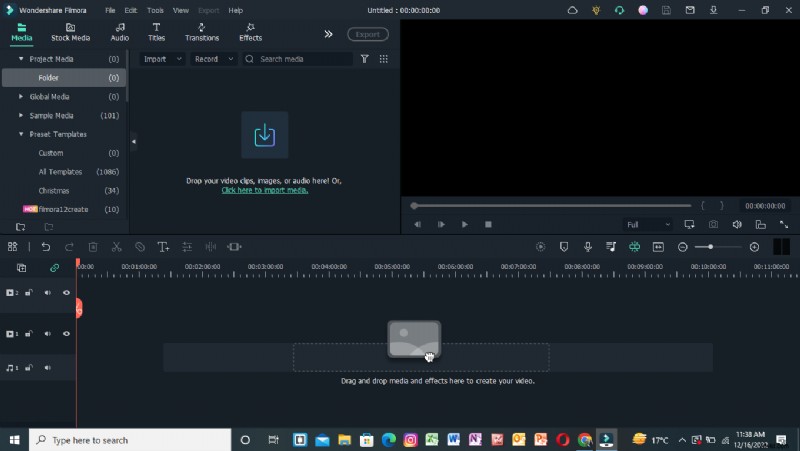
Passaggio 1 Scarica Wondershare Filmora
Per modificare il tuo video come un professionista, scarica la versione più recente di Wondershare Filmora.
- Scarica e apri Wondershare Filmora sul tuo PC o Mac.
Passaggio 2 Importa il filmato
Importa filmati registrati per avviare il processo di modifica. È meglio avere tutti i filmati in un'unica cartella prima di importare tutte le clip. La finestra di importazione principale si trova nell'angolo in alto a sinistra quando viene avviata per la prima volta.
- Fai clic su Importa icona al centro della finestra di importazione.
- Wondershare Filmora ti indirizzerà immediatamente verso il tuo PC
- Naviga nella posizione in cui sono conservati i tuoi video e le tue foto preferiti.
- Scegli tutti i filmati che desideri importare.
- Dopo aver fatto clic su Apri , i file verranno importati.
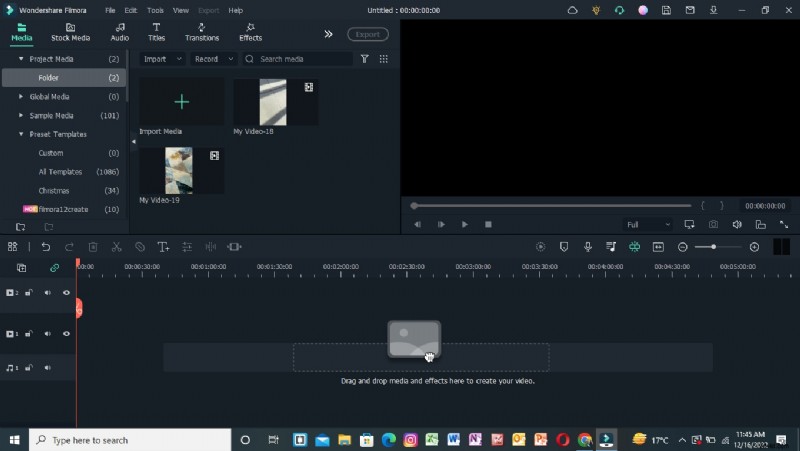
È ora di preparare il filmato per l'editing dopo averlo inserito in Filmora. Segui i passaggi successivi per farlo!
Passaggio 3 Aggiungi filmati alla timeline
Successivamente i video che hai importato verranno aggiunti alla timeline. Puoi importare entrambi i filmati contemporaneamente e inserirli tutti contemporaneamente nella timeline.
In alternativa, puoi aggiungerli uno alla volta secondo necessità. Segui le procedure mostrate per aggiungere un elemento alla tua sequenza temporale.
- Per scegliere una foto o un filmato, utilizza il pulsante destra -clic
- Detenzione fai clic con il pulsante destro del mouse e spostalo sulla timeline dal basso.
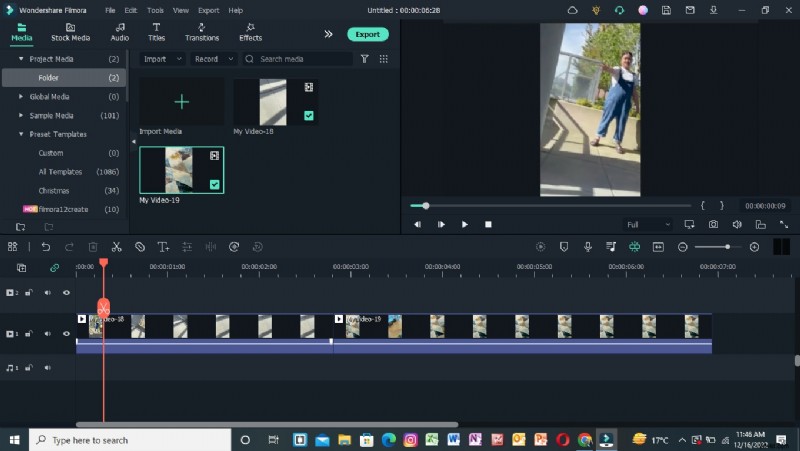
Le tue immagini e i tuoi video sono stati importati nella timeline; ora è il momento di ritagliarli in base alle esigenze.
Passaggio 4 Taglia le clip
Per inserire effetti di transizione, è necessario tagliare la clip in un punto specifico e accelerarla alla durata richiesta. Per questo, segui le azioni successive come mostrato di seguito:
- Riproduci le clip e ferma la testina di riproduzione dove desideri premendo la Spazio pulsante dalla tastiera.
- Quindi, fai clic su Dividi icona presente sulla testina di riproduzione.
- Taglia la clip da quel punto e la separa da quello precedente.
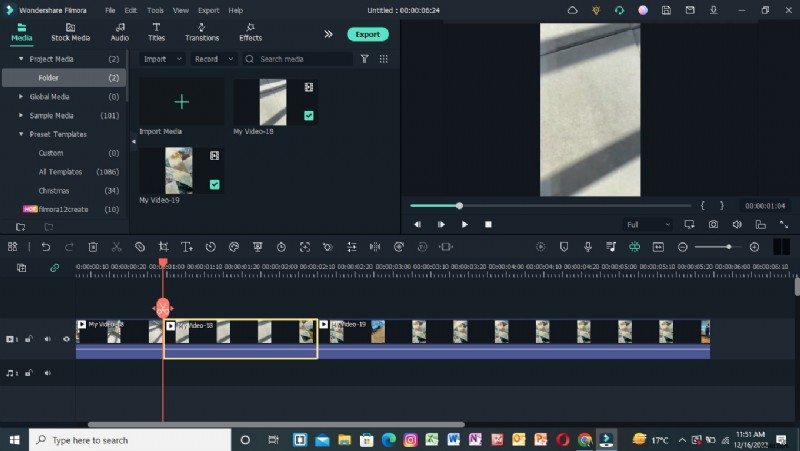
Dopo aver diviso o tagliato le clip, ora devi regolare la velocità delle clip, come mostrato di seguito!
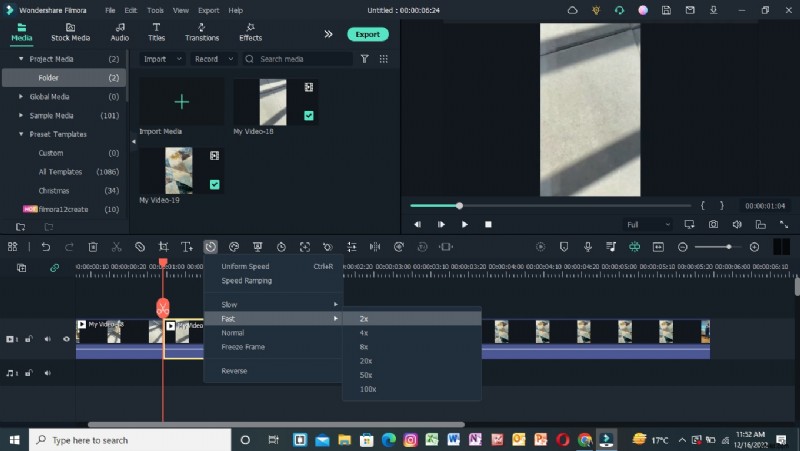
Passaggio 5 Regola velocità e durata
È necessario aumentare la velocità di alcune scene in cui inizia o termina la transizione. Per questo, segui le azioni seguenti:
- Trova la sezione che necessita di velocità verso l'alto, come nell'ultima metà di ogni rotazione.
- Fai clic con il pulsante destro del mouse sulla sezione della clip nella timeline.
- Quindi, seleziona l'opzione Velocità come mostrato nell'icona del timer presente nella scheda superiore della timeline.
- Seleziona Veloce e, se desideri ridurre la velocità, seleziona Lento opzione.
- Scegli la gamma di velocità in base alle tue esigenze.
- Seleziona l'opzione richiesta e riproducila per verificare se è corretta.
Il video è tutto pronto; dagli gli ultimi ritocchi seguendo l'ultimo passaggio, come mostrato di seguito!
Passaggio 6 Riproduci il video
Dopo aver aggiunto e regolato tutte le funzionalità, ricontrolla il video riproducendolo. Se riscontri problemi di durata, rivedili e modificali in base alle tue esigenze.
È possibile riprodurre il video facendo clic sul pulsante Riproduci. Esegui l'operazione ancora qualche volta per assicurarti che la velocità sia corretta e regola se è troppo lenta o troppo veloce.
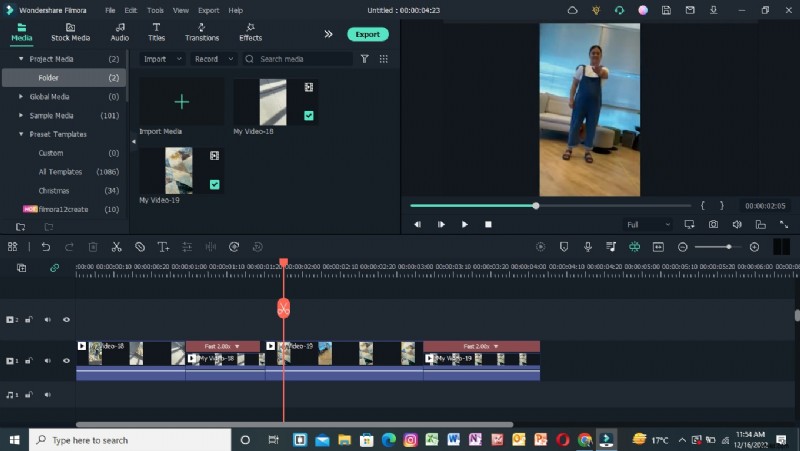
Puoi anche visualizzarlo a schermo intero selezionando l'ultima opzione nella scheda. Se non ci sono problemi, puoi esportarlo localmente o condividerlo direttamente su TikTok o ovunque tu voglia ottenere visualizzazioni e attirare pubblico. Puoi anche usarlo come trucco magico per ispirare altre persone o come transizione per i video!
Conclusione
Continua a creare e sperimentare altre funzionalità su Wondershare Filmora. Ad esempio, puoi utilizzare effetti diversi, provare su supporti stock e quindi creare o filmare i tuoi. In questo modo otterrai risultati professionali.
Se mostri quotidianamente nuove strategie ai tuoi spettatori, si collegheranno con te e ciò aiuterà l'algoritmo a lavorare al tuo fianco. Ecco perché continua a farlo e goditi il resto!