
DaVinci Resolve è il software di editing video preferito da molti editor grazie alla sua vasta gamma di funzionalità e flessibilità. Potrebbe volerci un po' di tempo per abituarsi alla sua interfaccia, ma con un po' di pratica ne imparerai il funzionamento.
Una delle attività di base che puoi svolgere in DaVinci Resolve è dividere le clip. La divisione delle clip è essenziale per un editing più preciso e ti consente di tagliare il filmato in segmenti più gestibili per un ulteriore perfezionamento. Puoi rimuovere sezioni indesiderate, riorganizzare le scene o applicare effetti diversi a parti specifiche del tuo filmato.
Qualunque sia il tuo caso, se vuoi imparare come dividere le clip in DaVinci Resolve, la nostra guida ti guiderà attraverso il processo. Entro la fine dell'articolo sarai in grado di modificare il tuo filmato in modo efficiente e sicuro!
In questo articolo
- Dividi scorciatoie per clip in DaVinci Resolve
- Come dividere una clip in DaVinci Resolve
- Come dividere più clip su varie tracce
- Come riunire clip divisi in DaVinci Resolve
- Esiste un'alternativa più semplice a DaVinci Resolve?
Parte 1. Scorciatoie per dividere le clip in DaVinci Resolve
Sebbene DaVinci Resolve venga spesso utilizzato per attività di post-produzione avanzate come la gradazione del colore e l'aggiunta di effetti visivi, dividere una clip in DaVinci Resolve è una delle competenze di base di cui ogni editor dovrebbe essere capace. Come puoi diventare un montatore professionista senza avere solide basi nell'editing video?
Prima di addentrarti nei passaggi dettagliati su come dividere una clip in DaVinci Resolve, ecco un breve riepilogo degli strumenti essenziali e delle relative scorciatoie per farti familiarizzare prima. Ciò ti aiuterà a navigare nel software più rapidamente e a semplificare il processo di modifica in un secondo momento.
| Comando | Descrizione | Scorciatoie da tastiera |
| Modalità modifica lama | Taglia le clip direttamente sulla timeline | B |
| Clip divisa | Dividi una clip nella posizione della testina | Ctrl/Comando + B (Win) o Ctrl/Comando + \ (Mac) |
| Elimina | Eliminazione della clip selezionata sulla timeline | Backspace |
| Clip precedente | Vai alla clip precedente | Freccia su |
| Clip successiva | Vai alla clip successiva | Freccia giù |
| Unisciti alla clip | Riunisci le clip divise dalla stessa sorgente | Alt +\ (Windows) o Opzione + / (Mac) |
| Avvio taglio ondulato | Taglia l'inizio di una clip e sposta le clip successive a sinistra | Ctrl + Maiusc + [ (Win) o Comando + Maiusc + [ (Mac) |
| Fine taglio ondulato | Taglia la fine di una clip e sposta le clip successive a sinistra | Ctrl+Maiusc+] (Win) o Comando+Maiusc+] (Mac) |
Questo elenco mostra le scorciatoie predefinite per DaVinci Resolve fornite con il programma. Ma se trovi più semplice utilizzare scorciatoie diverse, puoi anche personalizzarle. Basta andare al menu DaVinci Resolve nella barra dei menu e seleziona Personalizzazione tastiera .
Per una guida più dettagliata sulla divisione delle clip utilizzando questi strumenti e altre tecniche di editing di base, tratteremo questi argomenti nelle prossime sezioni.
Parte 2. Come dividere una clip in DaVinci Resolve
Esistono diversi modi per dividere una clip in DaVinci Resolve:puoi utilizzare lo strumento Dividi clip o lo strumento Lama. Lo strumento Dividi clip è una funzionalità di base di DaVinci Resolve utilizzata per dividere una clip in segmenti separati. Divide la clip nel punto esatto in cui posizioni la testina.
Nel frattempo, lo strumento Lama, mostrato come un'icona a forma di rasoio nella timeline, può aiutarti a realizzare tagli precisi nelle clip. Questo strumento è particolarmente ideale per separare parti di una clip per effetti e transizioni o per tagliare sezioni indesiderate.
1. Dividi la clip su DaVinci Resolve utilizzando lo strumento Dividi clip
- Passaggio 1: Importa e posiziona i tuoi contenuti multimediali sulla timeline
Dopo aver importato i file multimediali in DaVinci Resolve, trascina la clip sulla timeline.
- Passaggio 2: Accedi allo strumento clip diviso
Nella timeline Taglia, sposta la testina di riproduzione sulla timeline nel punto specifico in cui desideri dividere. Quindi, fai clic sull'icona delle forbici sulla timeline o premi Ctrl/Comando + B (su Windows) o Ctrl/Comando + \ (su Mac). In alternativa, puoi anche andare su Timeline> Dividi clip nel menu in alto e dividerà la clip in due.
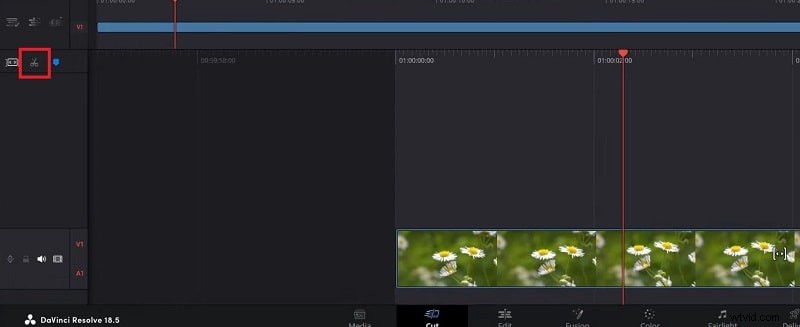
Successivamente, puoi fare quello che vuoi e lavorare con ciascun segmento separatamente. Puoi eliminare parti indesiderate, applicare effetti diversi, aggiungere transizioni o apportare ulteriori modifiche secondo necessità.
2. Dividi la clip su DaVinci Resolve utilizzando lo strumento Lama
- Passaggio 1: Seleziona lo strumento Lama
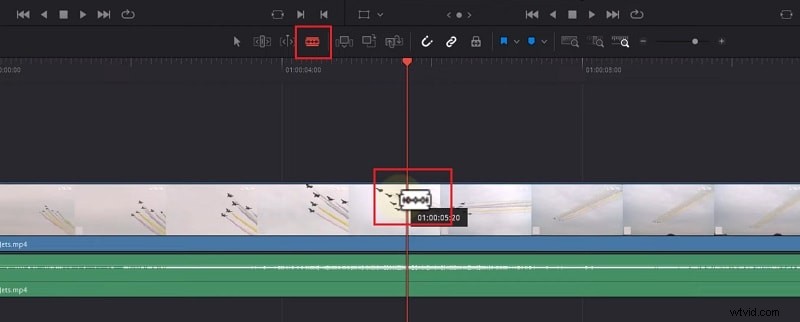
Innanzitutto, assicurati di lavorare sulla timeline di modifica. Quindi, fai clic sull'icona del rasoio sulla barra degli strumenti o premi "B" sulla tastiera per attivare la Lama strumento.
- Passaggio 2: Inizia a tagliare il tuo video
Con la Lama strumento selezionato, fare clic sulla parte della clip in cui si desidera effettuare il taglio. Questo dividerà la clip in quel punto esatto.
- Passaggio 3: Modifica dopo il taglio
Una volta effettuato il taglio, torna allo strumento di selezione premendo "A" sulla tastiera. Puoi quindi spostare o regolare le clip secondo necessità.
Parte 3. Come dividere più clip su varie tracce
Successivamente, miglioriamo un po' le tue capacità di editing. Potresti incontrare situazioni in cui desideri tagliare diversi livelli di video e audio nello stesso punto della timeline. Forse vuoi sincronizzare l'audio con il video o apportare una modifica coerente su più tracce. Per questa situazione, puoi dividere più clip seguendo questi passaggi.
- Passaggio 1: Seleziona le clip
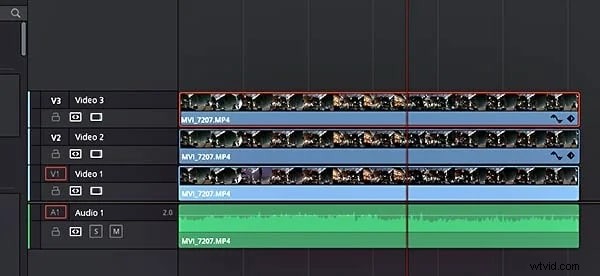
Assicurati che i clip che desideri dividere siano impilati uno sopra l'altro sulla timeline. Quindi, seleziona le clip che desideri dividere.
Nota: Se i selettori di traccia sono attivati per ogni traccia che desideri dividere, non è necessario selezionare manualmente le clip.
- Passaggio 2: Posiziona la testina di riproduzione e dividi le clip
Sposta la testina di riproduzione nella posizione esatta in cui desideri effettuare la divisione. Questo è il punto in cui verranno divisi tutti i clip selezionati. Quindi, premi Ctrl/Comando + B o Ctrl/Comando + \ per dividere le clip.
Controlla che tutti i clip video e audio selezionati siano stati divisi nella posizione della testina di riproduzione. Questo metodo è particolarmente utile per creare parti di un progetto video più lungo. Ti farà risparmiare tempo invece di dividerli individualmente.
Parte 4. Come ricongiungere clip divisi in DaVinci Resolve
Ora che sai come dividere le clip su DaVinci Resolve, cosa succede se vuoi unirle nuovamente? È possibile riunire clip divisi in DaVinci Resolve. È un processo semplice che può essere eseguito in pochi clic. Ma per riunire le clip, queste devono provenire dalla stessa clip sorgente.
Come riunire i clip dei slip in DaVinci Resolve
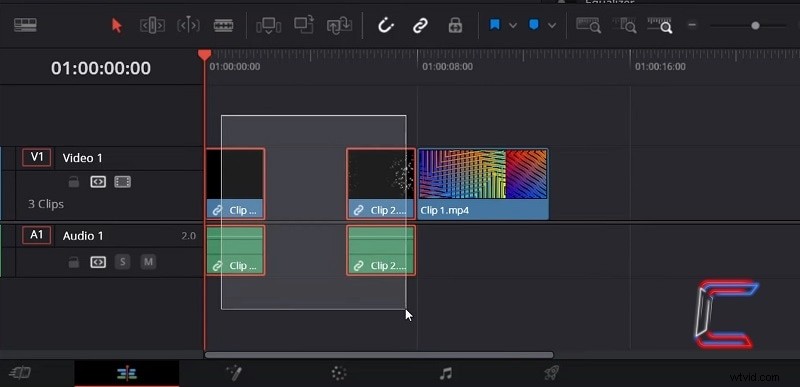
- Passaggio 1: Seleziona e unisci le clip
Seleziona i clip che desideri unire. Quindi, vai alla Timeline> Unisci clip . Puoi anche premere Alt + \ (Windows) o Opzione + / (Mac) per unire rapidamente le clip.
- Passaggio 2: Regola la clip unita
Se hai mancato il segno quando unisci le clip, puoi utilizzare Ripple Trim per regolare l'inizio o la fine della clip.
- Taglia l'inizio:
Posiziona la testina di riproduzione nel punto in cui desideri che inizi la clip. Quindi, premi Cmd + Maiusc + [ (Mac) o Ctrl + Maiusc + [ (Windows) per tagliare l'inizio della clip e spostare tutto sulla timeline di conseguenza.
- Taglia la fine:
Posiziona la testina di riproduzione nel punto in cui desideri che termini la clip. Premi Cmd + Maiusc + ] (Mac) o Ctrl + Maiusc + ] (Windows) per tagliare la fine della clip.
Successivamente, puoi anche applicare eventuali effetti audio o video aggiuntivi alla clip appena unita.
Parte 5. Esiste un'alternativa più semplice a DaVinci Resolve?
Un'alternativa più user-friendly a DaVinci Resolve che offre comunque potenti funzionalità di editing è Wondershare Filmora. Filmora è progettato con un'interfaccia intuitiva che semplifica il processo di editing video.
Dalla divisione delle clip all'applicazione di effetti e transizioni avanzati, Filmora è utile per creare facilmente video di qualità professionale. Le sue funzionalità integrate come il tracciamento del movimento, il keyframing e gli strumenti basati sull'intelligenza artificiale lo rendono una scelta versatile se desideri efficienza senza compromettere la funzionalità.
Filmora può anche essere un'opzione più conveniente rispetto a DaVinci Resolve, è disponibile per il download su Windows e Mac. Alcune delle funzionalità di Filmora di cui puoi usufruire sono:
- Modalità suddivisione rapida: Dividi rapidamente le clip sulla testina di riproduzione con un solo comando
- Transizioni ed effetti: Migliora il tuo video con una gamma di transizioni ed effetti.
- Strumenti di editing audio integrati: Perfeziona l'audio con strumenti integrati completi, come AI Denoise, Auto Synchronization, Audio Ducking, ecc.
- Riformulazione automatica: Regola e ridimensiona automaticamente i video per vari formati, proporzioni e piattaforme.
- Clip composta: Semplifica l'editing combinando più clip in un'unica unità gestibile.
- Tavolozza colori AI: Perfeziona le tue riprese con strumenti di correzione del colore facili da usare.
Come dividere le clip in Filmora e apportare modifiche separate
- Passaggio 1: Utilizza il pulsante Dividi per dividere i clip nella timeline.
Filmora semplifica la divisione delle clip direttamente nella timeline con la funzione Dividi pulsante sulla testina di riproduzione. A tale scopo, sposta la testina di riproduzione nella posizione desiderata nella timeline e fai clic su Dividi pulsante (l'icona delle forbici) per creare il taglio. In alternativa, puoi utilizzare la scorciatoia da tastiera Ctrl+B su Windows o Cmd+B su Mac per dividere rapidamente le clip.
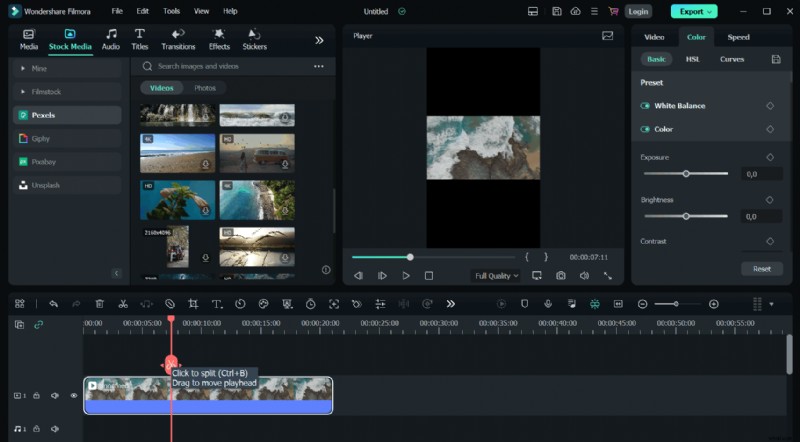


Se non riesci a vedere il pulsante di divisione nella sequenza temporale, puoi abilitarlo accedendo a File> Preferenze> Modifica e selezionando l'opzione per visualizzare il pulsante Dividi.
- Passaggio 2: Abilita la modalità divisione rapida per separare le clip in tempo reale
Per un modo ancora più veloce di dividere le clip, Filmora offre la Modalità divisione rapida che ti aiuta a separare le clip direttamente sulla timeline. Per utilizzare questa funzione, attiva la Modalità suddivisione rapida come mostrato nello screenshot qui sotto, che trasformerà il cursore in uno strumento rasoio.
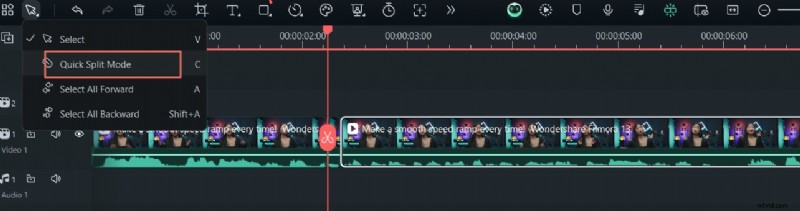
Una volta attivato, lo strumento rasoio visualizza l'anteprima della clip in tempo reale mentre la sposti sulla timeline. Basta fare clic sul punto in cui desideri dividere la clip. Non è necessario regolare manualmente la testina di riproduzione.
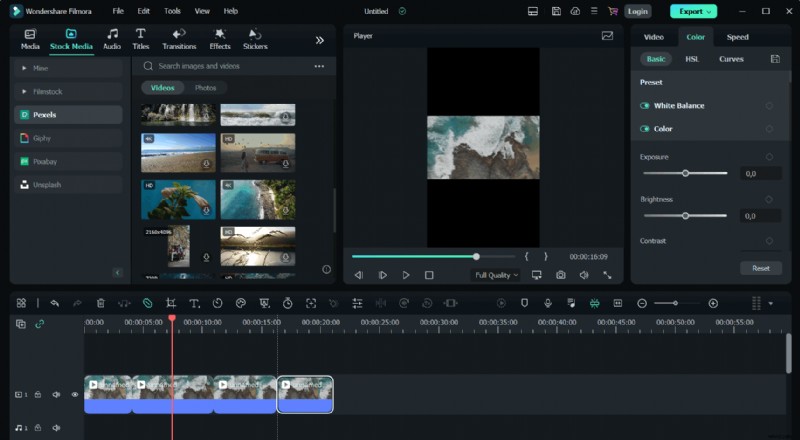
- Passaggio 3: Elimina clip e aggiungi transizioni
Dopo aver diviso le clip, puoi apportare modifiche, come eliminare la clip che non ti serve, selezionandola sulla timeline e premendo Elimina.
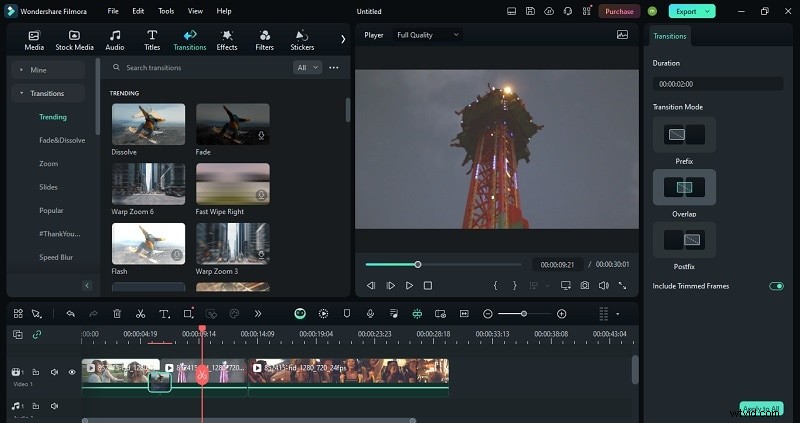
Per creare un flusso più fluido da una clip a quella successiva, Filmora offre un'ampia gamma di transizioni, molte delle quali sono gratuite. Vai a Transizioni scheda, scarica la transizione e trascinala tra i clip. Puoi posizionare la transizione in modo che si sovrapponga ad entrambi i clip (in mezzo), prima del primo clip (prefisso) o dopo il secondo clip (postfisso).
- Passaggio 4: Modifica ogni clip separatamente
Un altro vantaggio di dividere le clip è che puoi modificarle separatamente e correggere il colore di clip diverse secondo necessità. Per fare ciò, fare clic sul video nella timeline. Nel pannello delle proprietà sul lato destro dell'interfaccia, vai su Colore> Base> Colore . Fai clic sul pulsante accanto a Colore per regolare le impostazioni.
Successivamente, puoi iniziare a regolare la scala tonale in base alle tue esigenze, in base a Esposizione, Luminosità, Contrasto, Vividezza e Saturazione . Una volta impostati i valori desiderati, fai clic su OK per applicare le modifiche.

Conclusione
Dividere le clip in DaVinci Resolve è un'abilità fondamentale per chiunque desideri tagliare, ritagliare, regolare e perfezionare le proprie riprese in modo più preciso. Utilizzando le scorciatoie e gli strumenti forniti, puoi apportare rapidamente le modifiche necessarie e modificare i tuoi video in modo efficace.
Se stai cercando qualcosa di più semplice, Wondershare Filmora può essere un'ottima alternativa. Offre un'interfaccia facile da usare pur fornendo potenti funzionalità di modifica. In definitiva, la scelta migliore dipende dalle tue esigenze e preferenze, ma padroneggiare la suddivisione delle clip migliorerà sicuramente le tue capacità di editing e ti aiuterà a creare video migliori.